Dropdown ใน Google Sheets ทำยังไง? ให้พนักงานเลือกช่องทางขายแทนพิมพ์ ยอด LINE ไม่หายไป 6,120 บาท
Dropdown ใน Google Sheets ทำยังไง? สาขาตลาดของร้านกาแฟให้พนักงาน 2 คนพิมพ์ช่องทางขายเอง ได้ทั้ง เดลิเวอรี่ ไลน์ และคำที่มีเว้นวรรคท้ายที่มองไม่เห็น 197 แถว สูตร SUMIF สรุปยอด LINE ได้ 13,095 บาท ทั้งที่จริงคือ 19,215 บาท ยอดทั้งสาขาหายจากสรุป 15,465 บาท บทความนี้สอนหาคำที่สะกดต่างกัน แก้ให้ตรงกันด้วย Trim whitespace และ Find and replace แล้วตั้ง Data validation แบบ Dropdown ที่ไม่รับคำอื่น ตัวเลขจึงถูกตั้งแต่ตอนกรอก — ชุดบทเรียน Google Sheets สำหรับ SMEs ตอน 8
อัปเดต 18 พฤศจิกายน 2569 · อ่าน 14 นาที
สาขาตลาดของร้านกาแฟตัวอย่างจดออเดอร์ลงกระดาษก่อน แล้วพนักงาน 2 คนผลัดกันพิมพ์ลง Google Sheets ทุกเย็นครับ คอลัมน์ ช่องทาง ใครพิมพ์ยังไงก็ได้ คนหนึ่งพิมพ์ เดลิเวอรี อีกคนพิมพ์ เดลิเวอรี่ มีไม้เอก คนหนึ่งพิมพ์ LINE อีกคนพิมพ์ ไลน์ และบางแถวมีเว้นวรรคต่อท้ายที่มองด้วยตาไม่เห็น
สิ้นเดือนกันยายน เจ้าของร้านใช้สูตร SUMIF สรุปยอดแต่ละช่องทาง ได้ยอด LINE 13,095 บาท เกือบคิดว่าลูกค้า LINE เงียบจนจะเลิกทำโปรผ่าน LINE ทั้งที่ยอด LINE จริงคือ 19,215 บาท ยอดเดลิเวอรีก็ขาดไป 7,330 บาท ค่า GP ที่คำนวณจากยอดนี้จึงต่ำกว่าที่แอปหักจริง รวมแล้วยอด 15,465 บาท จากทั้งสาขาไม่ถูกนับในช่องทางไหนเลย
สูตรไม่ได้ผิด สูตรนับเฉพาะคำที่ตรงกับที่ขอทุกตัวอักษร ทางแก้คือไม่ให้พิมพ์เองตั้งแต่แรก Data validation แบบ Dropdown ให้พนักงานแตะเลือกจากรายการ และไม่รับคำอื่นนอกรายการ
📥 ไฟล์ฝึก: google-sheets-data-validation-dropdown.zip มี ฝึก-dropdown.xlsx (ยอดขายสาขาตลาดเดือนกันยายน 2026 ที่พิมพ์ช่องทางเอง + แท็บ รายการ) และ เฉลย-dropdown.xlsx นำเข้าด้วย File → Import → Replace spreadsheet (ข้อมูลตัวอย่าง)
🖥️ เวอร์ชันที่ใช้ในบทความนี้: Google Sheets บนเว็บ (เบราว์เซอร์ Chrome) บัญชี Gmail ทั่วไป หน้าจอเมนูภาษาอังกฤษ เช็กเมื่อ 18 พ.ย. 2026
Google Sheets บนเว็บไม่มีเลขเวอร์ชัน Dropdown แบบใหม่ที่แสดงเป็นป้ายสี (Chip) มาแทนแบบเดิมที่เป็นลูกศร ถ้าหน้าจอของคุณยังเป็นแบบเดิม เมนูยังอยู่ที่ Data → Data validation เหมือนกัน
1. ดูก่อนว่ามีคำสะกดต่างกันกี่แบบ
1. เปิดแท็บ ยอดขาย-ตลาด พิมพ์ที่ M1 คำที่พิมพ์ N1 จำนวนแถว แล้วพิมพ์ที่ M2 และ N2
=UNIQUE(C2:C1834)
=COUNTIF(C:C, M2)
ลาก N2 ลงให้ครบทุกคำที่ UNIQUE แสดง จะได้ 7 คำ ทั้งที่ร้านมีแค่ 3 ช่องทาง
| คำที่พิมพ์ | จำนวนแถว | ยอดเงิน (บาท) |
|---|---|---|
| หน้าร้าน | 1,096 | 86,215 |
| หน้าร้าน␣ (มีเว้นวรรคท้าย) | 25 | 2,015 |
| เดลิเวอรี | 368 | 28,375 |
| เดลิเวอรี่ | 96 | 7,330 |
| LINE | 172 | 13,095 |
| ไลน์ | 56 | 4,385 |
| LINE␣ (มีเว้นวรรคท้าย) | 20 | 1,735 |
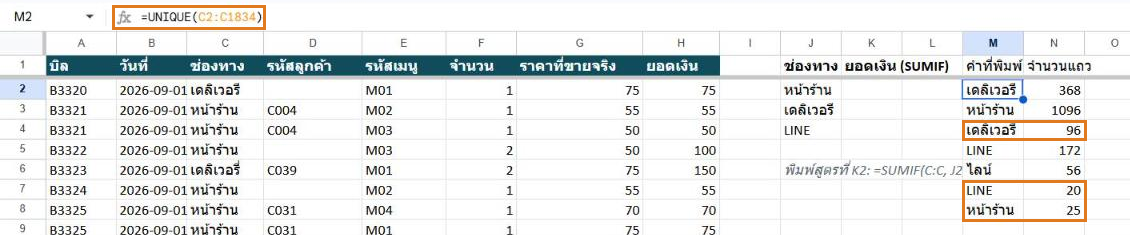
คำที่ดูเหมือนกันแต่ขึ้น 2 บรรทัด คือคำที่มีเว้นวรรคซ่อนอยู่ท้ายคำ
2. ตั้ง Dropdown ไม่รับคำนอกรายการ
2. แท็บ รายการ มีช่องทาง 3 คำในช่อง A2:A4 คือ หน้าร้าน เดลิเวอรี LINE ใช้เป็นต้นฉบับของรายการ
3. กลับแท็บ ยอดขาย-ตลาด เลือก C2:C (คลิก C2 แล้ว Ctrl + Shift + ↓ หรือพิมพ์ C2:C ในช่องชื่อเซลล์) → Data → Data validation → Add rule
| ช่อง | เลือก |
|---|---|
| Apply to range | 'ยอดขาย-ตลาด'!C2:C1834 (Google Sheets ตัดให้ถึงแถวสุดท้ายที่มีข้อมูล) |
| Criteria | Dropdown (from a range) → =รายการ!$A$2:$A$4 ต้องมีเครื่องหมาย $ ด้วย |
| Advanced options → If the data is invalid | Reject the input |
| Advanced options → Display style | Chip |
→ Done
ช่องช่วงต้องเป็นแบบล็อก $A$2:$A$4 (ใต้ช่องมีคำแนะนำ Use absolute references) ถ้าพิมพ์ A2:A4 เฉย ๆ แถวที่ 3 จะไปเทียบกับ A3:A5 แถวที่ 4 เทียบกับ A4:A6 ไล่ลงไปเรื่อย ๆ ช่องที่สะกดถูกเกือบทั้งคอลัมน์จะขึ้นสามเหลี่ยมแดงว่าผิด พิมพ์ถูกแล้วแผงจะแสดงป้ายตัวอย่าง 3 ป้ายพร้อมปุ่มเลือกสี
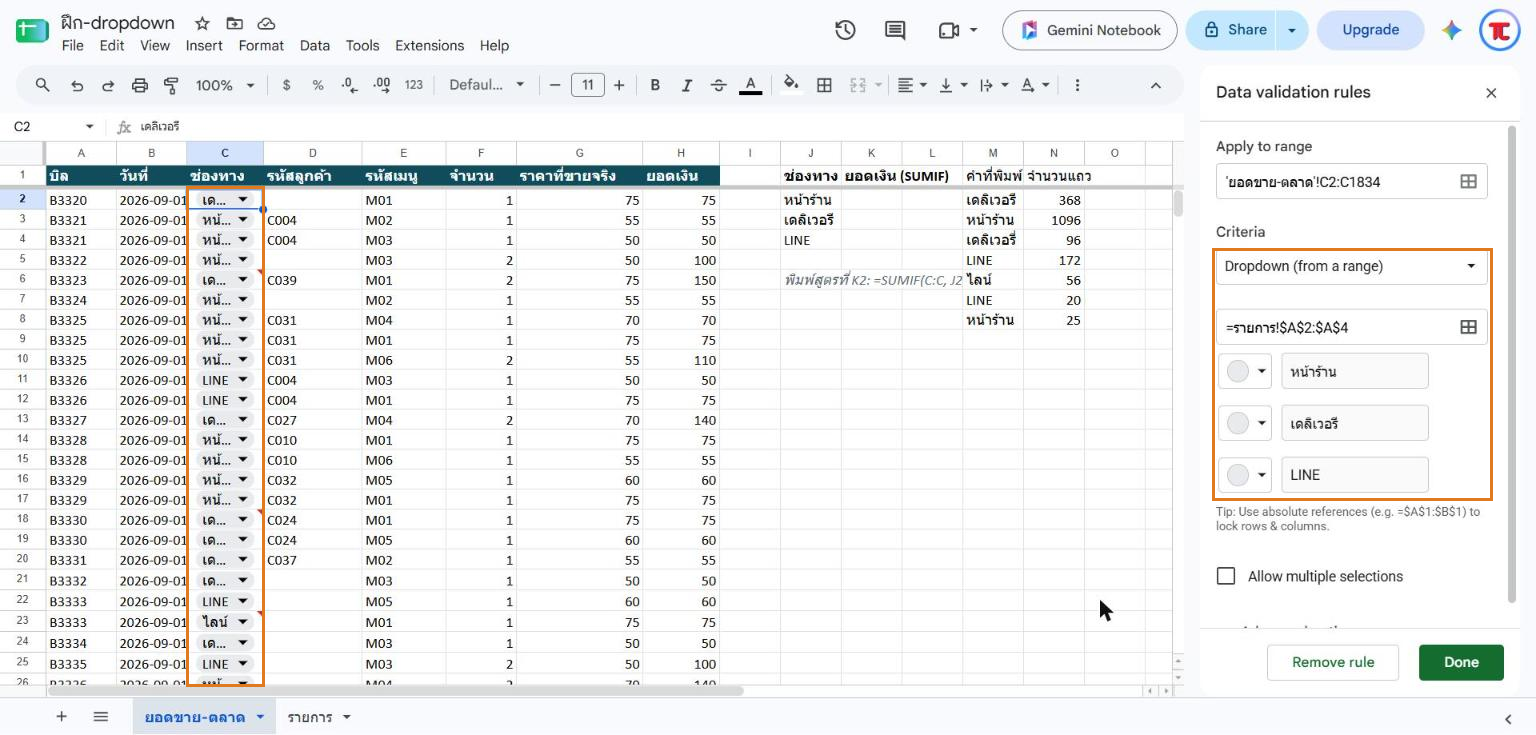
ใช้ C2:C ไม่ใช่ C2:C1834 แถวที่เพิ่มเดือนหน้าจะมี Dropdown ด้วย
ทางลัด: เลือกช่องแล้ว Insert → Dropdown หรือคลิกขวา → Dropdown จะเปิดแผงเดียวกัน
4. ทุกช่องในคอลัมน์ C กลายเป็นป้ายให้กดเลือก ช่องที่เป็นคำนอกรายการ 197 แถวจะมีสามเหลี่ยมแดงที่มุม เพราะกฎใหม่ไม่ได้แก้ค่าที่อยู่ในไฟล์ก่อนแล้ว
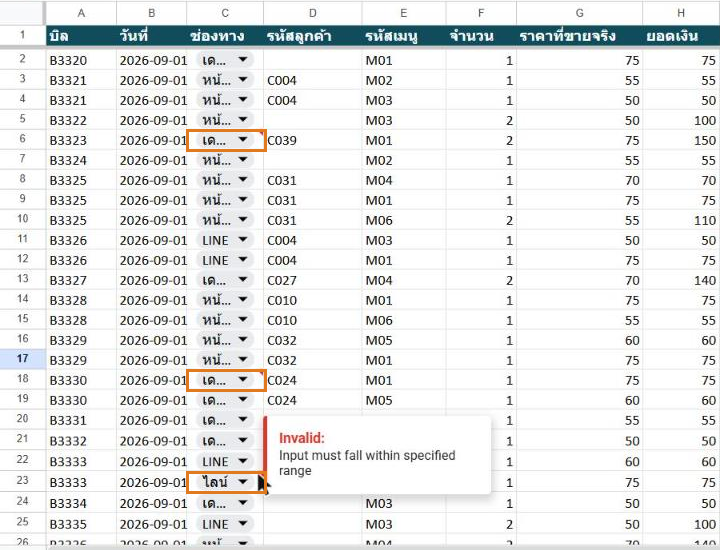
สามเหลี่ยมแดงบอกว่าช่องไหนยังต้องแก้ ไม่ต้องไล่อ่านทีละแถว
3. แก้คำเก่าให้ตรงรายการ
5. ลบเว้นวรรคท้ายคำ เลือก C2:C → Data → Data cleanup → Trim whitespace แก้ 45 แถวที่มีเว้นวรรคท้ายในครั้งเดียว (ขึ้นกล่องว่า Trimmed whitespace from 45 selected cells)
6. เปลี่ยนคำสะกดต่าง Edit → Find and replace (Ctrl + H ถ้าเบราว์เซอร์ไม่เปิดให้ ใช้เมนู Edit)
| Find | Replace with | ติ๊ก |
|---|---|---|
เดลิเวอรี่ |
เดลิเวอรี |
Match entire cell contents · Search: Specific range 'ยอดขาย-ตลาด'!C2:C |
ไลน์ |
LINE |
เหมือนกัน |
กด Replace all ทีละคู่
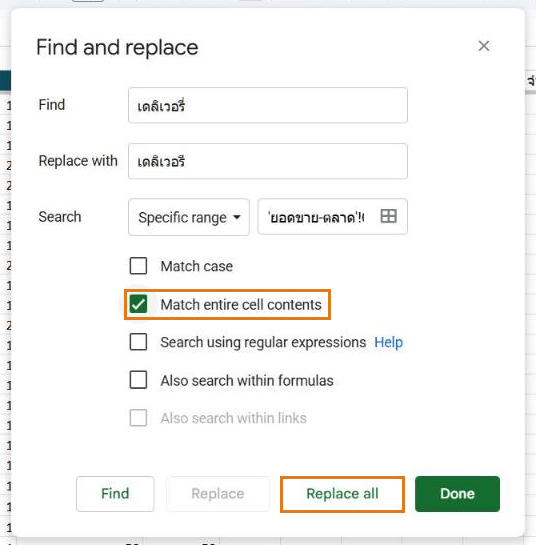
Match entire cell contents กันไม่ให้ไปแก้คำที่อยู่ในช่องอื่นโดยไม่ตั้งใจ
7. ตรวจผล คอลัมน์ M ต้องเหลือ 3 คำ และสามเหลี่ยมแดงหายหมด พิมพ์ที่ K2 =SUMIF(C:C, J2, H:H) แล้วลากลงถึง K4
| ช่องทาง | ก่อนแก้ (บาท) | หลังแก้ (บาท) |
|---|---|---|
| หน้าร้าน | 86,215 | 88,230 |
| เดลิเวอรี | 28,375 | 35,705 |
| LINE | 13,095 | 19,215 |
| รวม 3 ช่องทาง | 127,685 | 143,150 |
ยอดรวม 3 ช่องทางเท่ากับยอดทั้งสาขา 143,150 บาทแล้ว ไม่มีเงินที่ตกหล่นระหว่างช่องทาง
4. ลองกรอกแถวใหม่
8. ไปแถวว่างแถวแรก (ไฟล์ที่นำเข้ามาจะจบที่แถว 1834 พอดี คลิกขวาเลขแถว 1834 → Insert 1 row below แถวใหม่จะได้กฎเดียวกัน) คลิกช่อง C แล้วพิมพ์ ไลน์ กด Enter ช่องจะไม่รับ และขึ้นกล่อง There was a problem บอกว่าค่าที่ใส่ผิดกฎของช่องนี้ พนักงานต้องกดเลือกจากป้ายเท่านั้น ทั้งบนคอมพิวเตอร์และบนมือถือ
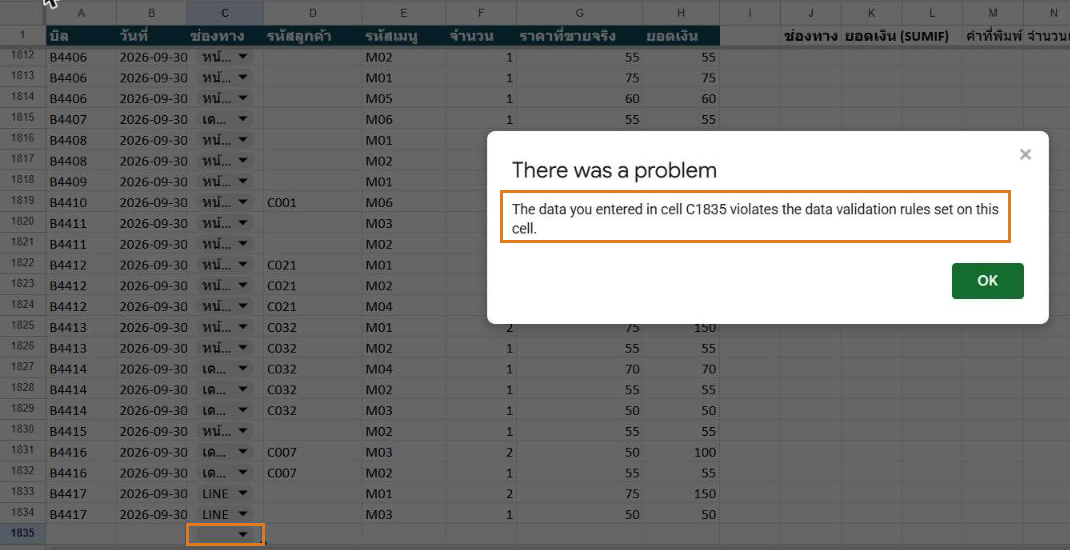
คำที่สะกดผิดเข้าไฟล์ไม่ได้อีก ไม่ต้องตามแก้ทุกสิ้นเดือน
5. ข้อควรระวัง
⚠️ ใช้ผิดแล้วตัวเลขผิดยังไง
- เลือก Show a warning แทน Reject the input ช่องจะแค่ขึ้นสามเหลี่ยมแดง แต่ยังรับคำที่พิมพ์ผิด ยอด LINE หายแบบเดิมได้ ช่องที่ใช้สรุปยอดให้เลือก Reject the input
- ตั้งกฎถึงแค่แถวที่มีข้อมูล ถ้าตั้งไว้ C2:C1834 แถวของเดือนตุลาคมจะไม่มี Dropdown และพิมพ์อะไรก็ได้ ใช้ C2:C ทั้งคอลัมน์
- แก้คำในแท็บ รายการ ทีหลัง ถ้าเปลี่ยน LINE เป็น LINE OA ในรายการ แถวเก่าที่เขียนว่า LINE จะกลายเป็นค่าผิดกฎ และ SUMIF ที่ใช้คำว่า LINE ก็หาไม่เจอ ตั้งชื่อในรายการครั้งเดียวให้ดี แล้วอย่าเปลี่ยน
- วางข้อมูลทับจากที่อื่น การคัดลอกแถวจากไฟล์อื่นมาวางอาจได้ค่าที่ไม่ผ่านกฎเข้ามาด้วย ทุกครั้งที่วางข้อมูลเป็นก้อน ให้ดู UNIQUE ในคอลัมน์ M ว่ายังเหลือ 3 คำ
- ใช้ Find and replace โดยไม่ติ๊ก Match entire cell contents ถ้าวันหนึ่งมีเมนูชื่อมีคำว่า ไลน์ อยู่ในคอลัมน์อื่น คำนั้นจะถูกเปลี่ยนเป็น LINE ด้วย เลือกช่วงเฉพาะคอลัมน์ที่จะแก้เสมอ
ข้อมูลอะไร ตอบคำถามอะไร
| ข้อมูลที่กรอกด้วย Dropdown | ตอบคำถามอะไร | ตัดสินใจอะไรได้ |
|---|---|---|
| ช่องทางขาย 3 คำที่เหมือนกันทุกแถว | แต่ละช่องทางขายได้เท่าไรจริง | ทำโปรช่องทางไหนต่อ ช่องทางไหนพอ |
| ยอดเดลิเวอรีที่ครบ | ค่า GP ที่แอปควรหักเดือนนี้เท่าไร | เทียบกับใบแจ้งยอดของแอปได้ตรง |
| สาขา เมนู หรือชื่อพนักงานจาก Dropdown | ยอดแยกตามสาขา เมนู หรือคนขาย | ใช้สรุปด้วย SUMIFS และ Pivot table ได้ทันที (ตอน 9) |
สรุป
| ขั้น | ทำอะไร |
|---|---|
| 1 | =UNIQUE(คอลัมน์) ดูว่ามีคำสะกดต่างกันกี่แบบ |
| 2 | ทำแท็บ รายการ เก็บคำที่ถูกต้อง |
| 3 | Data → Data validation → Dropdown (from a range) · ทั้งคอลัมน์ · Reject the input |
| 4 | แก้ของเก่า: Data cleanup → Trim whitespace + Find and replace (Match entire cell contents) |
| 5 | ตรวจ UNIQUE เหลือเท่าจำนวนในรายการ และยอดรวมทุกช่องทางเท่ากับยอดทั้งร้าน |
Dropdown ไม่ได้ทำให้พนักงานกรอกเร็วขึ้นมาก แต่ทำให้ตัวเลขที่ใช้ตัดสินใจถูกตั้งแต่ตอนกรอก ยอด LINE 6,120 บาทที่ไม่ถูกนับ อาจทำให้ร้านเลิกช่องทางที่ยังขายได้ ทั้งที่ปัญหาจริงอยู่แค่การสะกดคำ
ตอนก่อนหน้า: Google Form เก็บข้อมูลลูกค้า · ตอนถัดไป: SUMIFS และ COUNTIFS
ในไฟล์ของร้านเพื่อน ๆ มีคอลัมน์ไหนที่พิมพ์เองแล้วสะกดไม่เหมือนกันบ้างครับ? 👇
หมายเหตุ :
- ข้อมูลร้านกาแฟเป็นข้อมูลตัวอย่าง ยอดขายสาขาตลาดเดือนกันยายน 2026 ชุดเดียวกับชุดบทเรียน Power Query ส่วนคำที่สะกดต่างกันสุ่มใส่เพื่อฝึก
- ยอดที่ไม่ถูกนับ = 2,015 + 7,330 + 6,120 = 15,465 บาท จาก 197 แถว · ยอด LINE ที่ขาด = 4,385 + 1,735 = 6,120 บาท
- ถ้าใช้ Excel ดูวิธีเดียวกันได้ที่ Data Validation ใน Excel
ข้อมูลอ้างอิง :
ผู้เขียน

ประสิทธิ์ เพชรจำรัสData Analyst รัฐวิสาหกิจ/StartUpประสบการณ์มากกว่า 10 ปีE-mail : golfecon@gmail.comเกี่ยวกับเรา →
ชุดบทเรียน · 51 ตอน
ชุดบทเรียน Google Sheets Zero to Pro
เริ่มจากศูนย์
พื้นฐาน
- ตอน 7 · Google Form เก็บข้อมูลลูกค้า
- ตอน 8 · Data validation และ Dropdown (กำลังอ่าน)
- ตอน 9 · SUMIFS · COUNTIFS
- ตอน 10 · XLOOKUP / VLOOKUP ใน Sheets
- ตอน 11 · FILTER
- ตอน 12 · SORT และ UNIQUE
- ตอน 13 · QUERY พื้นฐาน
- ตอน 14 · Pivot table
- ตอน 15 · กราฟ
- ตอน 16 · Conditional formatting
- ตอน 17 · วันที่ภาษาไทย
- ตอน 18 · นำเข้า CSV จาก POS
ใช้งานจริง
- ตอน 19 · IMPORTRANGE รวมหลายสาขา
- ตอน 20 · QUERY ขั้นสูง
- ตอน 21 · ARRAYFORMULA
- ตอน 22 · LET และ LAMBDA
- ตอน 23 · Named ranges
- ตอน 24 · Protected ranges
- ตอน 25 · Checkbox และงานติดตาม
- ตอน 26 · แจ้งเตือนของใกล้หมดอายุ
- ตอน 27 · ไฟล์คุมสต๊อก
- ตอน 28 · รายรับรายจ่ายหลายคนกรอก
- ตอน 29 · Data Studio: Dashboard แรก
- ตอน 30 · Data Studio: Filter และเทียบช่วงเวลา
- ตอน 31 · Connected Sheets / BigQuery เบื้องต้น
- ตอน 32 · ข้อจำกัดของ Sheets ที่ต้องรู้
มืออาชีพ
- ตอน 33 · Filter views และ Slicer
- ตอน 34 · Tables: ตารางที่ขยายเอง
- ตอน 35 · แจ้งเตือนเมื่อมีคนแก้ชีต
- ตอน 36 · ดึงข้อมูลจากเว็บด้วยสูตร
- ตอน 37 · พิมพ์และ Export PDF
- ตอน 38 · บันทึก Macro โดยไม่เขียนโค้ด
- ตอน 39 · งานที่สูตรทำแทนไม่ได้: ไปต่อ Apps Script
- ตอน 40 · ตรวจข้อมูลก่อนสรุปยอด
- ตอน 41 · ความปลอดภัยและ PDPA
- ตอน 42 · ความเร็วเมื่อข้อมูลเยอะ
- ตอน 43 · Template ใช้ซ้ำทุกลูกค้า
- ตอน 44 · เมื่อไรควรย้ายไปฐานข้อมูล
ปัญหาของร้านคุณ ข้อมูลช่วยหาคำตอบได้
เล่าให้เราฟังว่าร้านทำธุรกิจอะไร และติดปัญหาตรงไหน เราจะหาให้ว่าข้อมูลที่ร้านมีอยู่แล้วบอกอะไร ควรดูตัวเลขไหน และตัดสินใจยังไงให้ดีขึ้น