แจ้งเตือนของใกล้หมดอายุใน Google Sheets ทำยังไง? ไฮไลต์ล็อตที่ต้องรีบใช้ และรายการเดียวที่บอกว่าเงิน 5,068 บาทต้องใช้ให้ทันใน 3 วัน
แจ้งเตือนของใกล้หมดอายุใน Google Sheets ทำยังไง? ร้านกาแฟ 3 สาขามีวัตถุดิบ 18 ล็อต มูลค่า 14,719 บาท เช้าวันที่ 25 ก.ย. นมสดสาขาตลาด 4 กล่องหมดอายุวันนี้ และอีก 9 ล็อต มูลค่า 5,068 บาท ต้องใช้ให้หมดภายใน 3 วัน บทความนี้สอนคิดวันที่เหลือด้วย TODAY() ไฮไลต์ 3 สีด้วย Conditional formatting ทำรายการที่ต้องรีบใช้ด้วย SORT กับ FILTER พร้อมกับดักช่องวันหมดอายุว่างที่กลายเป็นหมดอายุมา 46,290 วัน และล็อตที่ใช้หมดแล้วแต่ยังขึ้นสีแดง — ชุดบทเรียน Google Sheets สำหรับ SMEs ตอน 26
อัปเดต 18 พฤศจิกายน 2569 · อ่าน 19 นาที
เช้าวันที่ 25 ก.ย. 2026 พนักงานสาขาตลาดเปิดตู้เย็นแล้วเจอนมสด 4 กล่องที่หมดอายุวันนี้ครับ มูลค่า 392 บาท ใช้ไม่ทันแน่นอน วันเดียวกันสาขามหาลัยมีนมสดอีก 9 กล่องที่หมดอายุพรุ่งนี้ ทั้งที่สาขานี้ใช้นมเฉลี่ยวันละราว 3.6 กล่อง ถ้าไม่มีใครเห็นตั้งแต่วันนี้ ก็จะเหลือทิ้งอีกหลายกล่อง
ร้านมีรายการวัตถุดิบอยู่ในชีตแล้ว 18 ล็อต มูลค่ารวม 14,719 บาท มีวันหมดอายุครบทุกล็อต (ยกเว้น 1 ล็อตที่ลืมกรอก) แต่ไม่มีใครเปิดไล่ดูทีละแถวทุกเช้า บทความนี้ทำให้ชีตเดิมตอบเองว่า ล็อตไหนต้องรีบใช้ วันนี้ต้องทำอะไรกับเงินเท่าไร ด้วยสูตรและสีในชีต โดยไม่ต้องเขียนโค้ด
| สถานะ ณ 25 ก.ย. 2026 | ล็อต | มูลค่า (บาท) |
|---|---|---|
| หมดอายุวันนี้ หรือเลยมาแล้ว | 3 | 902 |
| ต้องใช้ภายใน 3 วัน | 6 | 4,166 |
| ต้องใช้ภายใน 7 วัน | 2 | 2,319 |
| ยังไกล | 5 | 7,140 |
| ใช้หมดแล้ว / ไม่มีวันหมดอายุ | 2 | 192 |
| รวม | 18 | 14,719 |
สรุปคือมีเงิน 5,068 บาท (3 + 6 ล็อตแรก) ที่ต้องตัดสินใจภายในวันนี้ถึง 3 วันข้างหน้า ว่าจะใช้ โอนให้สาขาอื่น หรือทำโปรช่วยขาย
📥 ไฟล์ฝึก: google-sheets-expiry-alert.zip แตกไฟล์แล้วนำเข้า ฝึก-ของใกล้หมดอายุ.xlsx ด้วย File → Import → Upload → Create new spreadsheet ชีต ล็อตวัตถุดิบ มี 18 ล็อต 3 สาขา ช่อง L1 คือวันที่ตรวจ ตั้งไว้ 25 ก.ย. 2026 เพื่อให้ผลตรงกับบทความ (ในร้านจริงเปลี่ยนเป็น =TODAY()) และ เฉลย-ของใกล้หมดอายุ.xlsx (ข้อมูลตัวอย่าง)
🖥️ เวอร์ชันที่ใช้ในบทความนี้: Google Sheets บนเว็บ (เบราว์เซอร์ Chrome) บัญชี Gmail ทั่วไป หน้าจอเมนูภาษาอังกฤษ เช็กเมื่อ 18 พ.ย. 2026
Google Sheets ไม่มีเลขเวอร์ชันให้ดู หน้าจอเปลี่ยนเป็นระยะ ถ้าเมนูของคุณไม่ตรง ให้พิมพ์ชื่อคำสั่งในช่องค้นหาเมนู (Alt + / ) · ดูภาษาเมนูได้ที่ myaccount.google.com → Personal info → Language · ภาษาและรูปแบบวันที่ของไฟล์อยู่ที่ File → Settings → Locale
TODAY() ใช้โซนเวลาของไฟล์ ดูได้ที่ File → Settings → Time zone ร้านในไทยควรเป็น (GMT+07:00) Bangkok
1. ชีตต้องมีอะไรบ้าง
1 แถว = 1 ล็อต (ของที่รับเข้ามาพร้อมกัน วันหมดอายุเดียวกัน) ไม่ใช่ 1 แถวต่อ 1 สินค้า เพราะนมสดยี่ห้อเดียวกันที่รับคนละวันก็หมดอายุคนละวัน
| คอลัมน์ | ตัวอย่าง |
|---|---|
| A วัตถุดิบ | นมสด 2 ลิตร |
| B ล็อต | เลขที่ร้านตั้งเอง |
| C สาขา | ตลาด |
| D วันรับ | 2026-09-19 |
| E วันหมดอายุ | 2026-09-25 |
| F คงเหลือ | 4 |
| G หน่วย | กล่อง |
| H ต้นทุนต่อหน่วย | 98 |
ช่องวันรับและวันหมดอายุต้องเป็นวันที่จริง ไม่ใช่ข้อความ ตรวจได้โดยคลิกช่องแล้วดูว่าชิดขวา (วันที่และตัวเลขชิดขวา ข้อความชิดซ้าย) ถ้าไฟล์มาจากที่อื่นและวันที่เป็น พ.ศ. หรือเป็นข้อความ แปลงก่อนตาม ตอน 17
2. คิดมูลค่าและวันที่เหลือ
1. มูลค่าคงเหลือ ที่ I1 พิมพ์ มูลค่า ที่ I2 ใส่ =F2*H2 แล้วดับเบิลคลิกจุดสี่เหลี่ยมมุมขวาล่างของช่องเพื่อเติมสูตรลงถึงแถว 19
2. วันที่เหลือ ที่ J1 พิมพ์ เหลือวัน ที่ J2 ใส่
=IF(E2="","",E2-$L$1)
วันหมดอายุลบวันที่ตรวจ ได้จำนวนวันที่เหลือ 0 = หมดอายุวันนี้ ติดลบ = เลยมาแล้ว ส่วน IF(E2="","",...) กันช่องวันหมดอายุว่าง (ดูข้อควรระวังข้อ 1) ถ้าช่อง J แสดงเป็นวันที่แปลก ๆ อย่าง 1899-12-30 ให้ตั้ง Format → Number → Number
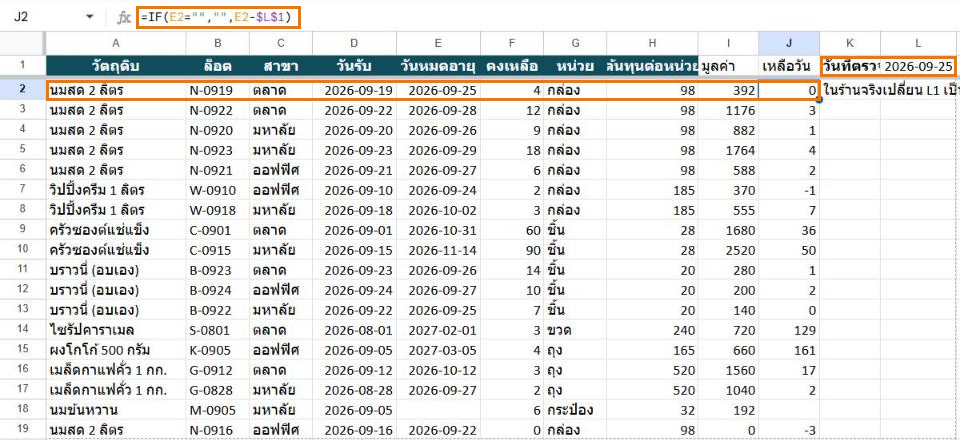
ทุกล็อตคิดวันที่เหลือจากช่อง L1 ช่องเดียว
ทำไมไม่ใส่ TODAY() ในทุกแถว ใส่ได้ แต่การมีช่องวันที่ตรวจช่องเดียวช่วย 2 อย่าง คือเปลี่ยนเป็นวันอื่นเพื่อดูล่วงหน้าได้ (เช่น ใส่วันเสาร์เพื่อดูว่าก่อนวันหยุดยาวมีอะไรต้องใช้) และทั้งชีตอ้างวันเดียวกันแน่นอน ในร้านจริงให้ L1 เป็น =TODAY()
3. ไฮไลต์ 3 สี
3. เลือก A2:J19 → Format → Conditional formatting แผงด้านขวาเปิดขึ้น ตั้ง 3 กฎ ทุกกฎใช้ Format rules → Custom formula is
| ลำดับ | สูตร | สี | หมายถึง |
|---|---|---|---|
| 1 | =AND($J2<>"",$F2>0,$J2<=0) |
พื้นแดง ตัวหนา | หมดอายุวันนี้หรือเลยแล้ว ต้องจัดการวันนี้ |
| 2 | =AND($J2<>"",$F2>0,$J2<=3) |
พื้นส้มอ่อน | ต้องใช้ภายใน 3 วัน |
| 3 | =AND($J2<>"",$F2>0,$J2<=7) |
พื้นเหลืองอ่อน | ต้องใช้ภายใน 7 วัน |
กฎแรกใส่แล้วกด Done → Add another rule ใส่กฎที่ 2 และ 3 ต่อ ถ้าคลิกช่องอื่นนอกช่วง A2:J19 แผงจะไม่แสดงกฎ คลิกช่องในตารางก่อนจึงเห็นรายการกฎ (สูตรยาวจะถูกตัดท้ายเป็น ... คลิกที่กฎเพื่อดูเต็ม)
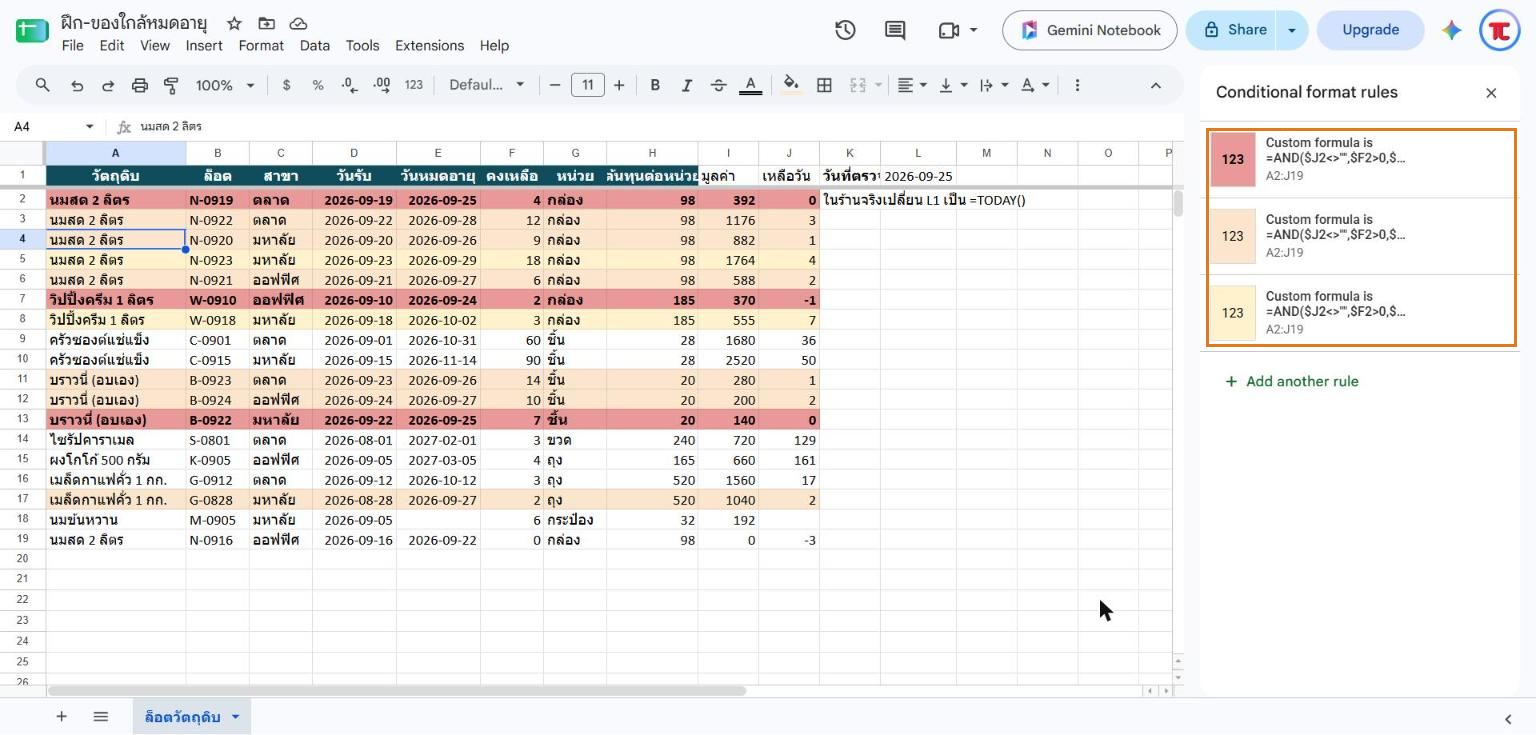
ลำดับกฎสำคัญ กฎที่อยู่บนกว่าได้สีก่อน
ลำดับกฎสำคัญเพราะล็อตที่เหลือ 0 วัน ก็ตรงกับกฎ "≤3" และ "≤7" ด้วย Google Sheets จะใช้สีของกฎที่อยู่บนสุดที่ตรงเงื่อนไข ถ้าสลับให้ "≤7" อยู่บน นมที่หมดอายุวันนี้จะเป็นสีเหลืองเหมือนของที่ยังเหลือ 7 วัน ลากกฎขึ้นลงได้ด้วยจุด 6 จุดหน้ากฎ
เงื่อนไข $F2>0 กันล็อตที่ใช้หมดแล้วไม่ให้ขึ้นสี และ $J2<>"" กันช่องที่ไม่มีวันหมดอายุ เครื่องหมาย $ หน้าตัวอักษรคอลัมน์ทำให้ทั้งแถวดูคอลัมน์ J และ F เดียวกัน ทั้งแถวจึงเปลี่ยนสีพร้อมกัน
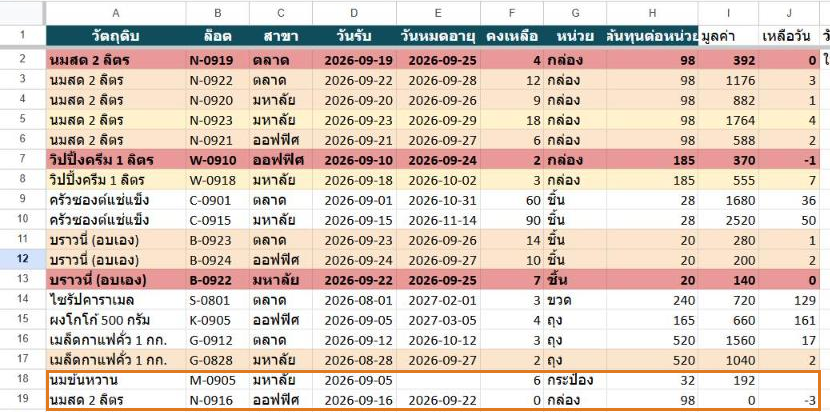
ล็อตที่ใช้หมดแล้วไม่ขึ้นสี เพราะไม่มีของให้ต้องรีบใช้
4. รายการเดียวที่ต้องรีบใช้ เรียงจากใกล้หมดก่อน
สีช่วยตอนเปิดชีตดูทั้งหน้า แต่ถ้ามี 200 ล็อต ก็ยังต้องเลื่อนหาสี ขั้นนี้ดึงเฉพาะล็อตที่ต้องจัดการมาไว้ที่เดียว
4. ที่ N1 พิมพ์หัวข้อ ต้องใช้ภายใน 3 วัน แล้วที่ N2 ใส่
=SORT(FILTER({A2:C,F2:G,J2:J,I2:I},J2:J<>"",J2:J<=3,F2:F>0),6,TRUE)
อ่านทีละส่วน
{A2:C,F2:G,J2:J,I2:I}เลือกคอลัมน์ที่อยากเห็น วัตถุดิบ ล็อต สาขา คงเหลือ หน่วย เหลือวัน มูลค่า ตามลำดับFILTER(..., J2:J<>"", J2:J<=3, F2:F>0)เอาเฉพาะล็อตที่มีวันหมดอายุ เหลือไม่เกิน 3 วัน และยังมีของ (รายละเอียด FILTER อยู่ใน ตอน 11)SORT(..., 6, TRUE)เรียงตามคอลัมน์ที่ 6 (เหลือวัน) จากน้อยไปมาก ล็อตที่เลยแล้วขึ้นก่อน
5. มูลค่ารวมที่ต้องรีบใช้ ที่ N12 พิมพ์ มูลค่าที่ต้องรีบใช้ภายใน 3 วัน ที่ N13 ใส่
=SUMIFS(I2:I,J2:J,"<=3",F2:F,">0",E2:E,"<>")
ผลที่ควรได้ 9 ล็อต มูลค่า 5,068 บาท
| วัตถุดิบ | สาขา | คงเหลือ | เหลือวัน | มูลค่า (บาท) |
|---|---|---|---|---|
| วิปปิ้งครีม 1 ลิตร (รับ 10 ก.ย.) | ออฟฟิศ | 2 กล่อง | −1 | 370 |
| นมสด 2 ลิตร (รับ 19 ก.ย.) | ตลาด | 4 กล่อง | 0 | 392 |
| บราวนี่ (อบ 22 ก.ย.) | มหาลัย | 7 ชิ้น | 0 | 140 |
| นมสด 2 ลิตร (รับ 20 ก.ย.) | มหาลัย | 9 กล่อง | 1 | 882 |
| บราวนี่ (อบ 23 ก.ย.) | ตลาด | 14 ชิ้น | 1 | 280 |
| นมสด 2 ลิตร (รับ 21 ก.ย.) | ออฟฟิศ | 6 กล่อง | 2 | 588 |
| บราวนี่ (อบ 24 ก.ย.) | ออฟฟิศ | 10 ชิ้น | 2 | 200 |
| เมล็ดกาแฟคั่ว 1 กก. (รับ 28 ส.ค.) | มหาลัย | 2 ถุง | 2 | 1,040 |
| นมสด 2 ลิตร (รับ 22 ก.ย.) | ตลาด | 12 กล่อง | 3 | 1,176 |
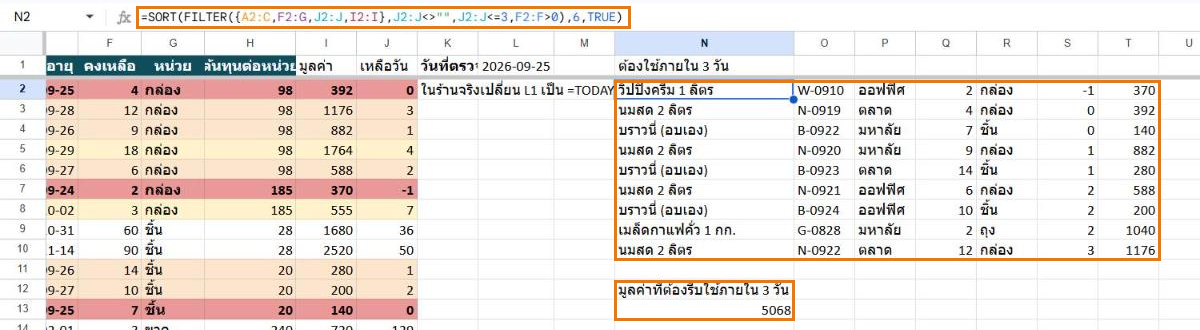
รายการนี้เปลี่ยนเองทุกเช้า เมื่อ L1 เป็น TODAY()
5. จากรายการเป็นการตัดสินใจ
รายการที่ได้ยังไม่ใช่คำตอบ ต้องเทียบกับว่าแต่ละสาขาใช้ของนั้นวันละเท่าไร ถ้าคิดจากยอดขายเดือนกันยายนกับสูตรต่อแก้วของร้านตัวอย่าง (ลาเต้และโกโก้ใช้นม 150 มล. ชาไทย 60 มล. มอคค่า 120 มล.) สาขามหาลัยใช้นมสดราววันละ 3.6 กล่อง สาขาตลาด 2.5 กล่อง สาขาออฟฟิศ 2.1 กล่อง
- นมสดสาขามหาลัยมี 2 ล็อตรวม 27 กล่อง 9 กล่องหมดพรุ่งนี้ อีก 18 กล่องหมดวันที่ 29 ก.ย. นับวันนี้ถึงวันที่ 29 มี 5 วัน ใช้ได้ราว 5 × 3.6 = 18 กล่อง จะเหลือราว 9 กล่อง ประมาณ 880 บาท ทางเลือกคือโอนบางส่วนให้สาขาออฟฟิศที่มีนมล็อตเดียว 6 กล่องหมด 27 ก.ย. งดรับนมรอบถัดไปของสาขามหาลัย และทำโปรเมนูที่ใช้นมช่วงนี้
- บราวนี่สาขาตลาด 14 ชิ้น เหลือ 1 วัน สาขานี้ขายบราวนี่เฉลี่ยวันละ 6–7 ชิ้น วันนี้กับพรุ่งนี้ขายได้ราว 13 ชิ้น เกือบพอดี ถ้าวันไหนลูกค้าน้อยก็เหลือทิ้ง ควรวางไว้หน้าตู้และจับคู่ขายกับกาแฟ ส่วนรอบอบถัดไปไม่ควรอบเกิน 2 วันขาย
- นมสดสาขาตลาดที่หมดวันนี้ 4 กล่อง ใช้ไม่ทันแล้ว จดเป็นของทิ้งในไฟล์คุมสต๊อก (ตอน 27) แล้วดูว่าทำไมรับนมมาเกิน
การดูว่าล็อตไหนขายไม่ทันเมื่อเทียบกับยอดขายต่อวัน อธิบายละเอียดไว้ใน สินค้าหมดอายุดูยังไงก่อนต้องรับคืน ถ้าร้านใช้ Excel วิธีไฮไลต์แบบเดียวกันอยู่ใน Excel แจ้งเตือนวันหมดอายุ
6. ทำให้คนเห็นโดยไม่ต้องเปิดชีต ตั้งชีตนี้เป็นหน้าแรกของไฟล์ (ลากแท็บชีตไปซ้ายสุด) และให้พนักงานเปิดร้านดูช่วง N1 เป็นข้อหนึ่งในเช็กลิสต์เปิดร้าน (ตอน 25) ถ้าอยากให้รายการนี้ส่งเข้าอีเมลหรือกลุ่ม LINE ของร้านทุกเช้าโดยอัตโนมัติ ต้องใช้สคริปต์ อยู่ในชุดบทเรียน Google Apps Script ตอน 9 ส่งอีเมลสรุปถึงเจ้าของทุกเช้า และตอน 19 แจ้งเตือน LINE ด้วย LINE Messaging API (LINE Notify ที่หลายร้านเคยใช้ ปิดบริการไปแล้วตั้งแต่ 31 มี.ค. 2025)
6. ข้อควรระวัง
⚠️ ใช้ผิดแล้วตัวเลขผิดยังไง
- ช่องวันหมดอายุว่าง กลายเป็นหมดอายุมา 46,290 วัน ถ้าใช้สูตร
=E2-$L$1ตรง ๆ ช่องว่างถูกนับเป็น 0 ซึ่งในชีตคือวันที่ 30 ธ.ค. 1899 นมข้นหวานสาขามหาลัยที่ลืมกรอกวันหมดอายุจะได้ −46,290 วัน ขึ้นสีแดงว่าหมดอายุ และถูกนับรวมในมูลค่าที่ต้องรีบใช้อีก 192 บาท ใช้IF(E2="","",...)แล้วตามกรอกวันหมดอายุให้ครบ - ล็อตที่ใช้หมดแล้วยังขึ้นสีแดง นมสดสาขาออฟฟิศที่รับวันที่ 16 ก.ย. ใช้หมดแล้ว (คงเหลือ 0) แต่วันหมดอายุเลยมา 3 วัน ถ้ากฎสีไม่มี
$F2>0แถวนี้จะแดง พนักงานเปิดตู้หาก็ไม่เจอ ไม่นานคนจะเลิกเชื่อสีในชีต - วันที่เป็นข้อความ สูตรไม่คิด สีไม่ขึ้น ถ้าวันหมดอายุพิมพ์เป็น "25/9/69" หรือคัดลอกมาเป็นข้อความ
E2-$L$1จะขึ้น #VALUE! และแถวนั้นไม่ขึ้นสีเลย ทั้งที่อาจเป็นของที่หมดวันนี้ ใช้ Data validation ให้ช่อง E รับแค่วันที่ (Data → Data validation → Is valid date) ตาม ตอน 8 - โซนเวลาของไฟล์ไม่ใช่เวลาไทย TODAY() ใช้โซนเวลาที่ตั้งใน File → Settings → Time zone ถ้าไฟล์ตั้งเป็นเวลาสหรัฐฯ ตอนเช้าที่ไทย ชีตยังเป็นเมื่อวาน ทุกล็อตจะเหลือวันมากกว่าจริง 1 วัน นมที่หมดวันนี้จะขึ้นเป็นสีส้มแทนสีแดง
- ภาพหน้าจอเมื่อวานไม่ใช่ของวันนี้ TODAY() คิดใหม่ทุกครั้งที่เปิดไฟล์ ถ้าผู้จัดการแคปหน้าจอส่งกลุ่มเมื่อวาน แล้ววันนี้มีคนดูภาพเดิม ตัวเลขเหลือวันในภาพจะมากกว่าจริง 1 วันทุกแถว ให้ดูจากไฟล์ทุกครั้ง หรือใส่วันที่ตรวจไว้หัวรายการเสมอ
ใช้ข้อมูลอะไร? ชีตวันหมดอายุตอบคำถามอะไรได้
| ข้อมูลในชีต | คำถามที่ตอบได้ |
|---|---|
| วันหมดอายุ + คงเหลือ + ต้นทุน | วันนี้มีเงินเท่าไรที่ต้องใช้ให้ทันใน 3 วัน? |
| วันหมดอายุ + สาขา | ควรโอนของจากสาขาไหนไปสาขาไหน ก่อนหมดอายุ? |
| วันรับ + วันหมดอายุ | ของแต่ละอย่างอยู่ได้กี่วันจริง ควรรับรอบละเท่าไร? |
| ล็อตที่หมดอายุ + คงเหลือ (สะสมทุกเดือน) | ของอะไรทิ้งบ่อยที่สุด เดือนละกี่บาท ควรเปลี่ยนขนาดที่สั่งไหม? |
| คงเหลือ + ยอดใช้ต่อวัน (จากไฟล์คุมสต๊อก) | ล็อตไหนขายไม่ทันแน่ ๆ ต้องทำโปรหรือหยุดรับของ? |
สรุป
| ขั้น | ทำอะไร |
|---|---|
| 1 | เก็บ 1 แถวต่อ 1 ล็อต มีวันหมดอายุ คงเหลือ ต้นทุน |
| 2 | ช่องวันที่ตรวจช่องเดียว (=TODAY()) แล้วคิด เหลือวัน = วันหมดอายุ − วันที่ตรวจ ด้วย IF กันช่องว่าง |
| 3 | Conditional formatting 3 กฎ ≤0 แดง ≤3 ส้ม ≤7 เหลือง เรียงกฎแดงไว้บนสุด และใส่เงื่อนไขคงเหลือ > 0 |
| 4 | SORT + FILTER ทำรายการที่ต้องรีบใช้ และ SUMIFS หามูลค่า |
| 5 | เทียบกับยอดใช้ต่อวัน แล้วตัดสินใจ ใช้ โอน หรือทำโปร |
ของหมดอายุไม่ได้เกิดจากไม่มีข้อมูล ร้านส่วนใหญ่มีวันหมดอายุอยู่แล้ว แต่ไม่มีใครไล่ดูทุกแถวทุกเช้า ชีตที่คิดวันที่เหลือและดึงรายการที่ต้องรีบใช้มาไว้ที่เดียว ทำให้เห็นเงิน 5,068 บาทตั้งแต่ยังแก้ทัน ไม่ใช่ตอนที่ต้องเททิ้ง
ตอนก่อนหน้า: Checkbox และงานติดตาม · ตอนถัดไป: ไฟล์คุมสต๊อก
เดือนที่ผ่านมา ร้านของเพื่อน ๆ ทิ้งของหมดอายุไปกี่บาทครับ? 👇
หมายเหตุ :
- ข้อมูลร้านกาแฟเป็นข้อมูลตัวอย่าง ไม่ใช่ข้อมูลร้านจริง ตัวเลขทุกตัวในบทความตรงกับไฟล์ฝึก เมื่อวันที่ตรวจ (L1) เป็น 25 ก.ย. 2026
- นมสดที่ใช้ต่อวันคิดจากยอดขายแต่ละสาขาเดือนกันยายน 2026 คูณสูตรต่อแก้วของร้านตัวอย่าง หารด้วย 30 วัน และนมกล่องละ 2 ลิตร บราวนี่ต่อวันคิดจากจำนวนที่ขายได้ทั้งเดือนหาร 30
- มูลค่าที่ต้องรีบใช้ 5,068 = หมดอายุวันนี้หรือเลยแล้ว 902 + ภายใน 3 วัน 4,166 บาท
ข้อมูลอ้างอิง :
ผู้เขียน

ประสิทธิ์ เพชรจำรัสData Analyst รัฐวิสาหกิจ/StartUpประสบการณ์มากกว่า 10 ปีE-mail : golfecon@gmail.comเกี่ยวกับเรา →
ชุดบทเรียน · 51 ตอน
ชุดบทเรียน Google Sheets Zero to Pro
เริ่มจากศูนย์
พื้นฐาน
- ตอน 7 · Google Form เก็บข้อมูลลูกค้า
- ตอน 8 · Data validation และ Dropdown
- ตอน 9 · SUMIFS · COUNTIFS
- ตอน 10 · XLOOKUP / VLOOKUP ใน Sheets
- ตอน 11 · FILTER
- ตอน 12 · SORT และ UNIQUE
- ตอน 13 · QUERY พื้นฐาน
- ตอน 14 · Pivot table
- ตอน 15 · กราฟ
- ตอน 16 · Conditional formatting
- ตอน 17 · วันที่ภาษาไทย
- ตอน 18 · นำเข้า CSV จาก POS
ใช้งานจริง
- ตอน 19 · IMPORTRANGE รวมหลายสาขา
- ตอน 20 · QUERY ขั้นสูง
- ตอน 21 · ARRAYFORMULA
- ตอน 22 · LET และ LAMBDA
- ตอน 23 · Named ranges
- ตอน 24 · Protected ranges
- ตอน 25 · Checkbox และงานติดตาม
- ตอน 26 · แจ้งเตือนของใกล้หมดอายุ (กำลังอ่าน)
- ตอน 27 · ไฟล์คุมสต๊อก
- ตอน 28 · รายรับรายจ่ายหลายคนกรอก
- ตอน 29 · Data Studio: Dashboard แรก
- ตอน 30 · Data Studio: Filter และเทียบช่วงเวลา
- ตอน 31 · Connected Sheets / BigQuery เบื้องต้น
- ตอน 32 · ข้อจำกัดของ Sheets ที่ต้องรู้
มืออาชีพ
- ตอน 33 · Filter views และ Slicer
- ตอน 34 · Tables: ตารางที่ขยายเอง
- ตอน 35 · แจ้งเตือนเมื่อมีคนแก้ชีต
- ตอน 36 · ดึงข้อมูลจากเว็บด้วยสูตร
- ตอน 37 · พิมพ์และ Export PDF
- ตอน 38 · บันทึก Macro โดยไม่เขียนโค้ด
- ตอน 39 · งานที่สูตรทำแทนไม่ได้: ไปต่อ Apps Script
- ตอน 40 · ตรวจข้อมูลก่อนสรุปยอด
- ตอน 41 · ความปลอดภัยและ PDPA
- ตอน 42 · ความเร็วเมื่อข้อมูลเยอะ
- ตอน 43 · Template ใช้ซ้ำทุกลูกค้า
- ตอน 44 · เมื่อไรควรย้ายไปฐานข้อมูล
ปัญหาของร้านคุณ ข้อมูลช่วยหาคำตอบได้
เล่าให้เราฟังว่าร้านทำธุรกิจอะไร และติดปัญหาตรงไหน เราจะหาให้ว่าข้อมูลที่ร้านมีอยู่แล้วบอกอะไร ควรดูตัวเลขไหน และตัดสินใจยังไงให้ดีขึ้น