Google Sheets เริ่มยังไง? สร้างไฟล์ นำเข้าไฟล์ยอดขาย และรู้จักหน้าจอทีละส่วน ก่อนเบอร์โทรลูกค้าเหลือ 9 หลัก
Google Sheets เริ่มยังไง? ร้านกาแฟนำเข้าไฟล์ยอดขายสาขาตลาด 1,833 รายการ เลือกคอลัมน์ยอดเงินแล้วมุมขวาล่างบอก Sum 143,150 บาททันทีโดยไม่ต้องเขียนสูตร แต่พอนำเข้าทะเบียนสมาชิก 52 คนแบบเดียวกัน เบอร์ 0890000001 กลายเป็น 890000001 เลข 0 หน้าเบอร์หายทั้งคอลัมน์ บทความนี้พาสร้างไฟล์ นำเข้า CSV ตั้งภาษาและเวลาไทย และรู้จักหน้าจอ Google Sheets ทีละส่วนพร้อมภาพหน้าจอ — ชุดบทเรียน Google Sheets สำหรับ SMEs ตอน 2
อัปเดต 18 พฤศจิกายน 2569 · อ่าน 13 นาที
เจ้าของร้านกาแฟตัวอย่างตัดสินใจย้ายการจดยอดของ 3 สาขามาไว้ใน Google Sheets ตาม ตอน 1 ครับ งานแรกคือเอาไฟล์ที่ร้านมีอยู่แล้วเข้ามา 2 ไฟล์ ยอดขายสาขาตลาดเดือนกันยายนที่ดึงจากเครื่อง POS กับทะเบียนสมาชิก 52 คนที่จดเบอร์โทรไว้
ไฟล์ยอดขายเข้ามาเรียบร้อย ลากเลือกคอลัมน์ยอดเงิน มุมขวาล่างบอกทันทีว่า Sum 143,150 ตรงกับที่ POS บอก แต่พอนำเข้าทะเบียนสมาชิกด้วยวิธีเดียวกัน เบอร์ 0890000001 กลายเป็น 890000001 เลข 0 ตัวหน้าหายทั้งคอลัมน์ ถ้าเอาเบอร์ชุดนี้ไปส่ง SMS หรือค้นหาลูกค้า จะไม่เจอสักคน
ทั้งสองไฟล์ใช้หน้าต่างนำเข้าเดียวกัน ต่างกันแค่ช่องติ๊กช่องเดียว บทความนี้พาดูหน้าจอ Google Sheets ทีละส่วน และนำเข้าไฟล์ให้ถูกตั้งแต่ครั้งแรก
📥 ไฟล์ฝึก: google-sheets-interface.zip มี ยอดขาย-ตลาด-2026-09.csv (ยอดขายสาขาตลาด 1,833 รายการ) และ ทะเบียนสมาชิก-ตัวอย่าง.csv (สมาชิก 52 คน ชื่อเล่นและเบอร์สมมติ) ข้อมูลตัวอย่าง
🖥️ เวอร์ชันที่ใช้ในบทความนี้: Google Sheets บนเว็บ (เบราว์เซอร์ Chrome) บัญชี Gmail ทั่วไป หน้าจอเมนูภาษาอังกฤษ เช็กเมื่อ 18 พ.ย. 2026
Google Sheets บนเว็บไม่มีเลขเวอร์ชัน Google อัปเดตให้ทุกคนพร้อมกัน ถ้าเมนูเป็นภาษาไทย เปลี่ยนได้ที่ myaccount.google.com → Personal info → General preferences for the web → Language หรือเทียบชื่อเมนูไทยกับภาพในบทความ
1. สร้างไฟล์ใหม่ 3 ทาง
| ทาง | ทำยังไง | เหมาะกับ |
|---|---|---|
พิมพ์ sheets.new |
พิมพ์ในช่องที่อยู่เว็บของ Chrome แล้วกด Enter | สร้างเร็วที่สุด |
| จาก Google Drive | drive.google.com → + New → Google Sheets → Blank spreadsheet | สร้างไว้ในโฟลเดอร์ที่ต้องการเลย |
| จากหน้า Sheets | sheets.google.com → Blank spreadsheet (ช่องแรก) | ดูไฟล์เก่าที่เคยเปิดด้วย |
ไฟล์ใหม่ชื่อ Untitled spreadsheet คลิกที่ชื่อแล้วพิมพ์ ยอดขายร้านกาแฟ Google Sheets บันทึกให้เองทุกครั้งที่แก้ ดูได้จากไอคอนเมฆข้างชื่อไฟล์
2. หน้าจอมีอะไรบ้าง
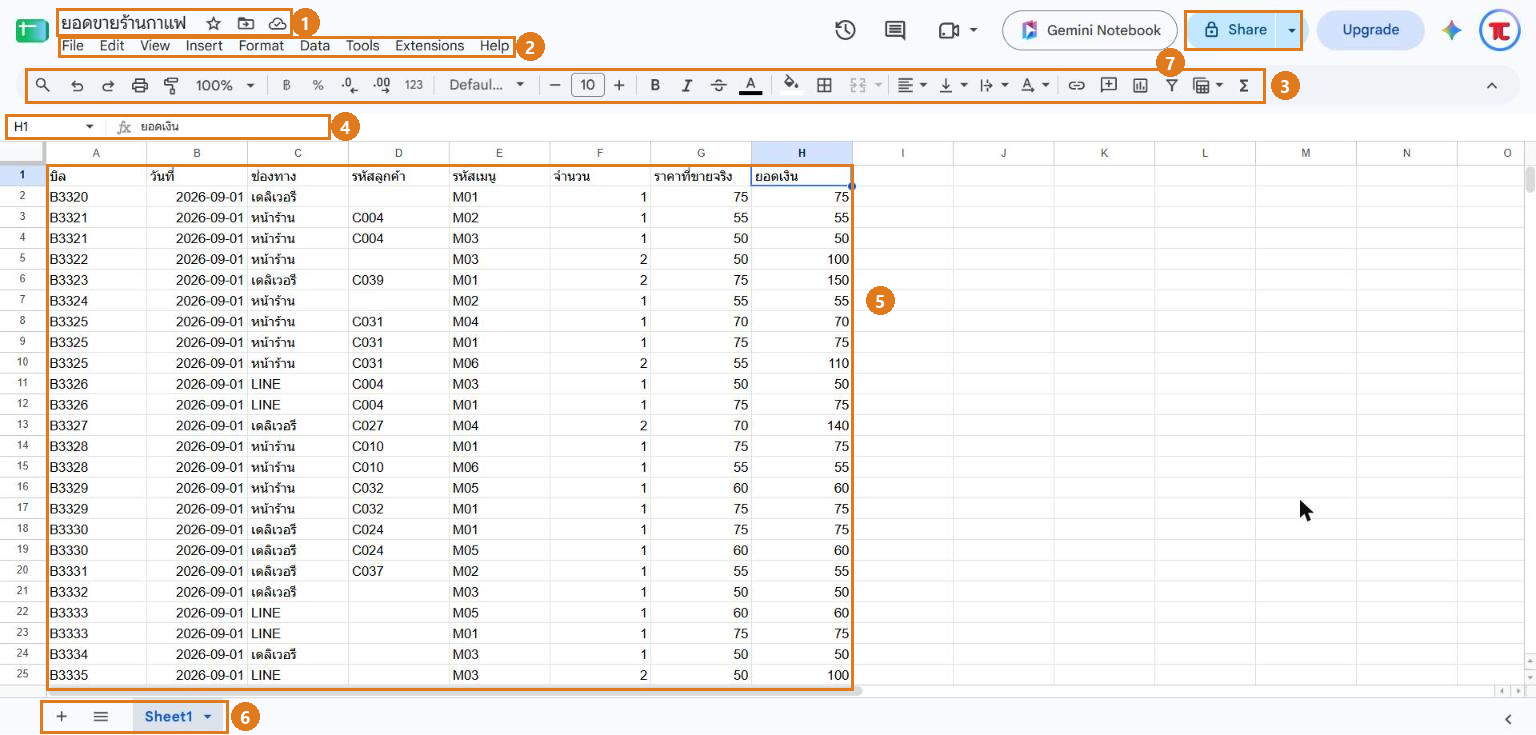
ส่วนที่ใช้บ่อย 7 ส่วน ส่วนที่ 2 กับ 4 คล้าย Excel ส่วนที่ 1 กับ 7 คือสิ่งที่ Excel ในเครื่องไม่มี
| เลข | ส่วน | ใช้ทำอะไร |
|---|---|---|
| 1 | ชื่อไฟล์ + ไอคอนเมฆ | เปลี่ยนชื่อไฟล์ ดูว่าบันทึกแล้ว |
| 2 | แถบเมนู | คำสั่งทั้งหมด เช่น File → Import · Data → Data validation · Insert → Pivot table |
| 3 | แถบเครื่องมือ | ปุ่มลัด เลิกทำ พิมพ์ รูปแบบตัวเลข ตัวหนา สีพื้น |
| 4 | ช่องชื่อเซลล์ + แถบสูตร | ดูว่าเลือกช่องไหน และดูสูตรในช่องนั้น |
| 5 | ตารางเซลล์ | ที่กรอกข้อมูล คอลัมน์เป็นตัวอักษร แถวเป็นตัวเลข |
| 6 | แท็บชีต | 1 ไฟล์มีหลายแท็บ เช่น ตลาด ออฟฟิศ มหาลัย กด + เพิ่มแท็บ |
| 7 | ปุ่ม Share | ให้คนอื่นเปิดหรือแก้ไฟล์ (ตอน 4) |
3. ตั้งภาษาและเวลาเป็นของไทยก่อนกรอกอะไร
1. File → Settings แท็บ General
- Locale เลือก Thailand มีผลกับรูปแบบวันที่ ตัวเลข และสกุลเงินที่แสดง
- Time zone เลือก (GMT+07:00) Bangkok มีผลกับสูตร NOW() TODAY() และเวลาที่ Google Form ลงชีต
→ Save and reload (ถ้าไม่ได้เปลี่ยน Locale ปุ่มจะชื่อ Save settings) หน้าไฟล์จะโหลดใหม่ 1 ครั้ง
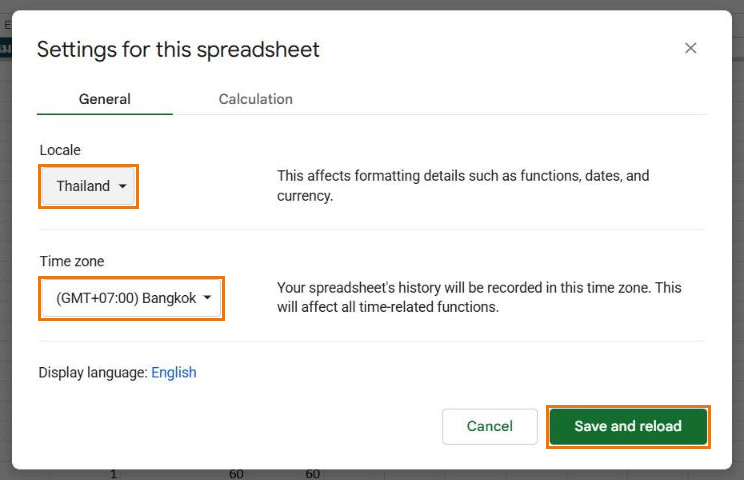
ตั้งครั้งเดียวต่อไฟล์ ไฟล์ที่สร้างจากบัญชีที่ตั้งภาษาอื่นไว้ อาจได้โซนเวลาอื่นมาโดยไม่รู้ตัว
4. นำเข้าไฟล์ยอดขาย
2. File → Import → แท็บ Upload → ลาก ยอดขาย-ตลาด-2026-09.csv ลงไป
3. ตั้งค่าในหน้าต่าง Import file
| ช่อง | เลือก |
|---|---|
| Import location | Replace current sheet (ค่าเริ่มต้นคือ Create new spreadsheet ต้องเปลี่ยนเอง) |
| Separator type | Detect automatically |
| Convert text to numbers, dates, and formulas | ติ๊ก (ติ๊กไว้ให้แล้ว) |
→ Import data
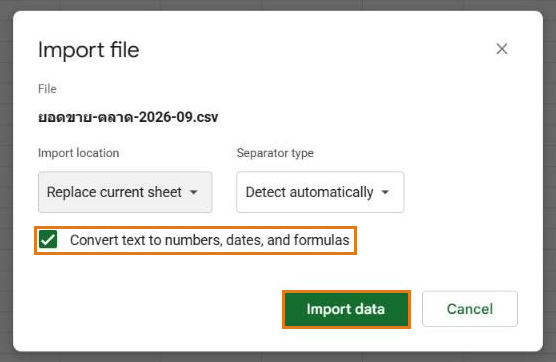
ไฟล์ยอดขายต้องติ๊กช่องนี้ ตัวเลขจะเป็นตัวเลขที่รวมได้ วันที่จะเป็นวันที่ที่เรียงได้
4. ตรวจยอดโดยไม่ต้องเขียนสูตร คลิกหัวคอลัมน์ H (ยอดเงิน) มุมขวาล่างจะขึ้น Sum: 143,150.00 คลิกที่ตัวเลขนั้นจะเห็นค่าอื่นด้วย Avg 78.09601746 (ราว 78.10) · Count 1,834 · Count Numbers 1,833 (Count นับหัวคอลัมน์ ยอดเงิน ที่เป็นข้อความด้วย จึงเกิน 1 ช่อง)
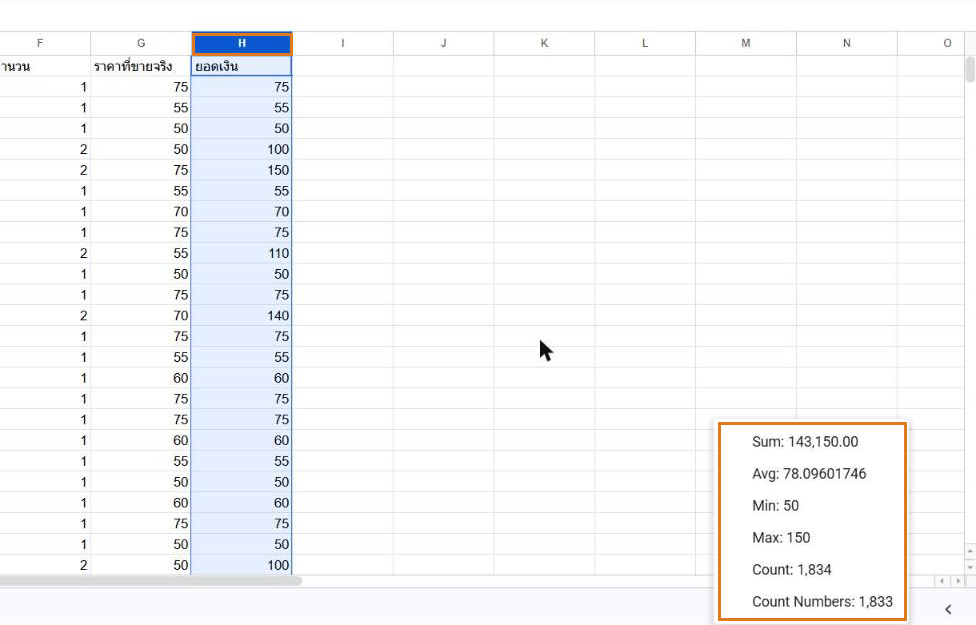
ตัวเลขตรงกับ POS แปลว่านำเข้าครบทุกแถว Count มากกว่า Count Numbers 1 ช่องคือหัวคอลัมน์ ถ้าห่างกันมากกว่านั้น แปลว่ามีบางช่องเป็นข้อความ
Average 78.10 บาทคือยอดเฉลี่ยต่อ รายการ ไม่ใช่ต่อบิล เพราะบิลเดียวมีหลายเมนูได้ ยอดต่อบิลที่แท้จริงหาด้วยสูตรใน ตอน 9
5. นำเข้าทะเบียนสมาชิกให้เลข 0 ไม่หาย
5. คลิก + เพิ่มแท็บใหม่ ตั้งชื่อ สมาชิก → File → Import → ทะเบียนสมาชิก-ตัวอย่าง.csv → Import location Replace current sheet → เอาติ๊ก Convert text to numbers, dates, and formulas ออก → Import data
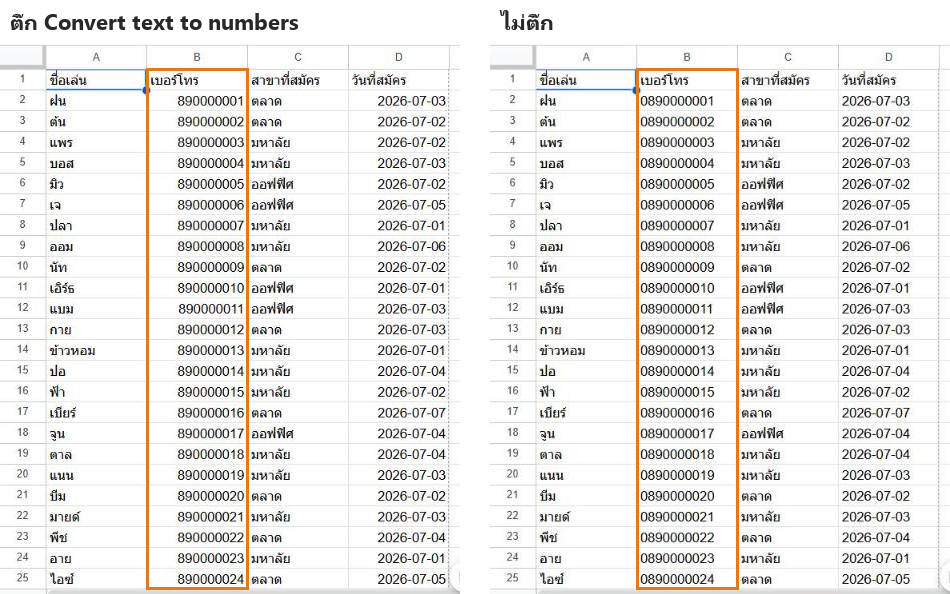
ติ๊กช่องนี้ Google Sheets มองเบอร์โทรเป็นตัวเลข แล้วตัดเลข 0 หน้าออก ไม่ติ๊ก ทุกช่องเก็บเป็นข้อความตามไฟล์
ทะเบียนสมาชิกไม่มีตัวเลขที่ต้องเอามาบวกกัน การเก็บทุกช่องเป็นข้อความจึงไม่เสียอะไร แต่ไฟล์ยอดขายต้องติ๊ก เพราะถ้าไม่ติ๊ก ยอดเงินจะเป็นข้อความด้วย และสูตร SUM จะได้ 0
ถ้าต้องพิมพ์เบอร์เพิ่มเอง เลือกคอลัมน์เบอร์ → Format → Number → Plain text ก่อนพิมพ์ เลข 0 จะไม่หาย
6. ข้อควรระวัง
⚠️ ใช้ผิดแล้วตัวเลขผิดยังไง
- นำเข้าเบอร์โทรแบบแปลงเป็นตัวเลข เบอร์ 52 คนเหลือ 9 หลักทั้งคอลัมน์ ค้นหาด้วยเบอร์ที่ลูกค้าบอกจะไม่เจอ และถ้าส่งต่อไปใช้กับระบบอื่นก็ใช้ไม่ได้ นำเข้าใหม่แบบไม่ติ๊ก หรือตั้งคอลัมน์เป็น Plain text แล้วพิมพ์ใหม่
- นำเข้ายอดขายแบบไม่ติ๊ก ยอดเงิน 1,833 ช่องเป็นข้อความทั้งหมด มุมขวาล่างจะขึ้นแค่ Count ไม่มี Sum สูตร SUM ได้ 0 เลือกให้ถูกตามชนิดไฟล์ทุกครั้ง
- ลืมตั้ง Time zone ถ้าไฟล์อยู่ในโซนเวลาอื่น เวลาที่ฟอร์มลงชีตและสูตร TODAY() จะเหลื่อมกับเวลาไทย ยอดที่ลูกค้าสั่งตอนเช้าตรู่อาจไปนับเป็นของเมื่อวาน
- เลือก Import location ผิด Replace spreadsheet ลบทุกแท็บในไฟล์แล้วใส่ข้อมูลใหม่แทน ถ้าตั้งใจแค่เพิ่มแท็บ ให้เลือก Insert new sheet(s) ถ้าเผลอลบไปแล้ว กู้คืนได้จากประวัติการแก้ไขใน ตอน 5
ข้อมูลอะไร ตอบคำถามอะไร
| ข้อมูลที่นำเข้า | ตอบคำถามอะไร | ตัดสินใจอะไรได้ |
|---|---|---|
| ยอดขายจาก POS ที่ตัวเลขยังเป็นตัวเลข | เดือนนี้สาขาขายได้เท่าไร มีกี่รายการ ตรงกับเครื่องไหม | เชื่อยอดได้ก่อนเอาไปสรุปต่อ |
| เบอร์โทรสมาชิกที่ครบ 10 หลัก | ลูกค้าคนนี้เป็นสมาชิกไหม ซื้ออะไรไปบ้าง | ติดต่อลูกค้าที่หายไปได้จริง |
| วันที่และเวลาตามเวลาไทย | ยอดของวันไหนเป็นของวันไหนจริง | เทียบยอดรายวันได้ไม่เหลื่อม |
สรุป
| ขั้น | ทำอะไร |
|---|---|
| 1 | sheets.new สร้างไฟล์ ตั้งชื่อ |
| 2 | File → Settings ตั้ง Locale Thailand และ Time zone Bangkok |
| 3 | File → Import ยอดขาย ติ๊ก Convert text to numbers |
| 4 | เลือกคอลัมน์ยอดเงิน ดู Sum มุมขวาล่าง เทียบกับ POS |
| 5 | ไฟล์ที่มีเบอร์โทรหรือรหัสที่ขึ้นต้นด้วย 0 นำเข้าแบบไม่ติ๊ก |
หน้าจอ Google Sheets มีน้อยกว่า Excel มาก แต่ช่องติ๊กช่องเดียวในหน้าต่างนำเข้า ตัดสินว่าเบอร์ลูกค้าทั้ง 52 คนจะใช้ได้หรือใช้ไม่ได้ ตรวจยอดด้วย Sum มุมขวาล่างทุกครั้งที่นำเข้า ใช้เวลาไม่ถึง 5 วินาที
ตอนก่อนหน้า: Google Sheets ต่างจาก Excel ยังไง · ตอนถัดไป: วางโครงตารางให้พร้อมวิเคราะห์
ไฟล์ในร้านของเพื่อน ๆ มีคอลัมน์ไหนที่ขึ้นต้นด้วยเลข 0 บ้างครับ? 👇
หมายเหตุ :
- ข้อมูลร้านกาแฟเป็นข้อมูลตัวอย่าง ชุดเดียวกับชุดบทเรียน Power Query ชื่อเล่นและเบอร์สมาชิกเป็นของสมมติ
- Sum 143,150 · Count Numbers 1,833 · Average 78.10 คำนวณจากไฟล์ฝึก
ยอดขาย-ตลาด-2026-09.csv
ข้อมูลอ้างอิง :
ผู้เขียน

ประสิทธิ์ เพชรจำรัสData Analyst รัฐวิสาหกิจ/StartUpประสบการณ์มากกว่า 10 ปีE-mail : golfecon@gmail.comเกี่ยวกับเรา →
ชุดบทเรียน · 51 ตอน
ชุดบทเรียน Google Sheets Zero to Pro
เริ่มจากศูนย์
- ตอน 1 · Google Sheets ต่างจาก Excel ยังไง
- ตอน 2 · สร้างไฟล์และรู้จักหน้าจอ (กำลังอ่าน)
- ตอน 3 · วางโครงตารางให้พร้อมวิเคราะห์
- ตอน 4 · แชร์และกำหนดสิทธิ์
- ตอน 5 · ประวัติการแก้ไข
- ตอน 6 · ใช้บนมือถือ
พื้นฐาน
- ตอน 7 · Google Form เก็บข้อมูลลูกค้า
- ตอน 8 · Data validation และ Dropdown
- ตอน 9 · SUMIFS · COUNTIFS
- ตอน 10 · XLOOKUP / VLOOKUP ใน Sheets
- ตอน 11 · FILTER
- ตอน 12 · SORT และ UNIQUE
- ตอน 13 · QUERY พื้นฐาน
- ตอน 14 · Pivot table
- ตอน 15 · กราฟ
- ตอน 16 · Conditional formatting
- ตอน 17 · วันที่ภาษาไทย
- ตอน 18 · นำเข้า CSV จาก POS
ใช้งานจริง
- ตอน 19 · IMPORTRANGE รวมหลายสาขา
- ตอน 20 · QUERY ขั้นสูง
- ตอน 21 · ARRAYFORMULA
- ตอน 22 · LET และ LAMBDA
- ตอน 23 · Named ranges
- ตอน 24 · Protected ranges
- ตอน 25 · Checkbox และงานติดตาม
- ตอน 26 · แจ้งเตือนของใกล้หมดอายุ
- ตอน 27 · ไฟล์คุมสต๊อก
- ตอน 28 · รายรับรายจ่ายหลายคนกรอก
- ตอน 29 · Data Studio: Dashboard แรก
- ตอน 30 · Data Studio: Filter และเทียบช่วงเวลา
- ตอน 31 · Connected Sheets / BigQuery เบื้องต้น
- ตอน 32 · ข้อจำกัดของ Sheets ที่ต้องรู้
มืออาชีพ
- ตอน 33 · Filter views และ Slicer
- ตอน 34 · Tables: ตารางที่ขยายเอง
- ตอน 35 · แจ้งเตือนเมื่อมีคนแก้ชีต
- ตอน 36 · ดึงข้อมูลจากเว็บด้วยสูตร
- ตอน 37 · พิมพ์และ Export PDF
- ตอน 38 · บันทึก Macro โดยไม่เขียนโค้ด
- ตอน 39 · งานที่สูตรทำแทนไม่ได้: ไปต่อ Apps Script
- ตอน 40 · ตรวจข้อมูลก่อนสรุปยอด
- ตอน 41 · ความปลอดภัยและ PDPA
- ตอน 42 · ความเร็วเมื่อข้อมูลเยอะ
- ตอน 43 · Template ใช้ซ้ำทุกลูกค้า
- ตอน 44 · เมื่อไรควรย้ายไปฐานข้อมูล
ปัญหาของร้านคุณ ข้อมูลช่วยหาคำตอบได้
เล่าให้เราฟังว่าร้านทำธุรกิจอะไร และติดปัญหาตรงไหน เราจะหาให้ว่าข้อมูลที่ร้านมีอยู่แล้วบอกอะไร ควรดูตัวเลขไหน และตัดสินใจยังไงให้ดีขึ้น