Google Sheets บนมือถือใช้ยังไง? ให้หัวหน้าสาขาปิดยอดจากหน้าร้าน โดยตัวเลขไม่กลายเป็นข้อความ
Google Sheets บนมือถือใช้ยังไง? ร้านกาแฟ 3 สาขาให้หัวหน้าสาขาปิดยอดทุกเย็นจากแอปบนมือถือ วันเสาร์ที่ 12 กันยายน สาขาออฟฟิศพิมพ์ยอดหน้าร้านว่า 1,920 บาท มีคำว่าบาทต่อท้าย ช่องนั้นกลายเป็นข้อความ สิ้นเดือนสูตร SUM บอกยอดหน้าร้านของสาขา 37,220 บาท ทั้งที่จริงคือ 39,140 บาท บทความนี้สอนติดตั้งแอป กรอกและตรวจยอดบนมือถือ ตั้งให้ใช้ได้ตอนเน็ตหลุด ตั้งกฎไม่รับข้อความในช่องตัวเลข และหาช่องที่เป็นข้อความด้วยสูตรเดียว — ชุดบทเรียน Google Sheets สำหรับ SMEs ตอน 6
อัปเดต 18 พฤศจิกายน 2569 · อ่าน 13 นาที
ร้านกาแฟตัวอย่างให้หัวหน้าสาขาทั้ง 3 คนปิดยอดทุกเย็นในไฟล์ ปิดยอดรายวัน ครับ แถวละ 1 วัน 1 สาขา กรอกยอดหน้าร้าน เดลิเวอรี และ LINE จากแอป Google Sheets บนมือถือ ไม่ต้องรอกลับบ้านไปเปิดคอมพิวเตอร์
วันเสาร์ที่ 12 กันยายน หัวหน้าสาขาออฟฟิศพิมพ์ยอดหน้าร้านว่า 1,920 บาท บนจอมือถือช่องนี้ดูเหมือนช่องอื่นทุกอย่าง แต่ Google Sheets มองว่าเป็น ข้อความ เพราะมีคำว่าบาทต่อท้าย สูตรรวมของวันนั้นจึงได้ 2,745 บาทแทน 4,665 บาท และสิ้นเดือนยอดหน้าร้านของสาขาออฟฟิศเหลือ 37,220 บาท ทั้งที่ขายจริง 39,140 บาท ไม่มีอะไรเตือน
มือถือทำให้ข้อมูลเข้าไฟล์ได้เร็วขึ้นมาก แต่จอเล็กก็ทำให้มองไม่เห็นว่าช่องไหนผิด บทความนี้ตั้งไฟล์ให้กรอกจากมือถือได้ และไม่รับค่าที่ทำให้ยอดผิด
📥 ไฟล์ฝึก: google-sheets-mobile.zip มี ฝึก-ปิดยอดจากมือถือ.xlsx (ยอดปิดร้านรายวัน 3 สาขา เดือนกันยายน 2026 90 แถว มีช่องที่พิมพ์เป็นข้อความ 1 ช่อง) และ เฉลย-ปิดยอดจากมือถือ.xlsx นำเข้าบนคอมพิวเตอร์ด้วย File → Import → Replace spreadsheet แล้วเปิดไฟล์เดียวกันบนมือถือ (ข้อมูลตัวอย่าง)
🖥️ เวอร์ชันที่ใช้ในบทความนี้: Google Sheets บนเว็บ (เบราว์เซอร์ Chrome) บัญชี Gmail ทั่วไป หน้าจอเมนูภาษาอังกฤษ และแอป Google Sheets บน iPhone (ภาพหน้าจอมือถือ) เช็กเมื่อ 20 พ.ย. 2026
ดูเวอร์ชันแอปของคุณได้ที่ Android: Settings → Apps → Sheets · iPhone: Settings → General → iPhone Storage → Sheets แอปบน Android ปุ่มอยู่คนละตำแหน่งได้ แต่ชื่อเมนูเหมือนกัน
1. มือถือเหมาะกับงานไหน
| งาน | บนมือถือ | เหตุผล |
|---|---|---|
| กรอกยอดปิดร้าน นับสต๊อก ติ๊กงานที่ทำแล้ว | เหมาะ | กรอกทีละช่อง จากหน้างานได้เลย |
| เลือกค่าจาก Dropdown และ Checkbox | เหมาะ | แตะเลือก ไม่ต้องพิมพ์ (ตอน 8) |
| ดูยอดรวม ทักถามด้วยคอมเมนต์ | ได้ | เลือกช่องแล้วเห็นผลรวมด้านล่าง |
| เขียนสูตรยาว ทำ Pivot table ตั้งสิทธิ์ ตั้งกฎกรอกข้อมูล | ทำบนคอมพิวเตอร์ | จอเล็ก เมนูไม่ครบเท่าบนเว็บ |
| ให้พนักงานที่ไม่ควรเห็นทั้งไฟล์กรอก | ใช้ Google Form | ฟอร์มส่งข้อมูลเข้าชีตโดยคนกรอกไม่เห็นยอดอื่น (ตอน 7) |
2. ติดตั้งและเปิดไฟล์
1. ติดตั้งแอป Google Sheets จาก Play Store (Android) หรือ App Store (iPhone) ล็อกอินด้วย Gmail เดียวกับที่ได้รับแชร์ไฟล์
2. หน้าแรกของแอปแสดงไฟล์ล่าสุด แตะไฟล์ ปิดยอดรายวัน ถ้าไม่เห็น แตะไอคอนแว่นขยายแล้วพิมพ์ชื่อไฟล์
3. กรอกยอดบนมือถือ
3. แตะช่องที่จะกรอก เช่น C2 (ยอดหน้าร้าน) → แตะช่องอีกครั้งหรือแตะแถบด้านล่างจอเพื่อพิมพ์ → แป้นพิมพ์ที่ขึ้นมาเป็นแป้นตัวอักษร ให้แตะปุ่ม 123 ที่ลอยอยู่ข้างตาราง (หรือปุ่ม 123 ของแป้นพิมพ์) เพื่อสลับเป็นแป้นตัวเลข → พิมพ์ 1920 (ไม่ต้องใส่จุลภาคหรือคำว่าบาท) → แตะ ✓
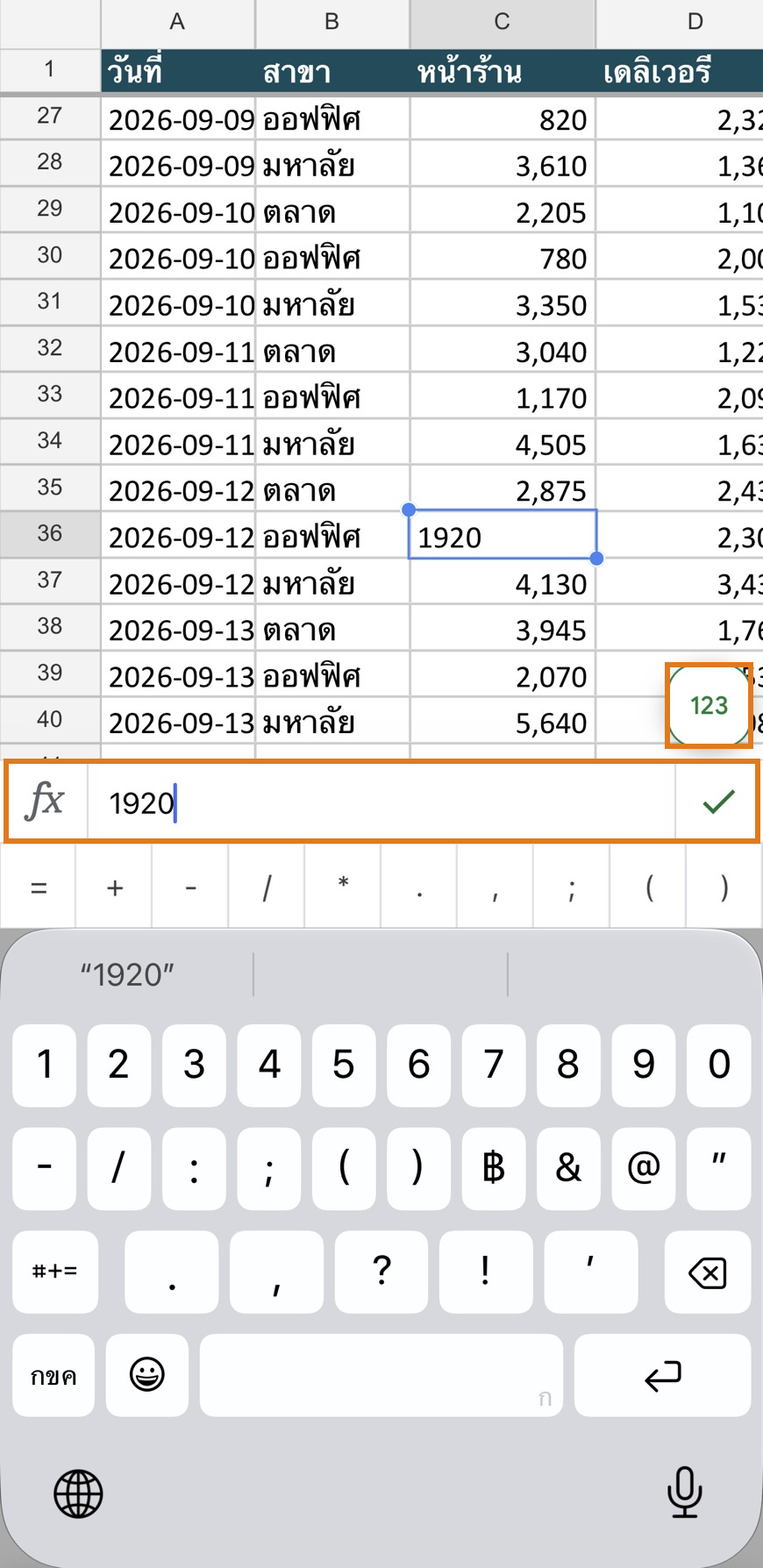
พิมพ์แค่ตัวเลข ช่องนี้จะเป็นตัวเลขที่บวกได้ จะขึ้นจุลภาคหรือไม่ขึ้นอยู่กับรูปแบบตัวเลขของช่อง ไม่มีผลกับผลรวม
4. ตรวจยอดก่อนปิดแอป แตะช่อง C36 ค้างไว้แล้วลากถึง E36 ด้านล่างจอจะแสดงผลรวมของช่องที่เลือก ต้องได้ 4,665 เท่ากับคอลัมน์ รวม ถ้าน้อยกว่า แปลว่ามีช่องที่ไม่ใช่ตัวเลข
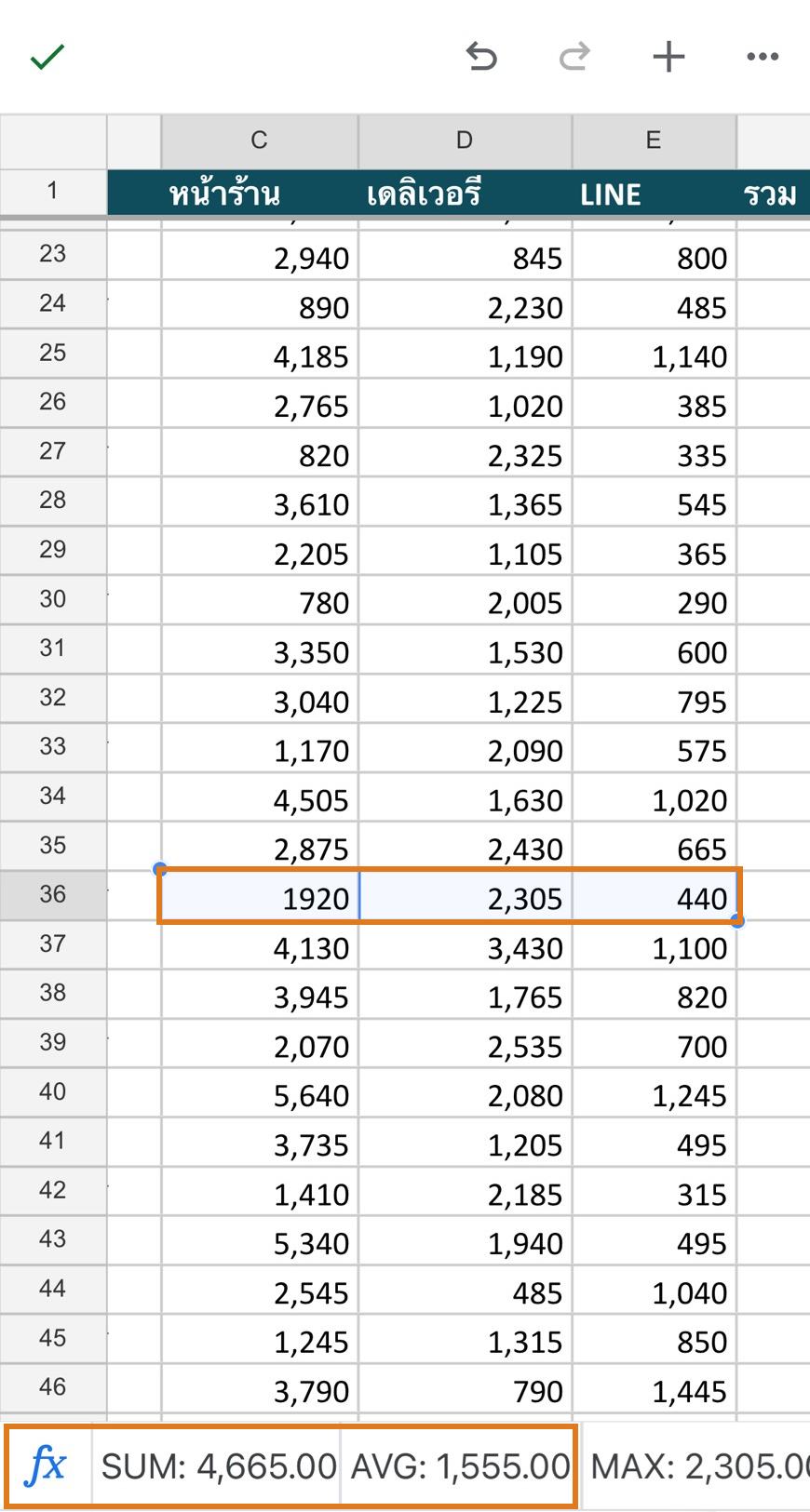
ตรวจ 5 วินาทีก่อนปิดแอป เจอความผิดตั้งแต่วันนั้น ไม่ใช่สิ้นเดือน
4. ใช้ได้แม้เน็ตหลุด
5. หน้าแรกของแอป แตะ ⋮ (Android) หรือ … (iPhone) ข้างชื่อไฟล์ → Make available offline ไฟล์นี้จะเปิดและกรอกได้ตอนไม่มีเน็ต พอกลับมาออนไลน์ แอปจะส่งข้อมูลขึ้นไฟล์ให้เอง
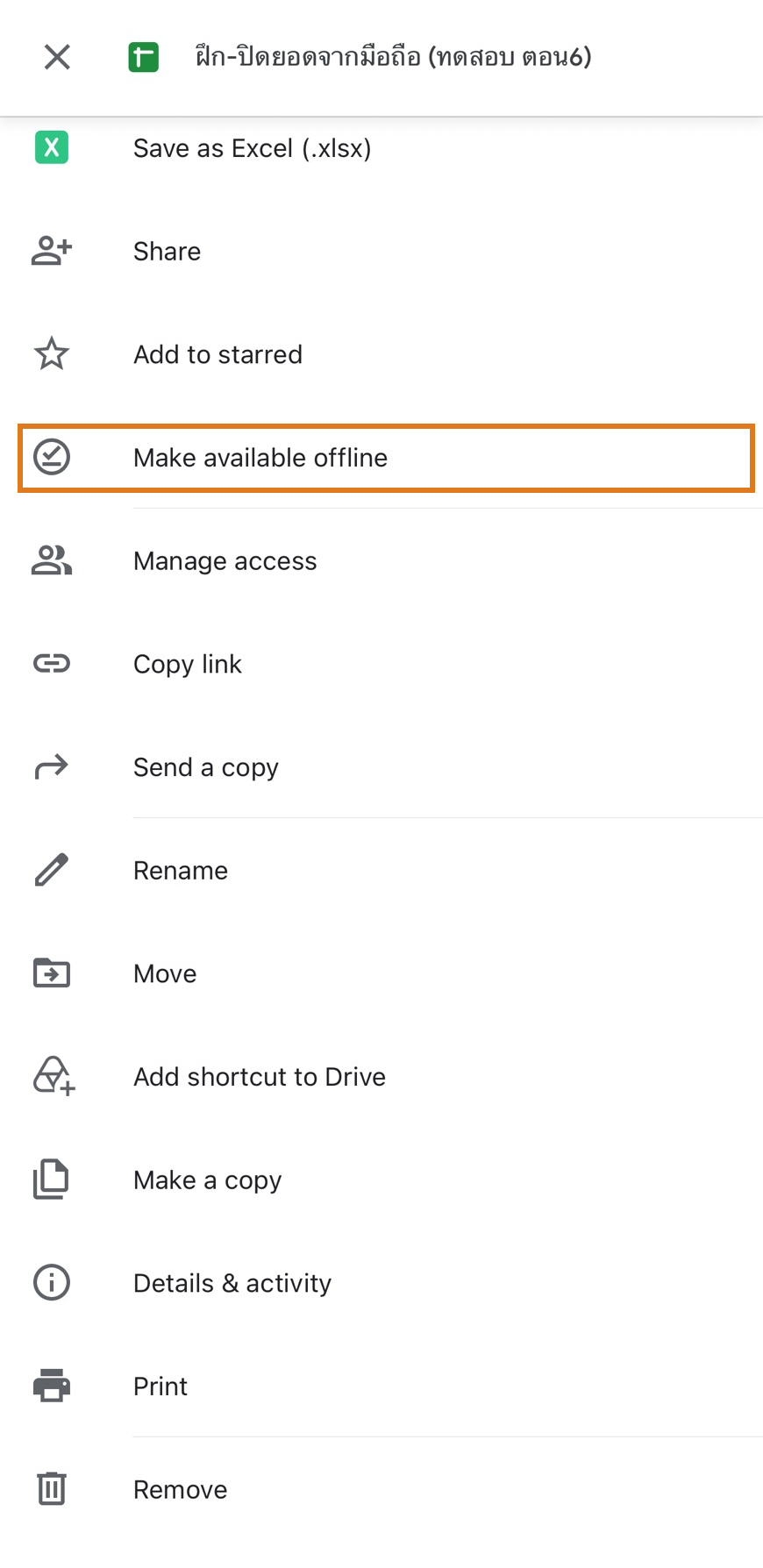
ตั้งไว้ก่อนวันที่เน็ตหลุด ตอนไม่มีเน็ตแล้วจะเปิดไฟล์ที่ยังไม่ได้ตั้งไม่ได้
5. ตั้งกฎไม่รับข้อความในช่องตัวเลข (ทำบนคอมพิวเตอร์)
6. เปิดไฟล์ในเบราว์เซอร์ เลือก C2:E91 → Data → Data validation → Add rule → Criteria (ค่าเริ่มต้นเป็น Dropdown และช่องที่เลือกจะกลายเป็นรายการให้เลือกชั่วคราว) เปลี่ยนเป็น Greater than or equal to พิมพ์ 0 → Advanced options → If the data is invalid: Reject the input → Done
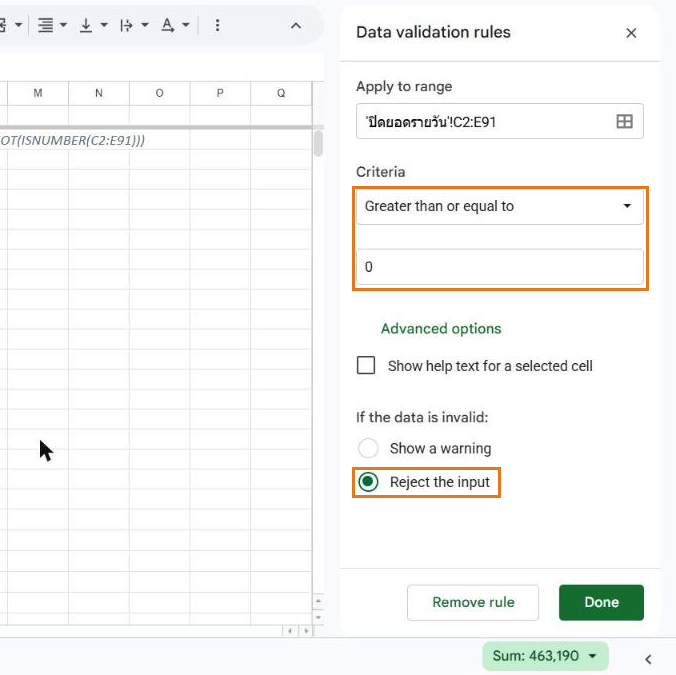
ตั้งบนคอมพิวเตอร์ครั้งเดียว กฎนี้ทำงานในแอปมือถือด้วย
ทีนี้ถ้าใครพิมพ์ 1,920 บาท ในแอป ช่องจะไม่รับค่า และขึ้นข้อความเตือน หัวหน้าสาขาต้องพิมพ์ใหม่เป็นตัวเลข ยอดที่ผิดแบบในเรื่องเล่าจะเข้าไฟล์ไม่ได้อีก
6. หาช่องที่เป็นข้อความที่เข้าไปแล้ว
กฎในขั้นที่ 6 ไม่ได้แก้ค่าที่อยู่ในไฟล์ก่อนตั้งกฎ ต้องหาเอง
7. พิมพ์ที่ช่องว่างข้างตาราง เช่น I2 (ไฟล์ฝึกเขียนสูตรนี้ไว้เป็นข้อความที่ I2 พิมพ์ทับได้เลย)
=SUMPRODUCT(--NOT(ISNUMBER(C2:E91)))
ไฟล์ฝึกได้ 1 แปลว่ามี 1 ช่องในยอด 270 ช่องที่ไม่ใช่ตัวเลข ช่องที่ผิดจะมีสามเหลี่ยมแดงที่มุมด้วย เพราะผิดกฎที่เพิ่งตั้ง คลิกช่อง C36 พิมพ์ 1920 ใหม่ ช่อง I2 จะเป็น 0 และยอดหน้าร้านของสาขาออฟฟิศรวมได้ 39,140 บาท
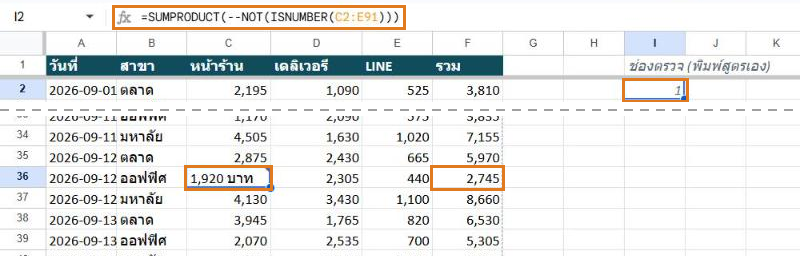
ข้อความชิดซ้าย ตัวเลขชิดขวา บนคอมพิวเตอร์เห็นง่ายกว่าบนมือถือมาก
7. ข้อควรระวัง
⚠️ ใช้ผิดแล้วตัวเลขผิดยังไง
- พิมพ์หน่วยต่อท้ายตัวเลข
1,920 บาทหรือ1920.-เป็นข้อความ SUM ข้ามช่องนั้น ยอดหน้าร้านสาขาออฟฟิศทั้งเดือนหายไป 1,920 บาท ตั้งกฎ Reject the input ในช่องตัวเลขทุกไฟล์ที่กรอกจากมือถือ - แตะผิดแถว จอเล็กทำให้กรอกยอดวันที่ 12 ลงแถววันที่ 11 ได้ ยอดรวมทั้งเดือนยังถูก แต่ยอดรายวันผิด 2 วัน ให้กรอกแถวใหม่เป็นแถวล่างสุดเสมอ และตรวจวันที่กับสาขาก่อนแตะ ✓
- หลายคนแก้ช่องเดียวกันตอนออฟไลน์ เครื่องที่กลับมาออนไลน์ทีหลังจะเขียนทับ ถ้า 2 คนแก้ยอดสาขาเดียวกันตอนไม่มีเน็ต ค่าหนึ่งหายไป ให้แต่ละคนกรอกเฉพาะแถวของตัวเอง
- เปิดสิทธิ์ Editor ทั้งไฟล์ให้ทุกคนที่กรอกจากมือถือ นิ้วโดนลากช่องหรือลบแถวบนจอสัมผัสง่ายกว่าบนคอมพิวเตอร์ ใครกรอกอย่างเดียวให้ใช้ Google Form หรือล็อกช่องที่ไม่ใช่ของเขาไว้ (ตอน 4) ถ้าเผลอลบ ดูวิธีกู้คืนใน ตอน 5
ข้อมูลอะไร ตอบคำถามอะไร
| ข้อมูลที่กรอกจากมือถือ | ตอบคำถามอะไร | ตัดสินใจอะไรได้ |
|---|---|---|
| ยอดปิดร้านรายวันแยกช่องทาง กรอกตั้งแต่เย็นวันนั้น | วันนี้แต่ละสาขาขายได้เท่าไร ช่องทางไหนเงียบผิดปกติ | ปรับคนหรือโปรของวันพรุ่งนี้ได้ทันที |
| ยอดที่เป็นตัวเลขทุกช่อง | ยอดรวมเดือนนี้ตรงกับเงินที่ขายจริงไหม | เชื่อตัวเลขสิ้นเดือนได้โดยไม่ต้องไล่ตรวจ |
| เวลาที่กรอก (ดูจากประวัติการแก้ไข) | สาขาไหนปิดยอดช้า | ตั้งเวลาปิดยอดที่ทุกสาขาทำได้จริง |
สรุป
| ขั้น | ทำอะไร |
|---|---|
| 1 | ติดตั้งแอป Google Sheets ล็อกอิน Gmail เดียวกับที่ได้รับแชร์ |
| 2 | กรอกแค่ตัวเลข ไม่ใส่หน่วย แล้วเลือกช่องดูผลรวมก่อนปิดแอป |
| 3 | ⋮ → Make available offline สำหรับร้านที่เน็ตไม่นิ่ง |
| 4 | บนคอมพิวเตอร์: Data validation ช่องตัวเลข ≥ 0 + Reject the input |
| 5 | หาช่องที่เป็นข้อความด้วย =SUMPRODUCT(--NOT(ISNUMBER(ช่วง))) |
ยอดที่กรอกจากหน้าร้านตั้งแต่เย็นวันนั้น ทำให้เจ้าของเห็นปัญหาของวันนี้ก่อนวันพรุ่งนี้จะเริ่ม แต่จะใช้ได้จริงก็ต่อเมื่อทุกช่องเป็นตัวเลข กฎกรอกข้อมูล 1 ข้อที่ตั้งบนคอมพิวเตอร์ ป้องกันยอดหายจากมือถือได้ทุกวันที่เหลือ
ตอนก่อนหน้า: ประวัติการแก้ไข · ตอนถัดไป: Google Form เก็บข้อมูลลูกค้า
ร้านของเพื่อน ๆ ปิดยอดกันตอนไหน และจดลงอะไรครับ? 👇
หมายเหตุ :
- ข้อมูลร้านกาแฟเป็นข้อมูลตัวอย่าง ยอดปิดร้านรายวันรวมจากยอดขาย 3 สาขาเดือนกันยายน 2026 ชุดเดียวกับชุดบทเรียน Power Query
- สาขาออฟฟิศวันที่ 12 ก.ย. หน้าร้าน 1,920 · เดลิเวอรี 2,305 · LINE 440 · รวม 4,665 บาท · ยอดหน้าร้านทั้งเดือน 39,140 − 1,920 = 37,220 บาท
ข้อมูลอ้างอิง :
ผู้เขียน

ประสิทธิ์ เพชรจำรัสData Analyst รัฐวิสาหกิจ/StartUpประสบการณ์มากกว่า 10 ปีE-mail : golfecon@gmail.comเกี่ยวกับเรา →
ชุดบทเรียน · 51 ตอน
ชุดบทเรียน Google Sheets Zero to Pro
เริ่มจากศูนย์
พื้นฐาน
- ตอน 7 · Google Form เก็บข้อมูลลูกค้า
- ตอน 8 · Data validation และ Dropdown
- ตอน 9 · SUMIFS · COUNTIFS
- ตอน 10 · XLOOKUP / VLOOKUP ใน Sheets
- ตอน 11 · FILTER
- ตอน 12 · SORT และ UNIQUE
- ตอน 13 · QUERY พื้นฐาน
- ตอน 14 · Pivot table
- ตอน 15 · กราฟ
- ตอน 16 · Conditional formatting
- ตอน 17 · วันที่ภาษาไทย
- ตอน 18 · นำเข้า CSV จาก POS
ใช้งานจริง
- ตอน 19 · IMPORTRANGE รวมหลายสาขา
- ตอน 20 · QUERY ขั้นสูง
- ตอน 21 · ARRAYFORMULA
- ตอน 22 · LET และ LAMBDA
- ตอน 23 · Named ranges
- ตอน 24 · Protected ranges
- ตอน 25 · Checkbox และงานติดตาม
- ตอน 26 · แจ้งเตือนของใกล้หมดอายุ
- ตอน 27 · ไฟล์คุมสต๊อก
- ตอน 28 · รายรับรายจ่ายหลายคนกรอก
- ตอน 29 · Data Studio: Dashboard แรก
- ตอน 30 · Data Studio: Filter และเทียบช่วงเวลา
- ตอน 31 · Connected Sheets / BigQuery เบื้องต้น
- ตอน 32 · ข้อจำกัดของ Sheets ที่ต้องรู้
มืออาชีพ
- ตอน 33 · Filter views และ Slicer
- ตอน 34 · Tables: ตารางที่ขยายเอง
- ตอน 35 · แจ้งเตือนเมื่อมีคนแก้ชีต
- ตอน 36 · ดึงข้อมูลจากเว็บด้วยสูตร
- ตอน 37 · พิมพ์และ Export PDF
- ตอน 38 · บันทึก Macro โดยไม่เขียนโค้ด
- ตอน 39 · งานที่สูตรทำแทนไม่ได้: ไปต่อ Apps Script
- ตอน 40 · ตรวจข้อมูลก่อนสรุปยอด
- ตอน 41 · ความปลอดภัยและ PDPA
- ตอน 42 · ความเร็วเมื่อข้อมูลเยอะ
- ตอน 43 · Template ใช้ซ้ำทุกลูกค้า
- ตอน 44 · เมื่อไรควรย้ายไปฐานข้อมูล
ปัญหาของร้านคุณ ข้อมูลช่วยหาคำตอบได้
เล่าให้เราฟังว่าร้านทำธุรกิจอะไร และติดปัญหาตรงไหน เราจะหาให้ว่าข้อมูลที่ร้านมีอยู่แล้วบอกอะไร ควรดูตัวเลขไหน และตัดสินใจยังไงให้ดีขึ้น