ส่งมอบระบบ Google Sheets ให้ลูกค้ายังไง? โอนเจ้าของไฟล์ ตรวจสิทธิ์ เปลี่ยนสิทธิ์ข้อมูลใน Data Studio (Looker Studio เดิม) และให้เจ้าของร้านลองทำเองก่อนรับงาน
ส่งมอบระบบ Google Sheets ให้ลูกค้ายังไง? ระบบของร้านกาแฟ 3 สาขาที่ทำมาตลอดตอน 45–49 มีไฟล์ ฟอร์ม และรายงานรวม 8 ชิ้น ทุกชิ้นยังเป็นของบัญชีคนทำระบบ ถ้าวันหนึ่งคนทำระบบลบบัญชีหรือถอดตัวเองออก ร้านอาจเปิดไฟล์ไม่ได้ และ Dashboard จะหยุดแสดงตัวเลขเพราะดึงข้อมูลด้วยสิทธิ์ของคนทำ บทความนี้สอนส่งมอบทีละขั้นด้วยเช็กลิสต์ 12 ข้อ ทำทะเบียนไฟล์ โอนความเป็นเจ้าของ เปลี่ยน Data credentials ของ Data Studio (Looker Studio เดิม) ตั้งชื่อเวอร์ชันส่งมอบ และทดสอบให้เจ้าของร้านทำ 5 งานเองต่อหน้า — ชุดบทเรียน Google Sheets สำหรับ SMEs ตอน 50
อัปเดต 18 พฤศจิกายน 2569 · อ่าน 19 นาที
ตลอด 5 ตอนที่ผ่านมา เราทำระบบให้ร้านกาแฟตัวอย่าง 3 สาขาไว้ครบชุดครับ รับออเดอร์ล่วงหน้า สมาชิกและแต้ม สต๊อก 3 สาขา Dashboard ยอดขาย และจองโต๊ะ นับรวมแล้วมี 8 ชิ้น ไฟล์ Google Sheets 4 ไฟล์ Google Form 2 ฟอร์ม (สั่งล่วงหน้า และจองโต๊ะ) รายงาน Data Studio (ชื่อเดิม Looker Studio) 1 รายงานกับแหล่งข้อมูลของมัน
ทุกชิ้นสร้างจากบัญชี Google ของคนทำระบบ ระบบใช้ได้ดี แต่ถ้าส่งงานแค่ "แชร์ลิงก์ให้ร้าน" สิ่งที่เกิดขึ้นได้ในวันข้างหน้าคือ
- คนทำระบบลบบัญชี หรือถอดตัวเองออกจากไฟล์ ร้านเหลือแค่สิทธิ์ที่เคยได้รับ หรือเปิดไม่ได้เลย
- Dashboard ดึงข้อมูลด้วยสิทธิ์ของคนทำระบบ ถ้าสิทธิ์นั้นหายไป ทุกกราฟขึ้นข้อความว่าต่อข้อมูลไม่ได้
- เจ้าของร้านไม่รู้ว่าต้องเพิ่มเมนูใหม่ตรงไหน ต้องโทรถามทุกครั้ง
ตอนจบของชุดบทเรียนนี้ คือการ ส่งมอบระบบให้ร้านเป็นเจ้าของจริง ใช้เช็กลิสต์ 12 ข้อ ที่ทำซ้ำได้กับทุกลูกค้า
📥 ไฟล์ฝึก: google-sheets-project-client-handover.zip ในไฟล์มี เช็กลิสต์-ส่งมอบระบบ.xlsx 4 ชีต ทะเบียนไฟล์ (8 รายการ) เช็กลิสต์ส่งมอบ (12 ข้อ) ทดสอบเจ้าของ (5 งาน) และ คู่มือหน้าเดียว · นำเข้าด้วย File → Import → Upload → Create new spreadsheet แล้วแก้รายการให้ตรงกับระบบที่คุณส่งมอบจริง
🖥️ เวอร์ชันที่ใช้ในบทความนี้: Google Sheets, Google Forms, Google Drive และ Data Studio บนเว็บ (เบราว์เซอร์ Chrome) บัญชี Gmail ทั่วไปทั้งฝั่งคนทำระบบและฝั่งร้าน หน้าจอเมนูภาษาอังกฤษ เช็กเมื่อ 18 พ.ย. 2026
ถ้าฝั่งใดฝั่งหนึ่งใช้บัญชี Google Workspace ของบริษัท การโอนความเป็นเจ้าของข้ามองค์กรทำไม่ได้ ดูข้อควรระวังข้อ 1 · เปลี่ยนภาษาเมนูเป็นอังกฤษได้ที่ myaccount.google.com → Personal info → General preferences for the web → Language
1. ก่อนส่งมอบ: ทำทะเบียนไฟล์และเก็บกวาด
1. ทะเบียนไฟล์ ชีต ทะเบียนไฟล์ มี 1 แถวต่อ 1 ชิ้น บอกว่าแต่ละชิ้นเป็นอะไร เจ้าของเดิมคือใคร เจ้าของใหม่คือบัญชีไหน และหลังส่งมอบใครเข้าได้บ้าง ชิ้นที่ลืมบ่อยที่สุดคือ Google Form (เพราะเป็นคนละไฟล์กับชีตคำตอบ) และแหล่งข้อมูลของ Data Studio (เพราะมองไม่เห็นในหน้ารายงาน)
2. ย้ายทุกชิ้นไว้โฟลเดอร์เดียว Google Drive → New → New folder ชื่อ ระบบร้าน แล้วลากไฟล์และฟอร์มทั้งหมดเข้าไป แชร์โฟลเดอร์นี้ทีเดียวง่ายกว่าแชร์ทีละไฟล์
3. เก็บกวาด ลบแถวทดลองทุกแถว (เช่น ออเดอร์ที่พิมพ์ว่า ทดสอบ) ตรวจว่าสูตรสรุปทุกตัวยังได้ตัวเลขตรงกับยอดจริง 1 เดือน และป้องกันช่วงสูตรกับชีตตั้งค่าไว้ (Data → Protect sheets and ranges ดู ตอน 24)
4. ตั้งชื่อเวอร์ชันส่งมอบ ทุกไฟล์ File → Version history → Name current version → พิมพ์ ส่งมอบ 2026-11-18 ถ้าหลังส่งมอบมีอะไรพัง ร้านย้อนกลับมาจุดนี้ได้ (ประวัติการแก้ไข ตอน 5)
5. คู่มือหน้าเดียว ชีต คู่มือหน้าเดียว มี 6 หัวข้อ ระบบนี้ทำอะไร · ทุกวันต้องทำอะไร · ทุกเดือนต้องทำอะไร · ถ้าตัวเลขแปลกดูตรงไหนก่อน · ห้ามทำ · ติดต่อใคร เขียนสั้น ๆ ด้วยคำของร้าน แล้วคัดลอกชีตนี้ไปไว้ในทุกไฟล์ (คลิกขวาที่แท็บ → Copy to → Existing spreadsheet)

นับให้ครบทุกชิ้นก่อนเริ่มโอน ชิ้นที่ไม่อยู่ในทะเบียนคือชิ้นที่ยังเป็นของคนทำระบบหลังส่งมอบ
2. วันส่งมอบ: โอนความเป็นเจ้าของ
6. ร้านต้องมีบัญชีของร้าน ใช้บัญชี Google ที่เป็นของร้าน ไม่ใช่บัญชีส่วนตัวของพนักงานคนใดคนหนึ่ง เปิด ยืนยัน 2 ขั้นตอน (myaccount.google.com → Security → 2-Step Verification) และจดวิธีกู้บัญชีไว้กับเจ้าของร้าน
7. โอนไฟล์และฟอร์ม เปิดไฟล์ → Share → ใส่อีเมลบัญชีร้านเป็น Editor ก่อน → คลิกลูกศรหลังชื่อบัญชีร้าน → Transfer ownership → Send invitation ฝั่งร้านจะได้อีเมลเชิญ ต้องกด Accept ก่อน ความเป็นเจ้าของจึงย้าย ทำแบบเดียวกันกับทุกชิ้นในทะเบียนไฟล์ ฟอร์มโอนได้จาก Google Drive (คลิกขวาที่ฟอร์ม → Share → Share)
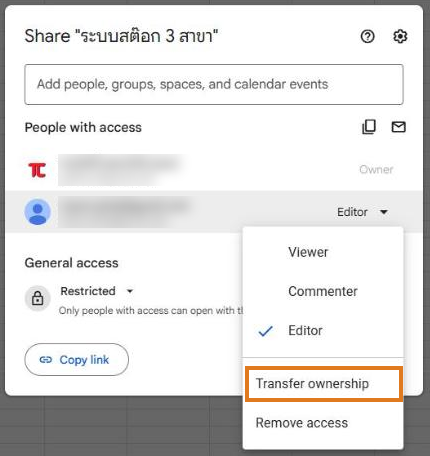
หลังส่งคำเชิญ ความเป็นเจ้าของยังไม่ย้าย จนกว่าบัญชีร้านจะกดยอมรับจากอีเมลเชิญ
8. โอนรายงาน Data Studio ดูป้าย Scope ในหน้าแก้แหล่งข้อมูลก่อน ถ้าเป็น Embedded (แบบที่ทำในตอน 48) แหล่งข้อมูลติดอยู่ในรายงาน โอนรายงานชิ้นเดียวพอ ถ้าเป็นแหล่งข้อมูลที่สร้างแยกไว้ใช้ซ้ำ (Reusable) ต้องโอนทั้งรายงานและแหล่งข้อมูล ปุ่ม Share ของ Data Studio เปิดหน้าต่าง Share with people and groups หน้าตาเดียวกับ Google Drive → ใส่อีเมลบัญชีร้านเป็น Editor → ลูกศรหลังชื่อบัญชีร้าน → Transfer ownership แบบเดียวกับข้อ 7 ถ้าในเมนูไม่มีตัวเลือกนี้ ให้บัญชีร้านเปิดรายงาน → File → Make a copy แล้วต่อแหล่งข้อมูลใหม่จากชีตเดิมด้วยบัญชีร้านเอง
9. เปลี่ยน Data credentials ข้อนี้ลืมบ่อยที่สุด แหล่งข้อมูลของรายงาน Dashboard ยอดขายใน ตอน 48 อ่านชีตด้วยสิทธิ์ของคนสร้าง (Owner's credentials) ให้บัญชีร้านเปิด Resource → Manage added data sources → Edit → แถบด้านบนมีคำว่า Data credentials: ตามด้วยชื่อบัญชี คลิกที่ชื่อนั้น → หน้าต่าง Update data credentials เลือก Owner's Credentials → Update ตอนนี้แหล่งข้อมูลอ่านชีตด้วยบัญชีร้านแล้ว ทดสอบโดยกด Refresh data แล้วดูว่าตัวเลขยังขึ้น
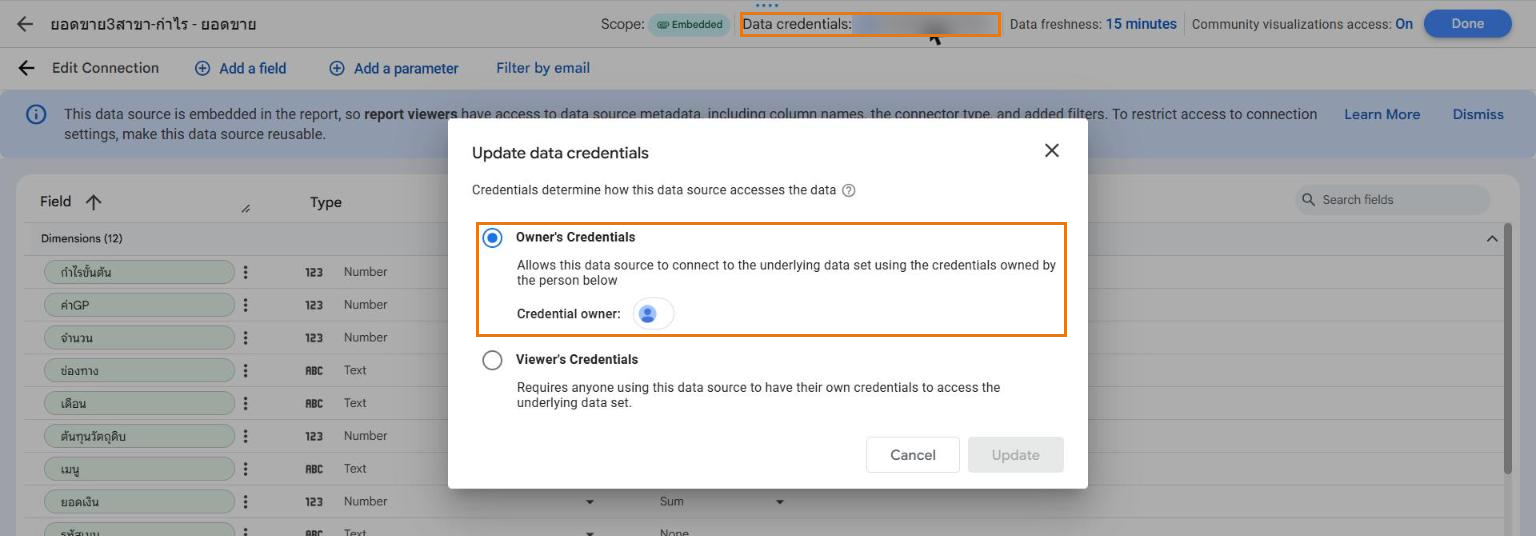
ตราบใดที่ชื่อบัญชีตรงนี้ยังเป็นของคนทำระบบ Dashboard ของร้านยังขึ้นกับบัญชีของคนอื่น
10. ตรวจสิทธิ์ทุกไฟล์ หน้า Share ของทุกชิ้น General access ต้องเป็น Restricted และรายชื่อคนเข้าได้ต้องตรงกับคอลัมน์ ใครเข้าได้หลังส่งมอบ ในทะเบียนไฟล์ ไฟล์ที่มีชื่อและเบอร์ลูกค้า (ออเดอร์ สมาชิก จองโต๊ะ) ปิดการดาวน์โหลดของคนดูด้วย วิธีตรวจทั้งหมดอยู่ใน ตอน 41
3. ให้เจ้าของร้านลองทำเองต่อหน้า
11. ทดสอบเจ้าของ 5 งาน ชีต ทดสอบเจ้าของ ให้เจ้าของร้าน (หรือคนที่จะดูแลระบบต่อ) ทำเองโดยเรานั่งดูอย่างเดียว ไม่จับเมาส์ให้
| งาน | ทำที่ไหน |
|---|---|
| เพิ่มเมนูใหม่ 1 เมนูพร้อมราคา | ชีตเมนูของไฟล์ออเดอร์ |
| หาออเดอร์ที่รับของแล้วแต่ยังไม่จ่ายของเมื่อวาน | หน้า รับของแล้วยังไม่จ่าย (ตอน 45) |
| ดูยอดเดือนนี้เทียบเดือนก่อนของสาขาหนึ่ง | Dashboard Data Studio |
| ถอดสิทธิ์พนักงานที่ลาออก 1 คน | Share ของไฟล์สต๊อก |
| กู้ข้อมูลที่ถูกลบกลับจากประวัติ | File → Version history |
ติ๊กช่อง ทำเองได้ (ถ้าคอลัมน์ C ขึ้นคำว่า FALSE ให้เลือก C2:C6 → Insert → Checkbox ก่อน) และจดเวลาที่ใช้ งานไหนทำไม่ได้ ไม่ใช่ความผิดของเจ้าของร้าน แต่เป็นจุดที่ระบบหรือคู่มือยังไม่ชัด แก้แล้วทดสอบงานนั้นใหม่ ชีตนำเข้ามาเป็นช่องเลือก TRUE/FALSE ถ้าอยากได้ช่องติ๊ก เลือกช่วงคอลัมน์นั้น → Insert → Checkbox (Checkbox ตอน 25)

งานที่เจ้าของร้านทำเองไม่ได้ในวันส่งมอบ คืองานที่ร้านจะต้องโทรหาเราในเดือนหน้า
4. หลังส่งมอบ
12. ลดสิทธิ์ตัวเอง ตามที่ตกลงกับร้าน เปลี่ยนสิทธิ์ของบัญชีคนทำระบบเป็น Viewer หรือถอดออก แล้วนัดตรวจครั้งแรก 30 วันหลังส่งมอบ ดูว่าไฟล์ช้าลงไหม (ตอน 42) ข้อมูลกรอกครบไหม และสิทธิ์ยังตรงกับทะเบียนไฟล์ไหม
ถ้าระบบของร้านมีสคริปต์อัตโนมัติด้วย การส่งมอบต้องย้ายสคริปต์ ตัวตั้งเวลา (trigger) และรหัสลับต่าง ๆ ไปบัญชีร้านอีกชั้น ดูชุดบทเรียน Google Apps Script สำหรับ SMEs ตอน 50 ส่งมอบระบบ Apps Script ให้ลูกค้า เพราะสคริปต์ที่ตั้งเวลาไว้จะทำงานในชื่อคนที่สร้าง ไม่ใช่เจ้าของไฟล์
5. ข้อควรระวัง
⚠️ ใช้ผิดแล้วตัวเลขผิดยังไง
- คนทำระบบใช้บัญชี Workspace ของบริษัท โอนให้บัญชี Gmail ของร้านไม่ได้ ไฟล์ในบัญชี Google Workspace โอนความเป็นเจ้าของออกนอกองค์กรไม่ได้ ต้องให้บัญชีร้านทำสำเนา (File → Make a copy) ซึ่งได้ไฟล์ใหม่ที่ไม่มีประวัติการแก้ไขเดิม และฟอร์มที่ต่ออยู่จะไม่ต่อกับสำเนา ต้องต่อฟอร์มใหม่ เลือกบัญชีที่ใช้สร้างระบบให้ถูกตั้งแต่วันแรก
- โอนชีตแต่ลืมโอนฟอร์ม ชีตเป็นของร้านแล้ว แต่ฟอร์มยังเป็นของคนทำระบบ ถ้าบัญชีนั้นหายไป ฟอร์มหยุดรับคำตอบ ออเดอร์และการจองใหม่จะไม่เข้าชีตเลย โดยที่หน้าชีตไม่มีอะไรเตือน ตรวจด้วยการส่งฟอร์มทดสอบ 1 ครั้งหลังโอน แล้วลบแถวนั้น
- รายงานเป็นของร้านแล้ว แต่แหล่งข้อมูลยังใช้สิทธิ์ของคนทำระบบ Dashboard ยังแสดงตัวเลขปกติจนถึงวันที่คนทำระบบถอดสิทธิ์ตัวเองออกจากชีต จากนั้นทุกกราฟจะขึ้นข้อความว่าต่อข้อมูลไม่ได้ ทำขั้นที่ 9 แล้วทดสอบ Refresh data ทุกครั้ง
- ลบข้อมูลทดลองไม่หมด ออเดอร์ทดลอง 1 แถว เช่น ลาเต้เย็น 10 แก้ว 750 บาท ที่ค้างอยู่ จะทำให้ยอดเดือนแรกหลังส่งมอบเกินจริง 750 บาท และถ้าสถานะเป็น ยังไม่จ่าย พนักงานจะไปทวงเงินจากลูกค้าที่ไม่มีตัวตน ค้นคำว่า ทดสอบ ในทุกไฟล์ (Edit → Find and replace) ก่อนตั้งชื่อเวอร์ชันส่งมอบ
- ส่งมอบแล้วแต่ไม่มีใครเปิดดูสิทธิ์อีกเลย พนักงานลาออก หุ้นส่วนเปลี่ยน ทุกเดือนจะมีคนที่ไม่ควรเข้าถึงไฟล์เพิ่มขึ้นทีละคน ใส่ "ตรวจสิทธิ์ทุกต้นเดือน" ไว้ในคู่มือหน้าเดียว หัวข้อ ทุกเดือนต้องทำอะไร
ข้อมูลอะไร ตอบคำถามอะไร
| ข้อมูลในไฟล์ส่งมอบ | ตอบคำถาม | ตัดสินใจอะไร |
|---|---|---|
| ทะเบียนไฟล์ | ระบบมีกี่ชิ้น ใครเป็นเจ้าของแต่ละชิ้น | ปิดงานได้เมื่อทุกแถวเป็นของบัญชีร้าน |
| เช็กลิสต์ส่งมอบ | ทำครบทุกข้อหรือยัง ใครทำ วันไหน | เซ็นรับงานจากรายการเดียวกัน ไม่ต้องจำ |
| ทดสอบเจ้าของ (ติ๊ก + นาที) | เจ้าของร้านดูแลเองได้แค่ไหน | แก้คู่มือหรือระบบตรงงานที่ทำไม่ได้ |
| คู่มือหน้าเดียว | ทุกวันและทุกเดือนต้องทำอะไร | พนักงานใหม่เริ่มงานได้โดยไม่ต้องถามเจ้าของ |
| ชื่อเวอร์ชันส่งมอบ | ระบบตอนส่งมอบหน้าตาเป็นยังไง | ย้อนกลับเมื่อมีคนแก้จนพัง |
สรุป
| ขั้น | ทำอะไร |
|---|---|
| 1 | ทะเบียนไฟล์ครบทุกชิ้น รวมฟอร์มและแหล่งข้อมูล Data Studio · ย้ายเข้าโฟลเดอร์เดียว |
| 2 | เก็บกวาดข้อมูลทดลอง ป้องกันสูตร ตั้งชื่อเวอร์ชันส่งมอบ เขียนคู่มือหน้าเดียว |
| 3 | Share → Transfer ownership ทุกชิ้น ให้ร้านกด Accept · Data Studio เปลี่ยน Data credentials เป็นบัญชีร้าน |
| 4 | ตรวจ General access = Restricted และรายชื่อตรงทะเบียน |
| 5 | เจ้าของร้านทำ 5 งานเองต่อหน้า · ลดสิทธิ์ตัวเอง · นัดตรวจ 30 วัน |
ระบบที่ดีที่สุดสำหรับร้านเล็ก ไม่ใช่ระบบที่ซับซ้อนที่สุด แต่เป็นระบบที่ร้านเป็นเจ้าของจริง เปิดได้ แก้ได้ และไม่ต้องรอใคร ตลอด 50 ตอนของชุดบทเรียนนี้ ร้านกาแฟตัวอย่างเริ่มจากการวางโครงตารางให้ถูก จนมีระบบที่บอกว่าเงินหายตรงไหน ลูกค้าคนไหนกำลังจะหาย ของอะไรต้องสั่งเพิ่ม และช่องทางไหนขายแล้วเหลือเงิน ทั้งหมดด้วย Google Sheets ที่ร้านมีอยู่แล้ว
ถ้าอยากให้งานซ้ำที่เหลือทำงานเอง เช่น สรุปยอดส่ง LINE ทุกเช้า เตือนลูกค้าก่อนถึงคิว แจ้งของใกล้หมด ต่อได้ที่ชุดบทเรียน Google Apps Script สำหรับ SMEs
ตอนก่อนหน้า: ระบบจองคิว · ชุดบทเรียนถัดไป: Google Apps Script สำหรับ SMEs
ถ้าวันนี้คนที่ทำระบบให้ร้านหายไป ร้านของเพื่อน ๆ ยังเปิดไฟล์และแก้ระบบเองได้ไหมครับ? 👇
หมายเหตุ :
- ระบบในบทความคือไฟล์ตัวอย่างจากตอน 45–49 ของชุดบทเรียนนี้ ข้อมูลร้านกาแฟเป็นข้อมูลตัวอย่าง
- วิธีส่งมอบงานแบบเดียวกันสำหรับไฟล์ Excel ดู ส่งไฟล์ Excel ให้ทีมใช้ต่อ และสำหรับระบบที่ทำด้วย AI เขียนโค้ด ดู ส่งมอบงานให้ลูกค้า
ข้อมูลอ้างอิง :
ผู้เขียน

ประสิทธิ์ เพชรจำรัสData Analyst รัฐวิสาหกิจ/StartUpประสบการณ์มากกว่า 10 ปีE-mail : golfecon@gmail.comเกี่ยวกับเรา →
ชุดบทเรียน · 51 ตอน
ชุดบทเรียน Google Sheets Zero to Pro
เริ่มจากศูนย์
พื้นฐาน
- ตอน 7 · Google Form เก็บข้อมูลลูกค้า
- ตอน 8 · Data validation และ Dropdown
- ตอน 9 · SUMIFS · COUNTIFS
- ตอน 10 · XLOOKUP / VLOOKUP ใน Sheets
- ตอน 11 · FILTER
- ตอน 12 · SORT และ UNIQUE
- ตอน 13 · QUERY พื้นฐาน
- ตอน 14 · Pivot table
- ตอน 15 · กราฟ
- ตอน 16 · Conditional formatting
- ตอน 17 · วันที่ภาษาไทย
- ตอน 18 · นำเข้า CSV จาก POS
ใช้งานจริง
- ตอน 19 · IMPORTRANGE รวมหลายสาขา
- ตอน 20 · QUERY ขั้นสูง
- ตอน 21 · ARRAYFORMULA
- ตอน 22 · LET และ LAMBDA
- ตอน 23 · Named ranges
- ตอน 24 · Protected ranges
- ตอน 25 · Checkbox และงานติดตาม
- ตอน 26 · แจ้งเตือนของใกล้หมดอายุ
- ตอน 27 · ไฟล์คุมสต๊อก
- ตอน 28 · รายรับรายจ่ายหลายคนกรอก
- ตอน 29 · Data Studio: Dashboard แรก
- ตอน 30 · Data Studio: Filter และเทียบช่วงเวลา
- ตอน 31 · Connected Sheets / BigQuery เบื้องต้น
- ตอน 32 · ข้อจำกัดของ Sheets ที่ต้องรู้
มืออาชีพ
- ตอน 33 · Filter views และ Slicer
- ตอน 34 · Tables: ตารางที่ขยายเอง
- ตอน 35 · แจ้งเตือนเมื่อมีคนแก้ชีต
- ตอน 36 · ดึงข้อมูลจากเว็บด้วยสูตร
- ตอน 37 · พิมพ์และ Export PDF
- ตอน 38 · บันทึก Macro โดยไม่เขียนโค้ด
- ตอน 39 · งานที่สูตรทำแทนไม่ได้: ไปต่อ Apps Script
- ตอน 40 · ตรวจข้อมูลก่อนสรุปยอด
- ตอน 41 · ความปลอดภัยและ PDPA
- ตอน 42 · ความเร็วเมื่อข้อมูลเยอะ
- ตอน 43 · Template ใช้ซ้ำทุกลูกค้า
- ตอน 44 · เมื่อไรควรย้ายไปฐานข้อมูล
โปรเจกต์จบ
- ตอน 45 · ระบบรับออเดอร์ร้านเล็ก
- ตอน 46 · ระบบสมาชิกและแต้ม
- ตอน 47 · ระบบสต๊อกหลายสาขา
- ตอน 48 · Dashboard ยอดขายด้วย Data Studio
- ตอน 49 · ระบบจองคิว
- ตอน 50 · ส่งมอบระบบให้ลูกค้า (กำลังอ่าน)
ปัญหาของร้านคุณ ข้อมูลช่วยหาคำตอบได้
เล่าให้เราฟังว่าร้านทำธุรกิจอะไร และติดปัญหาตรงไหน เราจะหาให้ว่าข้อมูลที่ร้านมีอยู่แล้วบอกอะไร ควรดูตัวเลขไหน และตัดสินใจยังไงให้ดีขึ้น