ระบบรับออเดอร์ด้วย Google Sheets ทำยังไง? รับออเดอร์ล่วงหน้าผ่าน Google Form แล้วรู้ทันทีว่าออเดอร์ไหนยังไม่ทำ ไม่ได้รับ หรือยังไม่จ่าย
ระบบรับออเดอร์ด้วย Google Sheets ทำยังไง? ร้านกาแฟ 3 สาขารับออเดอร์สั่งล่วงหน้าทางแชต LINE เดือนกันยายน 267 ออเดอร์ สิ้นเดือนไล่เทียบเงินแล้วเจอ 17 ออเดอร์ที่ลูกค้ามารับของไปแล้วแต่ยังไม่ได้จ่าย รวม 2,850 บาท บทความนี้สอนทำระบบรับออเดอร์ทีละขั้น ให้ลูกค้ากรอก Google Form ลงชีตเอง ร้านเปลี่ยนสถานะจากมือถือ มีหน้า ต้องทำวันนี้ หน้า รับของแล้วยังไม่จ่าย และสรุปรายวันที่อัปเดตเอง พร้อมกับดักสูตรที่ไม่ไหลตามแถวใหม่จากฟอร์ม และลบแถวแล้วเลขออเดอร์เลื่อน — ชุดบทเรียน Google Sheets สำหรับ SMEs ตอน 45
อัปเดต 18 พฤศจิกายน 2569 · อ่าน 21 นาที
ร้านกาแฟตัวอย่าง 3 สาขา (ตลาด ออฟฟิศ มหาลัย) รับออเดอร์สั่งล่วงหน้าทางแชต LINE ครับ ลูกค้าบริษัทแถวสาขาออฟฟิศสั่งทีละ 10 แก้วไว้ก่อนประชุม นักศึกษาสั่งไว้ก่อนเข้าเรียน พนักงานจดลงกระดาษบ้าง ปักหมุดแชตไว้บ้าง
เดือนกันยายนมีออเดอร์แบบนี้ 267 ออเดอร์ สิ้นเดือนเจ้าของร้านนั่งไล่เทียบแชตกับเงินที่เข้าบัญชี เจอ 17 ออเดอร์ที่ลูกค้ามารับของไปแล้วแต่ยังไม่ได้จ่าย รวม 2,850 บาท จาก 14 คน ส่วนใหญ่อยู่ที่สาขาออฟฟิศ (9 ออเดอร์) กับสาขาตลาด (7 ออเดอร์) ไม่มีใครตั้งใจโกง แค่ไม่มีที่ไหนบอกว่าออเดอร์ไหนจ่ายแล้วหรือยัง
ตอนนี้รวมทักษะจากตอนก่อน ๆ ทำ ระบบรับออเดอร์ร้านเล็ก 1 ชุด ลูกค้ากรอก Google Form เอง ข้อมูลลงชีตทันที ร้านเปลี่ยนสถานะจากมือถือ และมีหน้าสรุป 3 หน้าที่อัปเดตเอง
📥 ไฟล์ฝึก: google-sheets-project-order-system.zip ในไฟล์มี ฝึก-ระบบรับออเดอร์.xlsx ชีต ออเดอร์ (ออเดอร์สั่งล่วงหน้าเดือนกันยายน 2026 จำนวน 267 รายการ ชื่อและเบอร์เป็นของสมมติ หัวคอลัมน์เรียงแบบชีตที่ Google Form สร้าง) ชีต เมนู และชีต สูตรเฉลย · นำเข้าด้วย File → Import → Upload → Import location Create new spreadsheet
🖥️ เวอร์ชันที่ใช้ในบทความนี้: Google Sheets และ Google Forms บนเว็บ (เบราว์เซอร์ Chrome) บัญชี Gmail ทั่วไป หน้าจอเมนูภาษาอังกฤษ เช็กเมื่อ 18 พ.ย. 2026
Google Sheets ไม่มีเลขเวอร์ชันให้ดู หน้าจอเปลี่ยนเป็นระยะ ถ้าเมนูของคุณเป็นภาษาไทย เปลี่ยนเป็นอังกฤษได้ที่ myaccount.google.com → Personal info → General preferences for the web → Language · บนมือถือใช้แอป Google Sheets ได้ทุกขั้นที่เป็นการกรอกและเปลี่ยนสถานะ
1. ระบบนี้ได้อะไร
| ก่อน (แชต + กระดาษ) | หลัง (Google Form + Google Sheets) |
|---|---|
| ออเดอร์กระจายอยู่ในแชตหลายห้อง | ทุกออเดอร์เป็น 1 แถวในชีตเดียว มีเวลาที่สั่งให้เอง |
| ต้องถามลูกค้าซ้ำว่าเมนูอะไร กี่แก้ว รับกี่โมง | ลูกค้าเลือกจากรายการเอง เบอร์ผิดรูปแบบส่งไม่ได้ |
| ไม่รู้ว่าวันนี้ต้องทำกี่ออเดอร์ | หน้า ต้องทำวันนี้ เรียงตามเวลารับ |
| สิ้นเดือนไล่เทียบเงินทั้งวัน | หน้า รับของแล้วยังไม่จ่าย เห็นทุกวัน ทวงได้ตั้งแต่วันแรก |
ของที่ได้จากข้อมูลชุดนี้ไม่ได้มีแค่การกันเงินหาย ในเดือนกันยายนออเดอร์ที่สั่ง 10 ชิ้นขึ้นไปมี 53 ออเดอร์ แต่เป็นเงิน 33,550 บาท หรือราวครึ่งหนึ่งของยอดสั่งล่วงหน้าทั้งเดือน และเวลารับที่ลูกค้าเลือกมากที่สุดคือช่วง 10 โมง (36 ออเดอร์) ร้านรู้ได้เลยว่าควรเตรียมคนช่วงไหน และลูกค้ากลุ่มไหนควรดูแลเป็นพิเศษ
2. สร้าง Google Form รับออเดอร์
1. สร้างฟอร์ม ไปที่ forms.google.com → Blank form → ตั้งชื่อ สั่งล่วงหน้า ร้านกาแฟ แล้วเพิ่มคำถามตามตาราง (ทุกข้อเปิด Required)
| คำถาม | ชนิดคำถาม | ตั้งค่า |
|---|---|---|
| ชื่อลูกค้า | Short answer | |
| เบอร์โทร | Short answer | ⋮ → Response validation → Regular expression → Matches → ^0[0-9]{2}-?[0-9]{3}-?[0-9]{4}$ · ช่องท้ายใส่ข้อความเตือน เช่น เบอร์ 10 หลัก เช่น 081-234-5678 |
| สาขาที่รับ | Multiple choice | ตลาด · ออฟฟิศ · มหาลัย |
| เมนู | Dropdown | ลาเต้เย็น · อเมริกาโน่เย็น · ชาไทยเย็น · มอคค่าเย็น · ครัวซองต์ · บราวนี่ |
| จำนวน | Short answer | ⋮ → Response validation → Number → Whole number |
| เวลารับ | Date | ⋮ → Include time |
พิมพ์ชื่อคำถามแล้ว Google Forms จะเดาชนิดคำถามให้เอง (เช่น พิมพ์ เวลารับ แล้วกลายเป็น Time) ดูช่องชนิดคำถามทางขวาทุกข้อให้ตรงกับตาราง
![หน้าแก้ไข Google Form ชื่อ สั่งล่วงหน้า ร้านกาแฟ ภาพบนคือข้อ เบอร์โทร ชนิด Short answer เปิด Required แถวตรวจคำตอบ Regular expression · Matches · ^0[0-9]{2}-?[0-9]{3}-?[0-9]{4}$ พร้อมข้อความเตือน เบอร์ 10 หลัก เช่น 081-234-5678 ภาพล่างคือข้อ เวลารับ ชนิด Date มีช่อง Month, day, year และช่อง Time เมนู ⋮ เปิดอยู่ ติ๊ก Include time กับ Include year กรอบส้มที่แถว Regular expression ช่อง Time และ Include time]{2}-?[0-9]{3}-?[0-9]{4}$ ข้อ เวลารับ เป็นชนิด Date มีช่องวันที่และเวลา กรอบส้มที่ Response validation และ Include time](/images/gs-c45-1-form.png)
ให้ลูกค้าเลือกจากรายการแทนพิมพ์เอง ชื่อเมนูในชีตจะสะกดเหมือนกันทุกแถว สรุปยอดได้ทันที
ถ้าร้านมีหลายเมนูต่อออเดอร์ ให้ใช้ 1 ฟอร์มต่อ 1 เมนูแล้วกดส่งหลายครั้ง หรือเพิ่มคำถามเมนูที่ 2 แบบไม่บังคับ เริ่มจากแบบง่ายก่อน แล้วค่อยเพิ่มเมื่อเห็นว่าลูกค้าสั่งหลายเมนูบ่อยแค่ไหน
2. ต่อฟอร์มเข้าชีต แท็บ Responses → Link to Sheets → Create a new spreadsheet → Create ชีตใหม่จะมีคอลัมน์ Timestamp ตามด้วยคำถามทั้ง 6 ข้อ วิธีต่อฟอร์มกับชีตแบบละเอียดอยู่ใน ตอน 7
3. ส่งลิงก์ให้ลูกค้า ปุ่ม Send → ไอคอนลิงก์ → ติ๊ก Shorten URL → Copy แล้วปักลิงก์ไว้ในห้องแชต LINE ของร้าน หรือพิมพ์ QR ไว้หน้าเคาน์เตอร์
3. เพิ่มคอลัมน์ที่ร้านใช้ ไว้ทางขวาของคำตอบ
ชีตที่ฟอร์มส่งข้อมูลเข้า ทุกครั้งที่มีคำตอบใหม่ Google จะเพิ่มแถวใหม่ให้เอง สูตรที่พิมพ์แล้วลากลงไว้จึงไม่ตามไปถึงแถวใหม่ ให้ใช้สูตรเดียวที่หัวคอลัมน์ด้วย ARRAYFORMULA (ตอน 21) แทน
4. เลขออเดอร์ คลิกช่องหัวคอลัมน์ว่างตัวแรกทางขวา (ในชีตของคุณเองคือ H1) แล้ววาง
={"เลขออเดอร์"; ARRAYFORMULA(IF(A2:A="",, "OD"&TEXT(ROW(A2:A)-1, "0000")))}
5. ยอดเงิน ช่องถัดไป (I1) ให้ชีตคูณจำนวนกับราคาเอง ไม่ให้ลูกค้าหรือพนักงานพิมพ์ (ต้องมีชีต เมนู คอลัมน์ A ชื่อเมนู คอลัมน์ B ราคา เหมือนในไฟล์ฝึก)
={"ยอดเงิน"; ARRAYFORMULA(IF(E2:E="",, F2:F * XLOOKUP(E2:E, เมนู!A2:A, เมนู!B2:B)))}
ในสูตรนี้ E คือคอลัมน์เมนู F คือจำนวน ตามลำดับคำถามในขั้นที่ 1 ถ้าฟอร์มของคุณเรียงต่างจากนี้ ให้เปลี่ยนตัวอักษรคอลัมน์ให้ตรง (ไฟล์ฝึกมีคอลัมน์เลขออเดอร์อยู่ที่ B คอลัมน์อื่นจึงเลื่อนไป 1 ช่อง และมียอดเงินในคอลัมน์ I อยู่แล้ว) (XLOOKUP ดู ตอน 10)
6. การจ่ายเงิน และ สถานะ 2 คอลัมน์นี้ร้านเป็นคนเปลี่ยน เลือกช่วงทั้งคอลัมน์ → Insert → Dropdown แล้วใส่ตัวเลือก
- การจ่ายเงิน: โอนแล้ว · จ่ายหน้าร้าน · ยังไม่จ่าย
- สถานะ: รับออเดอร์ · กำลังทำ · พร้อมรับ · รับของแล้ว · ยกเลิก
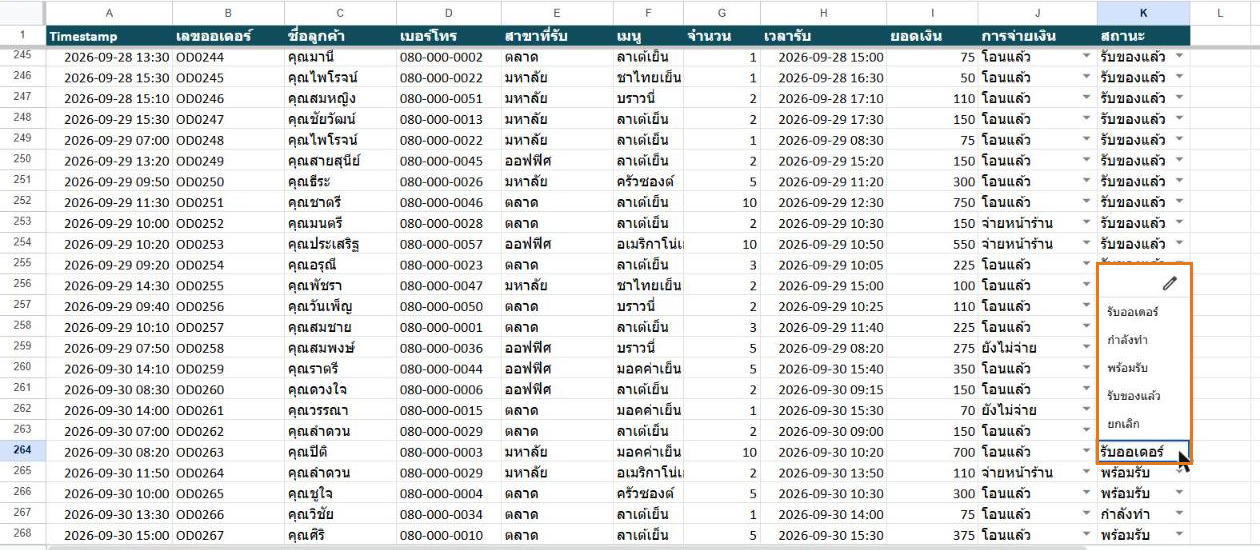
Dropdown ทำให้สถานะมีแค่ 5 คำ หน้าสรุปจึงนับได้ถูกทุกครั้ง (Dropdown ดู ตอน 8)
4. หน้าสรุป 3 หน้าที่อัปเดตเอง
ทำทีละขั้นในไฟล์ฝึก ชีต ออเดอร์ มีครบทุกคอลัมน์แล้ว (เลขออเดอร์อยู่คอลัมน์ B ยอดเงินอยู่คอลัมน์ I) กด + มุมซ้ายล่างเพื่อเพิ่มชีตใหม่ทีละหน้า
7. หน้า ต้องทำวันนี้ ชีตใหม่ชื่อ ต้องทำวันนี้ เซลล์ A1
=QUERY(ออเดอร์!A1:K, "select H, E, F, G, C, K where K <> 'รับของแล้ว' and K <> 'ยกเลิก' and B is not null order by H", 1)
ได้ทุกออเดอร์ที่ยังไม่จบ เรียงตามเวลารับ ในไฟล์ฝึกเหลือ 7 ออเดอร์ ของวันที่ 30 กันยายน เช่น ลาเต้เย็น 2 แก้วรับ 9 โมงที่สาขาตลาด กับมอคค่าเย็น 10 แก้วรับ 10 โมง 20 ที่สาขามหาลัยที่ยังเป็นสถานะ รับออเดอร์ (ยังไม่มีใครเริ่มทำ) วิธีเขียน QUERY ดู ตอน 13
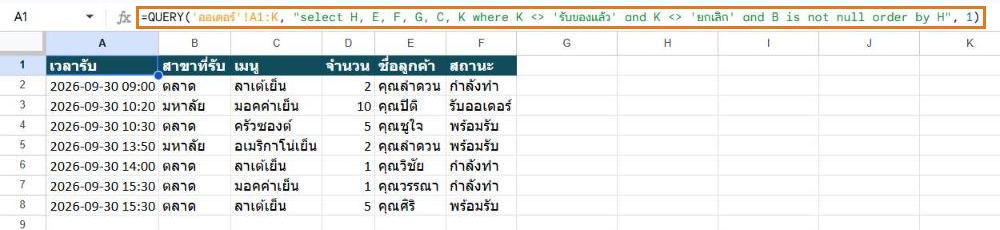
หน้าที่พนักงานเปิดดูบนมือถือตอนเปิดร้าน ออเดอร์ที่เปลี่ยนเป็น รับของแล้ว จะหายจากหน้านี้เอง
8. หน้า รับของแล้วยังไม่จ่าย ชีตใหม่ เซลล์ A1
=FILTER(ออเดอร์!B2:K, ออเดอร์!K2:K="รับของแล้ว", ออเดอร์!J2:J="ยังไม่จ่าย")
ได้ 17 ออเดอร์ รวม 2,850 บาท ตรงกับที่เจ้าของร้านไล่หาทั้งวันตอนสิ้นเดือน แต่หน้านี้เห็นได้ตั้งแต่วันแรกที่เกิด ออเดอร์แรกในรายการเกิดตั้งแต่วันที่ 3 กันยายน ถ้าร้านเปิดหน้านี้ทุกเย็น ทวงได้ภายในวันเดียวกัน (FILTER ดู ตอน 11)
9. หน้า สรุปรายวัน ชีตใหม่ เซลล์ A1
=QUERY(ออเดอร์!A1:K, "select toDate(A), count(B), sum(I) where K <> 'ยกเลิก' and B is not null group by toDate(A) label toDate(A) 'วันที่', count(B) 'ออเดอร์', sum(I) 'ยอดเงิน'", 1)
ได้ 30 แถว 1 แถวต่อวัน รวมทั้งเดือน 256 ออเดอร์ 62,015 บาท (ไม่นับ 11 ออเดอร์ที่ยกเลิก 3,150 บาท) toDate(A) ตัดเวลาออกจาก Timestamp ให้เหลือแค่วันที่ จึงรวมกลุ่มเป็นรายวันได้
10. ไฮไลต์ออเดอร์ที่เลยเวลารับแล้วยังไม่จบ ชีต ออเดอร์ เลือก A2:K → Format → Conditional formatting → Format rules Custom formula is →
=AND($K2<>"รับของแล้ว", $K2<>"ยกเลิก", $H2<>"", $H2<NOW())
→ เลือกสีพื้นส้มอ่อน → Done (Conditional formatting ดู ตอน 16)
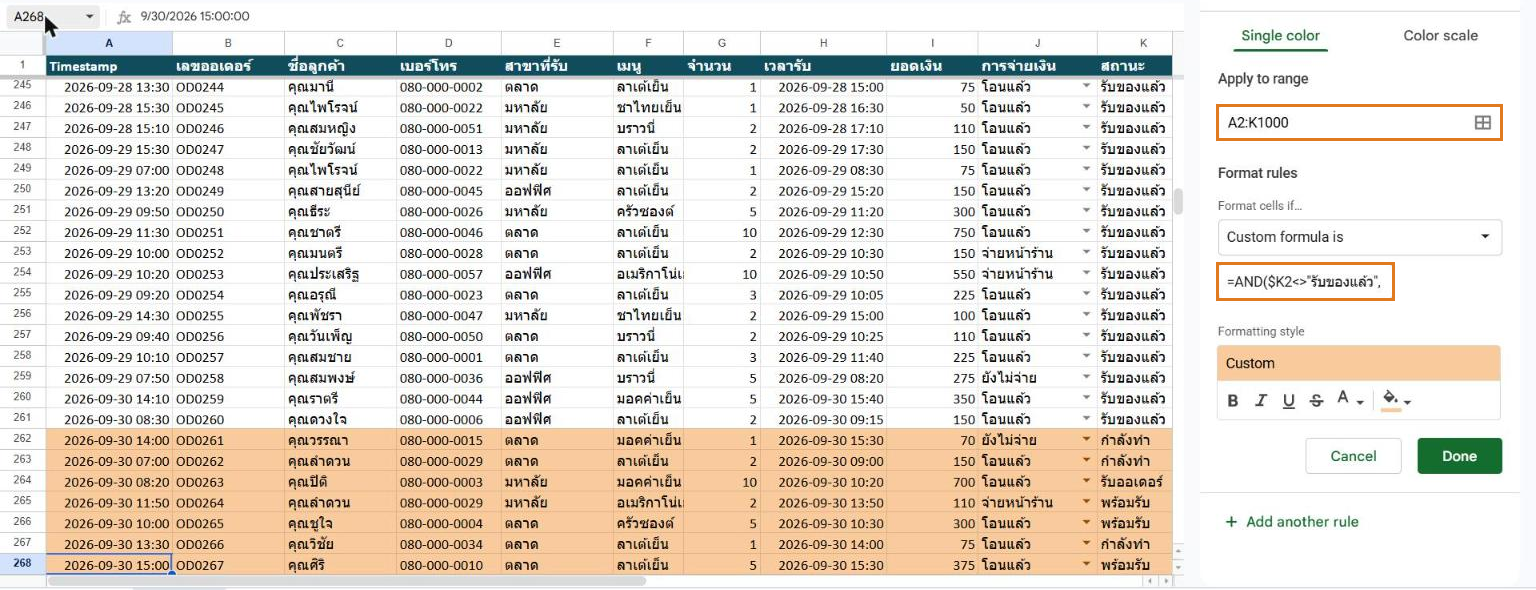
$ หน้าตัวอักษรคอลัมน์ทำให้ทุกช่องในแถวเดียวกันดูสถานะของแถวตัวเอง ทั้งแถวจึงเป็นสีเดียวกัน
ไฟล์ฝึกเป็นข้อมูลเดือนกันยายน ทุกออเดอร์จึงเลยเวลารับแล้ว แถวที่ขึ้นสีคือ 7 ออเดอร์ที่ยังไม่จบ เมื่อใช้กับออเดอร์จริง สีจะขึ้นเฉพาะออเดอร์ที่เลยเวลารับจริง
5. ให้พนักงานใช้บนมือถือ
11. แชร์ไฟล์ ให้ผู้จัดการ 3 สาขาเป็น Editor ทีละคน ไม่ใช้ลิงก์ Anyone with the link เพราะชีตนี้มีชื่อและเบอร์ลูกค้า (ตอน 4)
12. บนมือถือ เปิดแอป Google Sheets → ไฟล์ → แตะช่องสถานะ → เลือกค่าจากรายการ (ตอน 6) ตกลงในร้านให้ชัดว่าใครเปลี่ยนสถานะตอนไหน เช่น คนชงเปลี่ยนเป็น พร้อมรับ คนที่รับเงินเปลี่ยนเป็น รับของแล้ว พร้อมเลือกการจ่ายเงิน
ส่วนอัตโนมัติ เช่น ส่ง LINE เข้ากลุ่มร้านทันทีที่มีออเดอร์ใหม่ หรือส่งอีเมลยืนยันให้ลูกค้า ดูชุดบทเรียน Google Apps Script สำหรับ SMEs ตอน 11 Google Form ส่งแล้วให้สคริปต์ทำงานทันที และ ตอน 19 แจ้งเตือน LINE จาก Google Sheets
6. ข้อควรระวัง
⚠️ ใช้ผิดแล้วตัวเลขผิดยังไง
- สูตรที่ลากลงไว้ไม่ตามแถวใหม่จากฟอร์ม ถ้าพิมพ์สูตรยอดเงินที่ I2 แล้วลากลงถึงแถว 100 ออเดอร์ที่ 101 เป็นต้นไปจะไม่มียอดเงิน หน้า สรุปรายวัน รวมยอดขาดไปเงียบ ๆ โดยไม่มี error ใช้ ARRAYFORMULA ที่หัวคอลัมน์ตามขั้นที่ 4–5
- ลบแถวแล้วเลขออเดอร์เลื่อน เลขออเดอร์คิดจากเลขแถว ถ้าลบออเดอร์ที่ยกเลิกทิ้ง ทุกออเดอร์ที่อยู่ล่างลงไปจะได้เลขใหม่ เลขที่บอกลูกค้าไปแล้วจะไม่ตรง อย่าลบแถว ให้เปลี่ยนสถานะเป็น ยกเลิก แทน ในไฟล์ฝึกมีออเดอร์ยกเลิก 11 ออเดอร์ 3,150 บาท ที่ยังอยู่ครบ ใช้ดูได้ว่ายกเลิกบ่อยแค่ไหน
- แทรกคอลัมน์กลางชีตคำตอบ ถ้าแทรกคอลัมน์ระหว่างคำตอบของฟอร์ม หรือแก้ชื่อคำถามในฟอร์มทีหลัง ตำแหน่งคอลัมน์ที่สูตรอ้างอาจไม่ใช่คอลัมน์เดิม ยอดเงินจะคูณผิดช่อง เพิ่มคอลัมน์ของร้านไว้ทางขวาสุดเท่านั้น
- นับออเดอร์ยกเลิกเป็นยอดขาย ถ้ารวมยอดทั้งชีตโดยไม่กรองสถานะ จะได้ 65,165 บาท สูงกว่ายอดจริง 3,150 บาท ทุกสูตรสรุปต้องมีเงื่อนไข สถานะ ไม่ใช่ ยกเลิก เหมือนขั้นที่ 9
- ช่องจ่ายเงินว่าง ไม่ใช่ ยังไม่จ่าย FILTER ในขั้นที่ 8 หาคำว่า ยังไม่จ่าย ถ้าพนักงานปล่อยช่องว่างไว้ ออเดอร์นั้นจะไม่ขึ้นในหน้าทวงเงิน ให้นับช่องว่างเป็นยังไม่จ่ายด้วย โดยเปลี่ยนเงื่อนไขสุดท้ายของ FILTER เป็น
(ออเดอร์!J2:J="ยังไม่จ่าย")+(ออเดอร์!J2:J="")(เครื่องหมาย + ในเงื่อนไขของ FILTER แปลว่า "หรือ")
ข้อมูลอะไร ตอบคำถามอะไร
| ข้อมูลในชีต | ตอบคำถาม | ตัดสินใจอะไร |
|---|---|---|
| สถานะ + การจ่ายเงิน | ออเดอร์ไหนรับของแล้วแต่ยังไม่จ่าย | ทวงเงินวันเดียวกัน ไม่ต้องรอสิ้นเดือน |
| เวลารับ | ช่วงไหนออเดอร์เยอะ | จัดคนชงเพิ่มช่วง 10 โมง |
| จำนวนต่อออเดอร์ | ออเดอร์ใหญ่ทำเงินแค่ไหน | ดูแลลูกค้าบริษัทที่สั่งทีละ 10 แก้วขึ้นไป |
| สาขาที่รับ | สาขาไหนรับออเดอร์ล่วงหน้าเยอะ | วางแก้วและวัตถุดิบเพิ่มที่สาขานั้น |
| สถานะ ยกเลิก | ยกเลิกบ่อยแค่ไหน เมนูอะไร | เก็บมัดจำเฉพาะออเดอร์ใหญ่ |
สรุป
| ขั้น | ทำอะไร |
|---|---|
| 1 | Google Form 6 คำถาม เลือกจากรายการ ตรวจรูปแบบเบอร์ → Link to Sheets |
| 2 | คอลัมน์ของร้านไว้ทางขวาสุด เลขออเดอร์และยอดเงินใช้ ARRAYFORMULA ที่หัวคอลัมน์ |
| 3 | การจ่ายเงินและสถานะเป็น Dropdown |
| 4 | หน้า ต้องทำวันนี้ (QUERY) · รับของแล้วยังไม่จ่าย (FILTER) · สรุปรายวัน (QUERY toDate) |
| 5 | Conditional formatting ไฮไลต์ออเดอร์ที่เลยเวลารับ · แชร์ทีละคน ใช้บนมือถือ |
ระบบนี้ไม่ได้ทำให้ร้านรับออเดอร์ได้มากขึ้นทันที แต่ทำให้ทุกออเดอร์มีเจ้าของและมีสถานะ เงิน 2,850 บาทที่หลุดไปในเดือนเดียวเป็นแค่ส่วนที่เห็นได้ ส่วนที่มีค่ากว่าคือร้านรู้แล้วว่าลูกค้ากลุ่มไหนสั่งเยอะ สั่งช่วงไหน และยกเลิกบ่อยแค่ไหน ข้อมูลชุดเดียวกันนี้ใช้ต่อในระบบสมาชิกตอนถัดไปได้เลย
ตอนก่อนหน้า: เมื่อไรควรย้ายไปฐานข้อมูล · ตอนถัดไป: ระบบสมาชิกและแต้ม
ร้านของเพื่อน ๆ ตอนนี้รับออเดอร์ล่วงหน้าทางไหน แล้วรู้ได้ยังไงว่าออเดอร์ไหนยังไม่จ่ายครับ? 👇
หมายเหตุ :
- ข้อมูลออเดอร์เป็นข้อมูลตัวอย่าง ชื่อและเบอร์โทรเป็นของสมมติ ตัวเลขทุกตัวในบทความคำนวณจากไฟล์ฝึก
- ยอดหลังตัดออเดอร์ยกเลิก = 65,165 − 3,150 = 62,015 บาท
- ฟอร์มแบบนี้เก็บชื่อและเบอร์ลูกค้า แชร์ชีตคำตอบเฉพาะคนที่ต้องใช้ ดูวิธีตั้งสิทธิ์ใน ตอน 41
ข้อมูลอ้างอิง :
ผู้เขียน

ประสิทธิ์ เพชรจำรัสData Analyst รัฐวิสาหกิจ/StartUpประสบการณ์มากกว่า 10 ปีE-mail : golfecon@gmail.comเกี่ยวกับเรา →
ชุดบทเรียน · 51 ตอน
ชุดบทเรียน Google Sheets Zero to Pro
เริ่มจากศูนย์
พื้นฐาน
- ตอน 7 · Google Form เก็บข้อมูลลูกค้า
- ตอน 8 · Data validation และ Dropdown
- ตอน 9 · SUMIFS · COUNTIFS
- ตอน 10 · XLOOKUP / VLOOKUP ใน Sheets
- ตอน 11 · FILTER
- ตอน 12 · SORT และ UNIQUE
- ตอน 13 · QUERY พื้นฐาน
- ตอน 14 · Pivot table
- ตอน 15 · กราฟ
- ตอน 16 · Conditional formatting
- ตอน 17 · วันที่ภาษาไทย
- ตอน 18 · นำเข้า CSV จาก POS
ใช้งานจริง
- ตอน 19 · IMPORTRANGE รวมหลายสาขา
- ตอน 20 · QUERY ขั้นสูง
- ตอน 21 · ARRAYFORMULA
- ตอน 22 · LET และ LAMBDA
- ตอน 23 · Named ranges
- ตอน 24 · Protected ranges
- ตอน 25 · Checkbox และงานติดตาม
- ตอน 26 · แจ้งเตือนของใกล้หมดอายุ
- ตอน 27 · ไฟล์คุมสต๊อก
- ตอน 28 · รายรับรายจ่ายหลายคนกรอก
- ตอน 29 · Data Studio: Dashboard แรก
- ตอน 30 · Data Studio: Filter และเทียบช่วงเวลา
- ตอน 31 · Connected Sheets / BigQuery เบื้องต้น
- ตอน 32 · ข้อจำกัดของ Sheets ที่ต้องรู้
มืออาชีพ
- ตอน 33 · Filter views และ Slicer
- ตอน 34 · Tables: ตารางที่ขยายเอง
- ตอน 35 · แจ้งเตือนเมื่อมีคนแก้ชีต
- ตอน 36 · ดึงข้อมูลจากเว็บด้วยสูตร
- ตอน 37 · พิมพ์และ Export PDF
- ตอน 38 · บันทึก Macro โดยไม่เขียนโค้ด
- ตอน 39 · งานที่สูตรทำแทนไม่ได้: ไปต่อ Apps Script
- ตอน 40 · ตรวจข้อมูลก่อนสรุปยอด
- ตอน 41 · ความปลอดภัยและ PDPA
- ตอน 42 · ความเร็วเมื่อข้อมูลเยอะ
- ตอน 43 · Template ใช้ซ้ำทุกลูกค้า
- ตอน 44 · เมื่อไรควรย้ายไปฐานข้อมูล
โปรเจกต์จบ
- ตอน 45 · ระบบรับออเดอร์ร้านเล็ก (กำลังอ่าน)
- ตอน 46 · ระบบสมาชิกและแต้ม
- ตอน 47 · ระบบสต๊อกหลายสาขา
- ตอน 48 · Dashboard ยอดขายด้วย Data Studio
- ตอน 49 · ระบบจองคิว
- ตอน 50 · ส่งมอบระบบให้ลูกค้า
ปัญหาของร้านคุณ ข้อมูลช่วยหาคำตอบได้
เล่าให้เราฟังว่าร้านทำธุรกิจอะไร และติดปัญหาตรงไหน เราจะหาให้ว่าข้อมูลที่ร้านมีอยู่แล้วบอกอะไร ควรดูตัวเลขไหน และตัดสินใจยังไงให้ดีขึ้น