ข้อมูลลูกค้าใน Google Sheets ใครเห็นได้บ้าง? ไล่ปิด 8 ทางที่ข้อมูลหลุด แม้แชร์ไฟล์ถูกแล้ว
ข้อมูลลูกค้าใน Google Sheets ใครเห็นได้บ้าง? ร้านกาแฟ 3 สาขาแยกไฟล์สมาชิก 60 คนพร้อมเบอร์โทรไว้ และแชร์ให้แค่เจ้าของร้านแล้ว แต่ผู้จัดการสาขายังดึงเบอร์ได้ผ่าน IMPORTRANGE รายงาน Data Studio (Looker Studio เดิม) ให้คนนอกเห็นข้อมูลโดยไม่ต้องมีสิทธิ์ในชีต และเบอร์ที่ลบไปแล้วยังอยู่ในประวัติการแก้ไข บทความนี้สอนทำแผนที่ ใครเห็นอะไร ทั้งระบบ แล้วไล่ปิดทีละทาง พร้อมเช็กลิสต์ตรวจ 10 ข้อทุกต้นเดือน — ชุดบทเรียน Google Sheets สำหรับ SMEs ตอน 41
อัปเดต 18 พฤศจิกายน 2569 · อ่าน 18 นาที
หลังจัดสิทธิ์ตาม ตอน 4 เจ้าของร้านกาแฟ 3 สาขาแยกทะเบียนสมาชิกออกเป็นไฟล์ของตัวเอง แชร์ให้แค่ตัวเอง ทุกไฟล์ตั้ง Restricted และตรวจรายชื่อคนเข้าถึงทุกเดือนครับ 3 เดือนต่อมาสมาชิกเพิ่มเป็น 60 คน เธอคิดว่าเบอร์โทรทั้ง 60 เบอร์ไม่มีใครเห็นแล้ว
แต่วันที่ลองไล่ดูว่าใครเห็นอะไรได้บ้าง เจอ 3 ทางที่หน้าต่าง Share ไม่บอก
- ไฟล์สรุปยอดที่ผู้จัดการ 3 สาขาแก้ได้ เคยดึงตัวเลขจากไฟล์สมาชิกด้วย IMPORTRANGE ทำให้ผู้จัดการทุกคน ดึงคอลัมน์เบอร์โทรมาดูได้ทั้งหมด โดยไม่ต้องมีสิทธิ์ในไฟล์สมาชิก
- รายงาน Data Studio (ชื่อเดิม Looker Studio) ที่ส่งให้คนทำบัญชีดู ตั้งให้ใช้สิทธิ์ของเจ้าของ คนทำบัญชีจึงเห็นข้อมูลในรายงานได้ แม้ไม่มีสิทธิ์เปิดชีต
- เบอร์ของสมาชิกที่ขอลบไปแล้ว ยังเปิดเห็นได้ใน Version history
แชร์ไฟล์ถูกเป็นแค่ประตูแรก บทความนี้ไล่ปิดประตูที่เหลือ
📥 ไฟล์ฝึก: google-sheets-security-access.zip มี ฝึก-สิทธิ์และข้อมูลลูกค้า.xlsx ชีต สมาชิก (60 คน ชื่อและเบอร์สมมติ 080-000-xxxx) · ยอดขาย (กันยายน 2026) · ใครเห็นอะไร (แม่แบบแผนที่สิทธิ์ 8 บทบาท) · เช็กลิสต์ตรวจสิทธิ์ (10 ข้อ) · สูตรเฉลย นำเข้าด้วย File → Import → Upload → Create new spreadsheet แล้วฝึกกับบัญชี Gmail อีกบัญชีของคุณเอง (ข้อมูลตัวอย่าง)
🖥️ เวอร์ชันที่ใช้ในบทความนี้: Google Sheets บนเว็บ (เบราว์เซอร์ Chrome) บัญชี Gmail ทั่วไป หน้าจอเมนูภาษาอังกฤษ เช็กเมื่อ 18 พ.ย. 2026 · Data Studio บนเว็บ · Google Forms บนเว็บ
Google Sheets บนเว็บไม่มีเลขเวอร์ชัน หน้าต่าง Share และหน้าตั้งค่าเปลี่ยนชื่อปุ่มเป็นระยะ ถ้าชื่อในบทความไม่ตรง ให้หาจากไอคอนเฟือง · บัญชี Google Workspace ของบริษัทมีเครื่องมือของผู้ดูแลระบบเพิ่ม เช่น รายงานการแชร์ทั้งองค์กร ซึ่งบัญชี Gmail ไม่มี
1. ทำแผนที่ ใครเห็นอะไร ก่อน
หน้าต่าง Share บอกได้แค่ว่าใครเปิดไฟล์นี้ได้ แต่ข้อมูลลูกค้าเดินทางออกจากไฟล์ได้อีกหลายทาง ทำตารางเดียวที่ดูทั้งระบบก่อน
1. เปิดชีต ใครเห็นอะไร แก้ให้ตรงกับคนในร้าน 1 แถวต่อ 1 บทบาท
| ใคร | ไฟล์ที่ต้องใช้ | เห็นอะไร | ไม่ควรเห็น |
|---|---|---|---|
| เจ้าของร้าน | ทุกไฟล์ | ทุกอย่าง | - |
| หุ้นส่วน | ไฟล์สรุป ไฟล์ยอดขาย | ยอดขาย สรุป | เบอร์ลูกค้า |
| ผู้จัดการสาขา (3 คน) | ไฟล์ยอดขายสาขาตัวเอง ดูไฟล์สรุปได้ | ยอดสาขาตัวเอง | สาขาอื่นรายบิล เบอร์ลูกค้า |
| พนักงานหน้าร้าน | ไม่มีสิทธิ์ในชีต กรอกผ่าน Google Form | - | ยอดขาย เบอร์ลูกค้า |
| คนทำบัญชี | ไฟล์สรุปรายเดือน | ยอดรวมรายเดือน | เบอร์ลูกค้า |
| คนช่วยดูแลระบบจากข้างนอก | ไฟล์ที่ดูแล ชั่วคราว | ตามงาน | ถอดสิทธิ์วันส่งงาน |
คอลัมน์ ไม่ควรเห็น คือสิ่งที่ต้องตรวจในข้อ 2–8 ถ้าบทบาทไหนเห็นของในคอลัมน์นี้ได้ทางใดทางหนึ่ง ถือว่ารั่ว
2. ไล่ปิด 8 ทางที่ข้อมูลหลุด
2. IMPORTRANGE ที่เคยกด Allow access เมื่อมีคนกด Allow access ครั้งเดียว Google ระบุว่า ทุกคนที่แก้ไฟล์ปลายทางได้ ใช้ IMPORTRANGE ดึงส่วนไหนของไฟล์ต้นทางก็ได้ ไม่ใช่แค่ช่วงที่สูตรแรกดึง สิทธิ์นี้อยู่ไปจนกว่าคนที่กด Allow จะไม่มีสิทธิ์ในไฟล์ต้นทาง
วิธีปิด ไฟล์ที่หลายคนแก้ได้ ห้ามดึงจากไฟล์ที่มีข้อมูลลูกค้าเลย ถ้าต้องใช้ตัวเลขรวมจากไฟล์สมาชิก ให้ทำชีตสรุปไว้ ในไฟล์ที่ไม่มีเบอร์ ก่อน แล้วค่อยให้ไฟล์อื่นดึงจากชีตนั้น ตัวอย่างดึงเฉพาะยอดรายสาขาจากไฟล์ยอดขาย (วิธีใช้ IMPORTRANGE ดู ตอน 19)
=QUERY(IMPORTRANGE("ลิงก์ไฟล์ยอดขาย", "ยอดขาย!A1:H"), "select Col2, sum(Col8) where Col2 is not null group by Col2", 1)
ได้ 3 แถว ตลาด 143,150 · ออฟฟิศ 115,990 · มหาลัย 205,970 บาท ไม่มีคอลัมน์ลูกค้าติดมา
3. ชีตที่ซ่อนไว้ คลิกขวาแท็บ → Hide sheet ไม่ใช่การกันคนเห็น คนที่แก้ไฟล์ได้กด View → Hidden sheets → Show ชื่อชีต เปิดกลับได้ทันที (ตอนซ่อน Google Sheets เองก็ขึ้นข้อความเตือนว่าทุกคนที่แก้ไฟล์ได้เปิดชีตที่ซ่อนได้) และคนที่ทำสำเนาหรือดาวน์โหลดได้ ก็ได้ทุกชีตรวมชีตที่ซ่อน ข้อมูลที่ไม่อยากให้ใครเห็นต้องอยู่คนละไฟล์
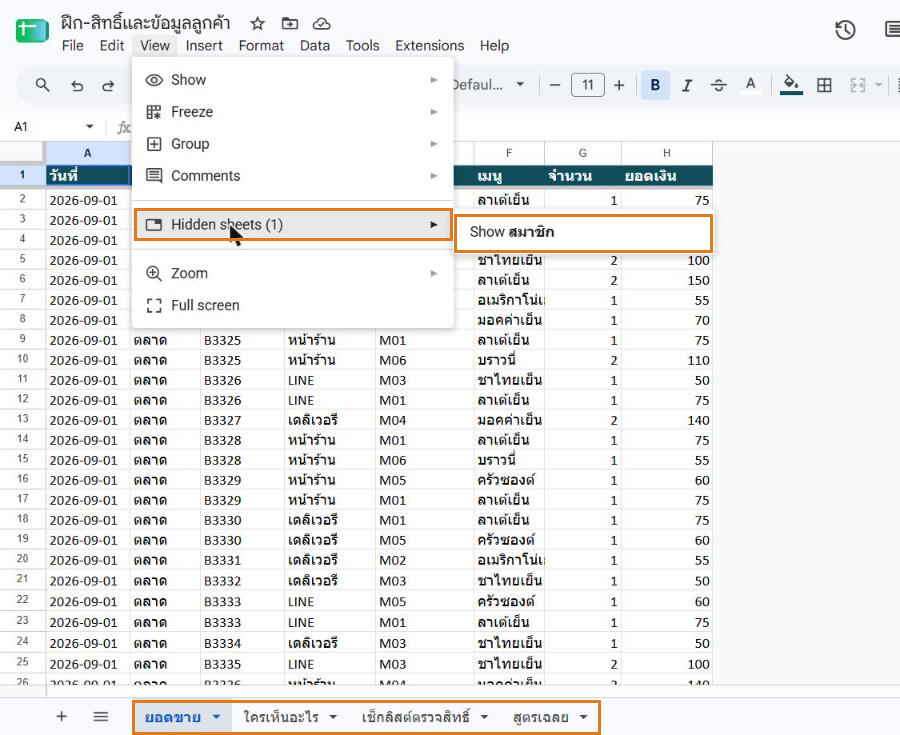
ชีตที่ซ่อน คนที่แก้ไฟล์ได้เปิดกลับได้ด้วยคลิกเดียว
4. ประวัติการแก้ไข ลบแถวสมาชิกที่ขอเลิกแล้ว แต่ File → Version history → See version history ยังเปิดเวอร์ชันก่อนลบได้ ทุกคนที่แก้ไฟล์ได้ก็เปิดได้ (วิธีใช้ประวัติดู ตอน 5)
ถ้าต้องลบเบอร์ให้หายจริง ทำแบบนี้ ลบแถวในไฟล์เดิม → File → Make a copy ได้ไฟล์ใหม่ที่ไม่มีประวัติเก่า → ย้ายการแชร์และลิงก์ฟอร์มไปไฟล์ใหม่ → ลบไฟล์เดิม แล้ว ล้างถังขยะ Google Drive (ไฟล์ในถังขยะยังกู้คืนได้จนกว่าจะล้าง)
5. รายงาน Data Studio แหล่งข้อมูลใน Data Studio มีตัวเลือก Data credentials 2 แบบ
| ตัวเลือก | คนดูรายงานต้องมีสิทธิ์ในชีตไหม | ใช้เมื่อ |
|---|---|---|
| Owner's credentials | ไม่ต้อง เห็นตามสิทธิ์ของเจ้าของแหล่งข้อมูล | อยากให้คนดูเห็นรายงาน โดยไม่ให้เปิดชีต (เช่น คนทำบัญชี) |
| Viewer's credentials | ต้องมี ใครไม่มีสิทธิ์ในชีตจะเห็นรายงานว่าง | รายงานที่มีข้อมูลลูกค้า หรือแชร์ให้หลายคน |
ตรวจที่ Data Studio → เปิดรายงาน → Resource → Manage added data sources → Edit ที่แหล่งข้อมูล → แถบด้านบนของหน้ารายการช่อง มีคำว่า Data credentials: ตามด้วยชื่อบัญชี กดที่ชื่อนั้น แล้วอย่าลืมว่าแหล่งข้อมูลแบบ Owner's credentials ควรมีเฉพาะคอลัมน์ที่คนดูควรเห็น ถ้าชีตต้นทางมีเบอร์โทร ให้ทำชีตที่ไม่มีเบอร์ไว้ป้อนรายงานแทน
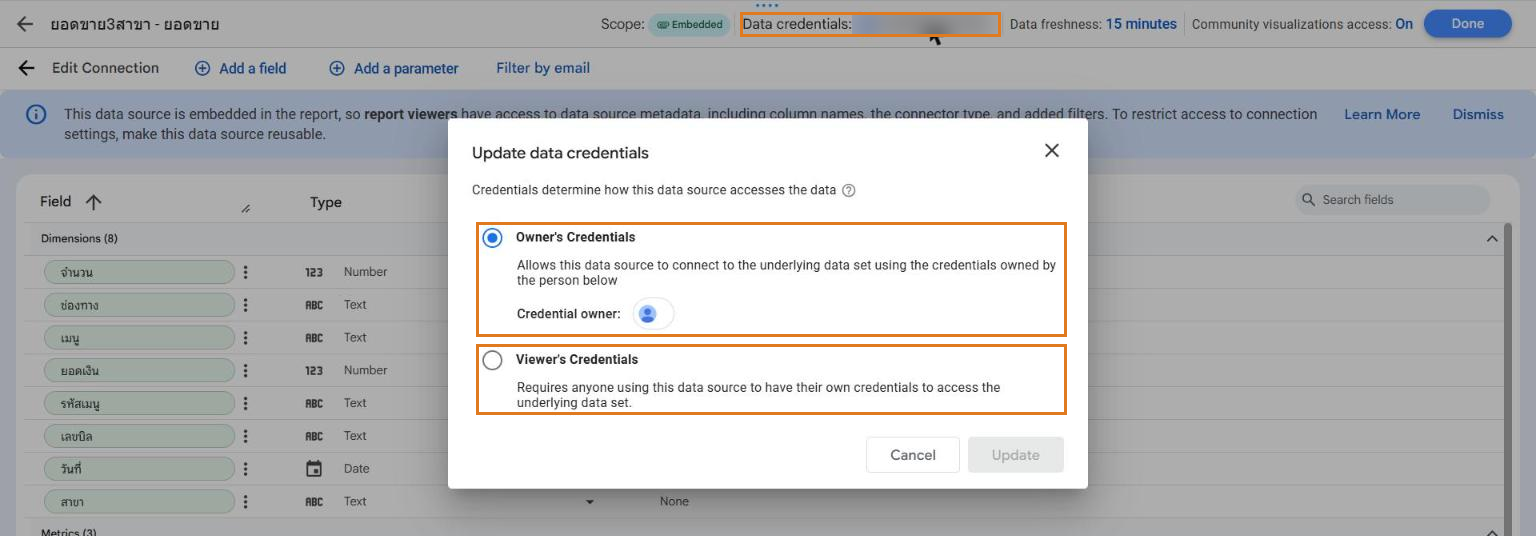
Owner's credentials = คนที่เปิดรายงานได้ เห็นข้อมูลตามสิทธิ์ของเจ้าของ
6. Google Form ฟอร์มสมัครสมาชิกมี 2 จุดที่ต้องดู
- Settings → Presentation → (หัวข้อ After submission) View results summary ถ้าเปิดไว้ ผู้ตอบทุกคนเห็นสรุปคำตอบของคนอื่นหลังกดส่ง ฟอร์มที่ถามชื่อและเบอร์ต้องปิด
- Settings → Responses ดูว่าเก็บอีเมลผู้ตอบ และส่งสำเนาคำตอบให้ผู้ตอบหรือไม่ ใช้ได้ แต่ต้องรู้ว่าสำเนานั้นไปอยู่ในอีเมลของลูกค้า
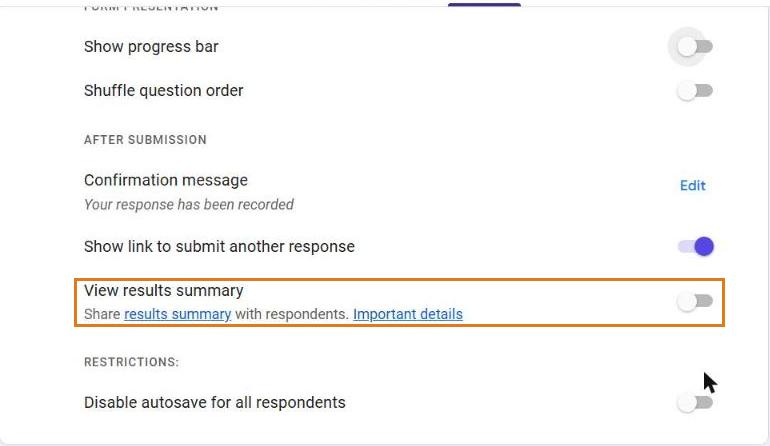
ฟอร์มที่เก็บชื่อและเบอร์ ปิดสรุปผลไว้เสมอ
7. แอปภายนอกและ Add-on ที่เคยกดอนุญาต ส่วนเสริมใน Sheets หรือสคริปต์ที่เคยกด Allow อาจอ่านไฟล์ทั้ง Drive ได้ เปิด myaccount.google.com/linkedapps ด้วยบัญชีที่เป็นเจ้าของไฟล์ → เลือกแอปที่ไม่ได้ใช้แล้ว → See details ดูว่าเข้าถึงอะไร → กลับมากด Delete all → Confirm (การถอดสิทธิ์ไม่ได้ลบข้อมูลที่แอปนั้นเคยดึงไปแล้ว)
8. บัญชีของเจ้าของไฟล์ ถ้าบัญชีเจ้าของถูกเข้าใช้ ทุกขั้นข้างบนไม่มีความหมาย เปิด ยืนยัน 2 ขั้นตอน (2-Step Verification) ที่ myaccount.google.com → Security และให้ไฟล์ของร้านเป็นของบัญชีร้าน ไม่ใช่บัญชีส่วนตัวของพนักงาน เพราะวันที่พนักงานลาออก ไฟล์ที่เขาเป็นเจ้าของจะยังอยู่ในบัญชีเขา ไม่ใช่ของร้าน (วิธีโอนเจ้าของดู ตอน 50)
9. ไฟล์ที่ออกไปนอกระบบแล้ว ไฟล์ที่ดาวน์โหลดเป็น Excel ส่งทาง LINE หรือทำสำเนาไปแล้ว การถอดสิทธิ์ในไฟล์ต้นฉบับดึงกลับไม่ได้ ทางกันมีทางเดียวคือไม่ให้ออกไปตั้งแต่แรก ไฟล์ที่มีข้อมูลลูกค้า ปิดปุ่มดาวน์โหลด พิมพ์ คัดลอก สำหรับ Viewer และ Commenter ตาม ตอน 4 และป้องกันช่วงที่ไม่ควรแก้ตาม ตอน 24
3. เก็บเท่าที่ใช้ และตรวจทุกต้นเดือน
10. ลบข้อมูลที่ไม่ได้ใช้แล้ว ถามทีละคอลัมน์ว่าใช้ทำอะไร ถ้าตอบไม่ได้ ไม่ต้องเก็บ เช่น ระบบแต้มใช้แค่ชื่อและเบอร์ ไม่ต้องเก็บวันเกิดและที่อยู่ ส่วนสมาชิกที่ขอเลิก ให้ลบตามข้อ 4 ข้อมูลที่ไม่มีอยู่ ไม่มีวันหลุด (ข้อมูลลูกค้าที่ควรเก็บ ดู ข้อมูลลูกค้า ควรมีอะไรบ้าง)
11. ใช้เช็กลิสต์ตรวจสิทธิ์ทุกต้นเดือน ชีต เช็กลิสต์ตรวจสิทธิ์ มี 10 ข้อ (ถ้าคอลัมน์ C ขึ้นคำว่า FALSE พร้อมลูกศร ให้เลือก C2:C11 → Insert → Checkbox ก่อน เพราะไฟล์ Excel ไม่มีช่องติ๊กแบบ Google Sheets) ติ๊กข้อที่ผ่าน แล้วพิมพ์ที่ E1
=COUNTIF(C2:C11, TRUE) & " / 10 ข้อ"
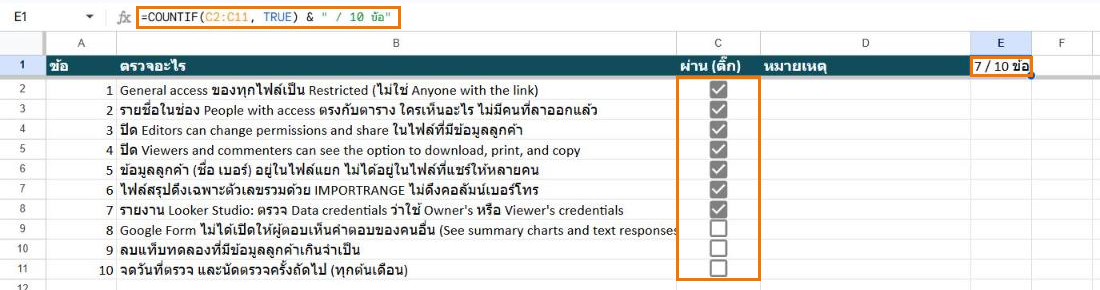
ตรวจเดือนละครั้ง ใช้เวลาไม่นาน แต่รู้ก่อนว่าประตูไหนเปิดค้างไว้
4. ข้อควรระวัง
⚠️ ใช้ผิดแล้วตัวเลขผิดยังไง
- ไฟล์สรุปกลายเป็นทางลัดไปไฟล์ลูกค้า ไฟล์ที่ผู้จัดการ 3 สาขาแก้ได้ เคยดึงจากไฟล์สมาชิกครั้งเดียว ผู้จัดการทั้ง 3 คนพิมพ์ IMPORTRANGE ดึงเบอร์ทั้ง 60 เบอร์ได้ โดยหน้าต่าง Share ของไฟล์สมาชิกไม่มีชื่อพวกเขาเลย
- คิดว่าซ่อนชีตแล้วปลอดภัย ชีตที่ซ่อน คนที่แก้ไฟล์ได้เปิดกลับได้ และติดไปกับไฟล์ที่ดาวน์โหลดทุกครั้ง
- ลบแล้วคิดว่าหาย เบอร์ที่ลบยังอยู่ใน Version history และไฟล์ที่ลบยังอยู่ในถังขยะ Drive จนกว่าจะล้าง
- รายงานเปิดกว้างกว่าชีต รายงาน Data Studio แบบ Owner's credentials ที่แชร์แบบ Anyone with the link ทำให้คนที่ได้ลิงก์เห็นข้อมูล แม้ชีตต้นทางจะตั้ง Restricted
- พนักงานลาออก ไฟล์ไปด้วย ไฟล์ที่สร้างในบัญชีส่วนตัวของพนักงาน ร้านถอดสิทธิ์เขาไม่ได้ เพราะเขาเป็นเจ้าของ ต้องโอนเจ้าของมาที่บัญชีร้านก่อนวันสุดท้าย
ข้อมูลอะไร ตอบคำถามอะไร
| ข้อมูลที่ร้านมี | คำถามที่ตอบได้ | ดูที่ไหน |
|---|---|---|
| รายชื่อใน People with access ของทุกไฟล์ | มีใครที่ไม่ควรเปิดไฟล์นี้แล้วบ้าง | Share ของแต่ละไฟล์ |
| สูตร IMPORTRANGE ในไฟล์ต่าง ๆ | ไฟล์ไหนเป็นทางลัดไปข้อมูลลูกค้า | Edit → Find and replace ค้นคำว่า IMPORTRANGE |
| Data credentials ของแหล่งข้อมูล Data Studio | ใครเห็นรายงานได้โดยไม่มีสิทธิ์ในชีต | Resource → Manage added data sources |
| แอปที่เข้าถึงบัญชี | ส่วนเสริมไหนยังอ่านไฟล์ได้ทั้งที่เลิกใช้แล้ว | myaccount.google.com/linkedapps |
| คอลัมน์ในไฟล์สมาชิก | ข้อมูลไหนเก็บไว้โดยไม่ได้ใช้ | ถามทีละคอลัมน์ว่าใช้ทำอะไร |
สรุป
| ขั้น | ทำอะไร |
|---|---|
| 1 | ทำแผนที่ ใครเห็นอะไร ทั้งระบบ มีคอลัมน์ ไม่ควรเห็น |
| 2 | ไฟล์ที่หลายคนแก้ได้ ไม่ดึง IMPORTRANGE จากไฟล์ลูกค้า |
| 3 | ข้อมูลลับอยู่คนละไฟล์ ไม่ใช้วิธีซ่อนชีต |
| 4 | ลบเบอร์ให้หายจริง: ทำสำเนาใหม่ ลบไฟล์เดิม ล้างถังขยะ |
| 5 | ตรวจ Data credentials ของรายงาน Data Studio |
| 6 | ปิดสรุปผลในฟอร์มที่เก็บเบอร์ · ถอดแอปที่ไม่ใช้ · เปิดยืนยัน 2 ขั้นตอน |
| 7 | ไฟล์ของร้านอยู่ในบัญชีร้าน · ตรวจเช็กลิสต์ 10 ข้อทุกต้นเดือน |
ความปลอดภัยของข้อมูลลูกค้าไม่ได้อยู่ที่ปุ่ม Share ปุ่มเดียว แต่อยู่ที่ร้านรู้ว่าข้อมูลเดินทางไปไหนได้บ้าง แผนที่ ใครเห็นอะไร หน้าเดียว กับเช็กลิสต์เดือนละครั้ง ทำให้เจ้าของร้านตอบลูกค้าได้เต็มปากว่าเบอร์ของเขาอยู่กับใคร
ตอนก่อนหน้า: ตรวจข้อมูลก่อนสรุปยอด · ตอนถัดไป: ไฟล์ช้าเมื่อข้อมูลเยอะ
ไฟล์ของร้านเพื่อน ๆ มี IMPORTRANGE ที่ดึงจากไฟล์ลูกค้าอยู่ไหมครับ? ลองค้นดูแล้วมาเล่ากันได้ 👇
หมายเหตุ :
- รายชื่อสมาชิก 60 คนและเบอร์ 080-000-xxxx เป็นข้อมูลสมมติ ยอดขายเป็นข้อมูลตัวอย่างชุดเดียวกับชุดบทเรียน Excel และ Power Query
- ชื่อเมนูและปุ่มเช็กกับหน้าช่วยเหลือของ Google เมื่อ 18 พ.ย. 2026
ข้อมูลอ้างอิง :
ผู้เขียน

ประสิทธิ์ เพชรจำรัสData Analyst รัฐวิสาหกิจ/StartUpประสบการณ์มากกว่า 10 ปีE-mail : golfecon@gmail.comเกี่ยวกับเรา →
ชุดบทเรียน · 51 ตอน
ชุดบทเรียน Google Sheets Zero to Pro
เริ่มจากศูนย์
พื้นฐาน
- ตอน 7 · Google Form เก็บข้อมูลลูกค้า
- ตอน 8 · Data validation และ Dropdown
- ตอน 9 · SUMIFS · COUNTIFS
- ตอน 10 · XLOOKUP / VLOOKUP ใน Sheets
- ตอน 11 · FILTER
- ตอน 12 · SORT และ UNIQUE
- ตอน 13 · QUERY พื้นฐาน
- ตอน 14 · Pivot table
- ตอน 15 · กราฟ
- ตอน 16 · Conditional formatting
- ตอน 17 · วันที่ภาษาไทย
- ตอน 18 · นำเข้า CSV จาก POS
ใช้งานจริง
- ตอน 19 · IMPORTRANGE รวมหลายสาขา
- ตอน 20 · QUERY ขั้นสูง
- ตอน 21 · ARRAYFORMULA
- ตอน 22 · LET และ LAMBDA
- ตอน 23 · Named ranges
- ตอน 24 · Protected ranges
- ตอน 25 · Checkbox และงานติดตาม
- ตอน 26 · แจ้งเตือนของใกล้หมดอายุ
- ตอน 27 · ไฟล์คุมสต๊อก
- ตอน 28 · รายรับรายจ่ายหลายคนกรอก
- ตอน 29 · Data Studio: Dashboard แรก
- ตอน 30 · Data Studio: Filter และเทียบช่วงเวลา
- ตอน 31 · Connected Sheets / BigQuery เบื้องต้น
- ตอน 32 · ข้อจำกัดของ Sheets ที่ต้องรู้
มืออาชีพ
- ตอน 33 · Filter views และ Slicer
- ตอน 34 · Tables: ตารางที่ขยายเอง
- ตอน 35 · แจ้งเตือนเมื่อมีคนแก้ชีต
- ตอน 36 · ดึงข้อมูลจากเว็บด้วยสูตร
- ตอน 37 · พิมพ์และ Export PDF
- ตอน 38 · บันทึก Macro โดยไม่เขียนโค้ด
- ตอน 39 · งานที่สูตรทำแทนไม่ได้: ไปต่อ Apps Script
- ตอน 40 · ตรวจข้อมูลก่อนสรุปยอด
- ตอน 41 · ความปลอดภัยและ PDPA (กำลังอ่าน)
- ตอน 42 · ความเร็วเมื่อข้อมูลเยอะ
- ตอน 43 · Template ใช้ซ้ำทุกลูกค้า
- ตอน 44 · เมื่อไรควรย้ายไปฐานข้อมูล
ปัญหาของร้านคุณ ข้อมูลช่วยหาคำตอบได้
เล่าให้เราฟังว่าร้านทำธุรกิจอะไร และติดปัญหาตรงไหน เราจะหาให้ว่าข้อมูลที่ร้านมีอยู่แล้วบอกอะไร ควรดูตัวเลขไหน และตัดสินใจยังไงให้ดีขึ้น