แชร์ Google Sheets ยังไงให้ปลอดภัย? ให้สิทธิ์ Viewer Commenter Editor ตามงาน และไม่ส่งเบอร์ลูกค้าไปกับลิงก์
แชร์ Google Sheets ยังไงให้ปลอดภัย? ร้านกาแฟ 3 สาขาวางลิงก์ไฟล์กลางในกลุ่ม LINE พนักงานแบบ Anyone with the link สิทธิ์ Editor ไฟล์นั้นมีทั้งยอดขาย 5,965 รายการ และทะเบียนสมาชิก 52 คนพร้อมเบอร์โทร พนักงานพาร์ตไทม์ที่ลาออกไปแล้วยังเปิดได้ และใครได้ลิงก์ต่อก็แก้ได้ บทความนี้สอนแชร์ทีละคนด้วยสิทธิ์ที่พอดีกับงาน แยกข้อมูลลูกค้าออกเป็นไฟล์ของตัวเอง ปิดปุ่มดาวน์โหลดและคัดลอก และตรวจรายชื่อคนที่เข้าถึงไฟล์ทุกเดือน — ชุดบทเรียน Google Sheets สำหรับ SMEs ตอน 4
อัปเดต 18 พฤศจิกายน 2569 · อ่าน 13 นาที
ตอนย้ายยอดขาย 3 สาขามาไว้ใน Google Sheets ใหม่ ๆ เจ้าของร้านกาแฟตัวอย่างอยากให้ทุกคนกรอกได้เร็วที่สุดครับ เลยกด Share → Anyone with the link → Editor แล้ววางลิงก์ในกลุ่ม LINE พนักงาน 12 คน
3 เดือนต่อมามีคำถามที่ตอบไม่ได้ ไฟล์นั้นมีทั้งแท็บยอดขาย 5,965 รายการ และแท็บทะเบียนสมาชิก 52 คนพร้อมเบอร์โทร พนักงานพาร์ตไทม์ 2 คนที่ลาออกไปแล้วยังมีลิงก์อยู่ในแชต ลิงก์ถูกส่งต่อไปที่ไหนบ้างก็ไม่มีใครรู้ และเวลามีคนแก้ยอด ประวัติการแก้ไขขึ้นแค่ว่า Anonymous เพราะคนแก้ไม่ได้ล็อกอิน
การแชร์ไม่ได้ผิด แต่ให้สิทธิ์ทุกอย่างกับทุกคนพร้อมกัน บทความนี้วางสิทธิ์ให้แต่ละคนได้แค่ที่ต้องใช้ทำงาน
📥 ไฟล์ฝึก: google-sheets-share-permissions.zip มี ร้านกาแฟ-ไฟล์กลาง.xlsx แท็บ ยอดขาย · ทะเบียนสมาชิก (ชื่อเล่นและเบอร์สมมติ) · แผนสิทธิ์ นำเข้าด้วย File → Import → Replace spreadsheet แล้วฝึกแชร์กับ Gmail อีกบัญชีของคุณเอง (ข้อมูลตัวอย่าง)
🖥️ เวอร์ชันที่ใช้ในบทความนี้: Google Sheets บนเว็บ (เบราว์เซอร์ Chrome) บัญชี Gmail ทั่วไป หน้าจอเมนูภาษาอังกฤษ เช็กเมื่อ 18 พ.ย. 2026
Google Sheets บนเว็บไม่มีเลขเวอร์ชัน หน้าต่าง Share เปลี่ยนหน้าตาเป็นระยะ ถ้าชื่อช่องในภาพไม่ตรง ให้หาจากไอคอนเฟือง (Settings) ในหน้าต่าง Share · บัญชี Google Workspace ของบริษัทมีตัวเลือกเพิ่ม เช่น แชร์ทั้งองค์กร
1. สิทธิ์ 3 ระดับ และต้องรู้ก่อนว่าแชร์ทั้งไฟล์
| สิทธิ์ | ทำอะไรได้ | ให้ใครในร้าน |
|---|---|---|
| Viewer | เปิดดูอย่างเดียว | หุ้นส่วนที่ดูยอดอย่างเดียว |
| Commenter | ดู และทักถามด้วยคอมเมนต์ในช่องที่สงสัย | คนทำบัญชี |
| Editor | แก้ข้อมูล เพิ่มลบแท็บ และแชร์ต่อได้ (ถ้าไม่ปิดไว้) | หัวหน้าสาขาที่กรอกยอด |
สิทธิ์ใน Google Sheets ให้ ทั้งไฟล์ ไม่ใช่ทีละแท็บ คนที่ได้สิทธิ์ดูแท็บยอดขาย ก็ดูแท็บทะเบียนสมาชิกได้ด้วย ข้อมูลที่ไม่อยากให้ทุกคนเห็นจึงต้องอยู่คนละไฟล์
แผนสิทธิ์ของร้านตัวอย่าง (อยู่ในแท็บ แผนสิทธิ์ ของไฟล์ฝึก)
| ใคร | ต้องทำอะไรกับไฟล์ | สิทธิ์ที่ให้ | ไฟล์ไหน |
|---|---|---|---|
| เจ้าของร้าน | ทุกอย่าง | Owner (เจ้าของไฟล์) | ยอดขาย + สมาชิก |
| หุ้นส่วน | ดูยอด แก้ได้เมื่อจำเป็น | Editor | ยอดขาย + สมาชิก |
| หัวหน้าสาขา 3 คน | กรอกยอดของสาขาตัวเองทุกวัน | Editor + กันช่องที่ไม่ใช่ของสาขาไว้ | ยอดขาย |
| คนทำบัญชี | ดูยอดและทักถาม | Commenter | ยอดขาย |
| พนักงานพาร์ตไทม์ | ส่งยอดปิดร้าน | ไม่ให้สิทธิ์ในไฟล์ ส่งผ่าน Google Form | - |
พนักงานที่ต้องกรอกอย่างเดียว ไม่จำเป็นต้องเห็นไฟล์เลย ฟอร์มส่งข้อมูลเข้าชีตให้ โดยคนกรอกไม่เห็นข้อมูลของคนอื่น
2. แยกทะเบียนสมาชิกออกเป็นไฟล์ของตัวเอง
1. คลิกขวาที่แท็บ ทะเบียนสมาชิก → Copy to → New spreadsheet → เปิดไฟล์ใหม่ที่ได้ ตั้งชื่อ ทะเบียนสมาชิก ร้านกาแฟ แล้วเปลี่ยนชื่อแท็บจาก Copy of ทะเบียนสมาชิก เป็น ทะเบียนสมาชิก
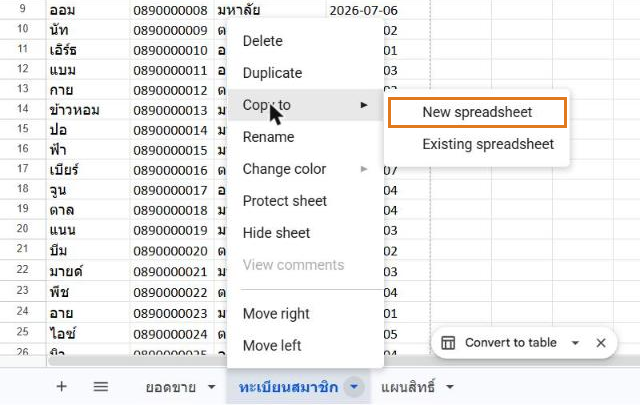
Copy to ทำสำเนาแท็บไปไฟล์ใหม่ ข้อมูลในไฟล์ใหม่ไม่ผูกกับไฟล์เดิม
2. กลับมาไฟล์กลาง เช็กว่าไฟล์ใหม่มีครบ 52 คน แล้วคลิกขวาแท็บ ทะเบียนสมาชิก → Delete ทีนี้ไฟล์ยอดขายไม่มีเบอร์ลูกค้าแล้ว แชร์ให้หัวหน้าสาขาและคนทำบัญชีได้โดยไม่ส่งเบอร์ไปด้วย
3. แชร์ทีละคน
3. ปิดลิงก์สาธารณะ ไฟล์ยอดขาย → Share มุมขวาบน → ส่วน General access เปลี่ยนจาก Anyone with the link เป็น Restricted ลิงก์ที่เคยวางในกลุ่ม LINE จะเปิดไม่ได้ทันที ยกเว้นคนที่ได้สิทธิ์ทีละคน
4. เพิ่มคนทีละคน ช่อง Add people, groups, spaces, and calendar events พิมพ์ Gmail ของหัวหน้าสาขา → เลือกสิทธิ์ Editor ทางขวา → ติ๊ก Notify people → Send ทำซ้ำกับคนทำบัญชี แต่เลือก Commenter
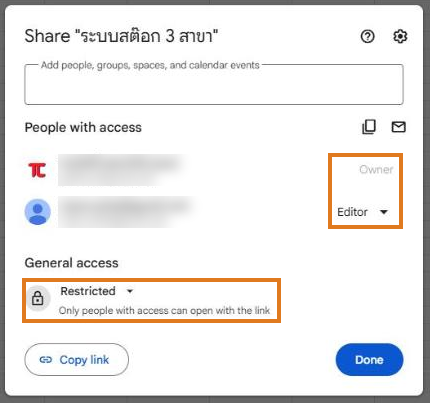
ทุกคนที่เปิดไฟล์ได้มีชื่ออยู่ในรายการนี้ ประวัติการแก้ไขจึงบอกได้ว่าใครแก้อะไร
5. ปิดการแชร์ต่อและการดาวน์โหลด ในหน้าต่าง Share คลิกไอคอนเฟือง Settings มุมขวาบน → เอาติ๊กออก 2 ช่อง
- ส่วน Access: Allow editors to change permissions and share เอาออก หัวหน้าสาขาจะแชร์ต่อหรือเปลี่ยนสิทธิ์คนอื่นไม่ได้
- ส่วน People who can download, copy, print, and access via Gemini: Commenters and viewers เอาออก คนทำบัญชีจะดาวน์โหลด พิมพ์ หรือทำสำเนาไฟล์ไม่ได้ (ช่อง Editors ปล่อยติ๊กไว้ หัวหน้าสาขายังทำงานได้ตามปกติ)
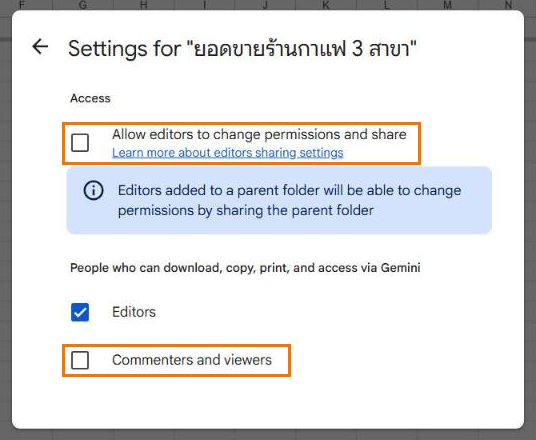
ปิดแล้ว ไฟล์จะถูกส่งต่อได้แค่โดยเจ้าของไฟล์ ชื่อช่องอาจเปลี่ยนตามรุ่นหน้าจอ แต่ยังอยู่ใต้ไอคอนเฟืองนี้ ถ้าหัวหน้าสาขาได้สิทธิ์มาจากโฟลเดอร์ที่แชร์ไว้ Google เตือนว่ายังแชร์ต่อผ่านโฟลเดอร์ได้ แชร์เป็นรายไฟล์จะคุมได้ง่ายกว่า
6. ไฟล์ทะเบียนสมาชิก แชร์ให้แค่หุ้นส่วน ด้วยวิธีเดียวกัน General access เป็น Restricted
4. กันหัวหน้าสาขาไม่ให้แก้ยอดสาขาอื่น
Editor แก้ได้ทั้งไฟล์ หัวหน้าสาขาตลาดจึงเผลอพิมพ์ทับแท็บออฟฟิศได้ ทางกันคือ Protected ranges คลิกขวาที่แท็บ ออฟฟิศ → Protect sheet → Set permissions → Restrict who can edit this range → Custom → ติ๊กเฉพาะหัวหน้าสาขาออฟฟิศ ทำแบบเดียวกันทุกแท็บสาขา รายละเอียดและกับดักของการล็อกช่องอยู่ใน ตอน 24
5. ตรวจทุกเดือนว่าใครยังเข้าถึงได้
7. เปิด Share ทุกต้นเดือน ไล่ดูรายชื่อใน People with access คนที่ลาออกแล้ว คลิกสิทธิ์ข้างชื่อ → Remove access → Save
ในบัญชี Gmail ทั่วไป ไฟล์เป็นของคนที่สร้าง ถ้าหัวหน้าสาขาเป็นคนสร้างไฟล์ แล้ววันหนึ่งลาออกพร้อมลบบัญชี ไฟล์ก็หายไปด้วย ไฟล์หลักของร้านควรให้บัญชีของร้านหรือของเจ้าของเป็นคนสร้างเสมอ
6. ข้อควรระวัง
⚠️ ใช้ผิดแล้วตัวเลขผิดยังไง
- Anyone with the link + Editor ทำให้ประวัติการแก้ไขไม่มีชื่อคน คนที่เปิดโดยไม่ล็อกอินจะขึ้นเป็น Anonymous ถ้ายอดสาขาหายไป 6,025 บาท จะรู้แค่ว่าหายเมื่อไร แต่ไม่รู้ว่าใครเป็นคนแก้ ใช้ Restricted แล้วแชร์ทีละคน
- ซ่อนแท็บไม่ได้กันคนเห็น Hide sheet แค่ทำให้แท็บไม่โชว์ คนที่มีสิทธิ์ Editor เลือก View → Hidden sheets แล้วเปิดดูได้ และคนที่ดาวน์โหลดหรือทำสำเนาไฟล์ได้ก็เห็นครบทุกแท็บ เบอร์ลูกค้า 52 คนต้องอยู่คนละไฟล์
- ให้ Editor แล้วลืมปิดการแชร์ต่อ หัวหน้าสาขาแชร์ให้พนักงานใหม่เองได้ รายชื่อคนเข้าถึงไฟล์จะเพิ่มขึ้นโดยเจ้าของไม่รู้ ตรวจไอคอนเฟืองทุกไฟล์ที่สร้างใหม่
- Viewer ยังเอาข้อมูลออกไปได้ ถ้ายังเปิดให้ดาวน์โหลดและคัดลอก คนที่ดูอย่างเดียวก็กด File → Make a copy ได้สำเนาที่ตัวเองเป็นเจ้าของ และจะไม่หายไปแม้ถอนสิทธิ์ไฟล์เดิมแล้ว
- คิดว่า Protected ranges คือความลับ ช่องที่ล็อกไว้แค่กันไม่ให้แก้ ทุกคนที่เปิดไฟล์ยังเห็นตัวเลขในช่องนั้น ถ้าไม่อยากให้เห็น ต้องแยกไฟล์
ข้อมูลอะไร ตอบคำถามอะไร
| ข้อมูล | ตอบคำถามอะไร | ตัดสินใจอะไรได้ |
|---|---|---|
| รายชื่อ People with access ของแต่ละไฟล์ | ตอนนี้ใครเปิดไฟล์ยอดขายและไฟล์สมาชิกได้บ้าง | ถอนสิทธิ์คนที่ไม่ต้องใช้แล้ว |
| แผนสิทธิ์ ใคร → ทำอะไร → สิทธิ์ไหน | คนไหนได้สิทธิ์มากกว่างานที่ทำ | ลดสิทธิ์ หรือย้ายไปกรอกผ่านฟอร์ม |
| ชื่อคนแก้ในประวัติการแก้ไข | ยอดที่ผิดใครเป็นคนกรอก | คุยกับคนที่เกี่ยวข้องได้ตรงตัว |
สรุป
| ขั้น | ทำอะไร |
|---|---|
| 1 | เขียนแผนสิทธิ์ ใครต้องทำอะไรกับไฟล์ |
| 2 | ข้อมูลที่ไม่ใช่ทุกคนควรเห็น แยกไฟล์ (คลิกขวาแท็บ → Copy to → New spreadsheet) |
| 3 | General access = Restricted แล้วแชร์ทีละคนด้วย Viewer / Commenter / Editor |
| 4 | ไอคอนเฟือง: ปิดการแชร์ต่อของ Editor และการดาวน์โหลดของ Viewer |
| 5 | ทุกต้นเดือน ถอนสิทธิ์คนที่ไม่ได้ทำงานกับร้านแล้ว |
การแชร์ที่ดีไม่ได้ทำให้ทำงานช้าลง หัวหน้าสาขายังกรอกได้เหมือนเดิม แต่ตอนนี้ทุกตัวเลขในไฟล์มีชื่อคนกรอกกำกับ และเบอร์ลูกค้า 52 คนอยู่ในไฟล์ที่มีคนเปิดได้แค่ 2 คน
ตอนก่อนหน้า: วางโครงตารางให้พร้อมวิเคราะห์ · ตอนถัดไป: ประวัติการแก้ไข
ไฟล์ของร้านเพื่อน ๆ ตอนนี้มีกี่คนที่เปิดได้ และนับครบไหมครับ? 👇
หมายเหตุ :
- ข้อมูลร้านกาแฟเป็นข้อมูลตัวอย่าง ชื่อเล่นและเบอร์สมาชิกเป็นของสมมติ จำนวนพนักงานในกลุ่ม LINE เป็นเรื่องเล่าประกอบ
- ยอด 6,025 บาทในข้อควรระวังข้อ 1 คือยอดสาขามหาลัยวันที่ 15 กันยายน ที่ใช้ในเรื่องเล่าของ ตอน 5
ข้อมูลอ้างอิง :
ผู้เขียน

ประสิทธิ์ เพชรจำรัสData Analyst รัฐวิสาหกิจ/StartUpประสบการณ์มากกว่า 10 ปีE-mail : golfecon@gmail.comเกี่ยวกับเรา →
ชุดบทเรียน · 51 ตอน
ชุดบทเรียน Google Sheets Zero to Pro
เริ่มจากศูนย์
- ตอน 1 · Google Sheets ต่างจาก Excel ยังไง
- ตอน 2 · สร้างไฟล์และรู้จักหน้าจอ
- ตอน 3 · วางโครงตารางให้พร้อมวิเคราะห์
- ตอน 4 · แชร์และกำหนดสิทธิ์ (กำลังอ่าน)
- ตอน 5 · ประวัติการแก้ไข
- ตอน 6 · ใช้บนมือถือ
พื้นฐาน
- ตอน 7 · Google Form เก็บข้อมูลลูกค้า
- ตอน 8 · Data validation และ Dropdown
- ตอน 9 · SUMIFS · COUNTIFS
- ตอน 10 · XLOOKUP / VLOOKUP ใน Sheets
- ตอน 11 · FILTER
- ตอน 12 · SORT และ UNIQUE
- ตอน 13 · QUERY พื้นฐาน
- ตอน 14 · Pivot table
- ตอน 15 · กราฟ
- ตอน 16 · Conditional formatting
- ตอน 17 · วันที่ภาษาไทย
- ตอน 18 · นำเข้า CSV จาก POS
ใช้งานจริง
- ตอน 19 · IMPORTRANGE รวมหลายสาขา
- ตอน 20 · QUERY ขั้นสูง
- ตอน 21 · ARRAYFORMULA
- ตอน 22 · LET และ LAMBDA
- ตอน 23 · Named ranges
- ตอน 24 · Protected ranges
- ตอน 25 · Checkbox และงานติดตาม
- ตอน 26 · แจ้งเตือนของใกล้หมดอายุ
- ตอน 27 · ไฟล์คุมสต๊อก
- ตอน 28 · รายรับรายจ่ายหลายคนกรอก
- ตอน 29 · Data Studio: Dashboard แรก
- ตอน 30 · Data Studio: Filter และเทียบช่วงเวลา
- ตอน 31 · Connected Sheets / BigQuery เบื้องต้น
- ตอน 32 · ข้อจำกัดของ Sheets ที่ต้องรู้
มืออาชีพ
- ตอน 33 · Filter views และ Slicer
- ตอน 34 · Tables: ตารางที่ขยายเอง
- ตอน 35 · แจ้งเตือนเมื่อมีคนแก้ชีต
- ตอน 36 · ดึงข้อมูลจากเว็บด้วยสูตร
- ตอน 37 · พิมพ์และ Export PDF
- ตอน 38 · บันทึก Macro โดยไม่เขียนโค้ด
- ตอน 39 · งานที่สูตรทำแทนไม่ได้: ไปต่อ Apps Script
- ตอน 40 · ตรวจข้อมูลก่อนสรุปยอด
- ตอน 41 · ความปลอดภัยและ PDPA
- ตอน 42 · ความเร็วเมื่อข้อมูลเยอะ
- ตอน 43 · Template ใช้ซ้ำทุกลูกค้า
- ตอน 44 · เมื่อไรควรย้ายไปฐานข้อมูล
ปัญหาของร้านคุณ ข้อมูลช่วยหาคำตอบได้
เล่าให้เราฟังว่าร้านทำธุรกิจอะไร และติดปัญหาตรงไหน เราจะหาให้ว่าข้อมูลที่ร้านมีอยู่แล้วบอกอะไร ควรดูตัวเลขไหน และตัดสินใจยังไงให้ดีขึ้น