ประวัติการแก้ไข Google Sheets ดูยังไง? ยอดขายหายไปทั้งวัน รู้ว่าใครลบ เมื่อไร และกู้คืนโดยไม่ทับยอดวันอื่น
ประวัติการแก้ไข Google Sheets ดูยังไง? เช้าวันที่ 16 กันยายน พนักงานใหม่สาขามหาลัยลบแถวยอดขายของเมื่อวาน 81 แถว 6,025 บาท เพราะคิดว่าเป็นของเก่า 3 วันต่อมาเจ้าของเทียบกับเครื่อง POS ถึงเห็นว่ายอดเดือนนี้ขาดไป บทความนี้สอนตั้งชื่อเวอร์ชัน หาว่าแถวหายตอนไหน ใครลบ แล้วคัดลอกแถวกลับมาจากเวอร์ชันเก่า แทนการกู้ทั้งไฟล์ที่จะลบยอด 3 สาขาที่กรอกหลังจากนั้น 46,115 บาท พร้อมเหตุผลที่ Show edit history ของช่องไม่เห็นแถวที่ถูกลบ — ชุดบทเรียน Google Sheets สำหรับ SMEs ตอน 5
อัปเดต 18 พฤศจิกายน 2569 · อ่าน 13 นาที
เช้าวันที่ 16 กันยายน พนักงานใหม่ของสาขามหาลัยเปิดแท็บยอดขายของสาขา เห็นแถวของเมื่อวานเต็มจอ เลยลากเลือกแล้วลบทิ้งครับ เพราะเข้าใจว่าต้องเคลียร์ของเก่าก่อนกรอกวันใหม่ แถวที่หายไปคือยอดขายวันที่ 15 ทั้งวัน 81 รายการ 50 บิล 6,025 บาท
ไม่มีใครรู้จนวันที่ 19 ตอนเจ้าของร้านเทียบยอดเดือนนี้กับเครื่อง POS ชีตบอกว่าสาขามหาลัยขายได้ 199,945 บาท ส่วน POS บอก 205,970 บาท
ถ้ายังจด Excel อยู่ในเครื่องเดียว แถวที่ลบแล้วบันทึกทับก็คือหายเลย แต่ Google Sheets เก็บทุกเวอร์ชันของไฟล์ไว้ให้เองตลอด เปิดย้อนดูได้ว่าไฟล์หน้าตาเป็นยังไงในแต่ละช่วงเวลา และใครเป็นคนแก้ เรื่องที่ต้องระวังมีเรื่องเดียว คือวิธีกู้คืน ถ้ากู้ทั้งไฟล์กลับไปเป็นคืนวันที่ 15 ยอดของทั้ง 3 สาขาที่กรอกในวันที่ 16–18 อีก 46,115 บาท จะหายแทน
📥 ไฟล์ฝึก: google-sheets-version-history.zip มี ฝึก-ประวัติการแก้ไข.xlsx ยอดขาย 3 สาขาเดือนกันยายน 2026 แยกแท็บ + แท็บ ยอดตามเครื่อง POS (ยอดรายวันแต่ละสาขา ไว้เทียบ) นำเข้าด้วย File → Import → Replace spreadsheet (ข้อมูลตัวอย่าง)
🖥️ เวอร์ชันที่ใช้ในบทความนี้: Google Sheets บนเว็บ (เบราว์เซอร์ Chrome) บัญชี Gmail ทั่วไป หน้าจอเมนูภาษาอังกฤษ เช็กเมื่อ 18 พ.ย. 2026
Google Sheets บนเว็บไม่มีเลขเวอร์ชัน ถ้าไม่เจอเมนูในภาพ ใช้ปุ่มลัด Ctrl + Alt + Shift + H เปิดประวัติการแก้ไขได้เหมือนกัน · ต้องมีสิทธิ์ Editor ถึงจะเปิดประวัติการแก้ไขได้
1. ประวัติการแก้ไขมี 2 แบบ ใช้คนละงาน
| แบบ | เปิดยังไง | เห็นอะไร | ไม่เห็นอะไร |
|---|---|---|---|
| Version history ของทั้งไฟล์ | File → Version history → See version history | หน้าตาไฟล์ทุกช่วงเวลา ใครแก้ แก้ตรงไหน | - |
| Show edit history ของช่องเดียว | คลิกขวาที่ช่อง → Show edit history | ค่าเก่าของช่องนั้น ใครแก้ เมื่อไร | แถวหรือคอลัมน์ที่ถูกเพิ่มหรือลบ · การเปลี่ยนรูปแบบ · ค่าที่เปลี่ยนเพราะสูตร |
แถวที่ถูกลบทั้งแถวอย่างในเรื่องนี้ ต้องดูจาก Version history ของทั้งไฟล์เท่านั้น
2. ตั้งชื่อเวอร์ชันไว้ก่อนฝึก
1. File → Version history → Name current version พิมพ์ ก่อนฝึก → Save
ใช้ทุกครั้งก่อนทำอะไรใหญ่กับไฟล์ เช่น ก่อนปิดยอดสิ้นเดือน หรือก่อนให้พนักงานใหม่เริ่มกรอก ชื่อเวอร์ชันช่วยให้หาจุดย้อนกลับเจอในไม่กี่วินาที แทนที่จะไล่ดูเวลาทีละรายการ
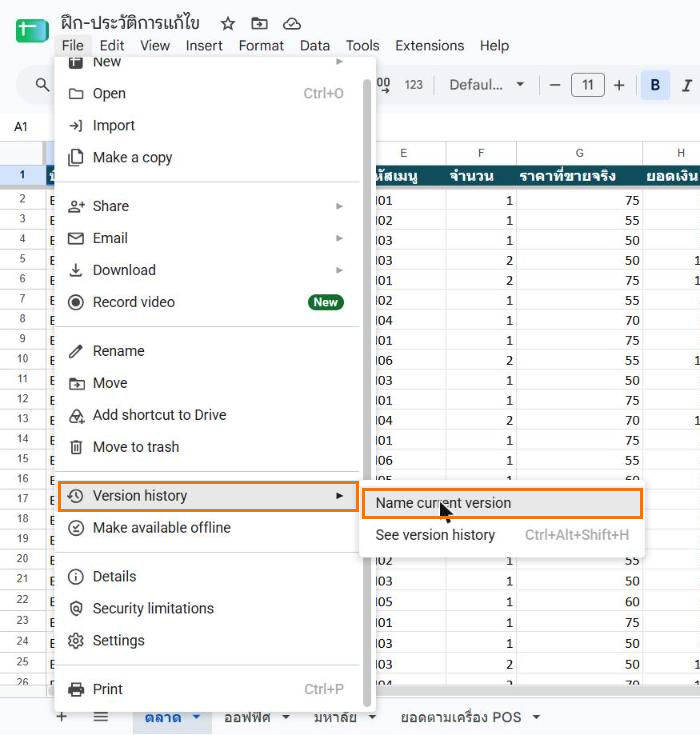
ตั้งชื่อก่อนเปลี่ยนแปลงใหญ่ทุกครั้ง ตามหน้าช่วยเหลือของ Google ตั้งชื่อได้สูงสุด 15 เวอร์ชันต่อไฟล์
3. ทำให้แถวหายแบบในเรื่อง
2. แท็บ มหาลัย → คลิกเลขแถว 1262 แล้ว Shift + คลิกเลขแถว 1342 (ยอดวันที่ 15 กันยายน 81 แถว) → คลิกขวา → Delete rows 1262 - 1342
3. ทำช่องตรวจกับ POS แท็บ ยอดตามเครื่อง POS พิมพ์ที่ E1 ต่างจาก POS และ E2
=SUMIFS(มหาลัย!H:H, มหาลัย!B:B, A2) - D2
ลากลงถึง E31 (หรือกด ✓ ที่กล่อง Suggested autofill ที่ Google Sheets เสนอขึ้นมาหลังกด Enter) ทุกวันควรได้ 0 ยกเว้นวันที่ 15 กันยายน (แถว 16) ได้ -6,025 เทียบแบบนี้วันเดียวก็เจอว่าหายวันไหน ไม่ต้องรอสิ้นเดือน
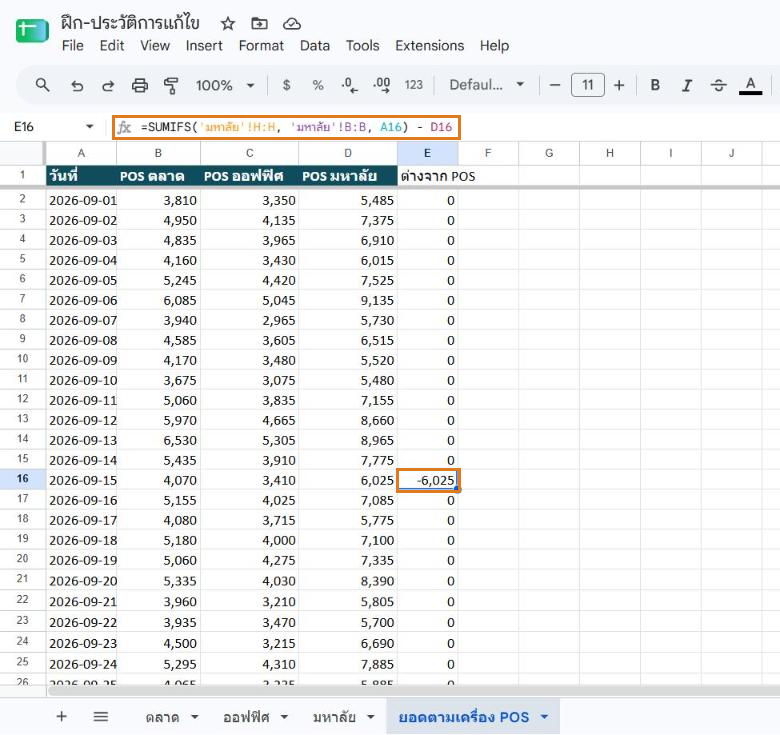
ช่องตรวจบอกว่าหายวันไหน ประวัติการแก้ไขบอกว่าหายตอนไหนและใครทำ
4. ลองดู Show edit history คลิกขวาที่ช่องใดก็ได้ในแท็บ มหาลัย → Show edit history จะไม่เห็นอะไรเกี่ยวกับแถวที่หาย เพราะการลบแถวไม่ถูกบันทึกในประวัติของช่อง
4. หาว่าหายตอนไหน ใครลบ
5. File → Version history → See version history แผงด้านขวาเรียงเวอร์ชันตามเวลา ล่าสุดอยู่บน แต่ละเวอร์ชันมีชื่อคนแก้พร้อมจุดสีประจำตัว
6. คลิกเวอร์ชันที่อยู่ถัดลงไปจากเวอร์ชันล่าสุด (เวอร์ชันชื่อ ก่อนฝึก) แท็บ มหาลัย ในเวอร์ชันนั้นจะมีแถววันที่ 15 ครบ ด้านบนจะมีปุ่ม Restore this version (ช่องติ๊ก Highlight changes ด้านล่างแผงใช้ได้กับการแก้ค่าในช่อง แต่แถวที่ถูกลบไม่ขึ้นเป็นสี เวอร์ชันล่าสุดของแท็บ มหาลัย จะขึ้นว่า No changes to this sheet in this revision จึงต้องเปิดดูเวอร์ชันเก่าเทียบเอง)
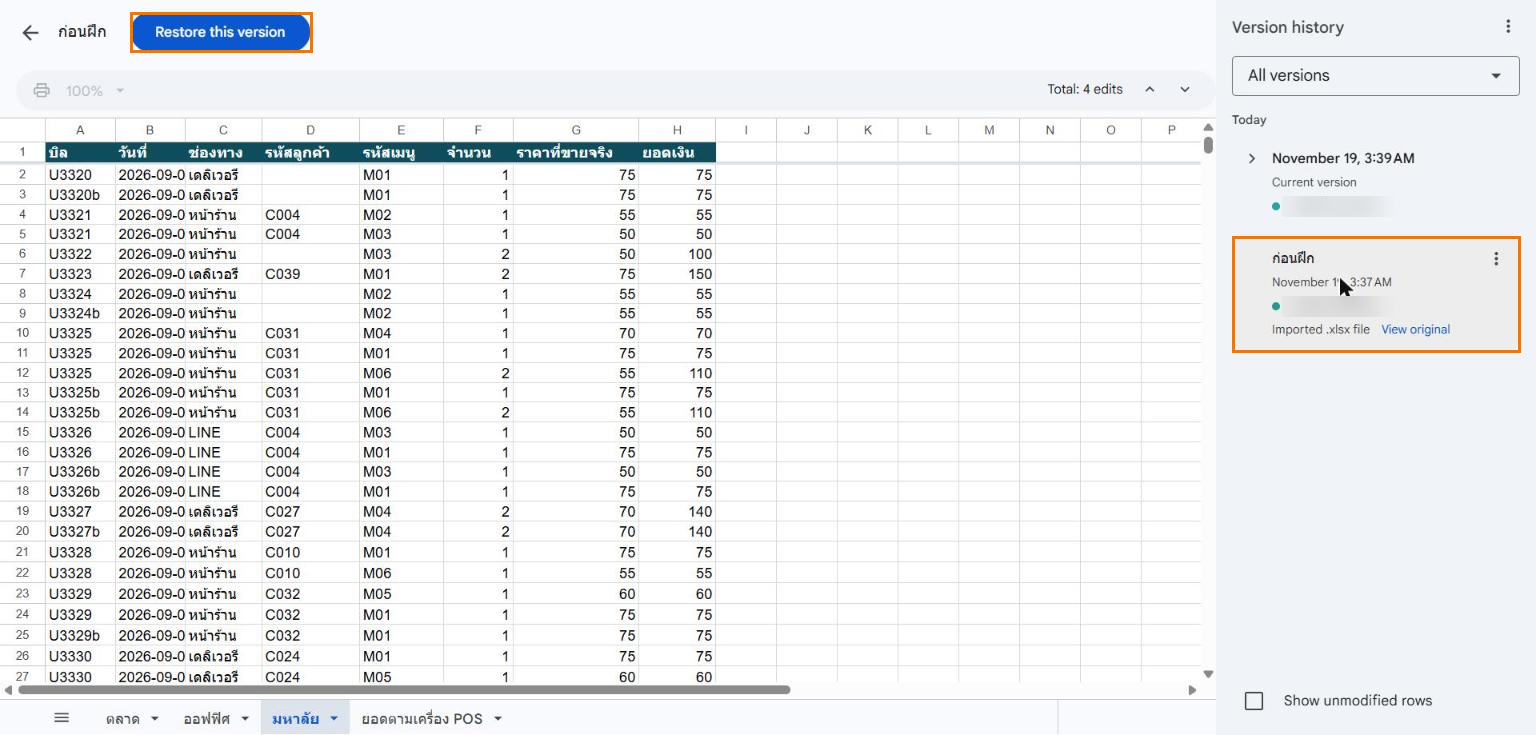
เวลาและชื่อคนแก้บอกว่าแถวหายระหว่างเวอร์ชันไหนกับเวอร์ชันไหน ไฟล์จริงจะมีหลายเวอร์ชันต่อวัน คลิกไล่ดูจนเจอเวอร์ชันสุดท้ายที่แถวยังอยู่
5. กู้แค่แถวที่หาย ไม่กู้ทั้งไฟล์
ปุ่ม Restore this version ด้านบนทำให้ทั้งไฟล์กลับไปเป็นเวอร์ชันนั้น ในไฟล์ฝึกไม่มีใครกรอกอะไรหลังตั้งชื่อเวอร์ชัน กดได้ไม่เสียอะไร แต่ในเรื่องเล่า ตั้งแต่วันที่ 16 ถึง 19 ทั้ง 3 สาขากรอกยอดใหม่ไปแล้ว 605 รายการ 46,115 บาท ถ้ากด Restore ยอดชุดนี้จะหายแทน ให้คัดลอกเฉพาะแถวที่หายกลับมา
7. ในเวอร์ชันเก่า คลิก ⋮ ข้างชื่อเวอร์ชัน → Make a copy → หน้าต่าง Copy version ช่อง Name ตั้งชื่อ สำเนา ก่อนฝึก (ไม่ต้องติ๊ก Share it with the same people) → Make a copy แล้วเปิดไฟล์สำเนา
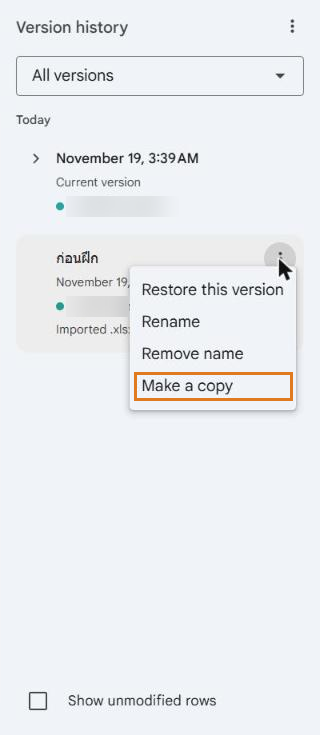
สำเนาเป็นอีกไฟล์ ไม่แตะไฟล์ที่สาขากำลังกรอกอยู่
8. ในไฟล์สำเนา แท็บ มหาลัย เลือกแถว 1262–1342 → Ctrl + C → กลับไฟล์จริง แท็บ มหาลัย เลือกแถว 1262–1342 (81 แถว ตอนนี้เป็นยอดวันที่ 16) → คลิกขวา → Insert 81 rows above ได้แถวว่าง 81 แถว → คลิกช่อง A1262 → Ctrl + V
9. ตรวจ คอลัมน์ ต่างจาก POS ต้องเป็น 0 ทุกวัน และ =SUM(มหาลัย!H:H) ต้องได้ 205,970 ตรงกับ POS เสร็จแล้วลบไฟล์สำเนาทิ้ง
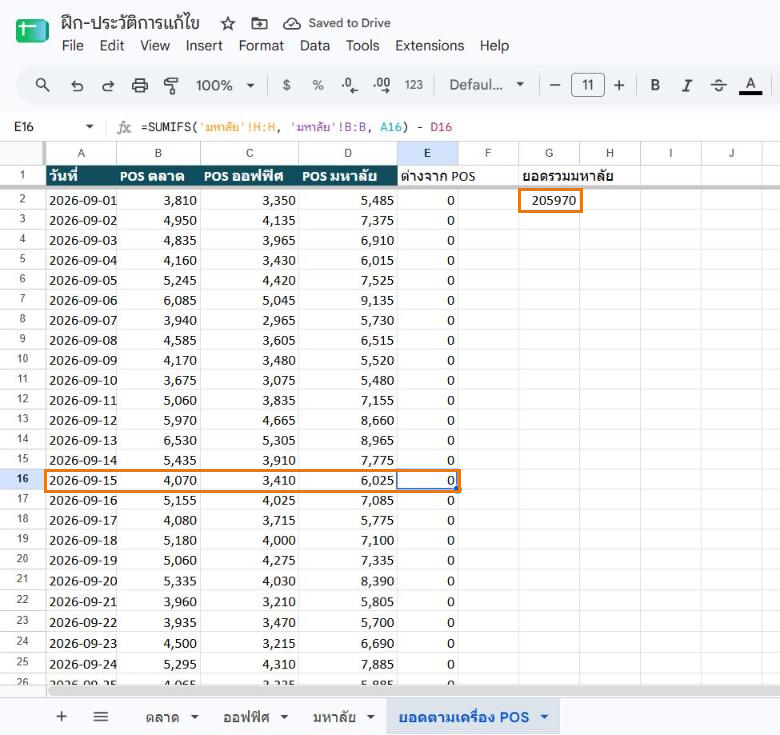
ยอดกลับมาครบ และยอดวันอื่นที่กรอกหลังจากนั้นยังอยู่ครบ
6. ข้อควรระวัง
⚠️ ใช้ผิดแล้วตัวเลขผิดยังไง
- กด Restore ทั้งไฟล์ ยอดวันอื่นหายแทน ในเรื่องเล่า กู้คืนไปเป็นคืนวันที่ 15 จะได้ยอด 6,025 บาทคืน แต่ยอด 3 สาขาวันที่ 16–18 อีก 46,115 บาทหายไป ใช้ Restore เฉพาะเมื่อแน่ใจว่าหลังเวอร์ชันนั้นไม่มีใครกรอกอะไรที่ต้องเก็บ นอกนั้นให้ทำสำเนาแล้วคัดลอกกลับ
- ดูแค่ Show edit history แล้วสรุปว่าไม่มีใครแก้ ประวัติของช่องไม่บันทึกการลบแถว การเปลี่ยนรูปแบบ และค่าที่เปลี่ยนเพราะสูตร แถวหายทั้งแถวต้องดูจาก Version history
- Restore แล้วประวัติของช่องหายไปด้วย การกู้ทั้งไฟล์ล้างประวัติการแก้ไขรายช่องก่อนหน้านั้น ถ้ายังต้องใช้หาว่าใครแก้ราคาเมนูช่องไหน ให้ทำสำเนาเวอร์ชันเก็บไว้ก่อน
- แชร์ไฟล์แบบไม่ต้องล็อกอิน คนแก้จะขึ้นเป็น Anonymous รู้ว่าแถวหายตอนกี่โมง แต่ไม่รู้ว่าใครลบ แชร์ทีละคนตาม ตอน 4
- รอเทียบกับ POS สิ้นเดือน ยิ่งเจอช้า ยิ่งมีเวอร์ชันให้ไล่มาก และมียอดที่กรอกหลังจากนั้นมาก ช่องตรวจรายวันแบบขั้นที่ 3 บอกได้ตั้งแต่เช้าวันถัดไป
ข้อมูลอะไร ตอบคำถามอะไร
| ข้อมูล | ตอบคำถามอะไร | ตัดสินใจอะไรได้ |
|---|---|---|
| ยอดรายวันในชีต เทียบกับยอดตามเครื่อง POS | วันไหนยอดในชีตไม่ตรงกับเงินที่ขายจริง | ตามแก้ตั้งแต่วันถัดไป ไม่ต้องรอสิ้นเดือน |
| Version history พร้อมชื่อคนแก้ | แถวหายตอนไหน ใครเป็นคนทำ | สอนงานพนักงานคนนั้นให้ตรงจุด |
| เวอร์ชันที่ตั้งชื่อไว้ก่อนงานใหญ่ | ก่อนปิดยอดเดือน ไฟล์หน้าตาเป็นยังไง | ย้อนกลับได้เร็วเมื่อปิดยอดผิด |
สรุป
| ขั้น | ทำอะไร |
|---|---|
| 1 | ก่อนงานใหญ่: File → Version history → Name current version |
| 2 | ทำช่องตรวจรายวันเทียบกับ POS ให้รู้ว่าหายวันไหน |
| 3 | File → Version history → See version history หาเวอร์ชันสุดท้ายที่ข้อมูลยังอยู่ |
| 4 | ⋮ → Make a copy แล้วคัดลอกเฉพาะแถวที่หายกลับมา |
| 5 | Restore this version ใช้เมื่อแน่ใจว่าไม่มีข้อมูลใหม่หลังเวอร์ชันนั้น |
ประวัติการแก้ไขทำให้ความผิดพลาดในไฟล์ที่หลายคนกรอกไม่ใช่เรื่องใหญ่ แถวที่หายกู้คืนได้ และรู้ว่าต้องสอนใครเพิ่ม สิ่งที่ทำให้ยอด 6,025 บาทหายอยู่ 3 วัน ไม่ใช่เครื่องมือ แต่คือการไม่มีใครเทียบยอดในชีตกับเครื่องทุกวัน
ตอนก่อนหน้า: แชร์และกำหนดสิทธิ์ · ตอนถัดไป: ใช้ Google Sheets บนมือถือ
ร้านของเพื่อน ๆ เคยมีข้อมูลหายจากไฟล์โดยไม่รู้ว่าใครลบไหมครับ? 👇
หมายเหตุ :
- ข้อมูลร้านกาแฟเป็นข้อมูลตัวอย่าง ชุดเดียวกับชุดบทเรียน Power Query
- ยอดสาขามหาลัยวันที่ 15 ก.ย. 81 รายการ 50 บิล 6,025 บาท · 205,970 − 6,025 = 199,945 บาท · ยอด 3 สาขาวันที่ 16–18 ก.ย. 605 รายการ 46,115 บาท คำนวณจากไฟล์ฝึก
ข้อมูลอ้างอิง :
ผู้เขียน

ประสิทธิ์ เพชรจำรัสData Analyst รัฐวิสาหกิจ/StartUpประสบการณ์มากกว่า 10 ปีE-mail : golfecon@gmail.comเกี่ยวกับเรา →
ชุดบทเรียน · 51 ตอน
ชุดบทเรียน Google Sheets Zero to Pro
เริ่มจากศูนย์
พื้นฐาน
- ตอน 7 · Google Form เก็บข้อมูลลูกค้า
- ตอน 8 · Data validation และ Dropdown
- ตอน 9 · SUMIFS · COUNTIFS
- ตอน 10 · XLOOKUP / VLOOKUP ใน Sheets
- ตอน 11 · FILTER
- ตอน 12 · SORT และ UNIQUE
- ตอน 13 · QUERY พื้นฐาน
- ตอน 14 · Pivot table
- ตอน 15 · กราฟ
- ตอน 16 · Conditional formatting
- ตอน 17 · วันที่ภาษาไทย
- ตอน 18 · นำเข้า CSV จาก POS
ใช้งานจริง
- ตอน 19 · IMPORTRANGE รวมหลายสาขา
- ตอน 20 · QUERY ขั้นสูง
- ตอน 21 · ARRAYFORMULA
- ตอน 22 · LET และ LAMBDA
- ตอน 23 · Named ranges
- ตอน 24 · Protected ranges
- ตอน 25 · Checkbox และงานติดตาม
- ตอน 26 · แจ้งเตือนของใกล้หมดอายุ
- ตอน 27 · ไฟล์คุมสต๊อก
- ตอน 28 · รายรับรายจ่ายหลายคนกรอก
- ตอน 29 · Data Studio: Dashboard แรก
- ตอน 30 · Data Studio: Filter และเทียบช่วงเวลา
- ตอน 31 · Connected Sheets / BigQuery เบื้องต้น
- ตอน 32 · ข้อจำกัดของ Sheets ที่ต้องรู้
มืออาชีพ
- ตอน 33 · Filter views และ Slicer
- ตอน 34 · Tables: ตารางที่ขยายเอง
- ตอน 35 · แจ้งเตือนเมื่อมีคนแก้ชีต
- ตอน 36 · ดึงข้อมูลจากเว็บด้วยสูตร
- ตอน 37 · พิมพ์และ Export PDF
- ตอน 38 · บันทึก Macro โดยไม่เขียนโค้ด
- ตอน 39 · งานที่สูตรทำแทนไม่ได้: ไปต่อ Apps Script
- ตอน 40 · ตรวจข้อมูลก่อนสรุปยอด
- ตอน 41 · ความปลอดภัยและ PDPA
- ตอน 42 · ความเร็วเมื่อข้อมูลเยอะ
- ตอน 43 · Template ใช้ซ้ำทุกลูกค้า
- ตอน 44 · เมื่อไรควรย้ายไปฐานข้อมูล
ปัญหาของร้านคุณ ข้อมูลช่วยหาคำตอบได้
เล่าให้เราฟังว่าร้านทำธุรกิจอะไร และติดปัญหาตรงไหน เราจะหาให้ว่าข้อมูลที่ร้านมีอยู่แล้วบอกอะไร ควรดูตัวเลขไหน และตัดสินใจยังไงให้ดีขึ้น