Google Sheets ต่างจาก Excel ยังไง? ร้านหลายสาขาควรใช้ตัวไหนจดยอด ตัวไหนทำรายงาน
Google Sheets ต่างจาก Excel ยังไง? ร้านกาแฟ 3 สาขาให้แต่ละสาขาส่งไฟล์ Excel ยอดขายเข้า LINE ทุกเย็น สิ้นเดือนสาขาออฟฟิศส่งไฟล์ที่ค้างถึงวันที่ 27 เจ้าของรวมยอดได้ 455,240 บาท ทั้งที่ร้านขายจริง 465,110 บาท ยอด 3 วันสุดท้าย 9,870 บาทหายไปโดยไม่มีใครรู้ บทความนี้เทียบ Google Sheets กับ Excel ทีละเรื่อง ใช้ไฟล์เดียวให้ทุกสาขากรอกพร้อมกัน พร้อมวิธีเลือกว่างานไหนควรอยู่ใน Sheets งานไหนควรอยู่ใน Excel และกับดักเปิดไฟล์ .xlsx แล้วกลายเป็น 2 ไฟล์ — ชุดบทเรียน Google Sheets สำหรับ SMEs ตอน 1
อัปเดต 18 พฤศจิกายน 2569 · อ่าน 15 นาที
ร้านกาแฟตัวอย่างมี 3 สาขาครับ ตลาด ออฟฟิศ และมหาลัย ทุกเย็นหัวหน้าสาขาจะส่งไฟล์ Excel ยอดขายของวันนั้นเข้ากลุ่ม LINE สิ้นเดือนเจ้าของร้านดาวน์โหลดไฟล์ล่าสุดของแต่ละสาขามาก๊อปรวมกัน
สิ้นเดือนกันยายน ไฟล์ล่าสุดของสาขาออฟฟิศที่อยู่ในกลุ่มคือไฟล์ที่ส่งไว้เมื่อวันที่ 27 ไฟล์ของวันที่ 28–30 หัวหน้าสาขาบันทึกไว้ในเครื่องแต่ลืมส่ง เจ้าของรวมยอดได้ 455,240 บาท แจ้งหุ้นส่วนไปแล้วว่าเดือนนี้ขายได้เท่านี้ ทั้งที่ร้านขายจริง 465,110 บาท ยอด 3 วันสุดท้ายของสาขาออฟฟิศ 9,870 บาท หายไปจากรายงาน และไม่มีอะไรเตือนเลย เพราะไฟล์ที่รวมไม่มีอะไรผิด มันแค่ไม่ใช่ไฟล์ล่าสุด
ปัญหานี้ไม่ได้เกิดจากสูตร แต่เกิดจากการที่ข้อมูลชุดเดียวกันมีหลายไฟล์ อยู่หลายเครื่อง Google Sheets แก้ตรงนี้ เพราะทุกสาขากรอกลงไฟล์เดียวกันที่อยู่บน Google Drive เจ้าของเปิดดูเมื่อไรก็เห็นยอดล่าสุด ไม่มีไฟล์ไหนให้เลือกผิด
📥 ไฟล์ฝึก: google-sheets-vs-excel.zip มี ยอดขาย3สาขา-2026-09.xlsx ยอดขายร้านกาแฟเดือนกันยายน 2026 แยกแท็บ ตลาด ออฟฟิศ มหาลัย (ข้อมูลตัวอย่าง)
🖥️ เวอร์ชันที่ใช้ในบทความนี้: Google Sheets บนเว็บ (เบราว์เซอร์ Chrome) บัญชี Gmail ทั่วไป หน้าจอเมนูภาษาอังกฤษ เช็กเมื่อ 18 พ.ย. 2026 · เทียบกับ Excel ใน Microsoft Office Home and Student 2021 บน Windows 11
Google Sheets บนเว็บไม่มีเลขเวอร์ชันให้ดู Google อัปเดตให้ทุกคนพร้อมกัน ถ้าปุ่มอยู่คนละที่กับในภาพ ให้เช็กภาษาเมนูก่อนที่ myaccount.google.com → Personal info → General preferences for the web → Language บทความนี้ใช้ English
1. ต่างกันตรงไหน และต่างแล้วได้อะไร
| เรื่อง | Google Sheets | Excel (ไฟล์ในเครื่อง) | ร้านได้อะไร |
|---|---|---|---|
| ไฟล์อยู่ที่ไหน | บน Google Drive เปิดจากเบราว์เซอร์หรือแอปมือถือ | ในเครื่องที่บันทึก ส่งต่อด้วย LINE หรืออีเมล | Sheets มีไฟล์เดียว ไม่มีคำถามว่าไฟล์ไหนล่าสุด |
| หลายคนกรอกพร้อมกัน | ได้ เห็นกันทันที | ไฟล์ที่ส่งกันไปมา ต่างคนต่างแก้คนละไฟล์ (ถ้าเก็บใน OneDrive แล้วแชร์ ก็แก้พร้อมกันได้) | ทุกสาขากรอกเอง เจ้าของไม่ต้องรวมไฟล์ |
| ย้อนดูว่าใครแก้อะไร | บันทึกประวัติการแก้ไขให้เองทุกครั้ง (ตอน 5) | ไม่มี ถ้าไม่ได้เก็บไว้ใน OneDrive | ตัวเลขหายรู้ว่าหายเมื่อไร ใครแก้ แล้วกู้คืนได้ |
| ใช้บนมือถือ | แอป Google Sheets กรอกได้จริง (ตอน 6) | แอป Excel ใช้ได้ แต่ไฟล์ต้องอยู่บน OneDrive ก่อน | พนักงานปิดยอดจากหน้าร้านได้เลย |
| ข้อมูลเยอะแค่ไหน | ไฟล์ละไม่เกิน 20 ล้านเซลล์ แต่สูตรเยอะจะช้าก่อนถึงเพดาน | ชีตละ 1,048,576 แถว และมี Power Query กับ Data Model รับข้อมูลหลักล้านแถว | งานสรุปข้อมูลหลายปี Excel ยังได้เปรียบ |
| รวมและล้างไฟล์ | สูตร QUERY · IMPORTRANGE · Apps Script | Power Query กด Refresh ครั้งเดียว | งานล้างไฟล์จาก POS ทุกเดือน Excel ทำง่ายกว่า |
| ทำงานอัตโนมัติ | Apps Script ตั้งเวลาให้ทำเองได้แม้ปิดเครื่อง | Macro (VBA) ต้องเปิดไฟล์ในเครื่อง | สรุปยอดส่งเจ้าของทุกเช้าทำได้ใน Sheets |
| ไม่มีอินเทอร์เน็ต | ต้องตั้งให้ใช้ออฟไลน์ไว้ก่อน | ใช้ได้ตามปกติ | ร้านที่เน็ตหลุดบ่อยต้องเตรียมไว้ |
ยอดขายเดือนกันยายนของร้านตัวอย่างมี 5,965 แถว 9 คอลัมน์ ใช้ไป 53,685 เซลล์ หรือราว 0.3% ของเพดาน 20 ล้านเซลล์ ร้านขนาดนี้จดยอดใน Google Sheets ได้อีกหลายปีโดยไม่ชนเพดาน
2. เลือกใช้ตามงาน ไม่ต้องเลือกข้าง
ร้านส่วนใหญ่ไม่ต้องเลือกตัวใดตัวหนึ่ง ใช้ทั้งคู่ตามงานที่ถนัด
| งานในร้าน | ใช้ตัวไหน | เหตุผล |
|---|---|---|
| จดยอดรายวันจากหลายสาขา · รับออเดอร์ · นับสต๊อก · รายรับรายจ่ายที่หลายคนกรอก | Google Sheets | หลายคนกรอกที่เดียวกัน เห็นทันที ย้อนดูได้ว่าใครกรอก |
| รายงานประจำเดือนที่ต้องรวมไฟล์ POS หลายเดือน ล้างข้อมูล แล้วสรุป | Excel + Power Query | ข้อมูลเยอะ ทำซ้ำทุกเดือนด้วยการกด Refresh |
| ลองตัวเลขล่วงหน้า เช่น ขึ้นราคาแล้วกำไรเท่าไร | ตัวไหนก็ได้ | สูตรพื้นฐานใช้เหมือนกันเกือบทั้งหมด |
| ส่งสรุปยอดเข้า LINE หรืออีเมลทุกเช้า | Google Sheets + Apps Script | ทำงานบนเซิร์ฟเวอร์ของ Google ไม่ต้องเปิดเครื่องทิ้งไว้ |
ถ้าร้านใช้ Excel ทำรายงานอยู่แล้ว ก็ให้ Power Query ดึงข้อมูลจาก Google Sheets ที่สาขากรอกไปสรุปต่อได้ (ดึงข้อมูลจาก Google Sheets เข้า Power Query)
3. ลองย้ายไฟล์ 3 สาขามาไว้ไฟล์เดียว
1. สร้างไฟล์ใหม่ เปิดเบราว์เซอร์ Chrome ล็อกอิน Gmail แล้วพิมพ์ sheets.new ในช่องที่อยู่เว็บ จะได้ไฟล์ Google Sheets เปล่าทันที (รายละเอียดหน้าจอทุกส่วนอยู่ใน ตอน 2)
2. นำไฟล์ฝึกเข้า File → Import → แท็บ Upload → ลาก ยอดขาย3สาขา-2026-09.xlsx ลงไป → Import location เลือก Replace spreadsheet → Import data
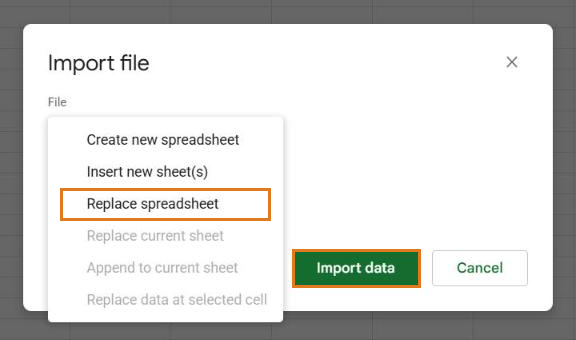
Replace spreadsheet เอาแท็บทั้ง 3 ของไฟล์ Excel มาแทนไฟล์เปล่า ได้ไฟล์ Google Sheets จริง ไม่ใช่ไฟล์ .xlsx ที่เปิดดูบน Drive
3. ตั้งชื่อไฟล์ คลิกชื่อ Untitled spreadsheet มุมซ้ายบน พิมพ์ ยอดขายร้านกาแฟ 3 สาขา แล้วกด Enter ไฟล์บันทึกเองทุกครั้งที่แก้ ไม่มีปุ่ม Save
4. ทำแท็บสรุป คลิก + มุมซ้ายล่างเพื่อเพิ่มแท็บ (แท็บใหม่จะแทรกถัดจากแท็บที่เปิดอยู่ ถ้าอยากให้อยู่ท้ายสุด คลิกขวาที่แท็บ → Move right) ดับเบิลคลิกชื่อแท็บใหม่ เปลี่ยนเป็น สรุป แล้วพิมพ์
| ช่อง | พิมพ์ | ผลที่ได้ |
|---|---|---|
| A2 / B2 | ตลาด / =SUM(ตลาด!H:H) |
143,150 |
| A3 / B3 | ออฟฟิศ / =SUM(ออฟฟิศ!H:H) |
115,990 |
| A4 / B4 | มหาลัย / =SUM(มหาลัย!H:H) |
205,970 |
| A5 / B5 | รวม / =SUM(B2:B4) |
465,110 |
คอลัมน์ H ของทุกแท็บสาขาคือ ยอดเงิน สูตร SUM เขียนเหมือนใน Excel ทุกตัวอักษร กด Enter แล้ว Google Sheets จะใส่เครื่องหมาย ' รอบชื่อแท็บภาษาไทยให้เอง เป็น =SUM('ตลาด'!H:H) ผลเหมือนกัน
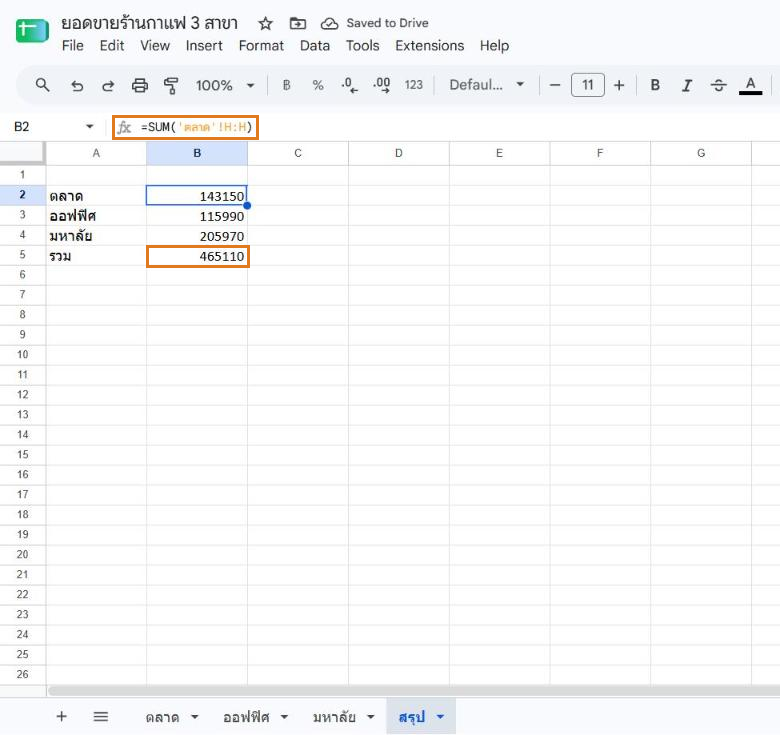
สูตรเดียวกับ Excel ต่างกันตรงที่ทุกสาขากรอกลงไฟล์นี้ไฟล์เดียว ยอดรวมจึงเป็นยอดล่าสุดเสมอ
5. แชร์ให้หัวหน้าสาขา ปุ่ม Share มุมขวาบน → พิมพ์ Gmail ของหัวหน้าสาขา → สิทธิ์ Editor → Send ทีนี้หัวหน้าสาขากรอกยอดลงแท็บสาขาของตัวเองได้ และเจ้าของเห็นแท็บ สรุป เปลี่ยนตามทันที วิธีให้สิทธิ์ให้พอดีกับงานของแต่ละคน และกันไม่ให้สาขาหนึ่งเผลอแก้ยอดอีกสาขา อยู่ใน ตอน 4
![หน้าจอ Google Sheets ของเจ้าของร้าน ไฟล์ยอดขาย 3 สาขา แท็บ ออฟฟิศ แถวล่างสุด 1489 อีกบัญชีหนึ่งกำลังพิมพ์บิลใหม่ B9001 วันที่ 2026-09-30 ช่อง C1489 มีกรอบสีม่วงพร้อมป้ายชื่อคนที่กำลังพิมพ์ (เบลอชื่อ) มุมขวาบนมีรูปโปรไฟล์ของคนที่เปิดไฟล์อยู่พร้อมกัน กรอบส้มที่แถวที่กำลังพิมพ์และรูปโปรไฟล์]](/images/gs-c01-3-live-edit.png)
เห็นกันทันทีว่าใครกำลังกรอกตรงไหน ไม่ต้องรอส่งไฟล์ตอนเย็น
4. ข้อควรระวัง
⚠️ ใช้ผิดแล้วตัวเลขผิดยังไง
- อัปโหลด .xlsx ขึ้น Drive แล้วเปิดเลย ได้ไฟล์ 2 ชุด ถ้าลากไฟล์ Excel ขึ้น Google Drive แล้วดับเบิลคลิกเปิด จะเห็นป้าย .XLSX ข้างชื่อไฟล์ แปลว่ายังเป็นไฟล์ Excel ที่เปิดดูบน Drive พอมีคนกด File → Save as Google Sheets ก็จะมี 2 ไฟล์ชื่อเดียวกัน สาขาหนึ่งกรอกไฟล์ .xlsx อีกสาขากรอกไฟล์ Google Sheets ยอดแยกอยู่ 2 ที่เหมือนเรื่องต้นบทความ ใช้ File → Import แบบในขั้นที่ 2 แล้วลบไฟล์ .xlsx ออกจาก Drive
- ย้ายมา Sheets แล้วยังส่งไฟล์กันใน LINE ถ้ามีคนกด File → Download เป็น Excel แล้วส่งต่อ ไฟล์นั้นคือสำเนาที่หยุดอยู่ ณ วินาทีที่ดาวน์โหลด ยอด 9,870 บาทหายแบบเดิมได้อีก ส่งลิงก์ไฟล์แทนไฟล์เสมอ
- คิดว่าสูตรทุกตัวเหมือน Excel SUM SUMIFS XLOOKUP ใช้ได้เหมือนกัน แต่บางตัวทำงานต่างกัน เช่น VLOOKUP ที่ไม่ใส่ FALSE หาค่าแบบใกล้เคียง ใน Sheets ก็เหมือน Excel คือหาผิดได้โดยไม่เตือน ([ตอน 10](/knowledge/data-management/google-sheets-xlookup-vlookup)) และ Sheets มีสูตรที่ Excel ไม่มี เช่น QUERY ที่ส่งไฟล์เป็น Excel แล้วจะใช้ไม่ได้
- เอางานรวมไฟล์หนัก ๆ มาทำใน Sheets ทั้งหมด สูตรที่อ่านข้อมูลหลายแสนแถวพร้อมกันทำให้ไฟล์ช้าจนพนักงานกรอกไม่ทัน ให้ Sheets เป็นที่กรอก และส่งต่อให้ Excel หรือ Data Studio (ชื่อเดิม Looker Studio) สรุป
ข้อมูลอะไร ตอบคำถามอะไร
| ข้อมูลในไฟล์เดียว | ตอบคำถามอะไร | ตัดสินใจอะไรได้ |
|---|---|---|
| ยอดขายทุกสาขาที่กรอกเข้าไฟล์เดียวกันทุกวัน | วันนี้แต่ละสาขาขายได้เท่าไร โดยไม่ต้องรอไฟล์ตอนเย็น | สาขาไหนยอดต่ำผิดปกติ โทรถามได้ตั้งแต่วันนั้น |
| ประวัติว่าใครกรอกเมื่อไร | สาขาไหนกรอกช้า หรือแก้ยอดย้อนหลัง | ตั้งเวลาปิดยอดที่ทุกสาขาทำได้จริง |
| ยอดรวมในแท็บสรุปที่เปลี่ยนตามทันที | เดือนนี้ร้านขายได้เท่าไรจริง ณ ตอนนี้ | แจ้งหุ้นส่วนด้วยตัวเลขที่ไม่ต้องแก้ทีหลัง |
สรุป
| เรื่อง | จำไว้ |
|---|---|
| ข้อดีหลักของ Sheets | ไฟล์เดียว หลายคนกรอกพร้อมกัน มีประวัติการแก้ไข |
| ข้อดีหลักของ Excel | ข้อมูลเยอะ งานล้างและรวมไฟล์ด้วย Power Query |
| ใช้ร่วมกัน | Sheets เป็นที่กรอก · Excel หรือ Data Studio เป็นที่สรุป |
| ย้ายไฟล์เข้า Sheets | File → Import → Replace spreadsheet ไม่ใช่เปิดไฟล์ .xlsx บน Drive |
| ส่งต่อ | ส่งลิงก์ ไม่ส่งไฟล์ |
ยอดที่หายไป 9,870 บาทในเรื่องต้นบทความ ไม่ได้ทำให้ร้านเสียเงินจริง แต่ทำให้เจ้าของตัดสินใจจากตัวเลขที่ผิดไปเกือบ 1 สัปดาห์ พอทุกสาขากรอกลงไฟล์เดียว คำถามว่า "ไฟล์ไหนล่าสุด" ก็หายไปจากร้าน เหลือแค่คำถามที่ควรถาม คือตัวเลขนี้บอกอะไร
ตอนก่อนหน้า: ภาพรวมชุดบทเรียน Google Sheets · ตอนถัดไป: สร้างไฟล์และรู้จักหน้าจอ
ร้านของเพื่อน ๆ ตอนนี้ส่งยอดขายกันทางไหน และเคยเจอไฟล์ไหนไม่ใช่ไฟล์ล่าสุดไหมครับ? 👇
หมายเหตุ :
- ข้อมูลร้านกาแฟเป็นข้อมูลตัวอย่าง ชุดเดียวกับชุดบทเรียน Power Query ไม่ใช่ข้อมูลร้านจริง
- ยอดที่หายในเรื่องเล่า = ยอดสาขาออฟฟิศวันที่ 28–30 กันยายน 127 รายการ 9,870 บาท · 465,110 − 9,870 = 455,240 บาท
- เพดาน 20 ล้านเซลล์ต่อไฟล์ตามหน้าช่วยเหลือของ Google เช็กเมื่อ 18 พ.ย. 2026 · เพดาน 1,048,576 แถวต่อชีตของ Excel
ข้อมูลอ้างอิง :
ผู้เขียน

ประสิทธิ์ เพชรจำรัสData Analyst รัฐวิสาหกิจ/StartUpประสบการณ์มากกว่า 10 ปีE-mail : golfecon@gmail.comเกี่ยวกับเรา →
ชุดบทเรียน · 51 ตอน
ชุดบทเรียน Google Sheets Zero to Pro
เริ่มจากศูนย์
- ตอน 1 · Google Sheets ต่างจาก Excel ยังไง (กำลังอ่าน)
- ตอน 2 · สร้างไฟล์และรู้จักหน้าจอ
- ตอน 3 · วางโครงตารางให้พร้อมวิเคราะห์
- ตอน 4 · แชร์และกำหนดสิทธิ์
- ตอน 5 · ประวัติการแก้ไข
- ตอน 6 · ใช้บนมือถือ
พื้นฐาน
- ตอน 7 · Google Form เก็บข้อมูลลูกค้า
- ตอน 8 · Data validation และ Dropdown
- ตอน 9 · SUMIFS · COUNTIFS
- ตอน 10 · XLOOKUP / VLOOKUP ใน Sheets
- ตอน 11 · FILTER
- ตอน 12 · SORT และ UNIQUE
- ตอน 13 · QUERY พื้นฐาน
- ตอน 14 · Pivot table
- ตอน 15 · กราฟ
- ตอน 16 · Conditional formatting
- ตอน 17 · วันที่ภาษาไทย
- ตอน 18 · นำเข้า CSV จาก POS
ใช้งานจริง
- ตอน 19 · IMPORTRANGE รวมหลายสาขา
- ตอน 20 · QUERY ขั้นสูง
- ตอน 21 · ARRAYFORMULA
- ตอน 22 · LET และ LAMBDA
- ตอน 23 · Named ranges
- ตอน 24 · Protected ranges
- ตอน 25 · Checkbox และงานติดตาม
- ตอน 26 · แจ้งเตือนของใกล้หมดอายุ
- ตอน 27 · ไฟล์คุมสต๊อก
- ตอน 28 · รายรับรายจ่ายหลายคนกรอก
- ตอน 29 · Data Studio: Dashboard แรก
- ตอน 30 · Data Studio: Filter และเทียบช่วงเวลา
- ตอน 31 · Connected Sheets / BigQuery เบื้องต้น
- ตอน 32 · ข้อจำกัดของ Sheets ที่ต้องรู้
มืออาชีพ
- ตอน 33 · Filter views และ Slicer
- ตอน 34 · Tables: ตารางที่ขยายเอง
- ตอน 35 · แจ้งเตือนเมื่อมีคนแก้ชีต
- ตอน 36 · ดึงข้อมูลจากเว็บด้วยสูตร
- ตอน 37 · พิมพ์และ Export PDF
- ตอน 38 · บันทึก Macro โดยไม่เขียนโค้ด
- ตอน 39 · งานที่สูตรทำแทนไม่ได้: ไปต่อ Apps Script
- ตอน 40 · ตรวจข้อมูลก่อนสรุปยอด
- ตอน 41 · ความปลอดภัยและ PDPA
- ตอน 42 · ความเร็วเมื่อข้อมูลเยอะ
- ตอน 43 · Template ใช้ซ้ำทุกลูกค้า
- ตอน 44 · เมื่อไรควรย้ายไปฐานข้อมูล
ปัญหาของร้านคุณ ข้อมูลช่วยหาคำตอบได้
เล่าให้เราฟังว่าร้านทำธุรกิจอะไร และติดปัญหาตรงไหน เราจะหาให้ว่าข้อมูลที่ร้านมีอยู่แล้วบอกอะไร ควรดูตัวเลขไหน และตัดสินใจยังไงให้ดีขึ้น