CSV ภาษาไทยเพี้ยนแก้ยังไง? เปิดไฟล์จาก POS และแอปใน Excel ให้อ่านออก
CSV ภาษาไทยเพี้ยนแก้ยังไง? ไฟล์ยอดขายจาก POS หรือแอป พอดับเบิลคลิกเปิดใน Excel ภาษาไทยกลายเป็นตัวอ่านไม่ออก วันที่ขึ้น ##### และเบอร์โทรเหลือ 8.99E+08 บทความนี้อธิบายว่าทำไมถึงเพี้ยน และสอนเปิดให้ถูกด้วย Data → From Text/CSV ทีละขั้นพร้อมภาพหน้าจอ Excel จริง รวมถึงกับดักที่ Excel อ่านปี ค.ศ. เป็น พ.ศ. จนวันที่กลายเป็นปี 1483 — ชุดบทเรียน Excel Zero to Pro ตอน 13
อัปเดต 11 ตุลาคม 2569 · อ่าน 11 นาที
ระบบขายหน้าร้าน (POS) และแอปเดลิเวอรีเกือบทุกเจ้า ให้ดาวน์โหลดยอดขายออกมาเป็นไฟล์ CSV ได้ ข้อมูลทุกบิลทั้งเดือนอยู่ในมือแล้ว
แต่พอดับเบิลคลิกเปิดใน Excel สิ่งที่เห็นคือภาษาต่างดาว และหลายร้านก็จบตรงนั้น คือเลิกใช้ไฟล์ไปเลย หรือแย่กว่านั้น คือใช้ทั้งที่ข้อมูลผิดไปแล้วโดยไม่รู้ตัว
1. ดับเบิลคลิกเปิด CSV แล้วเกิดอะไรขึ้น
นี่คือไฟล์ยอดขาย 30 บิลจาก POS ของร้านกาแฟ (ข้อมูลตัวอย่าง) เปิดด้วยการดับเบิลคลิกตามปกติ
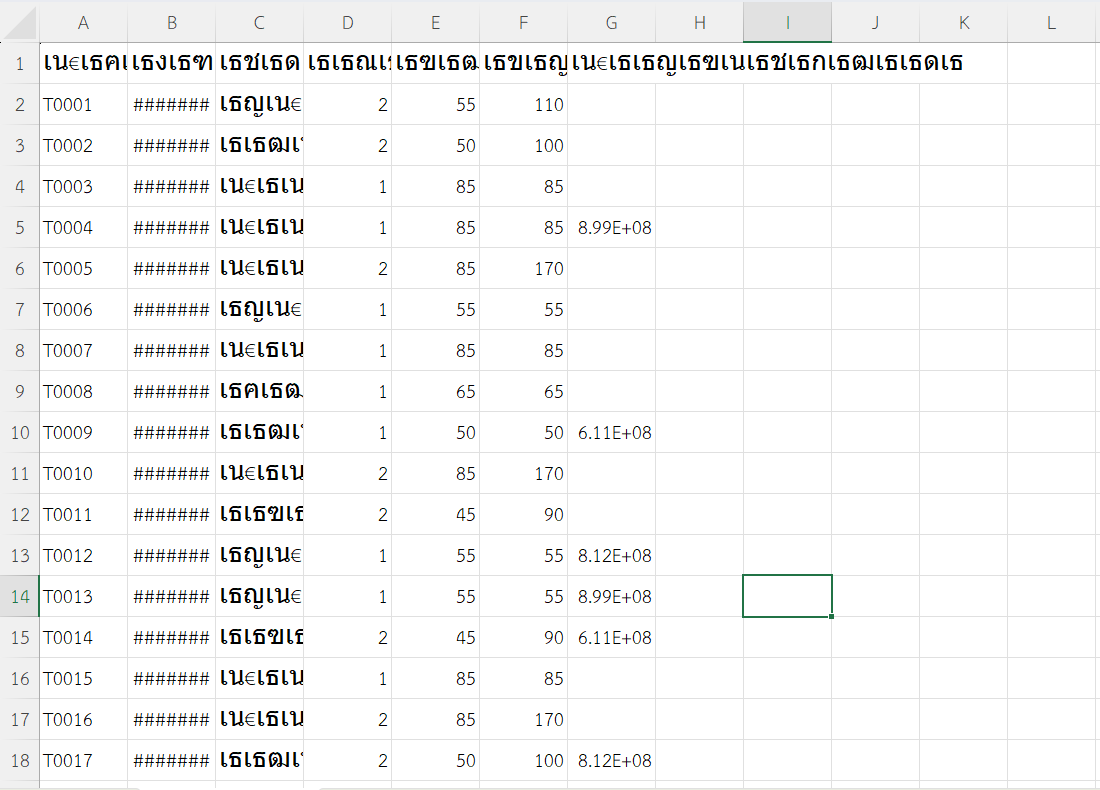
เปิดไฟล์ CSV ด้วยการดับเบิลคลิก: ภาษาไทยอ่านไม่ออก วันที่ขึ้น ####### และเบอร์สมาชิกกลายเป็น 8.99E+08
⚠️ ดับเบิลคลิกครั้งเดียว ข้อมูลพัง 3 อย่างพร้อมกัน
- ภาษาไทยเพี้ยน → หัวตารางและชื่อสินค้าอ่านไม่ออก สรุปยอดรายสินค้าไม่ได้เลย
- วันที่กลายเป็น ####### → ใช้แยกยอดรายวันหรือดูช่วงเวลาขายดีไม่ได้
- เบอร์สมาชิกกลายเป็นตัวเลข → เลข 0 ข้างหน้าหาย และแสดงเป็น 8.99E+08 จับคู่กับรายชื่อสมาชิกไม่ได้
และถ้ากด Save ทับไฟล์นี้ ข้อมูลที่เพี้ยนจะถูกบันทึกทับไฟล์ต้นฉบับ
2. ทำไมภาษาไทยถึงเพี้ยน
ไฟล์ CSV คือไฟล์ข้อความธรรมดา ข้างในไม่ได้บอกว่าตัวอักษรถูกเข้ารหัสไว้แบบไหน
- ระบบ POS และแอปส่วนใหญ่บันทึกไฟล์เป็นรหัสแบบ UTF-8 ซึ่งรองรับภาษาไทย
- แต่เวลาดับเบิลคลิก Excel จะเดาเอาจากภาษาของเครื่อง เครื่องที่ตั้งภาษาไทยจะเดาเป็นรหัส 874 (Thai Windows)
- พออ่านด้วยรหัสผิด ตัวอักษรไทยแต่ละตัวจึงกลายเป็นตัวอักษรอื่น
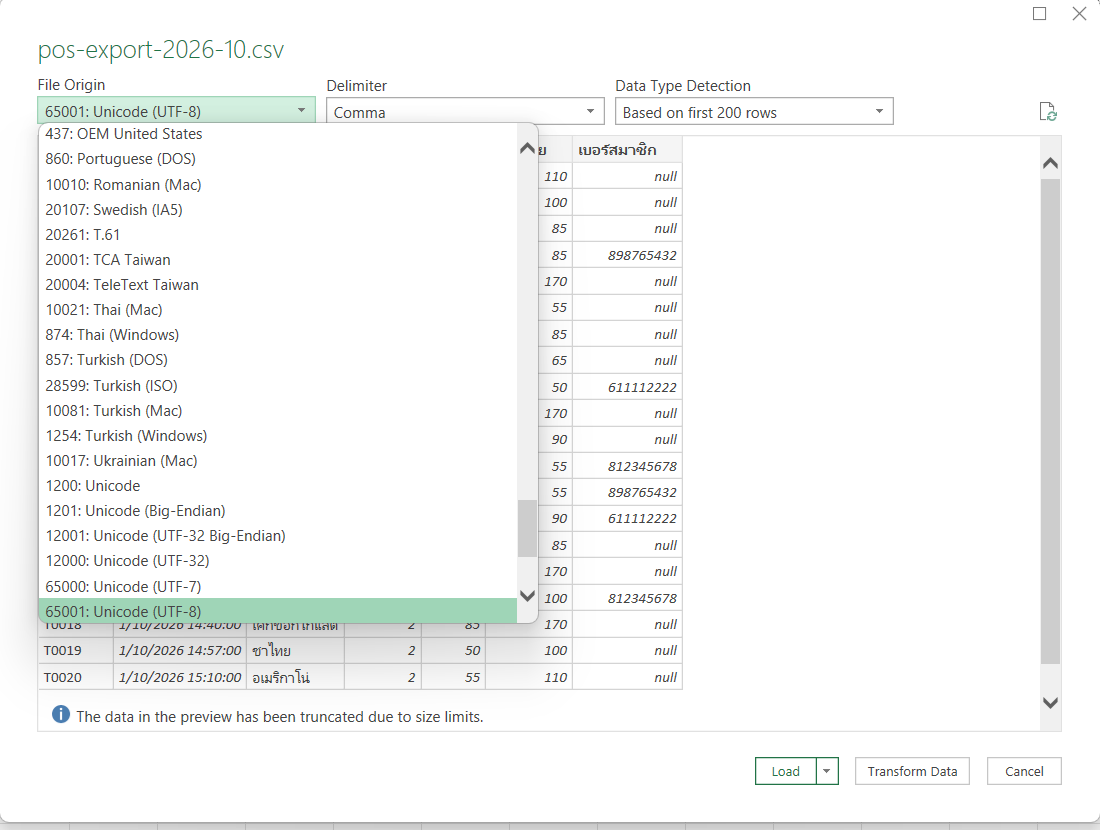
รายการรหัสตัวอักษร (File Origin) ของ Excel: 874 คือแบบที่ Excel เดาเวลาดับเบิลคลิกบนเครื่องภาษาไทย ส่วน 65001 (UTF-8) คือแบบที่ไฟล์จาก POS ใช้จริง
ทางแก้จึงไม่ใช่การแก้ไฟล์ แต่คือ บอก Excel ให้อ่านด้วยรหัสที่ถูก
3. เปิด CSV ให้ถูก ด้วย Data → From Text/CSV
1. เปิดไฟล์ Excel ใหม่ (อย่าดับเบิลคลิกที่ไฟล์ CSV)
2. ไปที่ Data → From Text/CSV (ข้อมูล → จากข้อความ/CSV) แล้วเลือกไฟล์ CSV
3. ตรวจช่อง File Origin ให้เป็น 65001: Unicode (UTF-8)
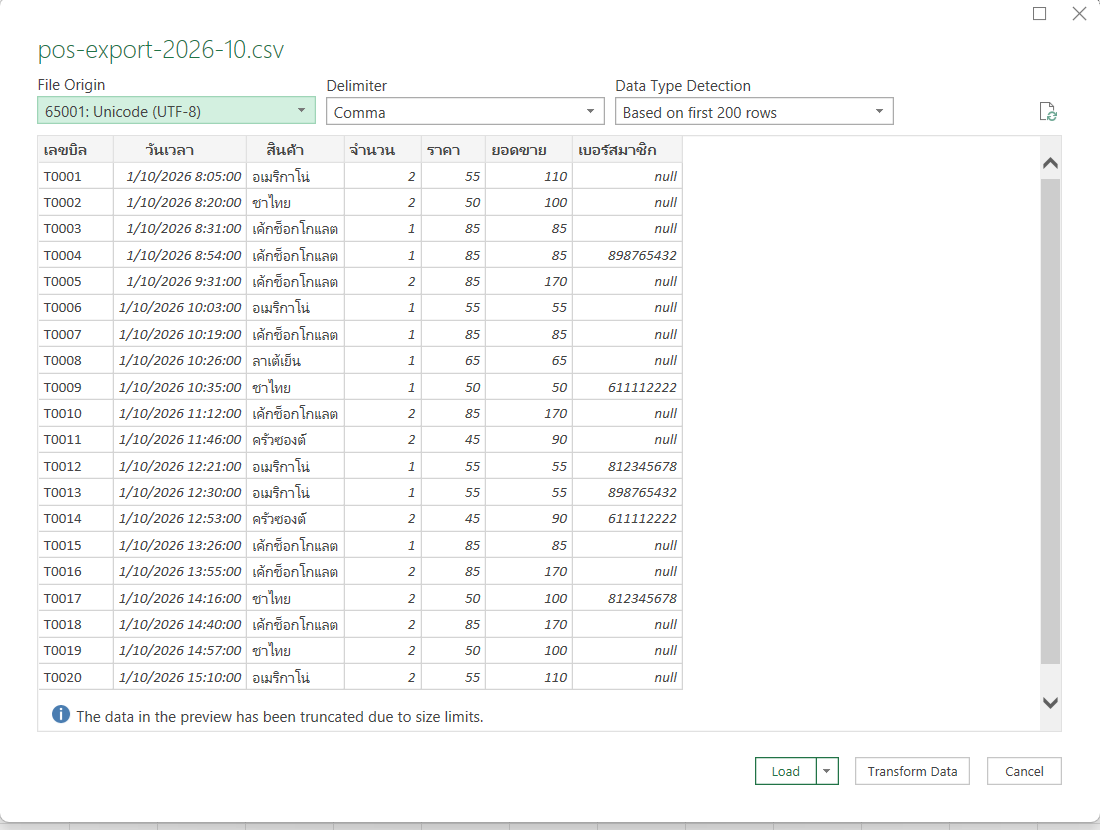
Excel รุ่นใหม่มักตรวจเจอ UTF-8 ให้เอง ภาษาไทยในหน้าตัวอย่างอ่านออกทันที ถ้ายังเพี้ยน ให้เลือก 65001: Unicode (UTF-8) จากช่อง File Origin เอง
ถึงตรงนี้ภาษาไทยถูกแล้ว แต่ ยังอย่าเพิ่งกด Load เพราะสังเกตคอลัมน์เบอร์สมาชิกในภาพ เลข 0 ข้างหน้าหายไปแล้ว และยังมีอีกเรื่องที่มองไม่เห็นจากหน้าตัวอย่าง
4. ภาษาไทยอ่านออกแล้ว แต่วันที่ยังผิด
ถ้ากด Load ไปเลย คอลัมน์วันเวลาจะขึ้น ####### อีก และพอคลิกดูค่าจริงในช่อง จะเห็นเป็นเลขติดลบ
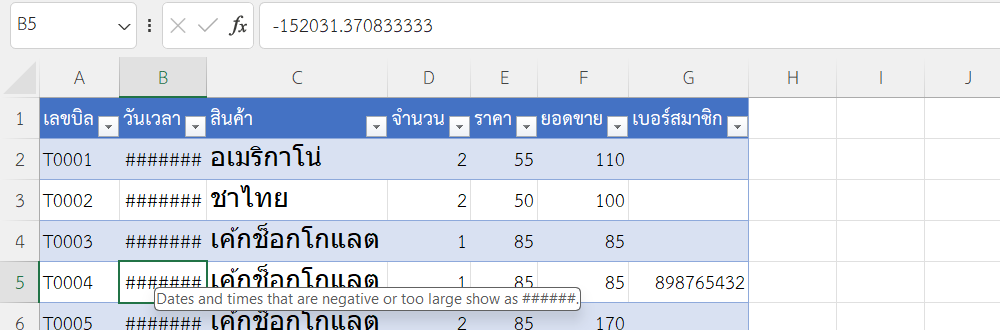
ค่าในช่องวันที่เป็นเลขติดลบ -152031 ซึ่ง Excel แสดงเป็น ####### เพราะวันที่นี้อยู่ก่อนปี ค.ศ. 1900
สาเหตุคือบนเครื่องที่ตั้งภาษาไทย Power Query (ตัวที่ Excel ใช้อ่าน CSV) อ่านวันที่ด้วยรูปแบบไทยเป็นค่าเริ่มต้น จึงเข้าใจว่าปี 2026 ในไฟล์คือ พ.ศ. 2026 แล้วแปลงเป็น ค.ศ. 1483
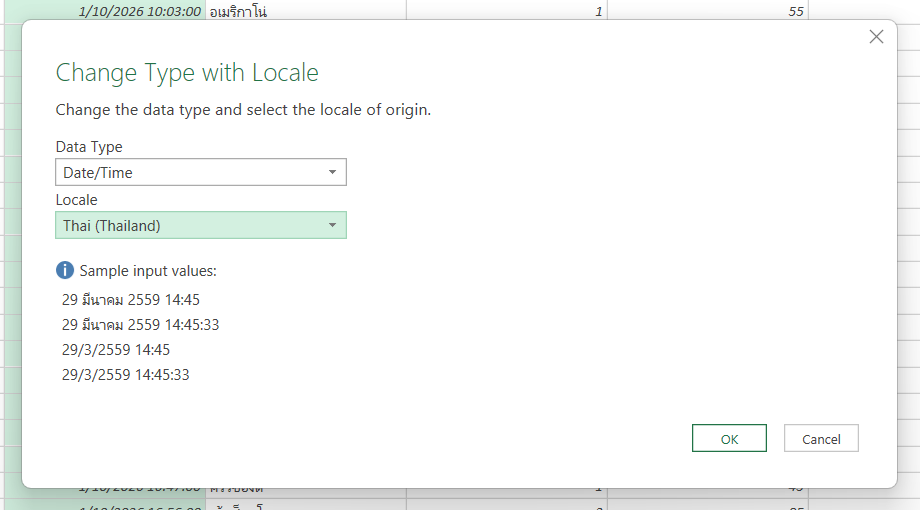
เมื่อภูมิภาค (Locale) เป็น Thai (Thailand) ตัวอย่างวันที่ที่ Power Query คาดหวังคือ 29/3/2559 คือปี พ.ศ. แต่ไฟล์จาก POS เขียนปีเป็น ค.ศ. 2026
ความน่ากลัวคือในหน้าตัวอย่างก่อนกด Load วันที่ขึ้นเป็น 1/10/2026 ดูเหมือนถูกทุกอย่าง
วิธีแก้: บอกให้อ่านวันที่แบบ ค.ศ.
- ในหน้าตัวอย่าง กด Transform Data (แปลงข้อมูล) แทน Load
- ที่ Applied Steps ทางขวา ลบขั้น Changed Type ที่ Excel ทำให้เอง
- คลิกไอคอนชนิดข้อมูลหน้าคอลัมน์วันเวลา → Using Locale... (ใช้ภูมิภาค) → Data Type: Date/Time → Locale: English (United States) → OK
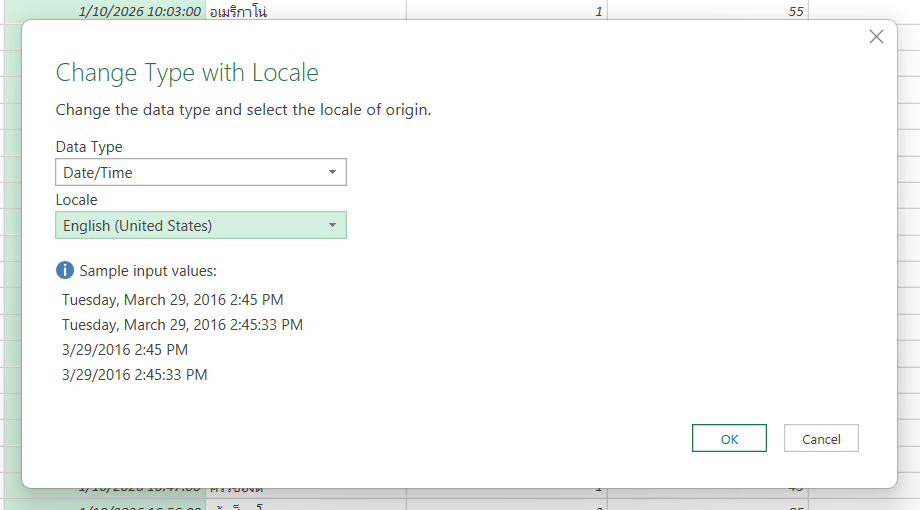
เปลี่ยน Locale เป็น English (United States) ตัวอย่างวันที่กลายเป็น 3/29/2016 คือปี ค.ศ. ตรงกับไฟล์จาก POS
- เลือกคอลัมน์จำนวน ราคา ยอดขาย แล้วตั้ง Data Type เป็น Whole Number (จำนวนเต็ม) ส่วนเบอร์สมาชิก ปล่อยเป็น Text เพื่อให้เลข 0 อยู่ครบ
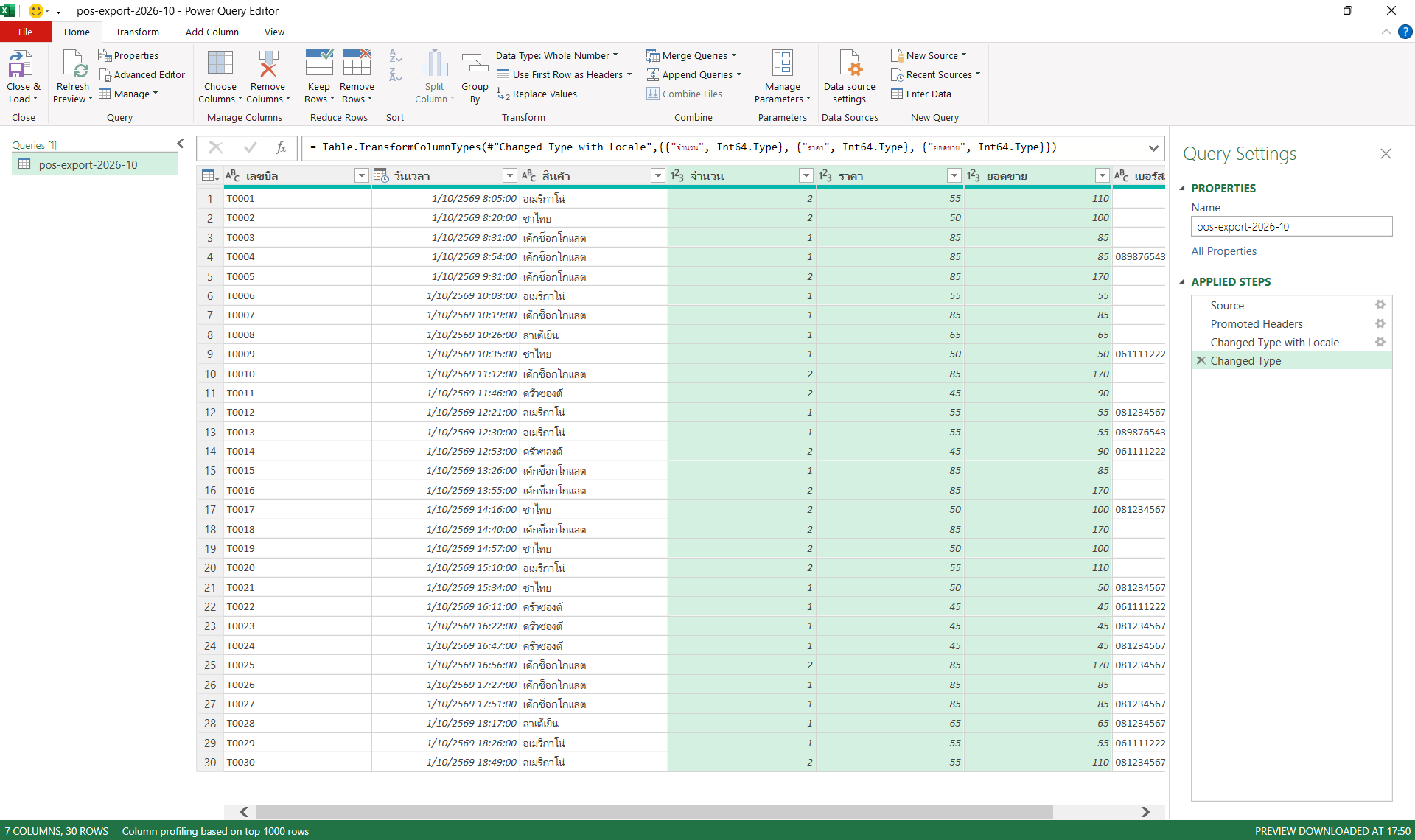
หลังแก้ วันที่ในหน้าจอแสดงเป็น 1/10/2569 ตามรูปแบบไทยของเครื่อง ซึ่งแปลว่าค่าจริงคือ ค.ศ. 2026 ถูกต้องแล้ว และเบอร์สมาชิกมีเลข 0 ครบ
- กด Close & Load
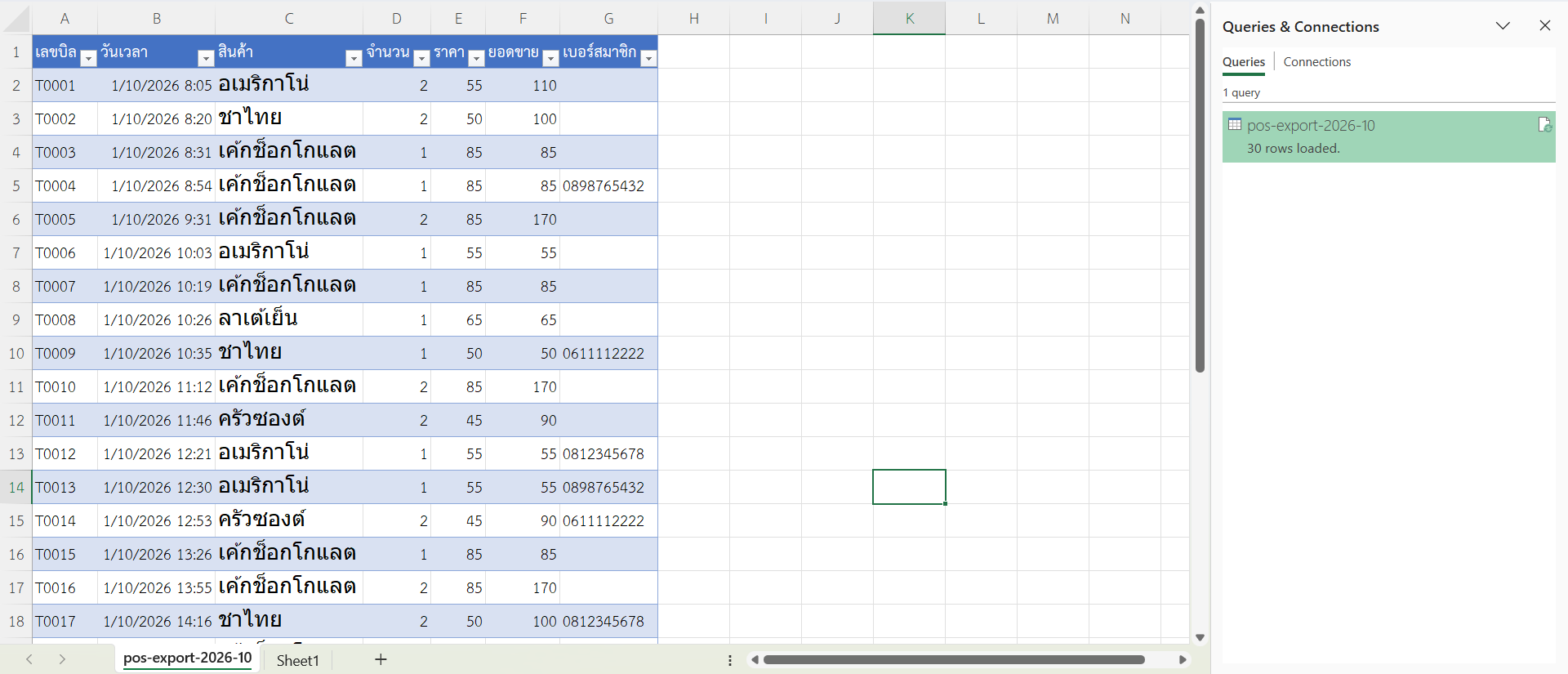
ผลลัพธ์: ภาษาไทยอ่านออก วันเวลาถูกต้อง เบอร์สมาชิกครบ 10 หลัก ครบ 30 บิล พร้อมใช้ Pivot Table หรือ XLOOKUP ต่อได้ทันที
ขั้นตอนทั้งหมดนี้ถูกจดไว้ใน Power Query แล้ว เดือนหน้าแทนที่ไฟล์ใหม่แล้วกด Refresh ได้เลย หรือใช้ Power Query รวมไฟล์ทุกเดือน ก็ได้
5. ใช้ข้อมูลอะไร? ไฟล์จาก POS ตอบคำถามอะไรได้
| ข้อมูลในไฟล์ | คำถามที่ตอบได้ |
|---|---|
| วันเวลา | ช่วงเวลาไหนขายดี ควรจัดคนเพิ่มช่วงไหน? |
| สินค้า + ยอดขาย | เมนูไหนทำเงินมากที่สุด? (Pivot Table คืออะไร) |
| เบอร์สมาชิก | สมาชิกคนไหนกลับมาซื้อซ้ำ ห่างกันกี่วัน? (ระบบสมาชิก) |
| เลขบิล | 1 บิลซื้อกี่ชิ้น ยอดต่อบิลเท่าไร? |
6. ข้อควรระวัง
- อย่ากด Save ทับไฟล์ CSV หลังดับเบิลคลิกเปิด ข้อมูลที่เพี้ยนจะถูกบันทึกทับ และเลข 0 ของเบอร์โทรจะหายถาวร ให้เก็บไฟล์ต้นฉบับจาก POS ไว้เสมอ
- ตรวจวันที่ทุกครั้ง ปีต้องเป็น 2026 ไม่ใช่ 1483 วิธีเช็กง่ายที่สุดคือดูว่าสรุปยอดรายเดือนแล้วมีเดือนแปลก ๆ โผล่มาไหม (แปลงวันที่ พ.ศ. เป็น ค.ศ.)
- เบอร์โทร รหัสสมาชิก รหัสสินค้า ให้เก็บเป็นข้อความ (Text) แม้จะเป็นตัวเลขล้วน เพราะไม่ได้เอาไปบวกลบ และต้องการเลข 0 ข้างหน้า
- ตรวจจำนวนแถว ที่แผง Queries & Connections ต้องเท่ากับจำนวนบิลในระบบ POS
- ถ้าต้องบันทึกเป็น CSV ให้เลือก Save as type แบบ CSV UTF-8 (Comma delimited) ไม่ใช่ CSV ธรรมดา คนที่เปิดต่อจะได้ไม่เจอภาษาไทยเพี้ยน
- ถ้า POS ส่งออกเป็น Excel (.xlsx) ได้ ให้เลือกแบบนั้น จะไม่มีปัญหารหัสตัวอักษร แต่ยังต้องตรวจวันที่และเลข 0 เหมือนเดิม
สรุป
| ขั้น | ทำอะไร |
|---|---|
| 1 | อย่าดับเบิลคลิกเปิด CSV · เปิดไฟล์ Excel ใหม่ |
| 2 | Data → From Text/CSV → File Origin = 65001: Unicode (UTF-8) |
| 3 | กด Transform Data → ลบ Changed Type → วันที่ใช้ Using Locale = English (United States) |
| 4 | ตัวเลขที่ต้องคำนวณเป็น Whole Number · เบอร์โทรและรหัสเป็น Text |
| 5 | Close & Load แล้วตรวจจำนวนแถวและปีของวันที่ |
ทุกการตัดสินใจในธุรกิจมีต้นทุน และข้อมูลจาก POS คือข้อมูลที่ร้านมีอยู่แล้วทุกวัน แค่เปิดให้ถูก ก็ได้คำตอบที่เคยต้องเดา
ตอนก่อนหน้า: วันที่ไทย พ.ศ. ↔ ค.ศ. · ตอนถัดไป: เลข 0 หน้าเบอร์โทรหาย
ร้านของเพื่อนๆ ดึงข้อมูลจาก POS หรือแอปออกมาใช้บ้างไหมครับ แล้วเคยเจอภาษาไทยเพี้ยนแบบนี้หรือเปล่า? 👇
หมายเหตุ :
- ไฟล์ยอดขาย 30 บิลเป็นข้อมูลตัวอย่างที่สร้างขึ้น บันทึกเป็น CSV แบบ UTF-8 เหมือนไฟล์ที่ระบบ POS ทั่วไปส่งออก
- ภาพหน้าจอจาก Microsoft Excel (เวอร์ชัน 16) บน Windows เมนูภาษาอังกฤษ เครื่องตั้งภูมิภาคเป็นไทย · ผลที่เห็นขึ้นกับภาษาและภูมิภาคของเครื่อง เครื่องที่ตั้งภาษาอื่นอาจเห็นตัวอักษรเพี้ยนต่างจากภาพ และอาจไม่เจอปัญหาปี พ.ศ.
ผู้เขียน

ประสิทธิ์ เพชรจำรัสData Analyst รัฐวิสาหกิจ/StartUpประสบการณ์มากกว่า 10 ปีE-mail : golfecon@gmail.comเกี่ยวกับเรา →
ชุดบทเรียน · 51 ตอน
ชุดบทเรียน Excel Zero to Pro
เริ่มจากศูนย์
- ตอน 0 · ภาพรวมชุดบทเรียน: Excel สำหรับ SMEs ได้อะไร และอยากทำอะไรอ่านตอนไหน
- ตอน 1 · Excel ทำอะไรได้บ้างสำหรับ SMEs
- ตอน 2 · รู้จักหน้าจอ: Ribbon แถบสูตร ชีต เซลล์ และเช็กเวอร์ชันของตัวเอง
- ตอน 3 · กรอกข้อมูลให้ถูกชนิด: ตัวเลข ข้อความ วันที่ (ทำไมผลรวมผิดเพราะตัวเลขเป็นข้อความ)
- ตอน 4 · สูตรแรก: บวก ลบ คูณ หาร และการอ้างอิงเซลล์
- ตอน 5 · SUM · AVERAGE · COUNT · MIN · MAX สรุปยอดขายวันนี้
- ตอน 6 · บันทึก ตั้งชื่อไฟล์ เก็บเวอร์ชัน และแชร์ไฟล์ให้ปลอดภัย
พื้นฐาน
- ตอน 7 · วางโครงตารางเก็บข้อมูล (Excel Table)
- ตอน 8 · อ้างอิงแบบล็อกเซลล์ ($) ก๊อปสูตรแล้วไม่เพี้ยน
- ตอน 9 · IF ให้เซลล์ตัดสินใจแทน (ของใกล้หมด · ลูกค้าค้างจ่าย)
- ตอน 10 · SUMIFS · COUNTIFS · AVERAGEIFS สรุปหลายเงื่อนไข
- ตอน 11 · Sort และ Filter ดูข้อมูลที่ต้องการ
- ตอน 12 · วันที่ไทย พ.ศ. ↔ ค.ศ.
- ตอน 13 · เปิด CSV ภาษาไทยไม่เพี้ยน (กำลังอ่าน)
- ตอน 14 · เลข 0 หน้าเบอร์โทรหาย
- ตอน 15 · TRIM ลบช่องว่างที่ทำให้สูตรหาไม่เจอ
- ตอน 16 · ลบข้อมูลซ้ำอย่างระวัง
- ตอน 17 · Data Validation กันข้อมูลผิดตั้งแต่กรอก
- ตอน 18 · กราฟแรก: เลือกกราฟให้ตรงคำถาม
ใช้งานจริง
- ตอน 19 · XLOOKUP รวมข้อมูลจากหลายตาราง
- ตอน 20 · VLOOKUP และข้อควรระวัง (ไฟล์เก่า)
- ตอน 21 · Pivot Table สรุปยอดขายพันบรรทัด
- ตอน 22 · เปรียบเทียบยอดขายรายเดือน
- ตอน 23 · เทียบข้อมูล 2 ตาราง หาอันที่หายหรือไม่ตรง
- ตอน 24 · แยกข้อความ ชื่อ นามสกุล ที่อยู่
- ตอน 25 · Conditional Formatting แจ้งเตือนวันหมดอายุ
- ตอน 26 · ไฟล์คุมสต๊อกสินค้า
- ตอน 27 · Dashboard ยอดขายใน Excel
- ตอน 28 · Power Query เปลี่ยนงานซ้ำเป็นกดปุ่มเดียว
- ตอน 29 · Unpivot ตารางแนวนอนเป็นแนวตั้ง
- ตอน 30 · ฟังก์ชันวันที่: EOMONTH · NETWORKDAYS · DATEDIF นับวันครบกำหนด
- ตอน 31 · ล็อกสูตรไม่ให้คนแก้
- ตอน 32 · ให้ AI ช่วยเขียนสูตรให้ได้ผลถูก
มืออาชีพ (Advanced)
- ตอน 33 · Dynamic Array: FILTER · SORT · UNIQUE รายงานที่ขยายเอง
- ตอน 34 · LET และ LAMBDA สร้างสูตรประจำร้านใช้ซ้ำ
- ตอน 35 · INDEX + XMATCH ค้นหาหลายเงื่อนไข สองทิศทาง
- ตอน 36 · Data Model และ Power Pivot เชื่อมหลายตารางโดยไม่ต้อง XLOOKUP
- ตอน 37 · DAX ใน Power Pivot: Measure กำไรขั้นต้น เทียบเดือนก่อน
- ตอน 38 · What-If: Goal Seek · Scenario · Data Table จำลองขึ้นราคา
- ตอน 39 · Forecast Sheet พยากรณ์ยอดขาย และข้อจำกัดที่ต้องรู้
- ตอน 40 · Solver หาจำนวนสั่งของที่คุ้มที่สุด
- ตอน 41 · Macro และ Office Scripts ทำงานซ้ำอัตโนมัติ
- ตอน 42 · ตรวจสูตรผิด: Trace Precedents · Evaluate Formula · IFERROR ที่ซ่อนปัญหา
- ตอน 43 · Copilot และ Python in Excel: ใช้ช่วยตรงไหน ต้องตรวจอะไร
- ตอน 44 · เช็กลิสต์คุณภาพไฟล์ก่อนส่งงาน
โปรเจกต์จบ
ปัญหาของร้านคุณ ข้อมูลช่วยหาคำตอบได้
เล่าให้เราฟังว่าร้านทำธุรกิจอะไร และติดปัญหาตรงไหน เราจะหาให้ว่าข้อมูลที่ร้านมีอยู่แล้วบอกอะไร ควรดูตัวเลขไหน และตัดสินใจยังไงให้ดีขึ้น