Excel ตัวเลขเป็นข้อความทำให้ผลรวมผิดยังไง? กรอกข้อมูลให้ถูกชนิด ตัวเลข ข้อความ วันที่
ตัวเลขใน Excel ที่เป็นข้อความ ทำให้ SUM ผิดโดยไม่มีอะไรเตือน ตัวอย่างร้านกาแฟ ยอดขาย 14 รายการ SUM ได้ 635 บาท ทั้งที่จริงคือ 785 บาท สอนวิธีดูชนิดข้อมูล ตรวจด้วย ISNUMBER และแปลงกลับเป็นตัวเลขด้วย Text to Columns พร้อมภาพหน้าจอจริง — ชุดบทเรียน Excel Zero to Pro ตอน 3
อัปเดต 29 ตุลาคม 2569 · อ่าน 8 นาที
ในช่องของ Excel ตัวเลข 50 ที่คุณเห็น อาจไม่ใช่ตัวเลขก็ได้ครับ
Excel เก็บข้อมูลแยก 3 ชนิดหลัก คือ ตัวเลข ข้อความ และวันที่ หน้าตาบนจออาจเหมือนกัน แต่สูตรมองต่างกันมาก ตัวเลขที่ถูกเก็บเป็นข้อความจะ ถูกสูตรรวมยอดข้ามไปเงียบ ๆ ไม่มีข้อความเตือนว่าตัวเลขขาด และมักเกิดตอนก๊อปยอดขายมาจากไฟล์ POS หรือแอปเดลิเวอรี
ตอนนี้จะพาดูว่าจะรู้ได้ยังไงว่าช่องไหนเป็นชนิดอะไร และแก้ยังไงให้ยอดรวมถูก
📥 ไฟล์ฝึก: excel-data-types.xlsx ยอดขายร้านกาแฟวันที่ 2 กรกฎาคม 14 รายการ (ข้อมูลตัวอย่าง) มี 3 ช่องที่ยอดเงินเป็นข้อความ ชีต "เฉลย" คือผลหลังแก้แล้ว
🖥️ เวอร์ชันที่ใช้ในบทความนี้: Excel ใน Microsoft Office Home and Student 2021 เวอร์ชัน 2610 (บิลด์ 20527.20088) Current Channel 64 บิต บน Windows 11 เมนูภาษาอังกฤษ
ดูเวอร์ชันของคุณได้ที่ File → Account → About Excel (วิธีดูในตอน 2) ถ้าใช้ Microsoft 365 ทำตามได้เหมือนกันทุกขั้น
1. ตัวเลขชิดขวา ข้อความชิดซ้าย
ดูคอลัมน์ยอดเงินในไฟล์ฝึก ตัวเลขส่วนใหญ่ ชิดขวา แต่มี 3 ช่องที่เลข 50 ชิดซ้าย
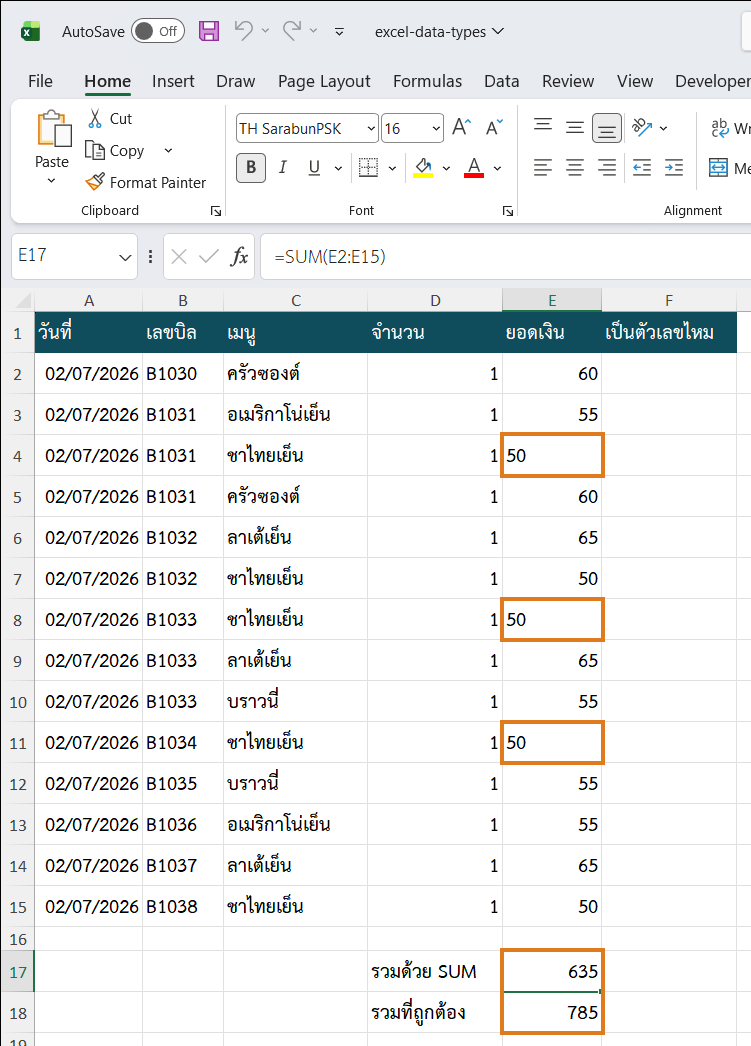
3 ช่องที่ชิดซ้ายคือข้อความ SUM จึงได้ 635 บาท ขาดไป 150 บาท
นี่คือวิธีดูที่เร็วที่สุด ถ้าไม่ได้ตั้งการจัดตำแหน่งเอง Excel จะวาง ตัวเลขชิดขวา และข้อความชิดซ้าย ให้อัตโนมัติ
และช้าก่อนนนนนน!!!
ยอดรวมด้วย SUM ได้ 635 บาท ทั้งที่ยอดขายจริงคือ 785 บาท หายไป 150 บาท คือเลข 50 ทั้ง 3 ช่องที่เป็นข้อความ และ Excel ไม่ได้ขึ้นข้อความเตือนอะไรเลย ถ้าเจ้าของร้านดูแค่ช่องยอดรวม จะเข้าใจว่าวันนี้ขายได้น้อยกว่าความจริงเกือบ 20%
2. ตรวจทั้งคอลัมน์ด้วย ISNUMBER
ถ้าข้อมูลมีหลายร้อยแถว การไล่ดูว่าช่องไหนชิดซ้ายจะพลาดง่าย ให้สูตรตรวจแทน
1. ที่ช่อง F2 พิมพ์สูตร
=ISNUMBER(E2)
ISNUMBER ตอบ TRUE ถ้าช่องนั้นเป็นตัวเลข และ FALSE ถ้าไม่ใช่
2. ลากสูตรลงไปถึงแถวสุดท้าย คลิก F2 แล้วดับเบิลคลิกจุดสี่เหลี่ยมเล็กที่มุมขวาล่างของช่อง สูตรจะลงไปจนสุดตาราง
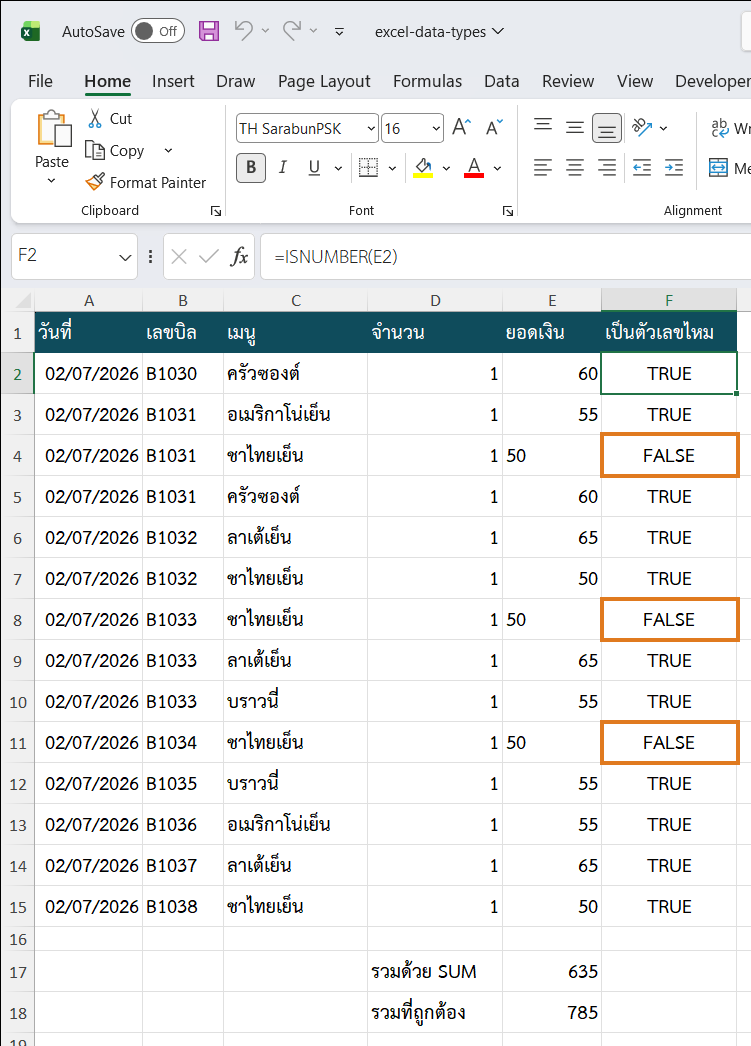
FALSE 3 แถว ตรงกับ 3 ช่องที่ชิดซ้ายพอดี
ถ้าข้อมูลยาว ให้กรอง (Filter) คอลัมน์นี้เลือกเฉพาะ FALSE จะเห็นทุกช่องที่ต้องแก้ในครั้งเดียว (Filter สอนในตอน 11)
3. แปลงข้อความกลับเป็นตัวเลขด้วย Text to Columns
1. เลือกคอลัมน์ที่ต้องแก้ ในไฟล์ฝึกเลือก E2:E15
2. ไปที่แท็บ Data → Text to Columns จะมีหน้าต่าง Convert Text to Columns Wizard ขึ้นมา
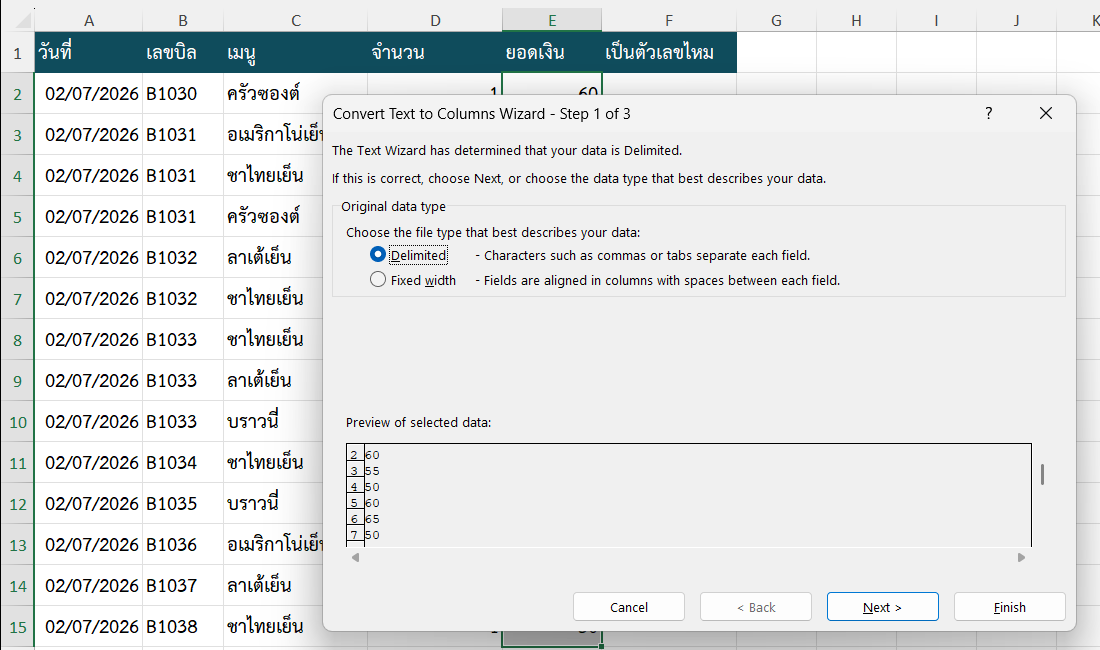
ไม่ต้องตั้งค่าอะไร กด Finish ได้เลย
3. กด Finish ทันที Excel จะอ่านทุกช่องใหม่ ช่องที่เป็นตัวเลขในรูปข้อความจะกลายเป็นตัวเลขจริง
4. ตั้งรูปแบบตัวเลขให้คอลัมน์ ถ้าตัวเลขยังชิดซ้าย แปลว่าช่องถูกตั้งรูปแบบเป็น Text ไว้ ให้เลือกคอลัมน์ แล้วที่แท็บ Home กลุ่ม Number เปลี่ยนจาก Text เป็น Number
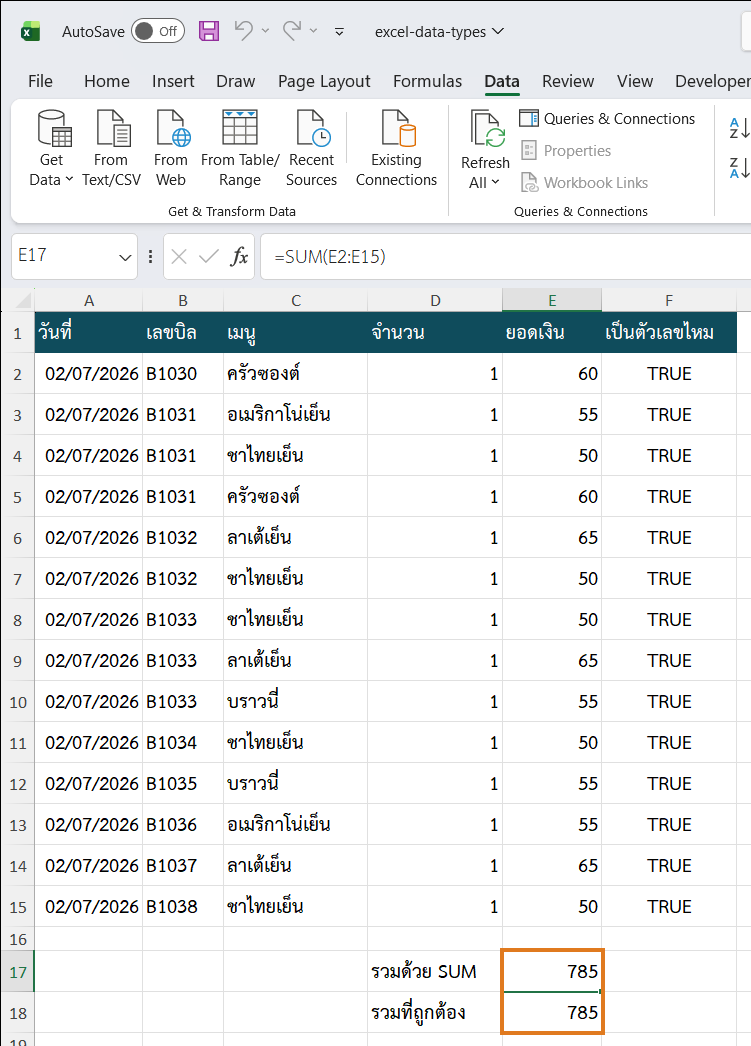
หลังแปลง ISNUMBER เป็น TRUE ทุกแถว และ SUM ได้ 785 บาทตรงกับยอดจริง
4. วันที่ก็เป็นข้อความได้ และอันตรายกว่า
วันที่ใน Excel คือ ตัวเลขที่แสดงผลเป็นวันที่ จึงชิดขวาเหมือนตัวเลข ถ้าวันที่ชิดซ้าย เช่น พิมพ์ 02/07/2569 แบบ พ.ศ. ลงไปตรง ๆ หรือก๊อปมาจากระบบที่ส่งออกเป็นข้อความ Excel จะมองเป็นข้อความ ผลคือ
- เรียงวันที่ผิด เพราะเรียงตามตัวอักษร
- สูตรช่วงวันที่ เช่น SUMIFS ยอดเดือนกรกฎาคม จะไม่นับแถวนั้น
- กราฟรายวันข้ามวันนั้นไป
วิธีแปลงวันที่ พ.ศ. ที่เป็นข้อความ มีบทความแยกไว้แล้วที่ แปลงวันที่ Excel จาก พ.ศ. เป็น ค.ศ.
ข้อควรระวัง
- อย่าใช้ Text to Columns กับคอลัมน์ที่มีข้อความจริง เช่น ชื่อเมนูที่มีเครื่องหมายจุลภาค เพราะ Excel อาจแยกข้อความออกไปทับคอลัมน์ข้าง ๆ ใช้กับคอลัมน์ตัวเลขหรือวันที่เท่านั้น
- เบอร์โทรและรหัสที่ขึ้นต้นด้วย 0 ต้องเป็นข้อความ ถ้าแปลงเป็นตัวเลข เลข 0 ข้างหน้าจะหาย (ตอน 14)
- ตรวจยอดรวมกับแหล่งเดิมเสมอ หลังก๊อปข้อมูลจาก POS ให้เทียบยอดรวมใน Excel กับยอดรวมในรายงาน POS ถ้าไม่ตรง ให้สงสัยชนิดข้อมูลก่อน
สรุป
| ชนิด | ปกติชิดไหน | ถ้าผิดชนิด จะเกิดอะไร |
|---|---|---|
| ตัวเลข | ขวา | เป็นข้อความ → SUM ข้ามไปเงียบ ๆ ยอดรวมต่ำกว่าจริง |
| วันที่ | ขวา | เป็นข้อความ → เรียงผิด สูตรช่วงวันที่ไม่นับ |
| ข้อความ | ซ้าย | เบอร์โทรเป็นตัวเลข → เลข 0 ข้างหน้าหาย |
ข้อมูลถูกชนิดแล้ว ตอนต่อไปจะเริ่มเขียนสูตรแรก ให้ Excel คิดเลขแทนเครื่องคิดเลข
ตอนก่อนหน้า: รู้จักหน้าจอ Excel · ตอนถัดไป: สูตรแรก: บวก ลบ คูณ หาร และการอ้างอิงเซลล์
หมายเหตุ :
- ภาพหน้าจอจาก Excel ใน Office Home and Student 2021 เวอร์ชัน 2610 บน Windows 11 เมนูภาษาอังกฤษ ทำจากไฟล์ฝึกจริง ตัวเลขทุกตัวในบทความตรงกับไฟล์
- ข้อมูลร้านกาแฟเป็นข้อมูลตัวอย่าง ชุดเดียวกับชุดบทเรียน Power BI ไม่ใช่ข้อมูลร้านจริง
ข้อมูลอ้างอิง :
ผู้เขียน

ประสิทธิ์ เพชรจำรัสData Analyst รัฐวิสาหกิจ/StartUpประสบการณ์มากกว่า 10 ปีE-mail : golfecon@gmail.comเกี่ยวกับเรา →
ชุดบทเรียน · 51 ตอน
ชุดบทเรียน Excel Zero to Pro
เริ่มจากศูนย์
- ตอน 0 · ภาพรวมชุดบทเรียน: Excel สำหรับ SMEs ได้อะไร และอยากทำอะไรอ่านตอนไหน
- ตอน 1 · Excel ทำอะไรได้บ้างสำหรับ SMEs
- ตอน 2 · รู้จักหน้าจอ: Ribbon แถบสูตร ชีต เซลล์ และเช็กเวอร์ชันของตัวเอง
- ตอน 3 · กรอกข้อมูลให้ถูกชนิด: ตัวเลข ข้อความ วันที่ (ทำไมผลรวมผิดเพราะตัวเลขเป็นข้อความ) (กำลังอ่าน)
- ตอน 4 · สูตรแรก: บวก ลบ คูณ หาร และการอ้างอิงเซลล์
- ตอน 5 · SUM · AVERAGE · COUNT · MIN · MAX สรุปยอดขายวันนี้
- ตอน 6 · บันทึก ตั้งชื่อไฟล์ เก็บเวอร์ชัน และแชร์ไฟล์ให้ปลอดภัย
พื้นฐาน
- ตอน 7 · วางโครงตารางเก็บข้อมูล (Excel Table)
- ตอน 8 · อ้างอิงแบบล็อกเซลล์ ($) ก๊อปสูตรแล้วไม่เพี้ยน
- ตอน 9 · IF ให้เซลล์ตัดสินใจแทน (ของใกล้หมด · ลูกค้าค้างจ่าย)
- ตอน 10 · SUMIFS · COUNTIFS · AVERAGEIFS สรุปหลายเงื่อนไข
- ตอน 11 · Sort และ Filter ดูข้อมูลที่ต้องการ
- ตอน 12 · วันที่ไทย พ.ศ. ↔ ค.ศ.
- ตอน 13 · เปิด CSV ภาษาไทยไม่เพี้ยน
- ตอน 14 · เลข 0 หน้าเบอร์โทรหาย
- ตอน 15 · TRIM ลบช่องว่างที่ทำให้สูตรหาไม่เจอ
- ตอน 16 · ลบข้อมูลซ้ำอย่างระวัง
- ตอน 17 · Data Validation กันข้อมูลผิดตั้งแต่กรอก
- ตอน 18 · กราฟแรก: เลือกกราฟให้ตรงคำถาม
ใช้งานจริง
- ตอน 19 · XLOOKUP รวมข้อมูลจากหลายตาราง
- ตอน 20 · VLOOKUP และข้อควรระวัง (ไฟล์เก่า)
- ตอน 21 · Pivot Table สรุปยอดขายพันบรรทัด
- ตอน 22 · เปรียบเทียบยอดขายรายเดือน
- ตอน 23 · เทียบข้อมูล 2 ตาราง หาอันที่หายหรือไม่ตรง
- ตอน 24 · แยกข้อความ ชื่อ นามสกุล ที่อยู่
- ตอน 25 · Conditional Formatting แจ้งเตือนวันหมดอายุ
- ตอน 26 · ไฟล์คุมสต๊อกสินค้า
- ตอน 27 · Dashboard ยอดขายใน Excel
- ตอน 28 · Power Query เปลี่ยนงานซ้ำเป็นกดปุ่มเดียว
- ตอน 29 · Unpivot ตารางแนวนอนเป็นแนวตั้ง
- ตอน 30 · ฟังก์ชันวันที่: EOMONTH · NETWORKDAYS · DATEDIF นับวันครบกำหนด
- ตอน 31 · ล็อกสูตรไม่ให้คนแก้
- ตอน 32 · ให้ AI ช่วยเขียนสูตรให้ได้ผลถูก
มืออาชีพ (Advanced)
- ตอน 33 · Dynamic Array: FILTER · SORT · UNIQUE รายงานที่ขยายเอง
- ตอน 34 · LET และ LAMBDA สร้างสูตรประจำร้านใช้ซ้ำ
- ตอน 35 · INDEX + XMATCH ค้นหาหลายเงื่อนไข สองทิศทาง
- ตอน 36 · Data Model และ Power Pivot เชื่อมหลายตารางโดยไม่ต้อง XLOOKUP
- ตอน 37 · DAX ใน Power Pivot: Measure กำไรขั้นต้น เทียบเดือนก่อน
- ตอน 38 · What-If: Goal Seek · Scenario · Data Table จำลองขึ้นราคา
- ตอน 39 · Forecast Sheet พยากรณ์ยอดขาย และข้อจำกัดที่ต้องรู้
- ตอน 40 · Solver หาจำนวนสั่งของที่คุ้มที่สุด
- ตอน 41 · Macro และ Office Scripts ทำงานซ้ำอัตโนมัติ
- ตอน 42 · ตรวจสูตรผิด: Trace Precedents · Evaluate Formula · IFERROR ที่ซ่อนปัญหา
- ตอน 43 · Copilot และ Python in Excel: ใช้ช่วยตรงไหน ต้องตรวจอะไร
- ตอน 44 · เช็กลิสต์คุณภาพไฟล์ก่อนส่งงาน
โปรเจกต์จบ
ปัญหาของร้านคุณ ข้อมูลช่วยหาคำตอบได้
เล่าให้เราฟังว่าร้านทำธุรกิจอะไร และติดปัญหาตรงไหน เราจะหาให้ว่าข้อมูลที่ร้านมีอยู่แล้วบอกอะไร ควรดูตัวเลขไหน และตัดสินใจยังไงให้ดีขึ้น