Solver Excel ใช้ยังไง? หาจำนวนขนมที่ควรอบแต่ละวัน เมื่อเตาอบมีเวลาจำกัด ให้ได้กำไรมากที่สุด
Solver ใน Excel ใช้ยังไง ตัวอย่างร้านกาแฟ เตาอบมี 60 นาทีต่อวัน ครัวซองต์กำไรชิ้นละ 32 บาทใช้เตา 4 นาที บราวนี่กำไร 35 บาทใช้เตา 6 นาที Solver หาคำตอบว่าควรอบครัวซองต์ 12 ชิ้น บราวนี่ 2 ชิ้น ได้กำไร 454 บาทต่อวัน และถ้าเพิ่มเวลาเตาเป็น 90 นาที กำไรเพิ่มเป็น 629 บาท พร้อมภาพหน้าจอจริง — ชุดบทเรียน Excel Zero to Pro ตอน 40
อัปเดต 29 ตุลาคม 2569 · อ่าน 8 นาที
ร้านกาแฟมีเตาอบใช้ทำขนมได้วันละไม่กี่รอบ คำถามทุกเช้าคือ ควรอบอะไรกี่ชิ้น ครับ
ถ้าดูแค่ "กำไรต่อชิ้น" บราวนี่ (35 บาท) ดูดีกว่าครัวซองต์ (32 บาท) แต่บราวนี่ใช้เตานานกว่า และขายได้ไม่เกินวันละ 9 ชิ้น คำถามที่มีหลายเงื่อนไขพร้อมกันแบบนี้ ลองเปลี่ยนตัวเลขเองหาได้ยาก Solver คือเครื่องมือที่หาคำตอบที่ดีที่สุดภายใต้ข้อจำกัดทุกข้อให้
📥 ไฟล์ฝึก: excel-solver.xlsx แผนอบขนม 2 เมนู ราคาและต้นทุนจากข้อมูลตัวอย่างร้านกาแฟ จำนวนที่ขายได้สูงสุดต่อวันคิดจากยอดขาย 3 เดือน ส่วนเวลาเตาอบต่อชิ้นและเวลาเตาที่มีต่อวันเป็นตัวเลขสมมติ
🖥️ เวอร์ชันที่ใช้ในบทความนี้: Excel ใน Microsoft Office Home and Student 2021 เวอร์ชัน 2610 (บิลด์ 20527.20088) Current Channel 64 บิต บน Windows 11 เมนูภาษาอังกฤษ
ดูเวอร์ชันของคุณได้ที่ File → Account → About Excel Solver เป็น Add-in ที่มากับ Excel ทุกเวอร์ชันบน Windows แต่ต้องเปิดใช้ก่อน (หัวข้อ 2)
1. ตั้งโจทย์เป็นตาราง
Solver ต้องการ 3 อย่าง
| ส่วน | ในไฟล์ฝึก |
|---|---|
| ช่องที่ให้ Solver เปลี่ยน | จำนวนที่จะอบ B7:C7 (ช่องสีเหลือง) |
| เป้าหมาย | กำไรขั้นต้นต่อวัน B11 =SUMPRODUCT(B4:C4,B7:C7) ให้ มากที่สุด |
| ข้อจำกัด | เวลาเตาที่ใช้ B9 =SUMPRODUCT(B5:C5,B7:C7) ต้องไม่เกิน 60 นาที · อบไม่เกินที่ขายได้ · เป็นจำนวนเต็ม |
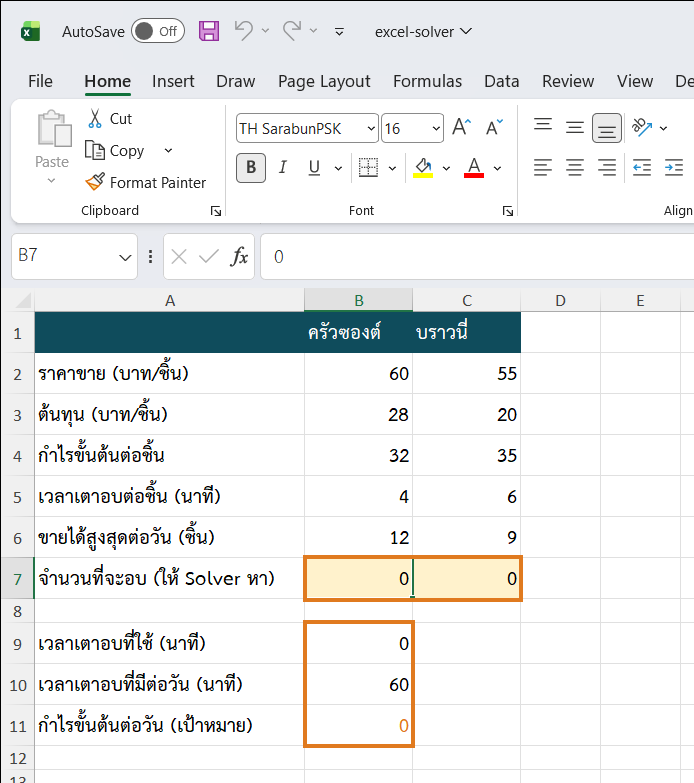
ก่อนรัน Solver จำนวนที่จะอบเป็น 0 และกำไรเป็น 0
SUMPRODUCT(B5:C5,B7:C7) คือ 4 × จำนวนครัวซองต์ + 6 × จำนวนบราวนี่ คิดเวลาเตารวมได้ในสูตรเดียว
2. เปิดใช้ Solver (ทำครั้งเดียว)
File → Options → Add-ins ที่ช่อง Manage เลือก Excel Add-ins แล้วกด Go ติ๊ก Solver Add-in แล้วกด OK จะมีปุ่ม Solver เพิ่มที่แท็บ Data ด้านขวาสุด (กลุ่ม Analyze)
3. ตั้งค่าใน Solver Parameters
ไปที่ Data → Solver แล้วกรอก
| ช่องในหน้าต่าง | ใส่ |
|---|---|
| Set Objective | $B$11 |
| To | Max |
| By Changing Variable Cells | $B$7:$C$7 |
| Subject to the Constraints (กด Add ทีละข้อ) | $B$9 <= $B$10 · $B$7:$C$7 <= $B$6:$C$6 · $B$7:$C$7 = integer · $B$7:$C$7 >= 0 |
| Select a Solving Method | Simplex LP (โจทย์ที่ทุกอย่างเป็นการบวกและคูณด้วยตัวเลขคงที่) |
แล้วกด Solve → เลือก Keep Solver Solution → OK
4. อ่านคำตอบ
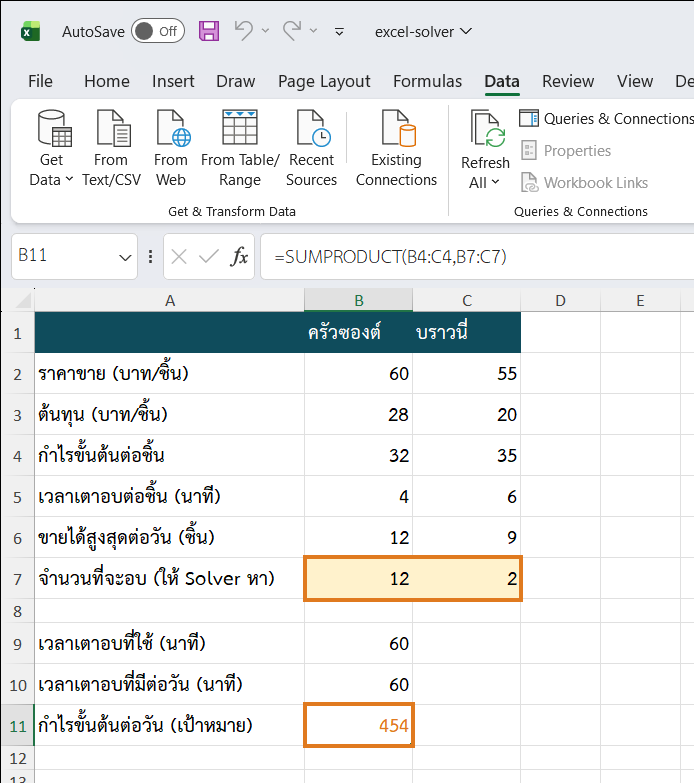
อบครัวซองต์ 12 ชิ้น บราวนี่ 2 ชิ้น ใช้เตาครบ 60 นาที ได้กำไรขั้นต้น 454 บาทต่อวัน
คำตอบนี้ขัดกับความรู้สึกแรก บราวนี่กำไรต่อชิ้นสูงกว่า แต่ Solver ให้อบครัวซองต์เต็มที่ก่อน เพราะข้อจำกัดที่แท้จริงคือ เวลาเตา ไม่ใช่จำนวนชิ้น
- ครัวซองต์ได้กำไร 32 ÷ 4 = 8 บาทต่อนาทีเตา
- บราวนี่ได้กำไร 35 ÷ 6 = 5.8 บาทต่อนาทีเตา
ถ้าอบบราวนี่เต็ม 9 ชิ้นก่อน จะใช้เตา 54 นาที เหลือ 6 นาทีอบครัวซองต์ได้ 1 ชิ้น กำไรรวม 347 บาท น้อยกว่าคำตอบของ Solver 107 บาทต่อวัน หรือราว 3,200 บาทต่อเดือน
5. ถ้าเพิ่มเวลาเตาอบ คุ้มไหม
เปลี่ยนเวลาเตาที่มีใน B10 เป็น 90 นาที แล้วกด Solve อีกครั้ง
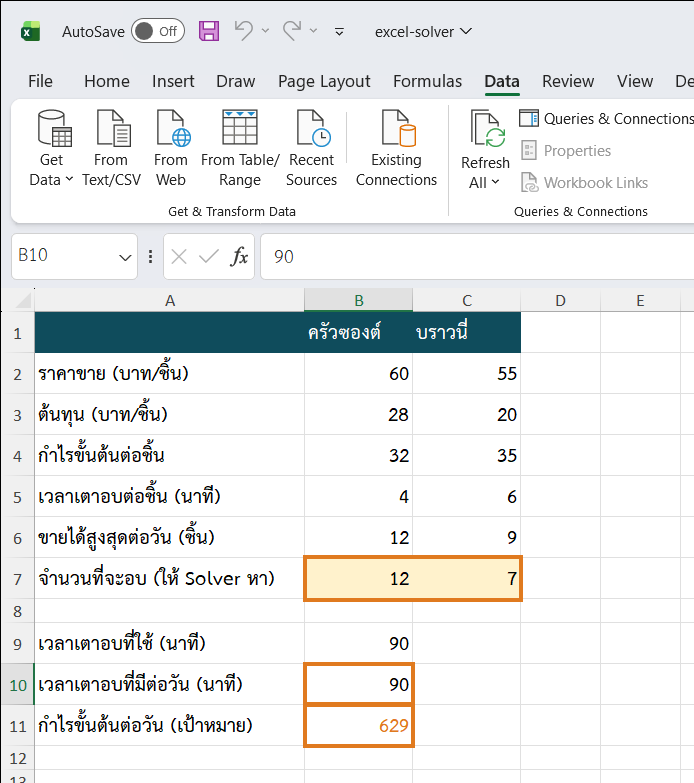
เวลาเตาเพิ่ม 30 นาที กำไรเพิ่มจาก 454 เป็น 629 บาทต่อวัน
เพิ่มเวลาเตา 30 นาทีต่อวัน ได้กำไรเพิ่ม 175 บาทต่อวัน (ราว 5,250 บาทต่อเดือน) ตัวเลขนี้คือเพดานที่ยอมจ่ายได้สำหรับการเพิ่มรอบอบ เช่น ค่าแรงคนมาเช้าขึ้นครึ่งชั่วโมง หรือค่าไฟของเตาที่เพิ่มขึ้น ถ้าต้นทุนส่วนเพิ่มต่ำกว่านี้ก็คุ้ม
ข้อควรระวัง
- Solver ดีเท่าตัวเลขที่ใส่ จำนวนที่ขายได้สูงสุดต่อวันในไฟล์คือระดับที่ 8 ใน 10 วันขายได้ไม่เกินนั้น ถ้าใส่ตัวเลขสูงเกินจริง Solver จะให้อบเกิน แล้วขนมที่เหลือคือต้นทุนที่ทิ้ง
- ลืมเงื่อนไข integer Solver อาจตอบ 2.5 ชิ้น ซึ่งทำจริงไม่ได้
- ข้อจำกัดที่ไม่ได้ใส่ Solver ไม่รู้ เช่น ต้องมีบราวนี่โชว์ในตู้อย่างน้อย 3 ชิ้น ถ้าสำคัญให้ Add เป็นเงื่อนไขเพิ่ม (
$C$7 >= 3) - ไฟล์ที่บันทึกเงื่อนไข Solver ไว้ เมื่อเปิดในเครื่องที่ยังไม่ได้เปิด Add-in จะไม่เห็นปุ่ม ต้องเปิด Add-in ตามหัวข้อ 2 ก่อน
สรุป
| ขั้น | ทำ |
|---|---|
| ตั้งโจทย์ | ช่องที่เปลี่ยนได้ · เป้าหมายเป็นสูตร · ข้อจำกัดเป็นสูตร |
| เปิดใช้ | File → Options → Add-ins → Solver Add-in |
| หาคำตอบ | Data → Solver → Max → Add เงื่อนไข → Simplex LP → Solve |
| ใช้ตัดสินใจ | เทียบกำไรต่อทรัพยากรที่จำกัด แล้วลองเปลี่ยนข้อจำกัดดูว่าคุ้มไหม |
ตอนก่อนหน้า: Forecast Sheet พยากรณ์ยอดขาย · ตอนถัดไป: Macro ทำงานซ้ำอัตโนมัติ
หมายเหตุ :
- ภาพหน้าจอจาก Excel ใน Office Home and Student 2021 เวอร์ชัน 2610 บน Windows 11 เมนูภาษาอังกฤษ ทำจากไฟล์ฝึกจริง ตัวเลขทุกตัวในบทความตรงกับไฟล์ หน้าต่าง Solver Parameters อธิบายเป็นตารางในหัวข้อ 3 เพราะเปิดจากเครื่องมือจับภาพอัตโนมัติไม่ได้
- ขายได้สูงสุดต่อวัน 12 และ 9 ชิ้น คือระดับที่ 80% ของวันขายได้ไม่เกินนั้น จากข้อมูลตัวอย่าง 92 วัน เวลาเตาต่อชิ้นและเวลาเตาที่มีต่อวันเป็นตัวเลขสมมติ
- เดือนคิด 30 วัน · ข้อมูลร้านกาแฟเป็นข้อมูลตัวอย่าง ไม่ใช่ข้อมูลร้านจริง
ข้อมูลอ้างอิง :
ผู้เขียน

ประสิทธิ์ เพชรจำรัสData Analyst รัฐวิสาหกิจ/StartUpประสบการณ์มากกว่า 10 ปีE-mail : golfecon@gmail.comเกี่ยวกับเรา →
ชุดบทเรียน · 51 ตอน
ชุดบทเรียน Excel Zero to Pro
เริ่มจากศูนย์
- ตอน 0 · ภาพรวมชุดบทเรียน: Excel สำหรับ SMEs ได้อะไร และอยากทำอะไรอ่านตอนไหน
- ตอน 1 · Excel ทำอะไรได้บ้างสำหรับ SMEs
- ตอน 2 · รู้จักหน้าจอ: Ribbon แถบสูตร ชีต เซลล์ และเช็กเวอร์ชันของตัวเอง
- ตอน 3 · กรอกข้อมูลให้ถูกชนิด: ตัวเลข ข้อความ วันที่ (ทำไมผลรวมผิดเพราะตัวเลขเป็นข้อความ)
- ตอน 4 · สูตรแรก: บวก ลบ คูณ หาร และการอ้างอิงเซลล์
- ตอน 5 · SUM · AVERAGE · COUNT · MIN · MAX สรุปยอดขายวันนี้
- ตอน 6 · บันทึก ตั้งชื่อไฟล์ เก็บเวอร์ชัน และแชร์ไฟล์ให้ปลอดภัย
พื้นฐาน
- ตอน 7 · วางโครงตารางเก็บข้อมูล (Excel Table)
- ตอน 8 · อ้างอิงแบบล็อกเซลล์ ($) ก๊อปสูตรแล้วไม่เพี้ยน
- ตอน 9 · IF ให้เซลล์ตัดสินใจแทน (ของใกล้หมด · ลูกค้าค้างจ่าย)
- ตอน 10 · SUMIFS · COUNTIFS · AVERAGEIFS สรุปหลายเงื่อนไข
- ตอน 11 · Sort และ Filter ดูข้อมูลที่ต้องการ
- ตอน 12 · วันที่ไทย พ.ศ. ↔ ค.ศ.
- ตอน 13 · เปิด CSV ภาษาไทยไม่เพี้ยน
- ตอน 14 · เลข 0 หน้าเบอร์โทรหาย
- ตอน 15 · TRIM ลบช่องว่างที่ทำให้สูตรหาไม่เจอ
- ตอน 16 · ลบข้อมูลซ้ำอย่างระวัง
- ตอน 17 · Data Validation กันข้อมูลผิดตั้งแต่กรอก
- ตอน 18 · กราฟแรก: เลือกกราฟให้ตรงคำถาม
ใช้งานจริง
- ตอน 19 · XLOOKUP รวมข้อมูลจากหลายตาราง
- ตอน 20 · VLOOKUP และข้อควรระวัง (ไฟล์เก่า)
- ตอน 21 · Pivot Table สรุปยอดขายพันบรรทัด
- ตอน 22 · เปรียบเทียบยอดขายรายเดือน
- ตอน 23 · เทียบข้อมูล 2 ตาราง หาอันที่หายหรือไม่ตรง
- ตอน 24 · แยกข้อความ ชื่อ นามสกุล ที่อยู่
- ตอน 25 · Conditional Formatting แจ้งเตือนวันหมดอายุ
- ตอน 26 · ไฟล์คุมสต๊อกสินค้า
- ตอน 27 · Dashboard ยอดขายใน Excel
- ตอน 28 · Power Query เปลี่ยนงานซ้ำเป็นกดปุ่มเดียว
- ตอน 29 · Unpivot ตารางแนวนอนเป็นแนวตั้ง
- ตอน 30 · ฟังก์ชันวันที่: EOMONTH · NETWORKDAYS · DATEDIF นับวันครบกำหนด
- ตอน 31 · ล็อกสูตรไม่ให้คนแก้
- ตอน 32 · ให้ AI ช่วยเขียนสูตรให้ได้ผลถูก
มืออาชีพ (Advanced)
- ตอน 33 · Dynamic Array: FILTER · SORT · UNIQUE รายงานที่ขยายเอง
- ตอน 34 · LET และ LAMBDA สร้างสูตรประจำร้านใช้ซ้ำ
- ตอน 35 · INDEX + XMATCH ค้นหาหลายเงื่อนไข สองทิศทาง
- ตอน 36 · Data Model และ Power Pivot เชื่อมหลายตารางโดยไม่ต้อง XLOOKUP
- ตอน 37 · DAX ใน Power Pivot: Measure กำไรขั้นต้น เทียบเดือนก่อน
- ตอน 38 · What-If: Goal Seek · Scenario · Data Table จำลองขึ้นราคา
- ตอน 39 · Forecast Sheet พยากรณ์ยอดขาย และข้อจำกัดที่ต้องรู้
- ตอน 40 · Solver หาจำนวนสั่งของที่คุ้มที่สุด (กำลังอ่าน)
- ตอน 41 · Macro และ Office Scripts ทำงานซ้ำอัตโนมัติ
- ตอน 42 · ตรวจสูตรผิด: Trace Precedents · Evaluate Formula · IFERROR ที่ซ่อนปัญหา
- ตอน 43 · Copilot และ Python in Excel: ใช้ช่วยตรงไหน ต้องตรวจอะไร
- ตอน 44 · เช็กลิสต์คุณภาพไฟล์ก่อนส่งงาน
โปรเจกต์จบ
ปัญหาของร้านคุณ ข้อมูลช่วยหาคำตอบได้
เล่าให้เราฟังว่าร้านทำธุรกิจอะไร และติดปัญหาตรงไหน เราจะหาให้ว่าข้อมูลที่ร้านมีอยู่แล้วบอกอะไร ควรดูตัวเลขไหน และตัดสินใจยังไงให้ดีขึ้น