ไฟล์ Excel ก่อนส่งต้องตรวจอะไร? เช็กลิสต์ 8 ข้อ หา error ตัวเลขที่พิมพ์ทับสูตร และแถวที่ซ่อนไว้
เช็กลิสต์ตรวจไฟล์ Excel ก่อนส่งนักบัญชีหรือหุ้นส่วน ตัวอย่างร้านกาแฟ รายงานยอดขาย 3 เดือน 422,645 บาท ที่มีปัญหาซ่อนอยู่ 3 จุด คือช่องเฉลี่ยต่อวันขึ้น #DIV/0! ยอดรวมเดือนสิงหาคมเป็นตัวเลขที่พิมพ์ทับสูตร และแถว LINE ที่ถูกซ่อน หาเจอด้วย Go To Special, Show Formulas และ Document Inspector พร้อมภาพหน้าจอจริง — ชุดบทเรียน Excel Zero to Pro ตอน 44
อัปเดต 29 ตุลาคม 2569 · อ่าน 11 นาที
ไฟล์ที่ส่งให้นักบัญชี หุ้นส่วน หรือธนาคาร คือไฟล์ที่คนอื่นจะใช้ตัดสินใจต่อครับ ถ้าตัวเลขผิด ความผิดนั้นเดินทางไปพร้อมไฟล์ และคนที่รับไปมักไม่ได้ตรวจสูตรให้ เขาเชื่อตัวเลขที่เห็น
ตอนนี้รวมสิ่งที่เรียนมาทั้งชุดบทเรียนเป็น เช็กลิสต์ 8 ข้อ ใช้เวลาไม่กี่นาทีก่อนกดส่ง แล้วลองใช้กับรายงานที่มีปัญหาซ่อนไว้ 3 จุด
📥 ไฟล์ฝึก: excel-quality-checklist.xlsx รายงานยอดขายร้านกาแฟ ก.ค.–ก.ย. 2026 แยก 3 ช่องทาง (ข้อมูลตัวอย่าง) ปัญหา 3 จุดยังอยู่ในไฟล์ ลองหาเองก่อนอ่านต่อ
🖥️ เวอร์ชันที่ใช้ในบทความนี้: Excel ใน Microsoft Office Home and Student 2021 เวอร์ชัน 2610 (บิลด์ 20527.20088) Current Channel 64 บิต บน Windows 11 เมนูภาษาอังกฤษ
ดูเวอร์ชันของคุณได้ที่ File → Account → About Excel เครื่องมือทุกตัวในตอนนี้ใช้ได้ทุกเวอร์ชันบน Windows
1. รายงานที่จะส่ง
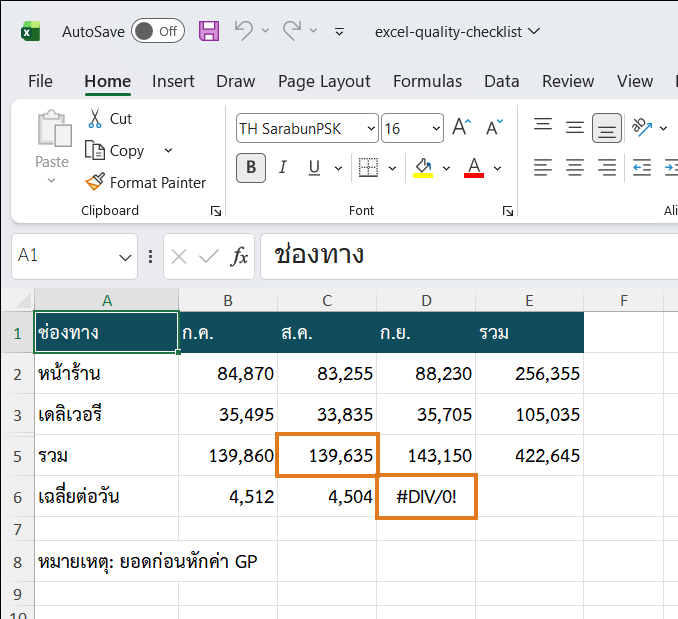
ดูผ่าน ๆ มีปัญหาที่เห็นชัดแค่จุดเดียว คือ #DIV/0! แต่ยังมีอีก 2 จุดที่มองไม่เห็น
ถ้าดูแค่ตัวเลข จะเห็นแค่ #DIV/0! ช่องเดียว อีก 2 จุดที่เหลือ ตัวเลขดูถูกต้องทุกช่อง ต้องใช้เครื่องมือถึงจะเห็น
2. ข้อ 1: หา error ทั้งชีตในครั้งเดียว
ชีตจริงอาจยาวหลายร้อยแถว ไล่ดูด้วยตาไม่ไหว
1. กด Ctrl + G → ปุ่ม Special
2. เลือก Formulas แล้วติ๊กเฉพาะ Errors (เอาติ๊ก Numbers, Text, Logicals ออก) → OK
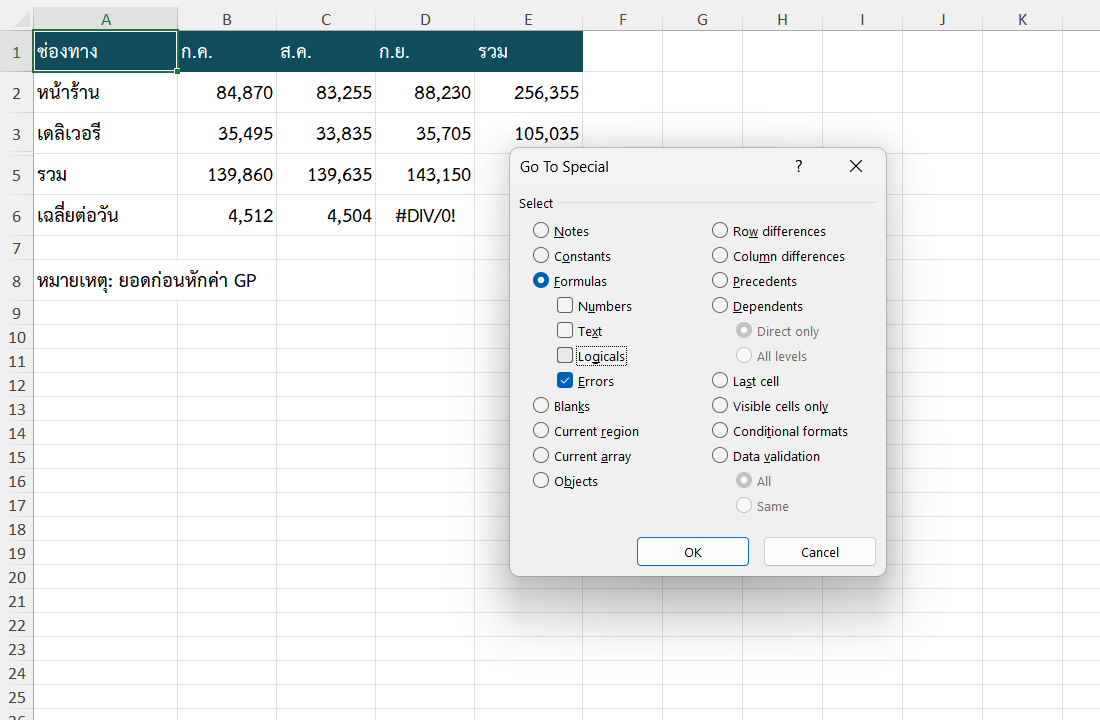
เลือกเฉพาะช่องที่เป็นสูตรและให้ผลเป็น error
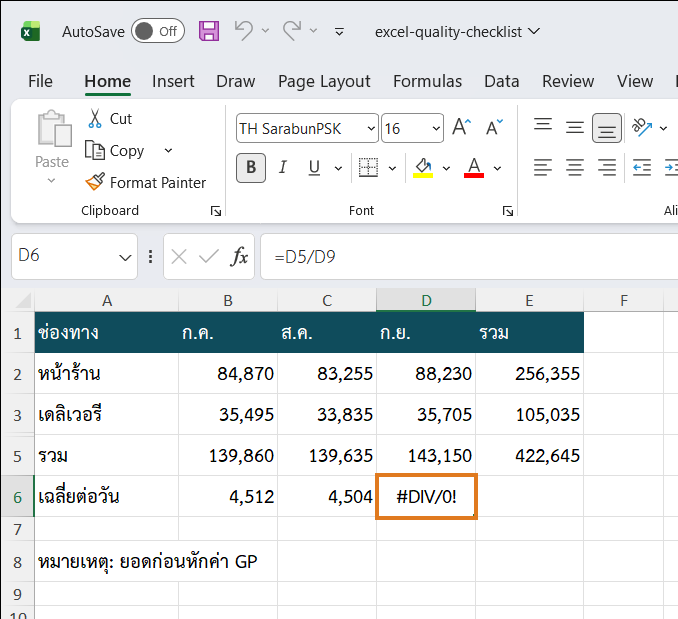
Excel เลือกให้เฉพาะช่องที่ error สูตร =D5/D9 หารด้วยช่อง D9 ที่ว่างอยู่
ถ้าไม่มี error เลย Excel จะขึ้นข้อความว่า No cells were found ถือว่าผ่านข้อนี้
3. ข้อ 2: หาตัวเลขที่พิมพ์ทับสูตร
กด Ctrl + ` (ปุ่มซ้ายของเลข 1) เพื่อสลับไปดูสูตรทั้งชีต กดอีกครั้งเพื่อกลับ
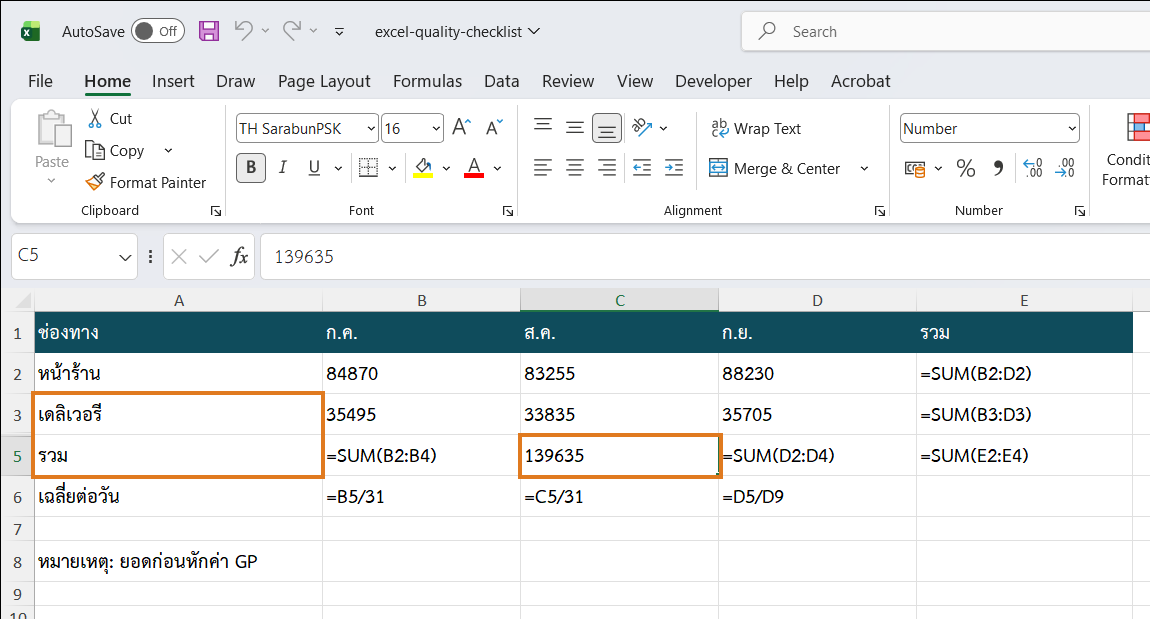
แถวรวมช่องอื่นเป็นสูตร SUM แต่ ส.ค. เป็นตัวเลขที่พิมพ์ไว้ และเลขแถวข้ามจาก 3 ไป 5
เห็น 2 ปัญหาพร้อมกัน
- C5 เป็นตัวเลข 139635 ไม่ใช่สูตร วันนี้ตัวเลขนี้ยังตรงกับยอดจริง แต่ถ้าพรุ่งนี้มีคนเพิ่มบิลที่ตกหล่นของเดือนสิงหาคม ยอดช่องทางจะเปลี่ยน แต่ยอดรวมไม่เปลี่ยนตาม แถวที่รวมเป็นสูตรทั้งแถวแล้วมีช่องหนึ่งเป็นตัวเลข เป็นสัญญาณที่ต้องแก้ทุกครั้ง
- เลขแถวข้ามจาก 3 ไป 5 แปลว่าแถว 4 ถูกซ่อน สูตร
=SUM(B2:B4)ยังนับแถวนั้น ยอดรวมจึงมากกว่าผลบวกของแถวที่มองเห็น คนที่รับไฟล์ไปบวกเลขเองจะได้ไม่เท่ากันและไม่รู้ว่าทำไม
4. แก้ทั้ง 3 จุด
- C5: พิมพ์สูตร
=SUM(C2:C4)กลับเข้าไป - แถว 4: เลือกแถว 3 ถึง 5 → คลิกขวา → Unhide
- D6: แก้เป็น
=D5/30(เดือนกันยายนมี 30 วัน เหมือนเดือนอื่นที่หารด้วยจำนวนวันของเดือน)
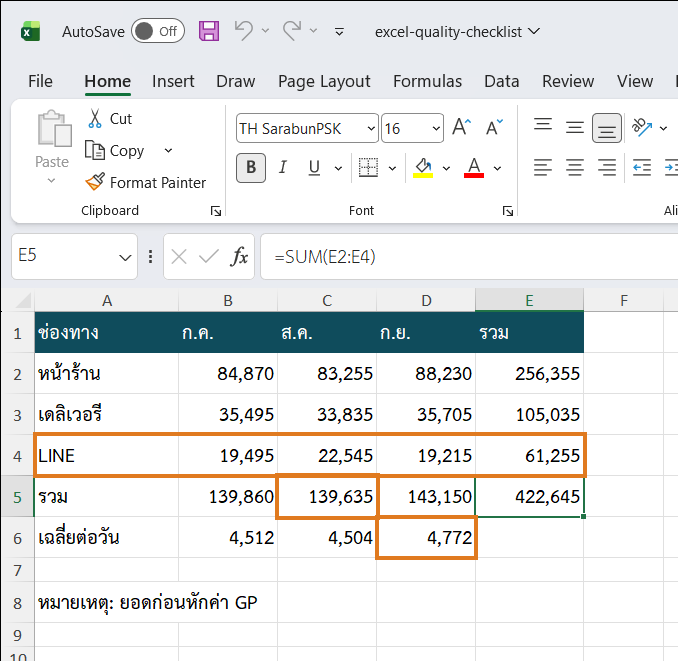
แถว LINE กลับมาให้เห็น ยอดรวม 422,645 บาท เท่าเดิม แต่ตอนนี้ทุกคนบวกเองได้ตรง
ยอดรวม 422,645 บาท เท่าเดิม เพราะปัญหาทั้ง 3 จุดไม่ได้ทำให้ยอดผิด ในวันนี้ แต่ทำให้ไฟล์ผิดได้ในวันหน้า และทำให้คนอ่านตรวจตามไม่ได้ ซึ่งสำคัญพอ ๆ กัน
5. ข้อสุดท้ายก่อนส่งออกนอกร้าน: Document Inspector
File → Info → Check for Issues → Inspect Document → Inspect
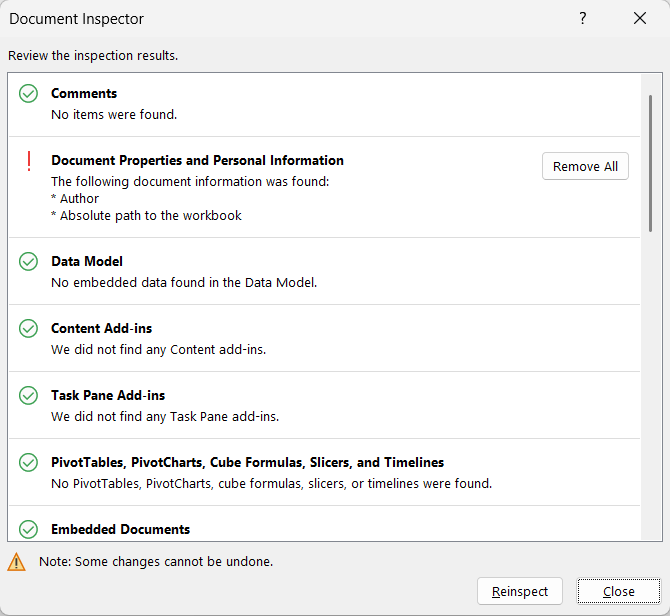
ไฟล์นี้มีชื่อผู้สร้างและที่อยู่ไฟล์ในเครื่องติดไปด้วย
Document Inspector ตรวจสิ่งที่ติดไปกับไฟล์โดยไม่รู้ตัว เช่น ชื่อคนสร้างไฟล์ คอมเมนต์ แถวหรือชีตที่ซ่อน และข้อมูลอื่นที่ซ่อนอยู่ เลื่อนลงไปจะเห็นหัวข้อ Hidden Rows and Columns ด้วย กด Remove All เฉพาะหัวข้อที่ต้องการเอาออก
Excel จะถามให้บันทึกไฟล์ก่อนใช้ เพราะบางอย่างที่ลบไปแล้วเอากลับไม่ได้ ให้ บันทึกเป็นไฟล์ใหม่สำหรับส่ง ก่อน แล้วค่อยตรวจไฟล์นั้น ไฟล์ทำงานของร้านเก็บไว้ครบเหมือนเดิม
6. เช็กลิสต์ 8 ข้อ
| # | ตรวจ | ทำยังไง | เรียนในตอน |
|---|---|---|---|
| 1 | ไม่มี error ค้าง | Ctrl + G → Special → Formulas → Errors | ตอนนี้ |
| 2 | ไม่มีตัวเลขพิมพ์ทับสูตร | Ctrl + ` ดูแถวรวม |
ตอนนี้ |
| 3 | ไม่มีแถวหรือคอลัมน์ซ่อน | ดูเลขแถวและตัวอักษรคอลัมน์ว่าข้ามไหม | ตอนนี้ |
| 4 | ยอดรวมตรงกับแหล่ง | เทียบกับยอดจาก POS หรือสมุดบัญชี | ตอน 42 |
| 5 | ไม่มี IFERROR(…,0) ซ่อนความผิด | ค้นด้วย Ctrl + F คำว่า IFERROR | ตอน 42 |
| 6 | ตัวเลขเป็นตัวเลขจริง ไม่ใช่ข้อความ | ตัวเลขชิดขวา หรือใช้ ISNUMBER |
ตอน 3 |
| 7 | สูตรที่ลากลงล็อกช่วงถูก | Trace Precedents ดูช่วงที่สูตรใช้ | ตอน 8 |
| 8 | ไฟล์ส่งสะอาด ชื่อบอกงวด | Document Inspector และตั้งชื่อเช่น ยอดขาย-2026-Q3.xlsx | ตอน 6 |
ไฟล์ฝึกมีชีต "อ่านก่อน" สรุปขั้นตอนไว้ ใช้เป็นต้นแบบเช็กลิสต์ของร้านได้
ข้อควรระวัง
- ผ่านเช็กลิสต์ไม่ได้แปลว่าตัวเลขถูก เช็กลิสต์จับความผิดในตัวไฟล์ได้ แต่ถ้าข้อมูลที่กรอกเข้ามาผิดตั้งแต่ต้น เช่น พนักงานคีย์ยอดผิด ไฟล์จะผ่านทุกข้อแต่ยังผิด ข้อ 4 (เทียบกับแหล่ง) จึงสำคัญที่สุด
- อย่าซ่อนแถวแทนการลบ ถ้าแถวไหนไม่ควรนับ ให้ลบหรือย้ายออกจากช่วงที่รวม ถ้าแค่อยากให้รายงานสั้น ใช้ Group (Data → Group) ที่มีปุ่ม + − ให้คนอ่านเห็นว่ามีแถวถูกพับไว้
- Remove All ใน Document Inspector ย้อนไม่ได้ ทำกับไฟล์สำเนาสำหรับส่งเท่านั้น
- ส่งเป็น .xlsx ไม่ใช่ .xlsm ถ้าไฟล์ไม่จำเป็นต้องมี Macro (ตอน 41) คนรับหลายที่บล็อกไฟล์ที่มี Macro
สรุป
| ปัญหา | มองเห็นด้วยตาไหม | เครื่องมือ |
|---|---|---|
| #DIV/0! #N/A #REF! | เห็นถ้าชีตสั้น | Go To Special → Errors |
| ตัวเลขพิมพ์ทับสูตร | ไม่เห็น | Ctrl + ` |
| แถวหรือคอลัมน์ซ่อน | เห็นถ้าดูเลขแถว | ดูเลขแถว / Document Inspector |
| ชื่อผู้สร้าง คอมเมนต์ติดไฟล์ | ไม่เห็น | Document Inspector |
ตอนนี้เป็นตอนสุดท้ายของเนื้อหาเครื่องมือ ตั้งแต่ตอนถัดไปเป็นโปรเจกต์ที่ใช้ทุกอย่างที่เรียนมาแก้โจทย์ของร้านจริง
ตอนก่อนหน้า: Copilot และ Python in Excel · ตอนถัดไป: โปรเจกต์: กำไรรายวันร้านกาแฟ
หมายเหตุ :
- ภาพหน้าจอจาก Excel ใน Office Home and Student 2021 เวอร์ชัน 2610 บน Windows 11 เมนูภาษาอังกฤษ ทำจากไฟล์ฝึกจริง ตัวเลขทุกตัวในบทความตรงกับไฟล์
- ยอดรวม 3 เดือน 422,645 บาท = ก.ค. 139,860 + ส.ค. 139,635 + ก.ย. 143,150 · เฉลี่ยต่อวันเดือนกันยายน 143,150 ÷ 30 = 4,772 บาท (ปัดเศษ)
- ข้อมูลร้านกาแฟเป็นข้อมูลตัวอย่าง ชุดเดียวกับชุดบทเรียน Power BI ไม่ใช่ข้อมูลร้านจริง
ข้อมูลอ้างอิง :
ผู้เขียน

ประสิทธิ์ เพชรจำรัสData Analyst รัฐวิสาหกิจ/StartUpประสบการณ์มากกว่า 10 ปีE-mail : golfecon@gmail.comเกี่ยวกับเรา →
ชุดบทเรียน · 51 ตอน
ชุดบทเรียน Excel Zero to Pro
เริ่มจากศูนย์
- ตอน 0 · ภาพรวมชุดบทเรียน: Excel สำหรับ SMEs ได้อะไร และอยากทำอะไรอ่านตอนไหน
- ตอน 1 · Excel ทำอะไรได้บ้างสำหรับ SMEs
- ตอน 2 · รู้จักหน้าจอ: Ribbon แถบสูตร ชีต เซลล์ และเช็กเวอร์ชันของตัวเอง
- ตอน 3 · กรอกข้อมูลให้ถูกชนิด: ตัวเลข ข้อความ วันที่ (ทำไมผลรวมผิดเพราะตัวเลขเป็นข้อความ)
- ตอน 4 · สูตรแรก: บวก ลบ คูณ หาร และการอ้างอิงเซลล์
- ตอน 5 · SUM · AVERAGE · COUNT · MIN · MAX สรุปยอดขายวันนี้
- ตอน 6 · บันทึก ตั้งชื่อไฟล์ เก็บเวอร์ชัน และแชร์ไฟล์ให้ปลอดภัย
พื้นฐาน
- ตอน 7 · วางโครงตารางเก็บข้อมูล (Excel Table)
- ตอน 8 · อ้างอิงแบบล็อกเซลล์ ($) ก๊อปสูตรแล้วไม่เพี้ยน
- ตอน 9 · IF ให้เซลล์ตัดสินใจแทน (ของใกล้หมด · ลูกค้าค้างจ่าย)
- ตอน 10 · SUMIFS · COUNTIFS · AVERAGEIFS สรุปหลายเงื่อนไข
- ตอน 11 · Sort และ Filter ดูข้อมูลที่ต้องการ
- ตอน 12 · วันที่ไทย พ.ศ. ↔ ค.ศ.
- ตอน 13 · เปิด CSV ภาษาไทยไม่เพี้ยน
- ตอน 14 · เลข 0 หน้าเบอร์โทรหาย
- ตอน 15 · TRIM ลบช่องว่างที่ทำให้สูตรหาไม่เจอ
- ตอน 16 · ลบข้อมูลซ้ำอย่างระวัง
- ตอน 17 · Data Validation กันข้อมูลผิดตั้งแต่กรอก
- ตอน 18 · กราฟแรก: เลือกกราฟให้ตรงคำถาม
ใช้งานจริง
- ตอน 19 · XLOOKUP รวมข้อมูลจากหลายตาราง
- ตอน 20 · VLOOKUP และข้อควรระวัง (ไฟล์เก่า)
- ตอน 21 · Pivot Table สรุปยอดขายพันบรรทัด
- ตอน 22 · เปรียบเทียบยอดขายรายเดือน
- ตอน 23 · เทียบข้อมูล 2 ตาราง หาอันที่หายหรือไม่ตรง
- ตอน 24 · แยกข้อความ ชื่อ นามสกุล ที่อยู่
- ตอน 25 · Conditional Formatting แจ้งเตือนวันหมดอายุ
- ตอน 26 · ไฟล์คุมสต๊อกสินค้า
- ตอน 27 · Dashboard ยอดขายใน Excel
- ตอน 28 · Power Query เปลี่ยนงานซ้ำเป็นกดปุ่มเดียว
- ตอน 29 · Unpivot ตารางแนวนอนเป็นแนวตั้ง
- ตอน 30 · ฟังก์ชันวันที่: EOMONTH · NETWORKDAYS · DATEDIF นับวันครบกำหนด
- ตอน 31 · ล็อกสูตรไม่ให้คนแก้
- ตอน 32 · ให้ AI ช่วยเขียนสูตรให้ได้ผลถูก
มืออาชีพ (Advanced)
- ตอน 33 · Dynamic Array: FILTER · SORT · UNIQUE รายงานที่ขยายเอง
- ตอน 34 · LET และ LAMBDA สร้างสูตรประจำร้านใช้ซ้ำ
- ตอน 35 · INDEX + XMATCH ค้นหาหลายเงื่อนไข สองทิศทาง
- ตอน 36 · Data Model และ Power Pivot เชื่อมหลายตารางโดยไม่ต้อง XLOOKUP
- ตอน 37 · DAX ใน Power Pivot: Measure กำไรขั้นต้น เทียบเดือนก่อน
- ตอน 38 · What-If: Goal Seek · Scenario · Data Table จำลองขึ้นราคา
- ตอน 39 · Forecast Sheet พยากรณ์ยอดขาย และข้อจำกัดที่ต้องรู้
- ตอน 40 · Solver หาจำนวนสั่งของที่คุ้มที่สุด
- ตอน 41 · Macro และ Office Scripts ทำงานซ้ำอัตโนมัติ
- ตอน 42 · ตรวจสูตรผิด: Trace Precedents · Evaluate Formula · IFERROR ที่ซ่อนปัญหา
- ตอน 43 · Copilot และ Python in Excel: ใช้ช่วยตรงไหน ต้องตรวจอะไร
- ตอน 44 · เช็กลิสต์คุณภาพไฟล์ก่อนส่งงาน (กำลังอ่าน)
โปรเจกต์จบ
ใช้ทักษะนี้แก้ปัญหาอะไรได้บ้าง
ปัญหาของร้านคุณ ข้อมูลช่วยหาคำตอบได้
เล่าให้เราฟังว่าร้านทำธุรกิจอะไร และติดปัญหาตรงไหน เราจะหาให้ว่าข้อมูลที่ร้านมีอยู่แล้วบอกอะไร ควรดูตัวเลขไหน และตัดสินใจยังไงให้ดีขึ้น