บันทึกไฟล์ Excel ยังไงไม่ให้ข้อมูลหาย? ตั้งชื่อไฟล์ เลือกชนิดไฟล์ และแชร์ให้คนอื่นอย่างปลอดภัย
บันทึกไฟล์ Excel ยังไงไม่ให้ข้อมูลหายและหาไฟล์เจอ ตั้งชื่อไฟล์แบบ ปี-เดือน ให้เรียงตามเวลาเอง เลือก Save as type ให้ถูก ทำไมบันทึกเป็น CSV แล้วสูตรและชีตอื่นหาย และส่งไฟล์แนบกับส่งลิงก์ต่างกันยังไง พร้อมภาพหน้าจอจริง — ชุดบทเรียน Excel Zero to Pro ตอน 6
อัปเดต 29 ตุลาคม 2569 · อ่าน 7 นาที
ไฟล์ "ยอดขาย final.xlsx" "ยอดขาย final2.xlsx" "ยอดขาย ล่าสุดจริง ๆ.xlsx" ถ้าในเครื่องของร้านมีไฟล์ชื่อแบบนี้ ไม่มีใครรู้ว่าไฟล์ไหนคือตัวที่ถูก และเดือนหน้าจะสรุปยอดจากไฟล์ไหนครับ
ตัวเลขที่ถูกต้องต้องเริ่มจาก ไฟล์ที่ถูกตัว ตอนนี้จะตั้ง 3 กติกาง่าย ๆ ที่ทำให้ไฟล์ของร้านหาเจอเสมอ ข้อมูลไม่หายตอนบันทึก และไม่มีใครแก้ทับกัน
📥 ไฟล์ฝึก: excel-save-share-file.xlsx ยอดขายร้านกาแฟเดือนกันยายน 2026 (ข้อมูลตัวอย่าง) ใช้ลองบันทึกด้วยชื่อและชนิดไฟล์ที่ถูกต้อง
🖥️ เวอร์ชันที่ใช้ในบทความนี้: Excel ใน Microsoft Office Home and Student 2021 เวอร์ชัน 2610 (บิลด์ 20527.20088) Current Channel 64 บิต บน Windows 11 เมนูภาษาอังกฤษ
ดูเวอร์ชันของคุณได้ที่ File → Account → About Excel ถ้าใช้ Microsoft 365 หน้าต่าง Save As เหมือนกัน
1. ตั้งชื่อไฟล์แบบ ปี-เดือน
1. กด F12 หน้าต่าง Save As จะเปิดขึ้นมาทันที (หรือไปที่ File → Save As → Browse)
2. ตั้งชื่อตามรูปแบบเดียวกันทุกเดือน
ยอดขาย-2026-09
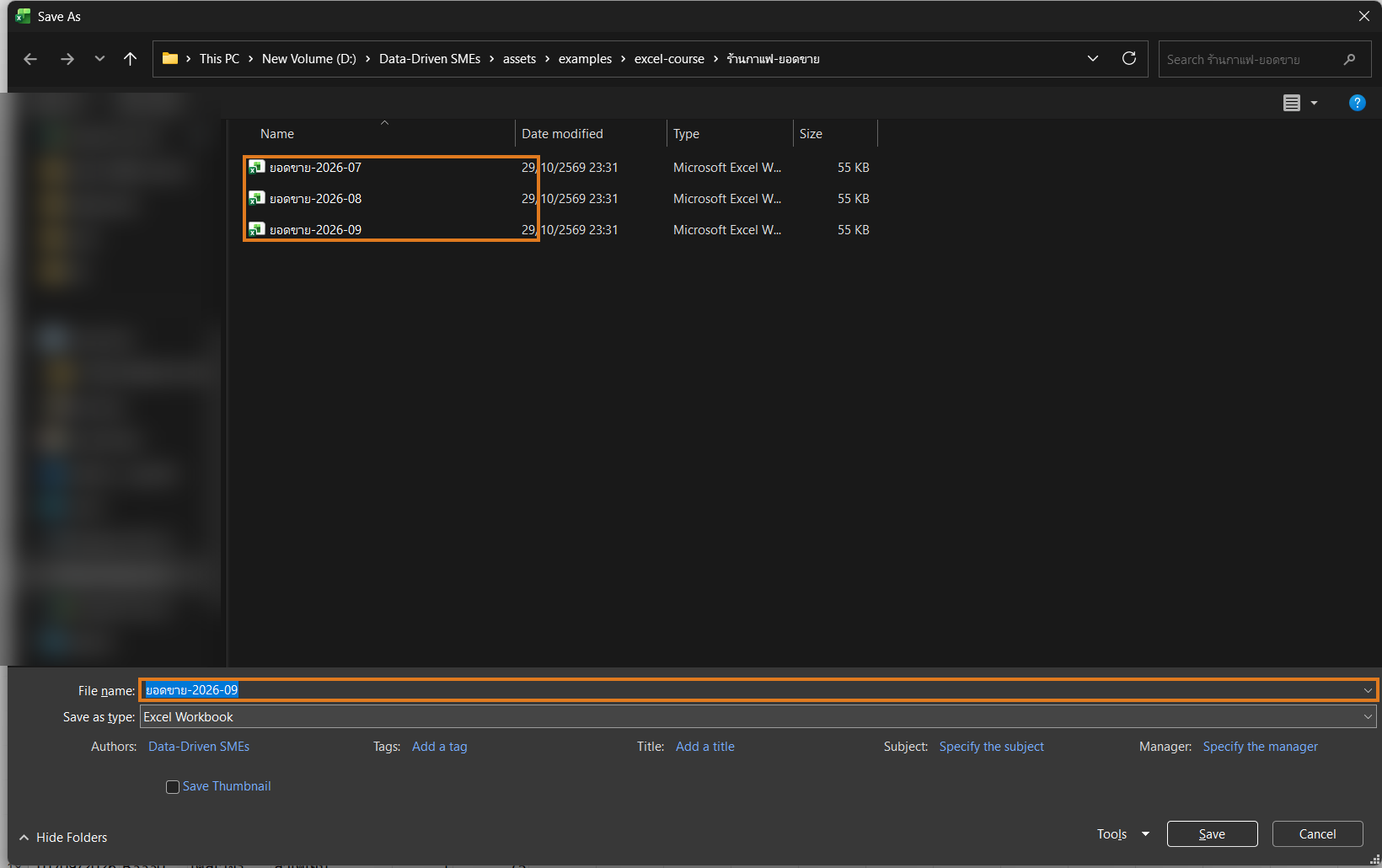
ชื่อแบบ ปี-เดือน เรียงตามเวลาเองเมื่อเรียงตามชื่อ (แถบซ้ายเบลอไว้เพราะเป็นโฟลเดอร์ส่วนตัวในเครื่อง)
ทำไมต้อง ปี-เดือน และใช้ตัวเลข 2 หลักเสมอ
- เรียงตามเวลาเอง 2026-07 มาก่อน 2026-08 และ 2026-10 มาก่อน 2026-11 ถ้าตั้งเป็น "ก.ค. 69" "ส.ค. 69" ไฟล์จะเรียงตามตัวอักษรไทย ซึ่งไม่ตรงกับลำดับเดือน
- ใช้กับเครื่องมืออื่นได้ ตอนรวมหลายเดือนด้วย Power Query (ตอน 30) Excel จะดึงเดือนจากชื่อไฟล์ได้ ถ้าชื่อเป็นแบบเดียวกันทุกไฟล์
- ไม่ต้องมีคำว่า final ล่าสุด หรือแก้แล้ว ถ้ามีหลายเวอร์ชันจริง ให้ต่อท้ายด้วยวันที่ เช่น
ยอดขาย-2026-09-แก้-2026-10-03
2. เลือกชนิดไฟล์ให้ถูก: Excel Workbook
ช่อง Save as type ด้านล่างกำหนดว่าไฟล์จะถูกเก็บแบบไหน
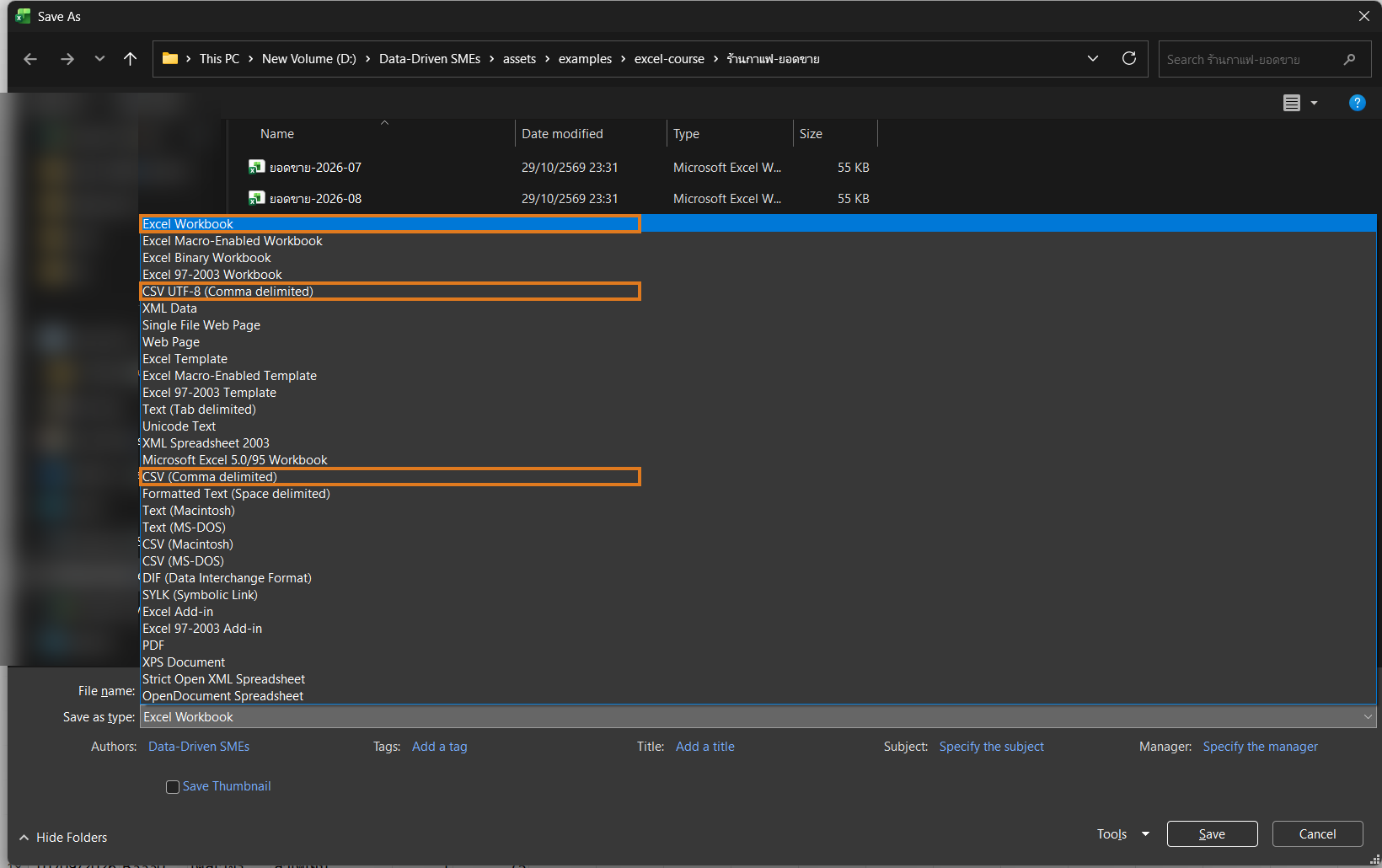
ไฟล์ทำงานประจำวันใช้ Excel Workbook ส่วน CSV ใช้เฉพาะตอนต้องส่งข้อมูลให้โปรแกรมอื่น
| ชนิด | นามสกุล | ใช้เมื่อ | เก็บอะไรได้ |
|---|---|---|---|
| Excel Workbook | .xlsx | ไฟล์ทำงานปกติทุกไฟล์ | ครบ: หลายชีต สูตร รูปแบบ ตาราง กราฟ |
| Excel Macro-Enabled Workbook | .xlsm | ไฟล์ที่มี Macro (ตอน 41) | ครบ + Macro |
| CSV UTF-8 | .csv | ส่งข้อมูลให้โปรแกรมอื่น เช่น นำเข้า POS หรือ Power BI | ตัวเลขและข้อความของชีตเดียว เท่านั้น |
ข้อควรระวังที่ทำให้ข้อมูลหาย: ถ้าบันทึกเป็น CSV
- เก็บได้ชีตเดียว ชีตอื่นในไฟล์หายหมด
- สูตรกลายเป็นตัวเลข เปิดไฟล์ใหม่แล้วจะไม่มีสูตรให้แก้
- รูปแบบหาย สี ความกว้างคอลัมน์ ตาราง และเลข 0 หน้าเบอร์โทรอาจหาย (ตอน 14)
Excel จะเตือนว่าบางอย่างจะหายเมื่อบันทึกเป็น CSV ถ้าเห็นข้อความนี้ ให้หยุดก่อน และบันทึกไฟล์ทำงานเป็น .xlsx ไว้อีกไฟล์ เมื่อต้องเปิด CSV ที่มีภาษาไทย ให้อ่าน CSV ภาษาไทยเพี้ยนแก้ยังไง
3. แชร์ไฟล์: ส่งไฟล์แนบ หรือส่งลิงก์
| ส่งไฟล์แนบ (อีเมล LINE) | ส่งลิงก์ (OneDrive) | |
|---|---|---|
| คนที่ได้รับ | ได้ สำเนา ของไฟล์ | เปิด ไฟล์เดียวกัน |
| ถ้าแก้ | แก้คนละไฟล์ ไฟล์ต้นฉบับไม่เปลี่ยน | ทุกคนเห็นตัวเลขเดียวกัน |
| ความเสี่ยง | ไฟล์หลายเวอร์ชันปนกัน | ถ้าให้สิทธิ์แก้ไข คนอื่นแก้ทับได้ |
| เหมาะกับ | ส่งรายงานที่สรุปเสร็จแล้ว เช่น ส่งให้นักบัญชี | ไฟล์ที่ทีมกรอกข้อมูลร่วมกันทุกวัน |
กติกาที่แนะนำสำหรับร้าน
- ไฟล์กรอกข้อมูลประจำวันมีไฟล์เดียว เก็บไว้ที่เดียว ใครจะกรอกก็กรอกไฟล์นั้น
- ส่งรายงานให้คนนอก ใช้ไฟล์แนบ หรือบันทึกเป็น PDF (Save as type → PDF) คนรับจะแก้ตัวเลขไม่ได้
- ช่องสูตรล็อกไว้ ก่อนแชร์ไฟล์ที่หลายคนใช้ (ตอน 31 ล็อกสูตร)
ถ้าใช้ Microsoft 365 และเก็บไฟล์ใน OneDrive ปุ่ม AutoSave มุมซ้ายบนจะบันทึกให้ทุกครั้งที่แก้ และดูประวัติไฟล์ย้อนหลังได้ ส่วน Office 2021 ที่บันทึกไว้ในเครื่อง ปุ่มนี้จะเป็น Off ต้องกด Save (Ctrl + S) เอง
สรุป
| กติกา | ทำยังไง |
|---|---|
| หาไฟล์เจอ | ตั้งชื่อ เรื่อง-ปี-เดือน เช่น ยอดขาย-2026-09 |
| ข้อมูลไม่หาย | ไฟล์ทำงานบันทึกเป็น Excel Workbook (.xlsx) |
| ไม่แก้ทับกัน | ไฟล์กรอกข้อมูลมีไฟล์เดียว ส่งรายงานเป็นไฟล์แนบหรือ PDF |
จบระดับเริ่มจากศูนย์แล้วครับ ระดับพื้นฐานจะเริ่มด้วยสิ่งที่สำคัญที่สุดของไฟล์ข้อมูลร้าน คือ ตารางเก็บข้อมูลที่ถูกต้อง
ตอนก่อนหน้า: SUM AVERAGE COUNT MIN MAX · ตอนถัดไป: สร้างตาราง Excel เก็บข้อมูล
หมายเหตุ :
- ภาพหน้าจอจาก Excel ใน Office Home and Student 2021 เวอร์ชัน 2610 บน Windows 11 เมนูภาษาอังกฤษ หน้าต่าง Save As แสดงในธีมมืดตามการตั้งค่าของ Windows ในเครื่อง
- ข้อมูลร้านกาแฟเป็นข้อมูลตัวอย่าง ชุดเดียวกับชุดบทเรียน Power BI ไม่ใช่ข้อมูลร้านจริง
ข้อมูลอ้างอิง :
ผู้เขียน

ประสิทธิ์ เพชรจำรัสData Analyst รัฐวิสาหกิจ/StartUpประสบการณ์มากกว่า 10 ปีE-mail : golfecon@gmail.comเกี่ยวกับเรา →
ชุดบทเรียน · 51 ตอน
ชุดบทเรียน Excel Zero to Pro
เริ่มจากศูนย์
- ตอน 0 · ภาพรวมชุดบทเรียน: Excel สำหรับ SMEs ได้อะไร และอยากทำอะไรอ่านตอนไหน
- ตอน 1 · Excel ทำอะไรได้บ้างสำหรับ SMEs
- ตอน 2 · รู้จักหน้าจอ: Ribbon แถบสูตร ชีต เซลล์ และเช็กเวอร์ชันของตัวเอง
- ตอน 3 · กรอกข้อมูลให้ถูกชนิด: ตัวเลข ข้อความ วันที่ (ทำไมผลรวมผิดเพราะตัวเลขเป็นข้อความ)
- ตอน 4 · สูตรแรก: บวก ลบ คูณ หาร และการอ้างอิงเซลล์
- ตอน 5 · SUM · AVERAGE · COUNT · MIN · MAX สรุปยอดขายวันนี้
- ตอน 6 · บันทึก ตั้งชื่อไฟล์ เก็บเวอร์ชัน และแชร์ไฟล์ให้ปลอดภัย (กำลังอ่าน)
พื้นฐาน
- ตอน 7 · วางโครงตารางเก็บข้อมูล (Excel Table)
- ตอน 8 · อ้างอิงแบบล็อกเซลล์ ($) ก๊อปสูตรแล้วไม่เพี้ยน
- ตอน 9 · IF ให้เซลล์ตัดสินใจแทน (ของใกล้หมด · ลูกค้าค้างจ่าย)
- ตอน 10 · SUMIFS · COUNTIFS · AVERAGEIFS สรุปหลายเงื่อนไข
- ตอน 11 · Sort และ Filter ดูข้อมูลที่ต้องการ
- ตอน 12 · วันที่ไทย พ.ศ. ↔ ค.ศ.
- ตอน 13 · เปิด CSV ภาษาไทยไม่เพี้ยน
- ตอน 14 · เลข 0 หน้าเบอร์โทรหาย
- ตอน 15 · TRIM ลบช่องว่างที่ทำให้สูตรหาไม่เจอ
- ตอน 16 · ลบข้อมูลซ้ำอย่างระวัง
- ตอน 17 · Data Validation กันข้อมูลผิดตั้งแต่กรอก
- ตอน 18 · กราฟแรก: เลือกกราฟให้ตรงคำถาม
ใช้งานจริง
- ตอน 19 · XLOOKUP รวมข้อมูลจากหลายตาราง
- ตอน 20 · VLOOKUP และข้อควรระวัง (ไฟล์เก่า)
- ตอน 21 · Pivot Table สรุปยอดขายพันบรรทัด
- ตอน 22 · เปรียบเทียบยอดขายรายเดือน
- ตอน 23 · เทียบข้อมูล 2 ตาราง หาอันที่หายหรือไม่ตรง
- ตอน 24 · แยกข้อความ ชื่อ นามสกุล ที่อยู่
- ตอน 25 · Conditional Formatting แจ้งเตือนวันหมดอายุ
- ตอน 26 · ไฟล์คุมสต๊อกสินค้า
- ตอน 27 · Dashboard ยอดขายใน Excel
- ตอน 28 · Power Query เปลี่ยนงานซ้ำเป็นกดปุ่มเดียว
- ตอน 29 · Unpivot ตารางแนวนอนเป็นแนวตั้ง
- ตอน 30 · ฟังก์ชันวันที่: EOMONTH · NETWORKDAYS · DATEDIF นับวันครบกำหนด
- ตอน 31 · ล็อกสูตรไม่ให้คนแก้
- ตอน 32 · ให้ AI ช่วยเขียนสูตรให้ได้ผลถูก
มืออาชีพ (Advanced)
- ตอน 33 · Dynamic Array: FILTER · SORT · UNIQUE รายงานที่ขยายเอง
- ตอน 34 · LET และ LAMBDA สร้างสูตรประจำร้านใช้ซ้ำ
- ตอน 35 · INDEX + XMATCH ค้นหาหลายเงื่อนไข สองทิศทาง
- ตอน 36 · Data Model และ Power Pivot เชื่อมหลายตารางโดยไม่ต้อง XLOOKUP
- ตอน 37 · DAX ใน Power Pivot: Measure กำไรขั้นต้น เทียบเดือนก่อน
- ตอน 38 · What-If: Goal Seek · Scenario · Data Table จำลองขึ้นราคา
- ตอน 39 · Forecast Sheet พยากรณ์ยอดขาย และข้อจำกัดที่ต้องรู้
- ตอน 40 · Solver หาจำนวนสั่งของที่คุ้มที่สุด
- ตอน 41 · Macro และ Office Scripts ทำงานซ้ำอัตโนมัติ
- ตอน 42 · ตรวจสูตรผิด: Trace Precedents · Evaluate Formula · IFERROR ที่ซ่อนปัญหา
- ตอน 43 · Copilot และ Python in Excel: ใช้ช่วยตรงไหน ต้องตรวจอะไร
- ตอน 44 · เช็กลิสต์คุณภาพไฟล์ก่อนส่งงาน
โปรเจกต์จบ
ปัญหาของร้านคุณ ข้อมูลช่วยหาคำตอบได้
เล่าให้เราฟังว่าร้านทำธุรกิจอะไร และติดปัญหาตรงไหน เราจะหาให้ว่าข้อมูลที่ร้านมีอยู่แล้วบอกอะไร ควรดูตัวเลขไหน และตัดสินใจยังไงให้ดีขึ้น