กราฟ Excel เลือกแบบไหนดี? กราฟแท่งเทียบช่องทาง กราฟเส้นดูยอดรายวัน และแกนที่หลอกตา
กราฟ Excel เลือกแบบไหนให้ตรงคำถาม ตัวอย่างร้านกาแฟ 3 เดือน กราฟแท่งเทียบยอดหน้าร้าน เดลิเวอรี LINE กราฟเส้นดูยอดรายวันเดือนกรกฎาคม และข้อควรระวัง แกนตั้งที่ไม่เริ่มจาก 0 ทำให้ช่องทางที่ขายได้น้อยกว่าดูแย่กว่าความจริงหลายเท่า พร้อมภาพหน้าจอจริง — ชุดบทเรียน Excel Zero to Pro ตอน 18
อัปเดต 13 พฤศจิกายน 2569 · อ่าน 7 นาที
ตารางตัวเลข 9 ช่องบอกยอดขายครบทุกช่องทางทุกเดือน แต่ต้องอ่านทีละช่องถึงจะเห็นว่าช่องทางไหนขายได้มาก เดือนไหนตก กราฟที่เลือกถูกแบบทำให้เห็นคำตอบภายในไม่กี่วินาทีครับ
ตอนนี้จะทำกราฟแรก 2 แบบที่ร้านใช้บ่อยที่สุด และหนึ่งข้อควรระวังที่ทำให้กราฟ บอกผิดทั้งที่ตัวเลขถูก
📥 ไฟล์ฝึก: excel-first-chart.xlsx ยอดขายร้านกาแฟรายเดือนแยกช่องทาง กรกฎาคม ถึง กันยายน 2026 และยอดรายวันเดือนกรกฎาคม (ข้อมูลตัวอย่าง) มีกราฟเฉลยอยู่ในไฟล์
🖥️ เวอร์ชันที่ใช้ในบทความนี้: Excel ใน Microsoft Office Home and Student 2021 เวอร์ชัน 2610 (บิลด์ 20527.20088) Current Channel 64 บิต บน Windows 11 เมนูภาษาอังกฤษ
ดูเวอร์ชันของคุณได้ที่ File → Account → About Excel ถ้าใช้ Microsoft 365 ปุ่มกราฟอยู่ที่เดียวกัน
1. เลือกกราฟจากคำถาม
| คำถาม | กราฟ |
|---|---|
| อะไรมากกว่า อะไรน้อยกว่า (เทียบกัน) | แท่ง (Column / Bar) |
| ขึ้นหรือลงตามเวลา (แนวโน้ม) | เส้น (Line) |
| แต่ละส่วนคิดเป็นเท่าไรของทั้งหมด | วงกลม (Pie) ใช้เมื่อมีไม่เกิน 3–4 ส่วน |
2. กราฟแท่ง: เทียบยอดแต่ละช่องทาง
1. เลือกข้อมูลรวมหัวตาราง ในชีต สรุปรายเดือน เลือก A1:D4
2. ไปที่แท็บ Insert → กลุ่ม Charts → กราฟแท่ง → Clustered Column (หรือกด Recommended Charts ให้ Excel แนะนำ)
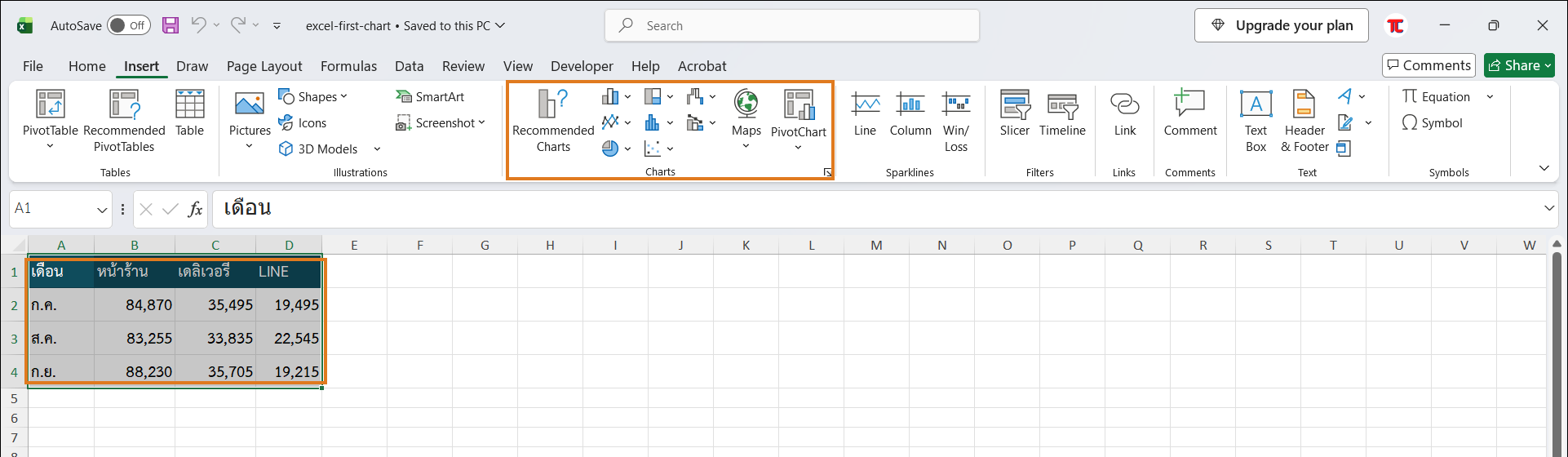
เลือกข้อมูลก่อน แล้วค่อยเลือกชนิดกราฟ
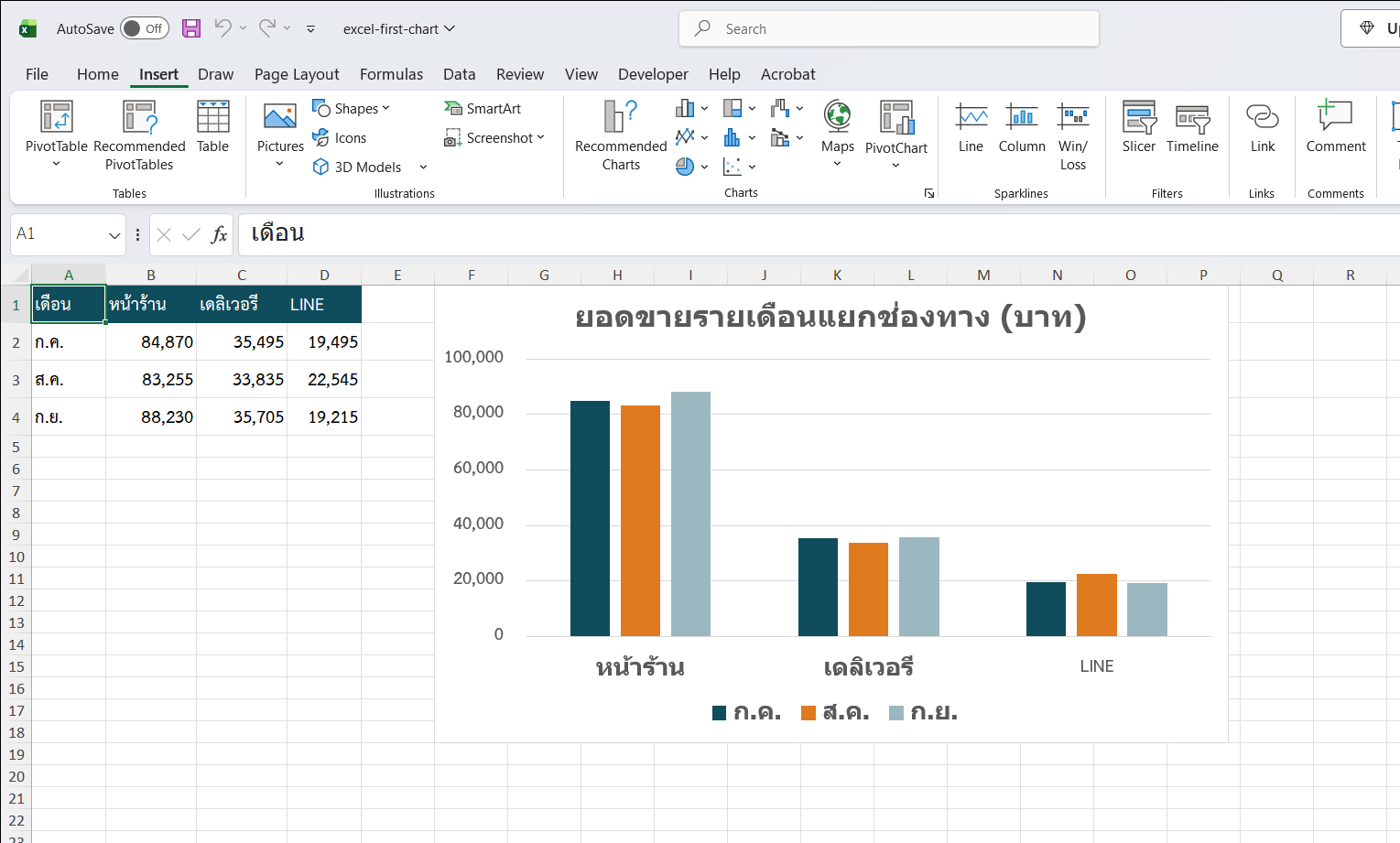
หน้าร้านยังเป็นรายได้หลัก ราว 60% ของยอดทุกเดือน และทั้ง 3 ช่องทางนิ่งพอ ๆ กันตลอด 3 เดือน
อ่านกราฟนี้แล้วได้คำตอบทันที
- หน้าร้านคือรายได้หลัก 84,870 / 83,255 / 88,230 บาท
- เดลิเวอรีไม่ได้โต 35,495 → 33,835 → 35,705 บาท ถ้าเพิ่งเพิ่มงบโฆษณาในแอป ก็ยังไม่เห็นผล
- LINE ขึ้นในเดือนสิงหาคม 22,545 บาท แล้วกลับลง ควรดูว่าเดือนนั้นทำอะไรใน LINE ไว้
3. ปรับให้อ่านง่าย คลิกที่กราฟ แล้วใช้แท็บ Chart Design
- ตั้งชื่อกราฟให้บอกว่าดูอะไรและหน่วยอะไร เช่น "ยอดขายรายเดือนแยกช่องทาง (บาท)"
- เปลี่ยนสีให้เดือนล่าสุดหรือสิ่งที่อยากให้เห็นเป็นสีเด่นสีเดียว
3. กราฟเส้น: ดูยอดรายวัน
1. ในชีต รายวัน ก.ค. เลือก A1:B32
2. Insert → กราฟเส้น (Line)
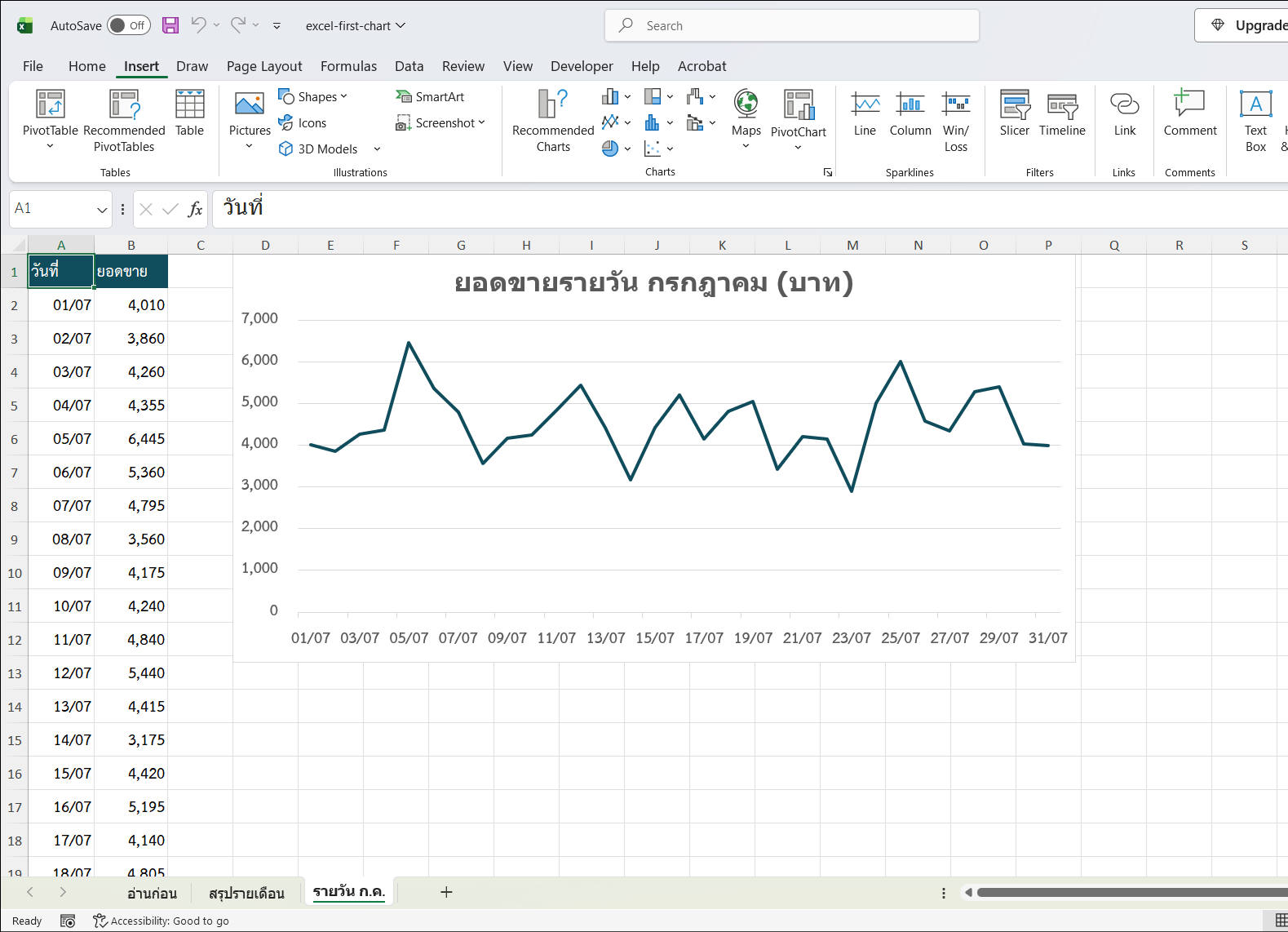
ยอดรายวันแกว่งระหว่าง 2,905 ถึง 6,445 บาท สูงสุดวันที่ 5 ต่ำสุดวันที่ 23
กราฟเส้นทำให้เห็น จังหวะ ของร้าน ยอดขึ้นสูงเป็นช่วง ๆ แล้วลง ถ้าวางวันในสัปดาห์คู่กัน จะรู้ว่าวันไหนควรจัดพนักงานเพิ่ม วันไหนควรทำโปร (การจัดกลุ่มตามวันในสัปดาห์ทำได้ด้วย Pivot Table ตอน 21)
4. ข้อควรระวัง: แกนที่ไม่เริ่มจาก 0
กราฟแท่งชุดเดิม แต่ตั้งให้แกนตั้งเริ่มที่ 15,000 แทน 0
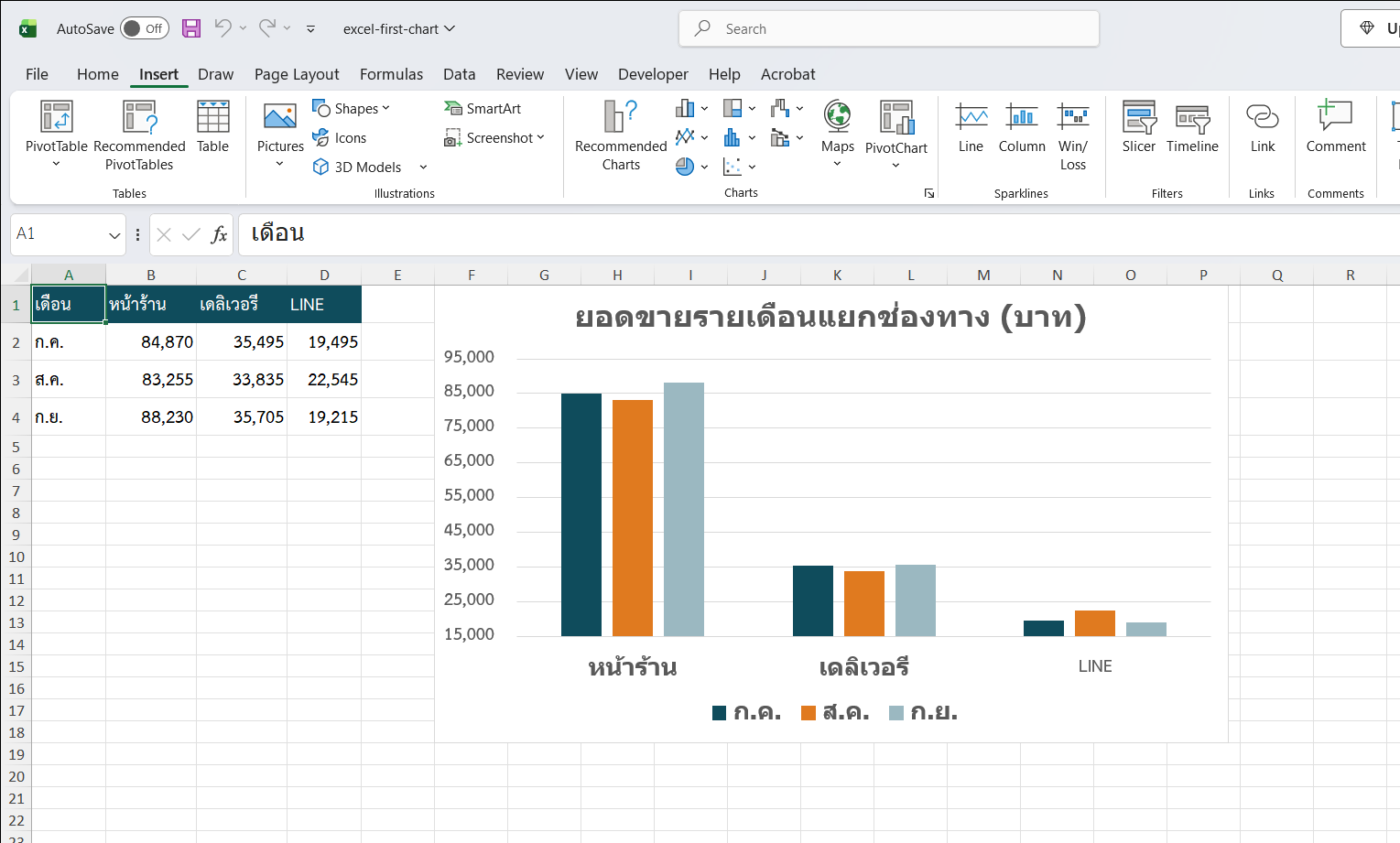
ตัวเลขเหมือนเดิมทุกตัว แต่แท่ง LINE ดูเล็กกว่าเดลิเวอรีเกือบ 5 เท่า ทั้งที่จริง LINE ขายได้ราวครึ่งหนึ่งของเดลิเวอรี
กราฟแท่งให้คนดูเทียบ ความสูงของแท่ง ถ้าตัดแกนด้านล่างทิ้ง ความต่างจะดูมากเกินจริง เจ้าของร้านอาจตัดสินใจเลิกขายผ่าน LINE เพราะกราฟดูเหมือนไม่มีใครซื้อ ทั้งที่ LINE ทำยอดได้เกือบ 20,000 บาทต่อเดือน
- กราฟแท่งต้องเริ่มที่ 0 เสมอ คลิกขวาที่แกนตั้ง → Format Axis → Minimum ให้เป็น 0 หรือกด Reset ให้เป็น Auto
- กราฟเส้นไม่จำเป็นต้องเริ่มที่ 0 เพราะดูการขึ้นลง ไม่ได้เทียบความสูง แต่ควรบอกให้ชัดว่าแกนเริ่มที่เท่าไร
- ไม่ใช้กราฟ 3 มิติ แท่งด้านหลังดูเล็กกว่าความจริง อ่านค่ายาก
สรุป
| อยากให้เห็น | ใช้กราฟ | อย่าลืม |
|---|---|---|
| เทียบช่องทาง เมนู สาขา | แท่ง | แกนเริ่มที่ 0 |
| ยอดรายวัน รายเดือน | เส้น | บอกจุดเริ่มแกน |
| สัดส่วนไม่เกิน 3–4 ส่วน | วงกลม | ถ้ามากกว่านั้นใช้แท่ง |
จบระดับพื้นฐานแล้วครับ ตอนนี้คุณเก็บข้อมูลเป็นตาราง เขียนสูตร สรุปยอด กรอง และทำกราฟได้แล้ว ระดับใช้งานจริงจะเริ่มรวมข้อมูลหลายตารางเข้าด้วยกัน
ตอนก่อนหน้า: Data Validation กันข้อมูลผิดตั้งแต่กรอก · ตอนถัดไป: XLOOKUP รวมข้อมูลจากหลายตาราง
หมายเหตุ :
- ภาพหน้าจอจาก Excel ใน Office Home and Student 2021 เวอร์ชัน 2610 บน Windows 11 เมนูภาษาอังกฤษ ทำจากไฟล์ฝึกจริง ตัวเลขทุกตัวในบทความตรงกับไฟล์
- สีกราฟตั้งตามสีแบรนด์ (เขียวเข้ม ส้ม ฟ้าเทา) กราฟที่สร้างใหม่ในเครื่องของคุณจะเป็นสีเริ่มต้นของ Excel
- ข้อมูลร้านกาแฟเป็นข้อมูลตัวอย่าง ชุดเดียวกับชุดบทเรียน Power BI ไม่ใช่ข้อมูลร้านจริง
ข้อมูลอ้างอิง :
ผู้เขียน

ประสิทธิ์ เพชรจำรัสData Analyst รัฐวิสาหกิจ/StartUpประสบการณ์มากกว่า 10 ปีE-mail : golfecon@gmail.comเกี่ยวกับเรา →
ชุดบทเรียน · 51 ตอน
ชุดบทเรียน Excel Zero to Pro
เริ่มจากศูนย์
- ตอน 0 · ภาพรวมชุดบทเรียน: Excel สำหรับ SMEs ได้อะไร และอยากทำอะไรอ่านตอนไหน
- ตอน 1 · Excel ทำอะไรได้บ้างสำหรับ SMEs
- ตอน 2 · รู้จักหน้าจอ: Ribbon แถบสูตร ชีต เซลล์ และเช็กเวอร์ชันของตัวเอง
- ตอน 3 · กรอกข้อมูลให้ถูกชนิด: ตัวเลข ข้อความ วันที่ (ทำไมผลรวมผิดเพราะตัวเลขเป็นข้อความ)
- ตอน 4 · สูตรแรก: บวก ลบ คูณ หาร และการอ้างอิงเซลล์
- ตอน 5 · SUM · AVERAGE · COUNT · MIN · MAX สรุปยอดขายวันนี้
- ตอน 6 · บันทึก ตั้งชื่อไฟล์ เก็บเวอร์ชัน และแชร์ไฟล์ให้ปลอดภัย
พื้นฐาน
- ตอน 7 · วางโครงตารางเก็บข้อมูล (Excel Table)
- ตอน 8 · อ้างอิงแบบล็อกเซลล์ ($) ก๊อปสูตรแล้วไม่เพี้ยน
- ตอน 9 · IF ให้เซลล์ตัดสินใจแทน (ของใกล้หมด · ลูกค้าค้างจ่าย)
- ตอน 10 · SUMIFS · COUNTIFS · AVERAGEIFS สรุปหลายเงื่อนไข
- ตอน 11 · Sort และ Filter ดูข้อมูลที่ต้องการ
- ตอน 12 · วันที่ไทย พ.ศ. ↔ ค.ศ.
- ตอน 13 · เปิด CSV ภาษาไทยไม่เพี้ยน
- ตอน 14 · เลข 0 หน้าเบอร์โทรหาย
- ตอน 15 · TRIM ลบช่องว่างที่ทำให้สูตรหาไม่เจอ
- ตอน 16 · ลบข้อมูลซ้ำอย่างระวัง
- ตอน 17 · Data Validation กันข้อมูลผิดตั้งแต่กรอก
- ตอน 18 · กราฟแรก: เลือกกราฟให้ตรงคำถาม (กำลังอ่าน)
ใช้งานจริง
- ตอน 19 · XLOOKUP รวมข้อมูลจากหลายตาราง
- ตอน 20 · VLOOKUP และข้อควรระวัง (ไฟล์เก่า)
- ตอน 21 · Pivot Table สรุปยอดขายพันบรรทัด
- ตอน 22 · เปรียบเทียบยอดขายรายเดือน
- ตอน 23 · เทียบข้อมูล 2 ตาราง หาอันที่หายหรือไม่ตรง
- ตอน 24 · แยกข้อความ ชื่อ นามสกุล ที่อยู่
- ตอน 25 · Conditional Formatting แจ้งเตือนวันหมดอายุ
- ตอน 26 · ไฟล์คุมสต๊อกสินค้า
- ตอน 27 · Dashboard ยอดขายใน Excel
- ตอน 28 · Power Query เปลี่ยนงานซ้ำเป็นกดปุ่มเดียว
- ตอน 29 · Unpivot ตารางแนวนอนเป็นแนวตั้ง
- ตอน 30 · ฟังก์ชันวันที่: EOMONTH · NETWORKDAYS · DATEDIF นับวันครบกำหนด
- ตอน 31 · ล็อกสูตรไม่ให้คนแก้
- ตอน 32 · ให้ AI ช่วยเขียนสูตรให้ได้ผลถูก
มืออาชีพ (Advanced)
- ตอน 33 · Dynamic Array: FILTER · SORT · UNIQUE รายงานที่ขยายเอง
- ตอน 34 · LET และ LAMBDA สร้างสูตรประจำร้านใช้ซ้ำ
- ตอน 35 · INDEX + XMATCH ค้นหาหลายเงื่อนไข สองทิศทาง
- ตอน 36 · Data Model และ Power Pivot เชื่อมหลายตารางโดยไม่ต้อง XLOOKUP
- ตอน 37 · DAX ใน Power Pivot: Measure กำไรขั้นต้น เทียบเดือนก่อน
- ตอน 38 · What-If: Goal Seek · Scenario · Data Table จำลองขึ้นราคา
- ตอน 39 · Forecast Sheet พยากรณ์ยอดขาย และข้อจำกัดที่ต้องรู้
- ตอน 40 · Solver หาจำนวนสั่งของที่คุ้มที่สุด
- ตอน 41 · Macro และ Office Scripts ทำงานซ้ำอัตโนมัติ
- ตอน 42 · ตรวจสูตรผิด: Trace Precedents · Evaluate Formula · IFERROR ที่ซ่อนปัญหา
- ตอน 43 · Copilot และ Python in Excel: ใช้ช่วยตรงไหน ต้องตรวจอะไร
- ตอน 44 · เช็กลิสต์คุณภาพไฟล์ก่อนส่งงาน
โปรเจกต์จบ
ปัญหาของร้านคุณ ข้อมูลช่วยหาคำตอบได้
เล่าให้เราฟังว่าร้านทำธุรกิจอะไร และติดปัญหาตรงไหน เราจะหาให้ว่าข้อมูลที่ร้านมีอยู่แล้วบอกอะไร ควรดูตัวเลขไหน และตัดสินใจยังไงให้ดีขึ้น