SUM AVERAGE COUNT ใน Excel ใช้ยังไง? สรุปยอดขายวันนี้ด้วยสูตร 5 ตัวที่ร้านใช้ทุกวัน
SUM AVERAGE COUNT COUNTA MIN MAX ใช้ยังไง? สรุปยอดขายร้านกาแฟ 1 วันเป็นตาราง 6 ช่อง ยอดรวม เฉลี่ยต่อรายการ จำนวนรายการ รายการที่มีรหัสลูกค้า น้อยสุด มากสุด ใช้ปุ่ม AutoSum ให้ Excel เลือกช่วงให้ และข้อควรระวัง แถวที่เพิ่มใต้ช่วงสูตรไม่ถูกนับ พร้อมภาพหน้าจอจริง — ชุดบทเรียน Excel Zero to Pro ตอน 5
อัปเดต 29 ตุลาคม 2569 · อ่าน 7 นาที
ทุกเย็นเจ้าของร้านอยากรู้ไม่กี่อย่างครับ วันนี้ขายได้เท่าไร ลูกค้าซื้อเฉลี่ยรายการละเท่าไร ขายไปกี่รายการ และมีลูกค้าสมาชิกกี่คน
ทั้งหมดนี้ตอบได้ด้วย สูตรสรุป 6 ตัว เขียนครั้งเดียว พรุ่งนี้วางข้อมูลวันใหม่ลงไป ตัวเลขก็ขึ้นเองทันที ไม่ต้องลากเลือกดูแถบสถานะทีละรอบแบบตอน 2
📥 ไฟล์ฝึก: excel-sum-average-count.xlsx ยอดขายร้านกาแฟวันที่ 4 กรกฎาคม 18 รายการ (ข้อมูลตัวอย่าง) ช่องสรุปด้านขวายังว่าง ชีต "เฉลย" มีสูตรครบ
🖥️ เวอร์ชันที่ใช้ในบทความนี้: Excel ใน Microsoft Office Home and Student 2021 เวอร์ชัน 2610 (บิลด์ 20527.20088) Current Channel 64 บิต บน Windows 11 เมนูภาษาอังกฤษ
ดูเวอร์ชันของคุณได้ที่ File → Account → About Excel สูตรในตอนนี้ใช้ได้ทุกเวอร์ชัน
1. ปุ่ม AutoSum: รวมยอดในคลิกเดียว
1. คลิกช่องว่างใต้คอลัมน์ที่จะรวม ในไฟล์ฝึกคือ F20 (ใต้ยอดเงินแถวสุดท้าย)
2. ไปที่แท็บ Home → AutoSum (ปุ่ม Σ กลุ่ม Editing ขวาสุด)
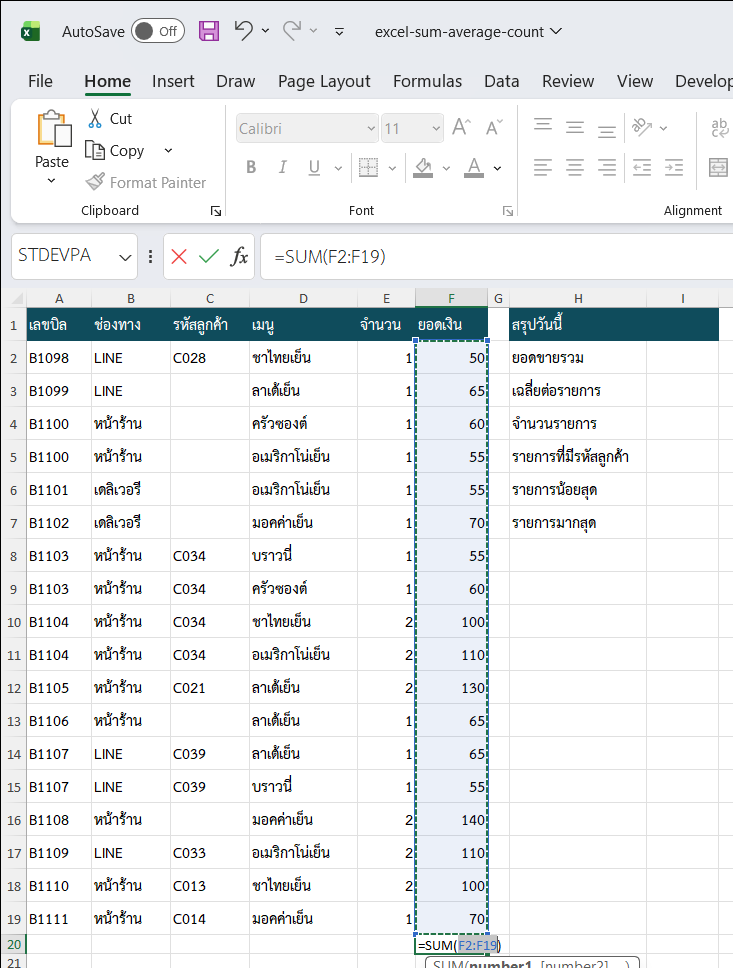
Excel เดาช่วงให้เองเป็น F2:F19 ดูเส้นประก่อนกด Enter ว่าครอบตัวเลขครบ
3. ดูเส้นประว่าครอบครบไหม แล้วกด Enter
AutoSum เดาช่วงจากตัวเลขที่ติดกันด้านบน ถ้ามีช่องว่างคั่นกลางคอลัมน์ มันจะหยุดเลือกตรงช่องว่างนั้น เพราะฉะนั้น ดูเส้นประทุกครั้ง ถ้าไม่ครบ ให้ลากเลือกช่วงใหม่ก่อนกด Enter
2. สูตรสรุป 6 ตัว
พิมพ์สูตรในช่อง I2 ถึง I7
| ช่อง | อยากรู้ | สูตร |
|---|---|---|
| I2 | ยอดขายรวม | =SUM(F2:F19) |
| I3 | เฉลี่ยต่อรายการ | =AVERAGE(F2:F19) |
| I4 | จำนวนรายการ | =COUNT(F2:F19) |
| I5 | รายการที่มีรหัสลูกค้า | =COUNTA(C2:C19) |
| I6 | รายการที่น้อยสุด | =MIN(F2:F19) |
| I7 | รายการที่มากสุด | =MAX(F2:F19) |
F2:F19 อ่านว่า "F2 ถึง F19" คือทุกช่องตั้งแต่ F2 ลงไปจนถึง F19
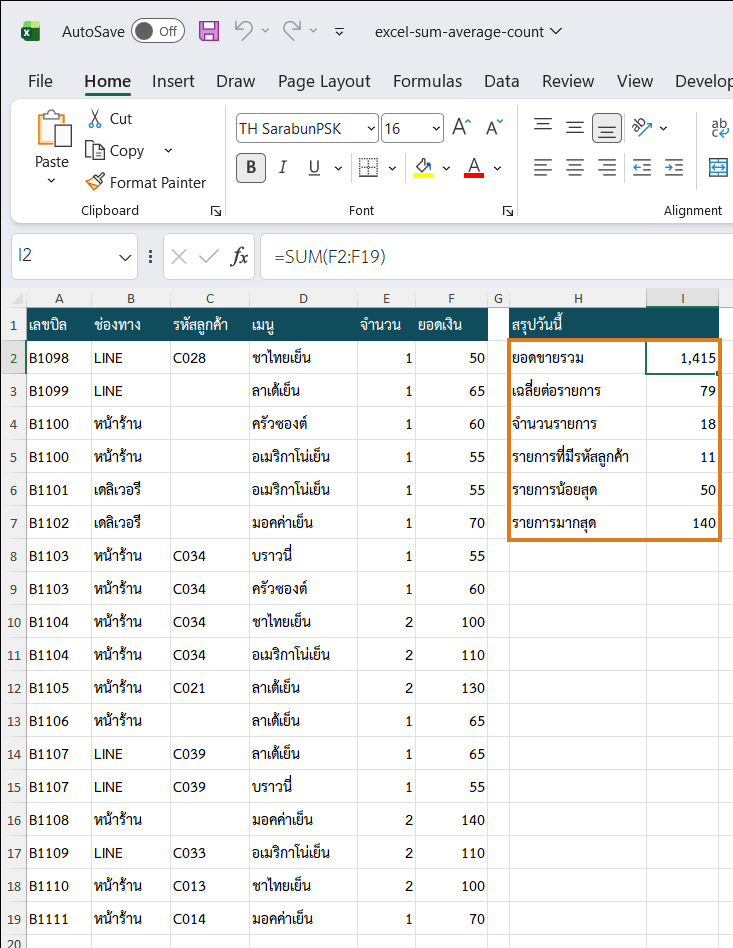
วันที่ 4 กรกฎาคม ขาย 18 รายการ รวม 1,415 บาท เฉลี่ยรายการละ 79 บาท
อ่านตัวเลขเป็นการตัดสินใจได้แบบนี้
- เฉลี่ยรายการละ 79 บาท ใกล้กับราคาเครื่องดื่ม 1 แก้ว แปลว่ารายการส่วนใหญ่ซื้อแค่ชิ้นเดียว ถ้าอยากเพิ่มยอดต่อบิล โปรขนมคู่กาแฟมีโอกาสได้ผล
- มีรหัสลูกค้า 11 จาก 18 รายการ สมาชิกเป็นลูกค้าหลักของร้าน (เรื่องลูกค้าสมาชิกมีซีรีส์แยก ระบบสมาชิก)
3. COUNT กับ COUNTA ต่างกันตรงไหน
| สูตร | นับอะไร | ใช้กับ |
|---|---|---|
COUNT |
ช่องที่เป็น ตัวเลข | ยอดเงิน จำนวน |
COUNTA |
ช่องที่ ไม่ว่าง ไม่ว่าจะเป็นอะไร | รหัสลูกค้า ชื่อเมนู |
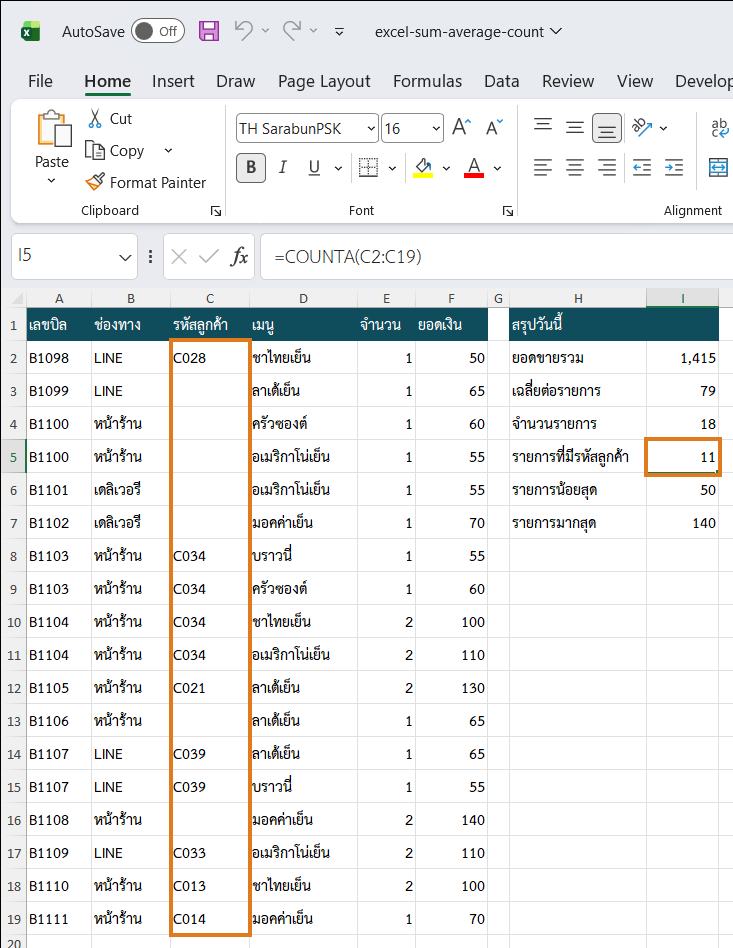
รหัสลูกค้าเป็นข้อความ ใช้ COUNT จะได้ 0 ต้องใช้ COUNTA ถึงได้ 11
ถ้าใช้ =COUNT(C2:C19) กับรหัสลูกค้า จะได้ 0 เพราะรหัส C028 เป็นข้อความ ไม่ใช่ตัวเลข นี่เป็นอีกครั้งที่ชนิดข้อมูลจากตอน 3ทำให้ตัวเลขผิดได้
4. ข้อควรระวัง: แถวที่เพิ่มใหม่ไม่ถูกนับ
ตอนบ่ายมีรายการขายเพิ่ม 2 รายการ พนักงานพิมพ์ต่อท้ายตารางในแถว 20 และ 21
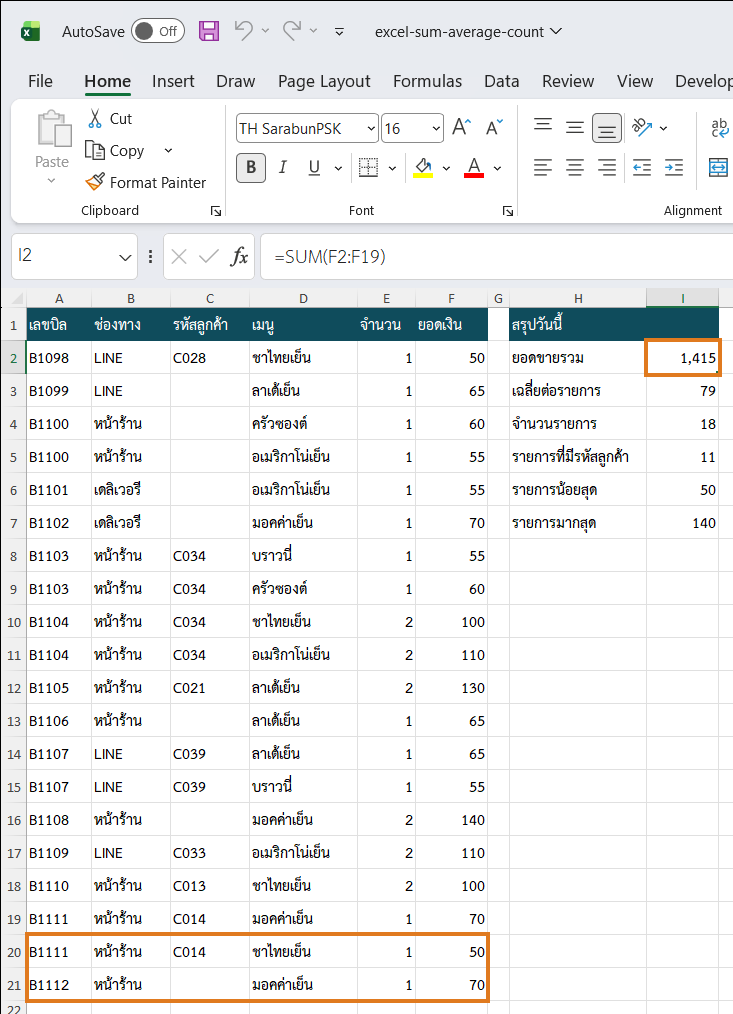
สูตรยังเป็น SUM(F2:F19) รายการใหม่ 120 บาทอยู่นอกช่วง ยอดรวมจึงยังเป็น 1,415
สูตรเขียนไว้ว่า F2:F19 แถว 20 กับ 21 อยู่นอกช่วง ยอดรวมจึงขาดไป 120 บาท และไม่มีอะไรเตือนเลย
วิธีแก้ที่ถาวรคือ เก็บข้อมูลเป็นตาราง Excel (Table) ตารางจะขยายเองเมื่อพิมพ์แถวใหม่ต่อท้าย และสูตรที่อ้างถึงตารางจะนับแถวใหม่ให้อัตโนมัติ สอนในตอน 7 สร้างตารางเก็บข้อมูล
ระหว่างนี้ ถ้ายังไม่ใช้ตาราง ให้ ใส่รายการใหม่โดยแทรกแถวเหนือแถวสุดท้าย (คลิกขวาที่เลขแถว 19 → Insert) แถวที่แทรกตรงกลางช่วงจะถูกนับ
สรุป
| อยากรู้ | สูตร |
|---|---|
| ยอดรวม | SUM หรือปุ่ม AutoSum |
| ค่าเฉลี่ย | AVERAGE |
| นับช่องที่เป็นตัวเลข | COUNT |
| นับช่องที่ไม่ว่าง | COUNTA |
| ค่าน้อยสุด / มากสุด | MIN / MAX |
สูตรพร้อมแล้ว ตอนต่อไปจะเก็บไฟล์ให้ปลอดภัย ตั้งชื่อให้หาเจอ และส่งให้คนอื่นโดยไม่มีใครแก้ทับกัน
ตอนก่อนหน้า: สูตรแรก: บวก ลบ คูณ หาร · ตอนถัดไป: บันทึก ตั้งชื่อไฟล์ และแชร์ไฟล์ให้ปลอดภัย
หมายเหตุ :
- ภาพหน้าจอจาก Excel ใน Office Home and Student 2021 เวอร์ชัน 2610 บน Windows 11 เมนูภาษาอังกฤษ ทำจากไฟล์ฝึกจริง ตัวเลขทุกตัวในบทความตรงกับไฟล์
- ค่าเฉลี่ยจริงคือ 78.61 บาท ช่องในไฟล์ตั้งรูปแบบให้แสดงเป็นจำนวนเต็ม จึงเห็นเป็น 79
- ข้อมูลร้านกาแฟเป็นข้อมูลตัวอย่าง ชุดเดียวกับชุดบทเรียน Power BI ไม่ใช่ข้อมูลร้านจริง
ข้อมูลอ้างอิง :
ผู้เขียน

ประสิทธิ์ เพชรจำรัสData Analyst รัฐวิสาหกิจ/StartUpประสบการณ์มากกว่า 10 ปีE-mail : golfecon@gmail.comเกี่ยวกับเรา →
ชุดบทเรียน · 51 ตอน
ชุดบทเรียน Excel Zero to Pro
เริ่มจากศูนย์
- ตอน 0 · ภาพรวมชุดบทเรียน: Excel สำหรับ SMEs ได้อะไร และอยากทำอะไรอ่านตอนไหน
- ตอน 1 · Excel ทำอะไรได้บ้างสำหรับ SMEs
- ตอน 2 · รู้จักหน้าจอ: Ribbon แถบสูตร ชีต เซลล์ และเช็กเวอร์ชันของตัวเอง
- ตอน 3 · กรอกข้อมูลให้ถูกชนิด: ตัวเลข ข้อความ วันที่ (ทำไมผลรวมผิดเพราะตัวเลขเป็นข้อความ)
- ตอน 4 · สูตรแรก: บวก ลบ คูณ หาร และการอ้างอิงเซลล์
- ตอน 5 · SUM · AVERAGE · COUNT · MIN · MAX สรุปยอดขายวันนี้ (กำลังอ่าน)
- ตอน 6 · บันทึก ตั้งชื่อไฟล์ เก็บเวอร์ชัน และแชร์ไฟล์ให้ปลอดภัย
พื้นฐาน
- ตอน 7 · วางโครงตารางเก็บข้อมูล (Excel Table)
- ตอน 8 · อ้างอิงแบบล็อกเซลล์ ($) ก๊อปสูตรแล้วไม่เพี้ยน
- ตอน 9 · IF ให้เซลล์ตัดสินใจแทน (ของใกล้หมด · ลูกค้าค้างจ่าย)
- ตอน 10 · SUMIFS · COUNTIFS · AVERAGEIFS สรุปหลายเงื่อนไข
- ตอน 11 · Sort และ Filter ดูข้อมูลที่ต้องการ
- ตอน 12 · วันที่ไทย พ.ศ. ↔ ค.ศ.
- ตอน 13 · เปิด CSV ภาษาไทยไม่เพี้ยน
- ตอน 14 · เลข 0 หน้าเบอร์โทรหาย
- ตอน 15 · TRIM ลบช่องว่างที่ทำให้สูตรหาไม่เจอ
- ตอน 16 · ลบข้อมูลซ้ำอย่างระวัง
- ตอน 17 · Data Validation กันข้อมูลผิดตั้งแต่กรอก
- ตอน 18 · กราฟแรก: เลือกกราฟให้ตรงคำถาม
ใช้งานจริง
- ตอน 19 · XLOOKUP รวมข้อมูลจากหลายตาราง
- ตอน 20 · VLOOKUP และข้อควรระวัง (ไฟล์เก่า)
- ตอน 21 · Pivot Table สรุปยอดขายพันบรรทัด
- ตอน 22 · เปรียบเทียบยอดขายรายเดือน
- ตอน 23 · เทียบข้อมูล 2 ตาราง หาอันที่หายหรือไม่ตรง
- ตอน 24 · แยกข้อความ ชื่อ นามสกุล ที่อยู่
- ตอน 25 · Conditional Formatting แจ้งเตือนวันหมดอายุ
- ตอน 26 · ไฟล์คุมสต๊อกสินค้า
- ตอน 27 · Dashboard ยอดขายใน Excel
- ตอน 28 · Power Query เปลี่ยนงานซ้ำเป็นกดปุ่มเดียว
- ตอน 29 · Unpivot ตารางแนวนอนเป็นแนวตั้ง
- ตอน 30 · ฟังก์ชันวันที่: EOMONTH · NETWORKDAYS · DATEDIF นับวันครบกำหนด
- ตอน 31 · ล็อกสูตรไม่ให้คนแก้
- ตอน 32 · ให้ AI ช่วยเขียนสูตรให้ได้ผลถูก
มืออาชีพ (Advanced)
- ตอน 33 · Dynamic Array: FILTER · SORT · UNIQUE รายงานที่ขยายเอง
- ตอน 34 · LET และ LAMBDA สร้างสูตรประจำร้านใช้ซ้ำ
- ตอน 35 · INDEX + XMATCH ค้นหาหลายเงื่อนไข สองทิศทาง
- ตอน 36 · Data Model และ Power Pivot เชื่อมหลายตารางโดยไม่ต้อง XLOOKUP
- ตอน 37 · DAX ใน Power Pivot: Measure กำไรขั้นต้น เทียบเดือนก่อน
- ตอน 38 · What-If: Goal Seek · Scenario · Data Table จำลองขึ้นราคา
- ตอน 39 · Forecast Sheet พยากรณ์ยอดขาย และข้อจำกัดที่ต้องรู้
- ตอน 40 · Solver หาจำนวนสั่งของที่คุ้มที่สุด
- ตอน 41 · Macro และ Office Scripts ทำงานซ้ำอัตโนมัติ
- ตอน 42 · ตรวจสูตรผิด: Trace Precedents · Evaluate Formula · IFERROR ที่ซ่อนปัญหา
- ตอน 43 · Copilot และ Python in Excel: ใช้ช่วยตรงไหน ต้องตรวจอะไร
- ตอน 44 · เช็กลิสต์คุณภาพไฟล์ก่อนส่งงาน
โปรเจกต์จบ
ปัญหาของร้านคุณ ข้อมูลช่วยหาคำตอบได้
เล่าให้เราฟังว่าร้านทำธุรกิจอะไร และติดปัญหาตรงไหน เราจะหาให้ว่าข้อมูลที่ร้านมีอยู่แล้วบอกอะไร ควรดูตัวเลขไหน และตัดสินใจยังไงให้ดีขึ้น