Copilot ใน Excel เชื่อได้แค่ไหน? ใช้ AI และ Python in Excel ช่วยวิเคราะห์ แต่ต้องตรวจคำตอบด้วยสูตรที่รู้
Copilot และ Python in Excel ช่วยอะไรร้านได้ และต้องตรวจอะไร ใช้ได้เฉพาะ Microsoft 365 บทความนี้ให้ไฟล์ฝึกพร้อมเฉลยตัวเลขที่ถูกของร้านกาแฟเดือนกันยายน ยอดรวม 143,150 บาท 1,833 รายการ 1,098 บิล ไว้เทียบคำตอบของ AI และสูตรตรวจที่ใช้ใน Excel 2021 ได้ — ชุดบทเรียน Excel Zero to Pro ตอน 43
อัปเดต 29 ตุลาคม 2569 · อ่าน 8 นาที
AI ใน Excel ทำให้การถามคำถามกับข้อมูลง่ายขึ้นมากครับ พิมพ์ว่า "ยอดขายเดลิเวอรีเดือนนี้เท่าไร" แล้วได้คำตอบ ไม่ต้องเขียน SUMIFS เอง แต่ความง่ายมีราคา AI ตอบมั่นใจได้แม้คำตอบจะผิด และคนที่ไม่รู้ว่าคำตอบที่ถูกควรเป็นเท่าไร ก็จะไม่มีทางรู้
ตอนนี้จึงไม่ได้สอนกดปุ่ม Copilot แต่สอน วิธีใช้ AI ใน Excel ให้ปลอดภัย คือรู้ว่าแต่ละเครื่องมือทำอะไร ใช้ได้กับ Excel รุ่นไหน และตรวจคำตอบยังไงด้วยสูตรที่เรียนมาตลอดชุดบทเรียน
📥 ไฟล์ฝึก: excel-copilot-python.xlsx ยอดขายร้านกาแฟเดือนกันยายน 2026 เป็นตาราง ขาย 1,833 รายการ และชีต "เฉลยไว้ตรวจ AI" มีคำถาม คำตอบที่ถูก และสูตรตรวจ (ข้อมูลตัวอย่าง)
🖥️ เวอร์ชันที่ใช้ในบทความนี้: Excel ใน Microsoft Office Home and Student 2021 เวอร์ชัน 2610 (บิลด์ 20527.20088) Current Channel 64 บิต บน Windows 11 เมนูภาษาอังกฤษ
Copilot และ Python in Excel ใช้ได้เฉพาะ Microsoft 365 (Copilot ต้องมีสิทธิ์ใช้งาน Copilot เพิ่ม) เครื่องที่ใช้ทำชุดบทเรียนนี้เป็น Office 2021 จึงไม่มีภาพหน้าจอของ 2 เครื่องมือนี้ เนื้อหาส่วนนั้นอ้างอิงจากเอกสารของ Microsoft ส่วนการตรวจคำตอบใช้สูตรที่ทำได้ทุกรุ่น
1. AI ใน Excel มี 2 แบบ ทำงานต่างกัน
| Copilot ใน Excel | Python in Excel | |
|---|---|---|
| ใช้ยังไง | พิมพ์ถามเป็นภาษาคน | เขียนโค้ด Python ในเซลล์ด้วย =PY( |
| เหมาะกับ | ถามคำถามเร็ว ๆ ให้แนะนำสูตร ทำกราฟ หาความผิดปกติ | วิเคราะห์ที่สูตร Excel ทำยาก เช่น สถิติ จัดกลุ่มลูกค้า |
| ข้อมูลต้อง | เป็นตาราง Excel (ตอน 7) | เป็นตารางหรือช่วงที่อ้างถึงได้ |
| ทำงานที่ | ระบบคลาวด์ของ Microsoft | ระบบคลาวด์ของ Microsoft |
| ต้องตรวจ | คำตอบ และสูตรที่มันเขียนให้ | โค้ด และผลลัพธ์ |
ทั้ง 2 แบบส่งข้อมูลไปประมวลผลบนคลาวด์ ก่อนใช้กับข้อมูลลูกค้า ให้อ่านเรื่อง ข้อมูลลูกค้ากับ AI และ PDPA ก่อน
2. เตรียมเฉลยก่อนถาม AI
ก่อนถาม AI เรื่องตัวเลขสำคัญ ให้คำนวณคำตอบของคำถามง่าย ๆ 2–3 ข้อด้วยสูตรเองก่อน ถ้า AI ตอบข้อง่ายถูก ค่อยเชื่อข้อที่ยากขึ้น
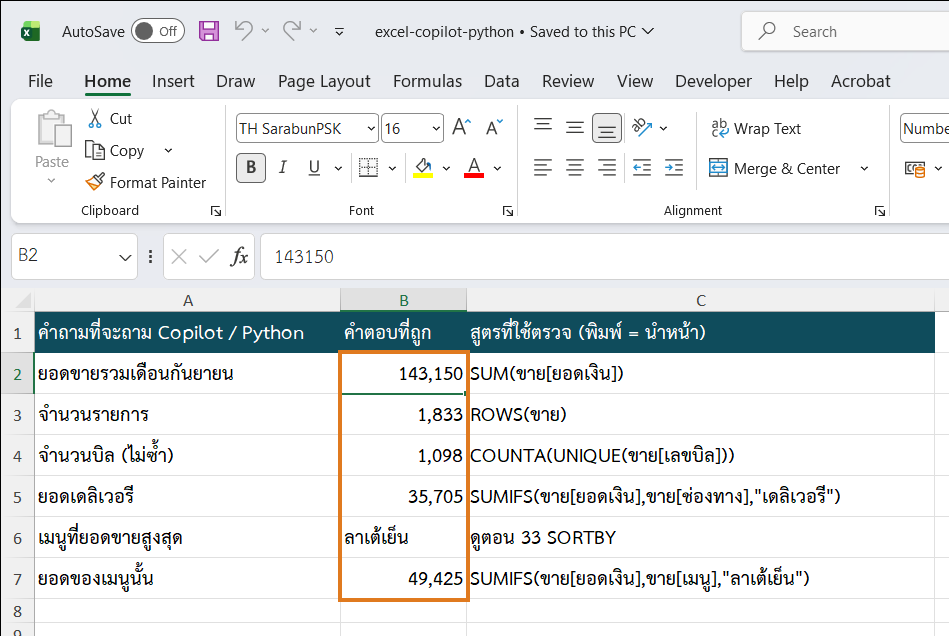
คำตอบที่ถูกคำนวณไว้แล้ว พร้อมสูตรที่ใช้ตรวจใน Excel ทุกรุ่น
| ถาม AI | คำตอบที่ถูก | ตรวจด้วย |
|---|---|---|
| ยอดขายรวมเดือนกันยายน | 143,150 | SUM (ตอน 5) |
| มีกี่บิล | 1,098 | COUNTA(UNIQUE()) (ตอน 33) |
| ยอดเดลิเวอรี | 35,705 | SUMIFS (ตอน 10) |
คำถาม "มีกี่บิล" เป็นข้อที่ต้องตรวจคำตอบของ AI เสมอ เพราะ 1 บิลมีหลายแถว (1,833 แถว แต่ 1,098 บิล) ถ้า AI ตอบ 1,833 แปลว่ามันนับแถว ไม่ได้นับบิล
3. วิธีถามให้ได้คำตอบที่ตรวจได้
- ถามให้บอกวิธีคิดด้วย เช่น "ยอดเดลิเวอรีเดือนนี้เท่าไร บอกสูตรที่ใช้ และช่วงข้อมูลที่นับ" ถ้า AI ให้สูตรมา ก๊อปไปวางในเซลล์ แล้วดูว่าได้เท่าเฉลยไหม
- บอกนิยามของร้าน AI ไม่รู้ว่าร้านนับ "ยอดขาย" ก่อนหรือหลังหักค่า GP หรือนับบิลที่ยกเลิกไหม ต้องบอก (เรื่องนี้อธิบายละเอียดในทำไม AI ต้องรู้บริบทธุรกิจ)
- ถามทีละข้อ คำถามที่รวมหลายอย่าง เช่น "สรุปยอดทุกช่องทาง เทียบเดือนก่อน แล้วบอกว่าควรทำโปรอะไร" ตรวจยาก ให้แยกเป็นคำถามตัวเลขก่อน แล้วค่อยถามความเห็น
4. ข้อควรระวัง
- AI ไม่ได้ตรวจข้อมูลให้ ถ้ายอดเงินบางช่องเป็นข้อความ (ตอน 3) หรือมีบิลซ้ำ AI จะคิดจากข้อมูลผิดนั้นเหมือนสูตรทั่วไป ข้อมูลต้องสะอาดก่อน
- สูตรที่ AI เขียนให้ อ่านก่อนใช้ ดูว่าช่วงที่อ้างครบทั้งตารางไหม มี
IFERROR(…,0)ซ่อนความผิดไหม (ตอน 42) - คำตอบเปลี่ยนได้เมื่อถามซ้ำ ตัวเลขที่จะใช้ตัดสินใจจริง ให้เก็บเป็นสูตรในเซลล์ ไม่ใช่คัดลอกข้อความคำตอบของ AI ไปใส่รายงาน
- ใช้ Excel 2021 ก็ทำได้เกือบทั้งหมด ทุกคำถามในเฉลยตอบได้ด้วยสูตรในชุดบทเรียนนี้ AI ช่วยให้เร็วขึ้น แต่ไม่ได้ทำสิ่งที่สูตรทำไม่ได้ สำหรับงานส่วนใหญ่ของร้าน
สรุป
| ก่อนเชื่อคำตอบ AI | ทำ |
|---|---|
| รู้คำตอบที่ถูกของคำถามง่าย | คำนวณเองด้วย SUM / SUMIFS / UNIQUE |
| ให้ AI บอกวิธีคิด | ขอสูตรและช่วงข้อมูล |
| ตรวจสูตรที่ได้ | วางในเซลล์ เทียบเฉลย ดู IFERROR |
| ข้อมูลสะอาด | ตรวจชนิดข้อมูลและบิลซ้ำก่อนถาม |
แนวคิดเรื่องทักษะข้อมูลที่ต้องมีก่อนใช้ AI มีซีรีส์แยกที่ อย่าคิดว่า AI ฉลาดทุกเรื่อง
ตอนก่อนหน้า: ตรวจสูตรผิด · ตอนถัดไป: เช็กลิสต์คุณภาพไฟล์ก่อนส่งงาน
หมายเหตุ :
- ภาพหน้าจอจาก Excel ใน Office Home and Student 2021 เวอร์ชัน 2610 บน Windows 11 เมนูภาษาอังกฤษ ทำจากไฟล์ฝึกจริง ตัวเลขทุกตัวในบทความตรงกับไฟล์
- ข้อมูลเรื่องการใช้งาน Copilot และ Python in Excel อ้างอิงจากเอกสารของ Microsoft ตามลิงก์ด้านล่าง ไม่ได้ทดสอบในเครื่องที่ใช้ทำบทความ เพราะเป็น Office 2021
- ข้อมูลร้านกาแฟเป็นข้อมูลตัวอย่าง ชุดเดียวกับชุดบทเรียน Power BI ไม่ใช่ข้อมูลร้านจริง
ข้อมูลอ้างอิง :
ผู้เขียน

ประสิทธิ์ เพชรจำรัสData Analyst รัฐวิสาหกิจ/StartUpประสบการณ์มากกว่า 10 ปีE-mail : golfecon@gmail.comเกี่ยวกับเรา →
ชุดบทเรียน · 51 ตอน
ชุดบทเรียน Excel Zero to Pro
เริ่มจากศูนย์
- ตอน 0 · ภาพรวมชุดบทเรียน: Excel สำหรับ SMEs ได้อะไร และอยากทำอะไรอ่านตอนไหน
- ตอน 1 · Excel ทำอะไรได้บ้างสำหรับ SMEs
- ตอน 2 · รู้จักหน้าจอ: Ribbon แถบสูตร ชีต เซลล์ และเช็กเวอร์ชันของตัวเอง
- ตอน 3 · กรอกข้อมูลให้ถูกชนิด: ตัวเลข ข้อความ วันที่ (ทำไมผลรวมผิดเพราะตัวเลขเป็นข้อความ)
- ตอน 4 · สูตรแรก: บวก ลบ คูณ หาร และการอ้างอิงเซลล์
- ตอน 5 · SUM · AVERAGE · COUNT · MIN · MAX สรุปยอดขายวันนี้
- ตอน 6 · บันทึก ตั้งชื่อไฟล์ เก็บเวอร์ชัน และแชร์ไฟล์ให้ปลอดภัย
พื้นฐาน
- ตอน 7 · วางโครงตารางเก็บข้อมูล (Excel Table)
- ตอน 8 · อ้างอิงแบบล็อกเซลล์ ($) ก๊อปสูตรแล้วไม่เพี้ยน
- ตอน 9 · IF ให้เซลล์ตัดสินใจแทน (ของใกล้หมด · ลูกค้าค้างจ่าย)
- ตอน 10 · SUMIFS · COUNTIFS · AVERAGEIFS สรุปหลายเงื่อนไข
- ตอน 11 · Sort และ Filter ดูข้อมูลที่ต้องการ
- ตอน 12 · วันที่ไทย พ.ศ. ↔ ค.ศ.
- ตอน 13 · เปิด CSV ภาษาไทยไม่เพี้ยน
- ตอน 14 · เลข 0 หน้าเบอร์โทรหาย
- ตอน 15 · TRIM ลบช่องว่างที่ทำให้สูตรหาไม่เจอ
- ตอน 16 · ลบข้อมูลซ้ำอย่างระวัง
- ตอน 17 · Data Validation กันข้อมูลผิดตั้งแต่กรอก
- ตอน 18 · กราฟแรก: เลือกกราฟให้ตรงคำถาม
ใช้งานจริง
- ตอน 19 · XLOOKUP รวมข้อมูลจากหลายตาราง
- ตอน 20 · VLOOKUP และข้อควรระวัง (ไฟล์เก่า)
- ตอน 21 · Pivot Table สรุปยอดขายพันบรรทัด
- ตอน 22 · เปรียบเทียบยอดขายรายเดือน
- ตอน 23 · เทียบข้อมูล 2 ตาราง หาอันที่หายหรือไม่ตรง
- ตอน 24 · แยกข้อความ ชื่อ นามสกุล ที่อยู่
- ตอน 25 · Conditional Formatting แจ้งเตือนวันหมดอายุ
- ตอน 26 · ไฟล์คุมสต๊อกสินค้า
- ตอน 27 · Dashboard ยอดขายใน Excel
- ตอน 28 · Power Query เปลี่ยนงานซ้ำเป็นกดปุ่มเดียว
- ตอน 29 · Unpivot ตารางแนวนอนเป็นแนวตั้ง
- ตอน 30 · ฟังก์ชันวันที่: EOMONTH · NETWORKDAYS · DATEDIF นับวันครบกำหนด
- ตอน 31 · ล็อกสูตรไม่ให้คนแก้
- ตอน 32 · ให้ AI ช่วยเขียนสูตรให้ได้ผลถูก
มืออาชีพ (Advanced)
- ตอน 33 · Dynamic Array: FILTER · SORT · UNIQUE รายงานที่ขยายเอง
- ตอน 34 · LET และ LAMBDA สร้างสูตรประจำร้านใช้ซ้ำ
- ตอน 35 · INDEX + XMATCH ค้นหาหลายเงื่อนไข สองทิศทาง
- ตอน 36 · Data Model และ Power Pivot เชื่อมหลายตารางโดยไม่ต้อง XLOOKUP
- ตอน 37 · DAX ใน Power Pivot: Measure กำไรขั้นต้น เทียบเดือนก่อน
- ตอน 38 · What-If: Goal Seek · Scenario · Data Table จำลองขึ้นราคา
- ตอน 39 · Forecast Sheet พยากรณ์ยอดขาย และข้อจำกัดที่ต้องรู้
- ตอน 40 · Solver หาจำนวนสั่งของที่คุ้มที่สุด
- ตอน 41 · Macro และ Office Scripts ทำงานซ้ำอัตโนมัติ
- ตอน 42 · ตรวจสูตรผิด: Trace Precedents · Evaluate Formula · IFERROR ที่ซ่อนปัญหา
- ตอน 43 · Copilot และ Python in Excel: ใช้ช่วยตรงไหน ต้องตรวจอะไร (กำลังอ่าน)
- ตอน 44 · เช็กลิสต์คุณภาพไฟล์ก่อนส่งงาน
โปรเจกต์จบ
ปัญหาของร้านคุณ ข้อมูลช่วยหาคำตอบได้
เล่าให้เราฟังว่าร้านทำธุรกิจอะไร และติดปัญหาตรงไหน เราจะหาให้ว่าข้อมูลที่ร้านมีอยู่แล้วบอกอะไร ควรดูตัวเลขไหน และตัดสินใจยังไงให้ดีขึ้น