ล็อคสูตร Excel ไม่ให้แก้ไขยังไง? ให้พนักงานกรอกได้เฉพาะช่องที่กำหนด
ล็อคสูตร Excel ไม่ให้แก้ไขยังไง? ปลดล็อกเฉพาะช่องที่ให้กรอกด้วย Format Cells แล้วล็อกชีตด้วย Protect Sheet พนักงานกรอกยอดได้ แต่พิมพ์ทับสูตรไม่ได้ พร้อมภาพหน้าจอ Excel จริงทีละขั้น ชีตไหนควรล็อก ชีตไหนไม่ควร และกับดักที่ตารางไม่ขยายเมื่อชีตถูกล็อก — ชุดบทเรียน Excel Zero to Pro ตอน 31
อัปเดต 13 ตุลาคม 2569 · อ่าน 11 นาที
ไฟล์คุมสต๊อกจาก ตอน 26 ใช้ได้ดีตราบใดที่สูตรยังอยู่ครบ แต่วันหนึ่งพนักงานเห็นยอดคงเหลือนมสดไม่ตรงกับในตู้ เลยพิมพ์ตัวเลขที่นับได้ทับลงไปในช่องคงเหลือ
ช่องนั้นดูถูกต้องในวันนั้น แต่สูตรหายไปแล้ว พรุ่งนี้รับของเข้า ยอดก็ไม่ขยับ จุดสั่งซื้อก็ผิดตาม และไม่มีใครรู้ เพราะหน้าตาไฟล์เหมือนเดิมทุกอย่าง
การล็อกสูตรแก้ปัญหานี้ได้ในไม่กี่คลิก พนักงานกรอกได้เฉพาะช่องที่กำหนด ส่วนช่องสูตรพิมพ์ทับไม่ได้ ไฟล์เดียวกันจึงให้ตัวเลขที่เชื่อถือได้ทุกวัน ไม่ว่าใครจะเป็นคนเปิด
1. ล็อกแล้วได้อะไร
ไฟล์คุมสต๊อกเดิมหลังล็อกชีตแล้ว ลองพิมพ์ทับช่องคงเหลือ H6 ซึ่งเป็นสูตร Excel จะไม่ยอมให้แก้
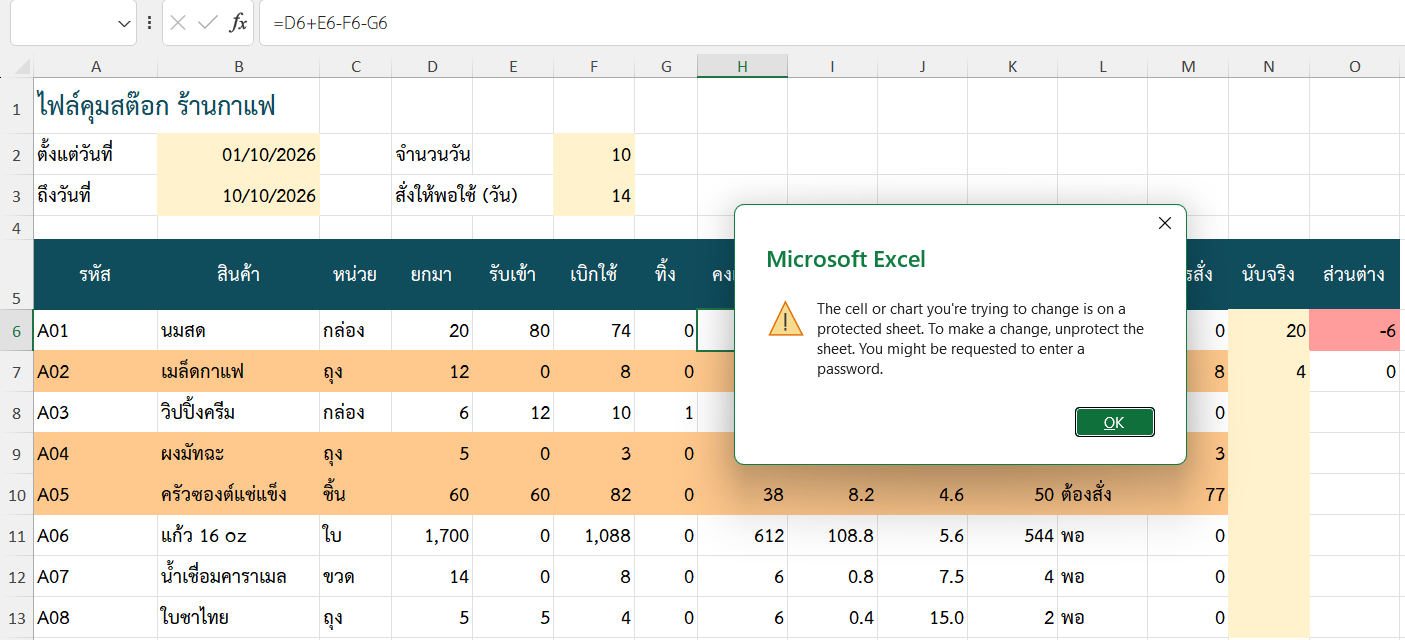
พิมพ์ทับช่องสูตรไม่ได้ Excel เตือนว่าชีตนี้ถูกล็อกอยู่
แต่ช่อง "นับจริง" ที่ตั้งใจให้พนักงานกรอก ยังพิมพ์ได้ตามปกติ และสูตรส่วนต่างข้าง ๆ ก็คำนวณให้ทันที
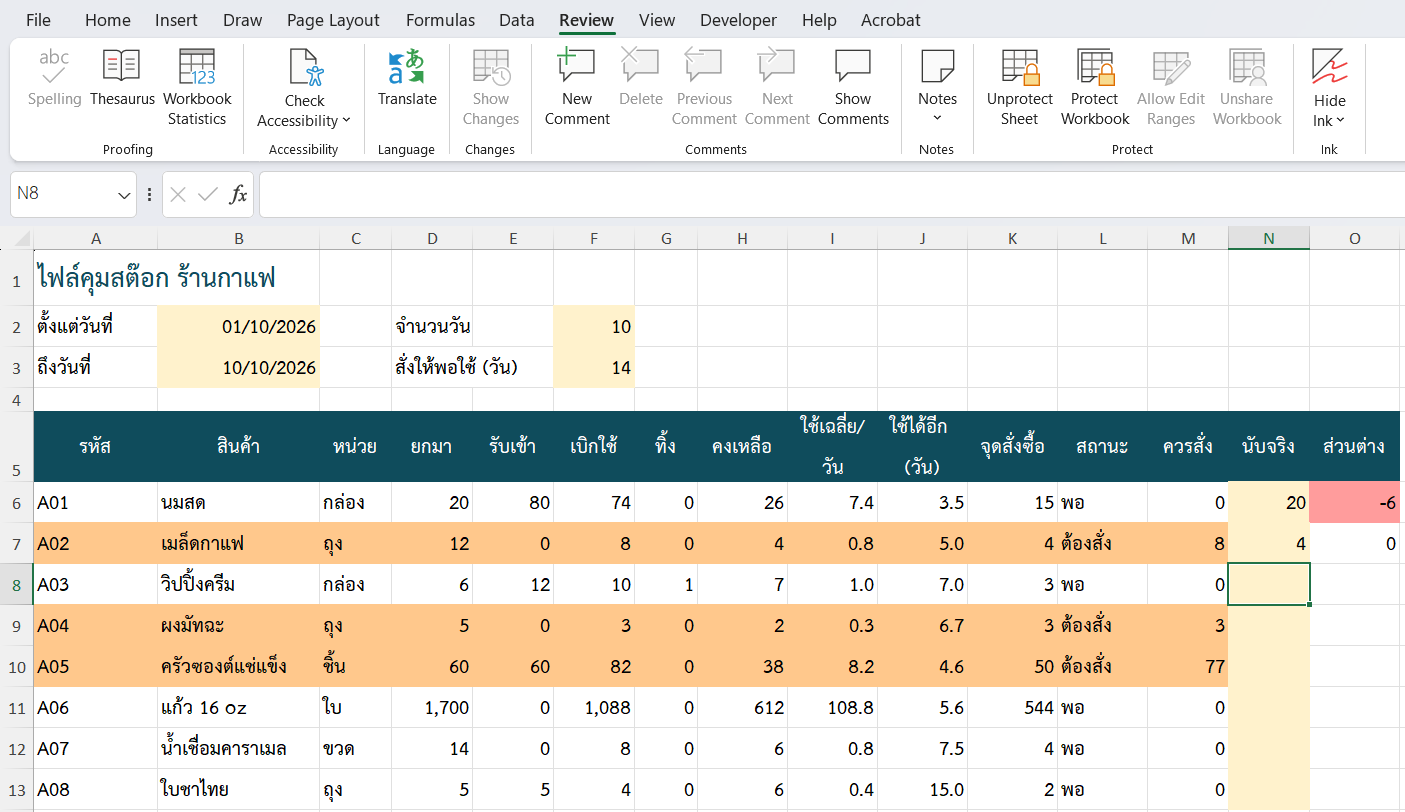
กรอกนับจริงของเมล็ดกาแฟ 4 ถุงได้ ส่วนต่างขึ้น 0 ทันที ปุ่มในแท็บ Review เปลี่ยนเป็น Unprotect Sheet แปลว่าชีตนี้ล็อกอยู่
| ช่อง | ใครแก้ได้ |
|---|---|
| ช่วงวันที่ B2:B3 · สั่งให้พอใช้ F3 · นับจริง N6:N13 | ทุกคน |
| ทุกช่องที่เป็นสูตร หัวตาราง ชื่อสินค้า | เจ้าของเท่านั้น (ต้องปลดล็อกชีตก่อน) |
2. หลักที่ต้องเข้าใจก่อนกด
การล็อกใน Excel มี 2 ชั้น และคนส่วนใหญ่สับสนตรงนี้
- ทุกช่องใน Excel ถูกตั้งเป็น Locked ไว้ตั้งแต่แรก แต่ยังไม่มีผลอะไร
- การล็อกเริ่มมีผลเมื่อกด Protect Sheet ช่องที่ติ๊ก Locked ไว้จะแก้ไม่ได้ทันที
ดังนั้นลำดับที่ถูกคือ ปลดล็อกช่องที่ให้กรอกก่อน แล้วค่อยล็อกชีต ถ้ากด Protect Sheet ทันที ทั้งชีตจะแก้ไม่ได้เลย รวมถึงช่องที่พนักงานต้องกรอกด้วย
3. ทำทีละขั้น
ขั้นที่ 1: เลือกช่องที่ให้กรอก แล้วเปิด Format Cells
เลือก N6:N13 (นับจริง) ถ้ามีหลายช่วง ให้กด Ctrl ค้างไว้แล้วเลือก B2:B3 และ F3 เพิ่ม จากนั้นไปที่ Home → Format → Format Cells (หรือกด Ctrl + 1)
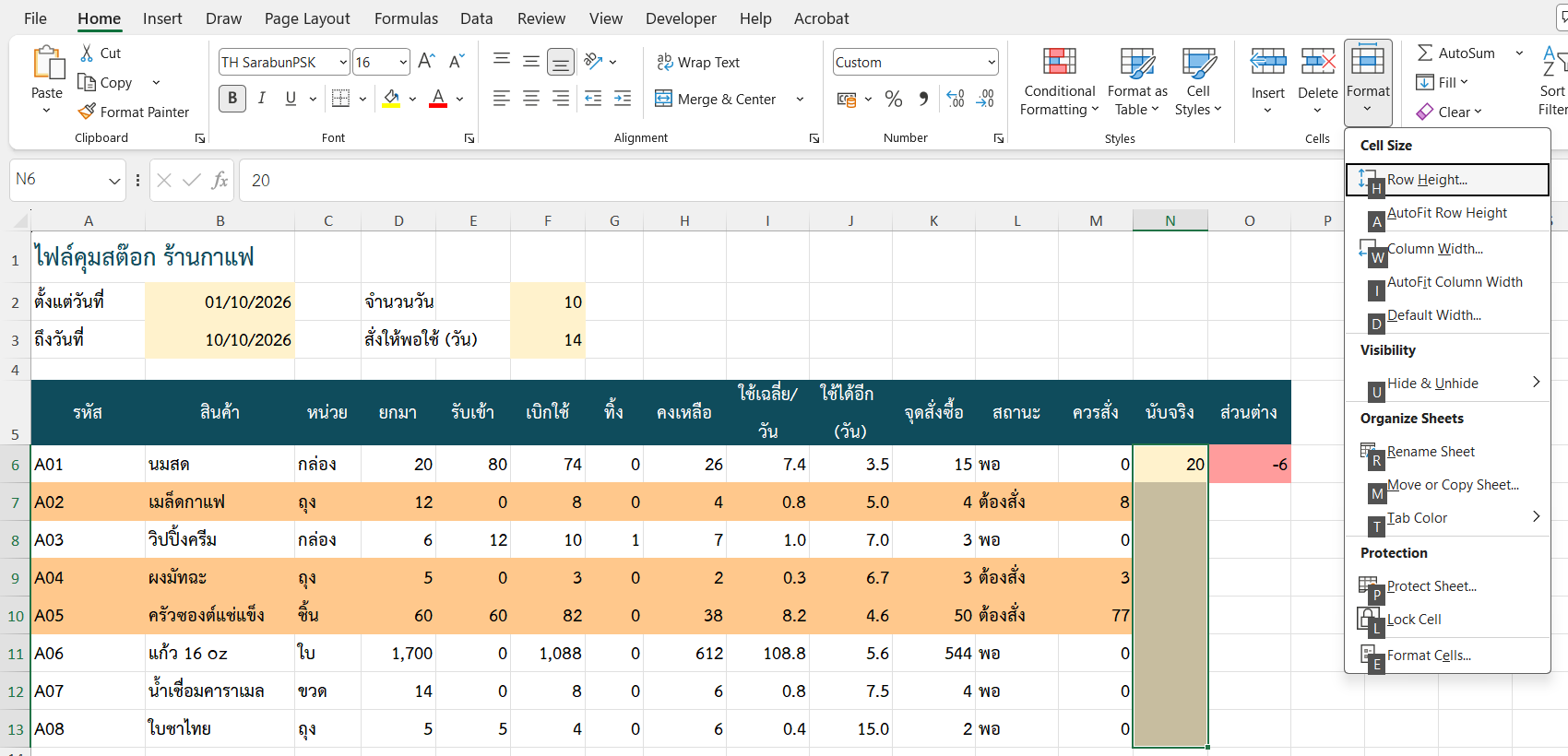
เมนู Format ในแท็บ Home มีหัวข้อ Protection อยู่ด้านล่าง เลือก Format Cells
ขั้นที่ 2: แท็บ Protection เอาเครื่องหมายถูกหน้า Locked ออก
เปิดแท็บ Protection จะเห็นว่า Locked ถูกติ๊กไว้อยู่แล้ว ข้อความด้านล่างบอกตรง ๆ ว่าจะมีผลเมื่อล็อกชีตเท่านั้น
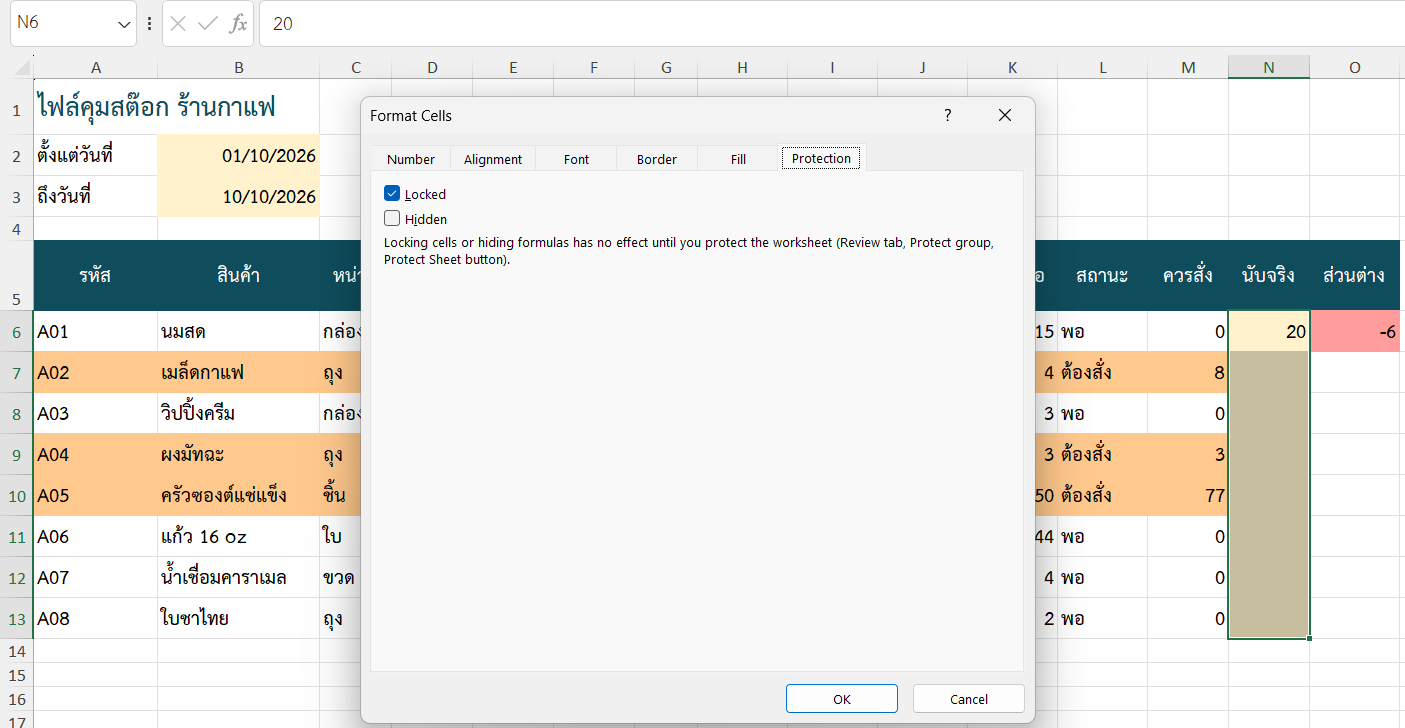
ค่าเริ่มต้น: Locked ติ๊กไว้ทุกช่อง
เอาเครื่องหมายถูกหน้า Locked ออก แล้วกด OK
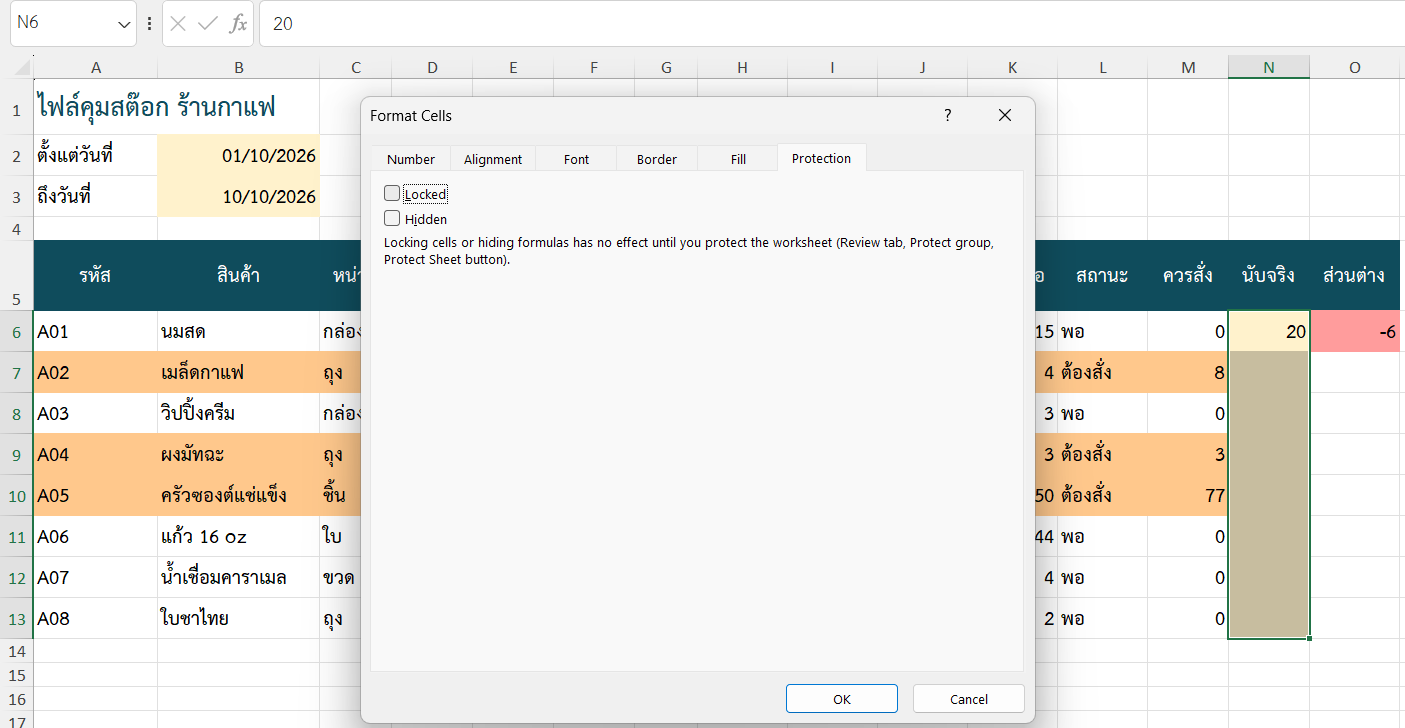
ช่อง N6:N13 ไม่ถูกล็อกแล้ว จะยังพิมพ์ได้หลังล็อกชีต
ช่อง Hidden ในแท็บเดียวกัน ใช้ซ่อนสูตรไม่ให้เห็นในแถบสูตร ปกติร้านเล็กไม่จำเป็นต้องใช้ เพราะเป้าหมายคือกันพิมพ์ทับ ไม่ได้กันคนดูสูตร
ขั้นที่ 3: Review → Protect Sheet
ไปที่แท็บ Review → Protect Sheet จะมีกล่องให้ตั้งรหัสผ่าน และเลือกว่ายังให้ทำอะไรได้บ้าง
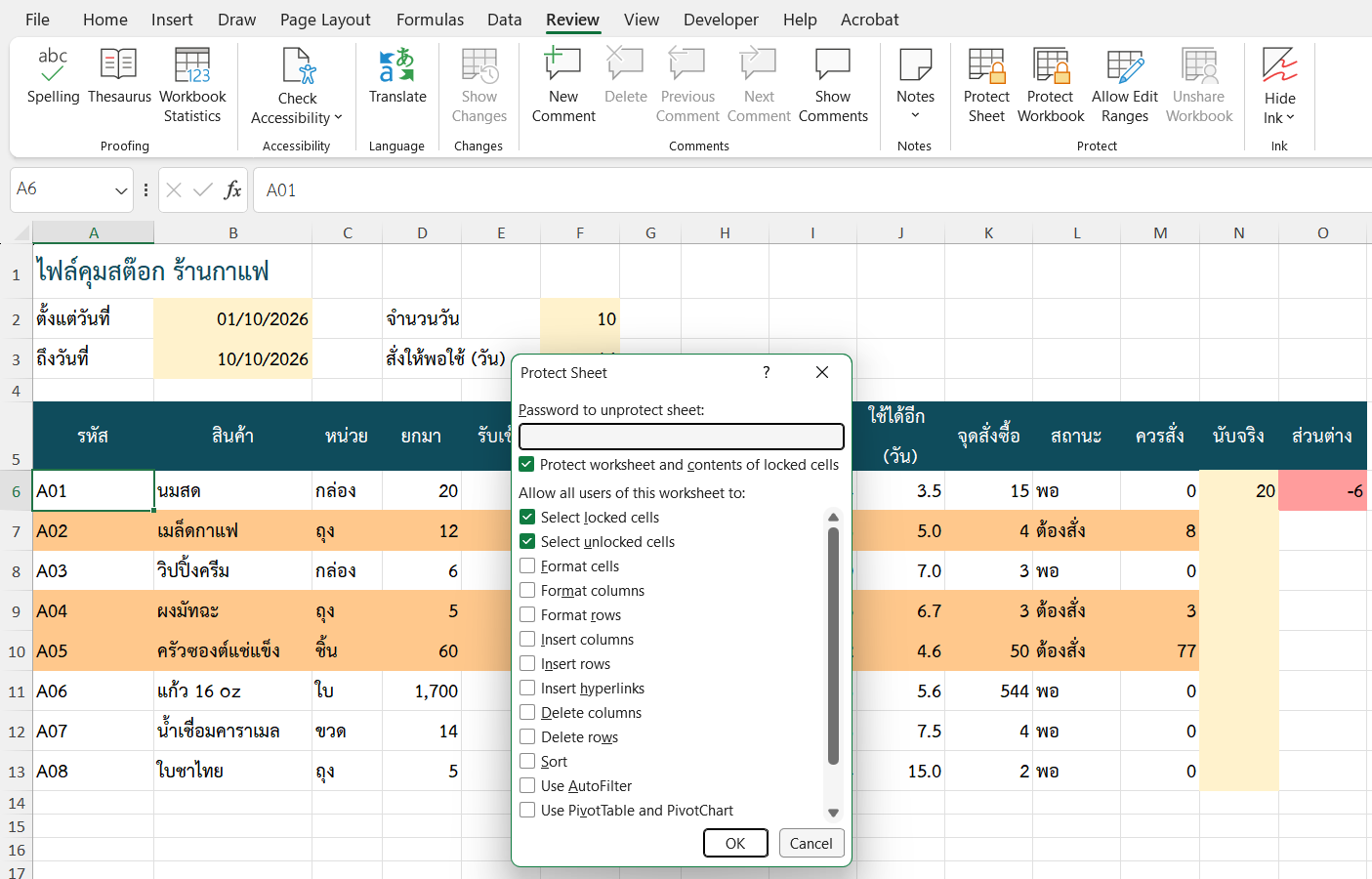
ค่าเริ่มต้นให้เลือกช่องได้อย่างเดียว ไม่ให้แทรกหรือลบแถว ไม่ให้จัดรูปแบบ
- รหัสผ่าน ใส่หรือไม่ก็ได้ ถ้าไม่ใส่ ใครก็กด Unprotect Sheet ได้ แต่ก็พอจะกันการพิมพ์ทับโดยไม่ตั้งใจได้แล้ว ถ้าใส่ ต้องจดเก็บไว้ที่ปลอดภัย
- รายการด้านล่าง ปล่อยตามค่าเริ่มต้นก็พอ ถ้าอยากให้พนักงานกรองหรือเรียงข้อมูลได้ ให้ติ๊ก Sort และ Use AutoFilter เพิ่ม
กด OK แล้วทดสอบเหมือนในข้อ 1 ช่องที่ให้กรอกต้องพิมพ์ได้ ช่องสูตรต้องขึ้นคำเตือน
4. ชีตที่คนกรอกทุกวัน ไม่ควรล็อก
ลองทำแบบเดียวกันกับชีต เคลื่อนไหว ที่พนักงานบันทึกรับเข้าและเบิกใช้ทุกวัน โดยปลดล็อกช่องให้พิมพ์ได้แล้วล็อกชีต ผลคือพิมพ์แถวใหม่ได้ก็จริง แต่ ตารางไม่ขยายตามแถวที่พิมพ์เพิ่ม
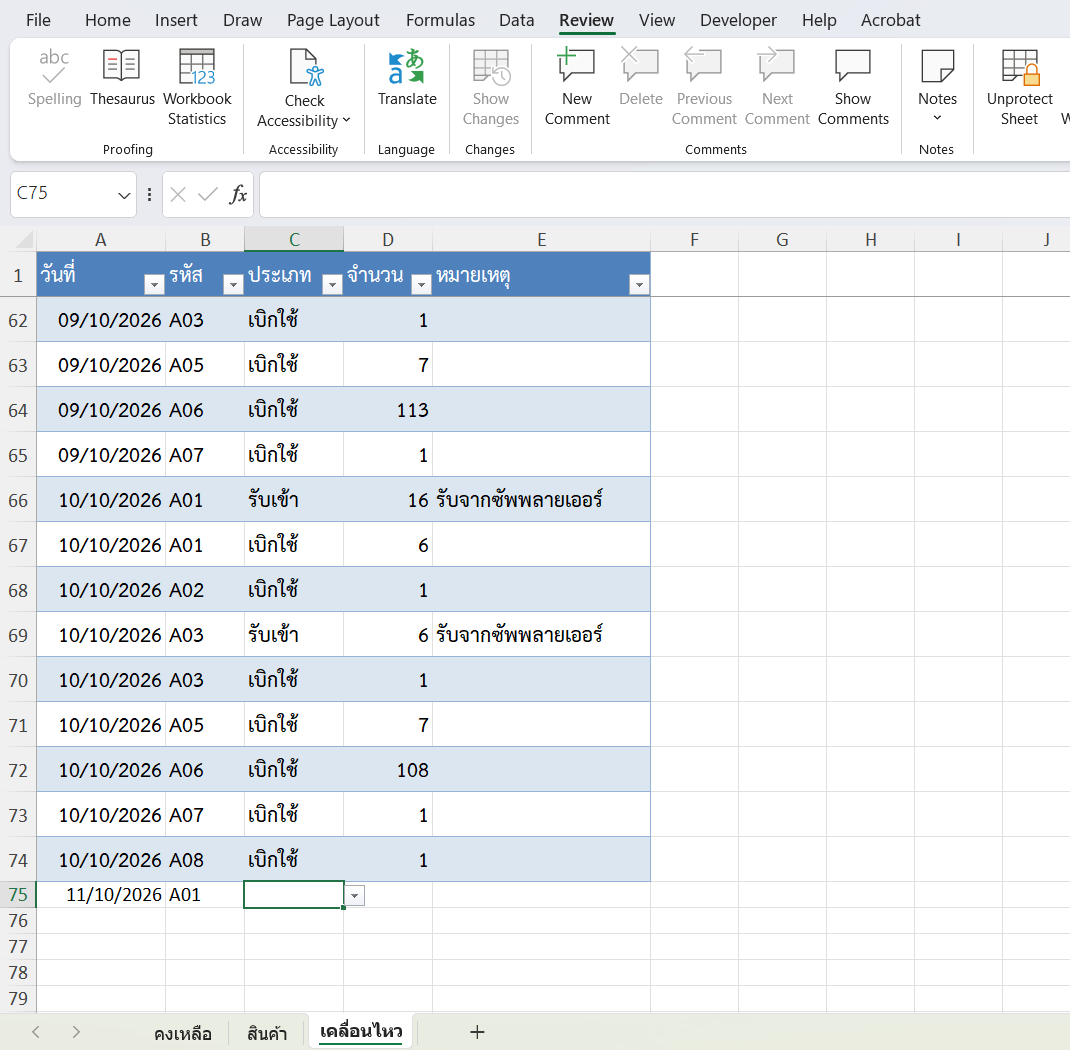
แถว 75 พิมพ์ได้ แต่อยู่นอกตาราง (ไม่มีแถบสี ตารางยังจบที่แถว 74)
ปกติตาราง Excel จะขยายเองเมื่อพิมพ์ต่อท้าย แต่เมื่อชีตถูกล็อก ตารางขยายไม่ได้ ผลที่ตามมาคือสูตร SUMIFS ในหน้าคงเหลือที่อ้างถึง เคลื่อนไหว[จำนวน] จะไม่นับแถวใหม่นี้เลย ไม่มีข้อความเตือน ยอดคงเหลือแค่ไม่ขยับ ซึ่งคือปัญหาเดิมที่เราพยายามแก้ตั้งแต่ต้น
ดังนั้นแบ่งแบบนี้
| ชีต | ล็อกไหม | กันข้อมูลผิดด้วยอะไร |
|---|---|---|
| คงเหลือ (สูตรทั้งหมด) | ล็อก ปลดเฉพาะช่องกรอก | Protect Sheet |
| สินค้า (เวลารอของ วันกันชน) | ล็อกทั้งชีต แก้เมื่อมีสินค้าใหม่ | Protect Sheet |
| เคลื่อนไหว (กรอกทุกวัน) | ไม่ล็อก | Data Validation ให้เลือกประเภทจากรายการ และตั้งให้จำนวนต้องมากกว่า 0 |
และกันไม่ให้ใครลบหรือเปลี่ยนชื่อชีตด้วย Review → Protect Workbook (ล็อกโครงสร้างไฟล์ ไม่ได้ล็อกช่อง) เพราะสูตรทุกตัวอ้างชื่อชีตอยู่ ชีตหายหรือเปลี่ยนชื่อ สูตรก็พังทั้งไฟล์
5. ใช้ข้อมูลอะไร? ล็อกสูตรช่วยอะไรได้
| ถ้าไม่ล็อก | เมื่อล็อกแล้ว |
|---|---|
| ต้องคอยตรวจทุกสัปดาห์ว่าสูตรยังอยู่ไหม | ไว้ใจตัวเลขได้ ใช้เวลาไปตัดสินใจแทน |
| ให้พนักงานกรอกเองไม่ได้ เจ้าของต้องกรอกเองทั้งหมด | แบ่งงานกรอกให้พนักงานได้อย่างสบายใจ |
| ตัวเลขผิดเงียบ ๆ จนสั่งของผิด | สูตรถูกพิมพ์ทับไม่ได้ ตัวเลขผิดก็มาจากข้อมูลที่กรอก ซึ่งย้อนตรวจได้ |
6. ข้อควรระวัง
- ล็อกชีตไม่ใช่ระบบรักษาความปลอดภัย Microsoft เองระบุว่าการล็อกชีตไม่ได้ออกแบบมาเพื่อความปลอดภัย แค่กันการแก้ช่องที่ล็อกไว้ (Microsoft Support) ข้อมูลลูกค้าหรือต้นทุนที่ไม่อยากให้ใครเห็น ต้องเก็บแยกไฟล์และตั้งรหัสเปิดไฟล์
- ลืมรหัสผ่าน Microsoft กู้ให้ไม่ได้ (หน้าเดียวกันระบุไว้) ถ้าตั้งรหัส ให้จดเก็บไว้ที่เดียวกับรหัสอื่นของร้าน
- ล็อกก่อนปลดช่องกรอก พนักงานกรอกไม่ได้ จะหันไปจดในกระดาษหรือไฟล์ใหม่แทน ข้อมูลแยกเป็นหลายที่ แย่กว่าไม่ล็อก
- แก้สูตรแล้วลืมล็อกกลับ ทุกครั้งที่ Unprotect Sheet เพื่อแก้ไข ให้ดูปุ่มในแท็บ Review ก่อนปิดไฟล์ ต้องเป็น Unprotect Sheet (แปลว่าล็อกอยู่)
- อย่าล็อกชีตที่มีตารางให้กรอกต่อท้าย ตารางจะไม่ขยาย และสูตรที่อ้างตารางจะไม่นับแถวใหม่ ตามข้อ 4
สรุป
| ขั้น | ทำอะไร |
|---|---|
| 1 | เลือกช่องที่ให้กรอก (Ctrl ค้างเพื่อเลือกหลายช่วง) |
| 2 | Format Cells → Protection → เอาถูกหน้า Locked ออก |
| 3 | Review → Protect Sheet (รหัสผ่านใส่หรือไม่ก็ได้) |
| 4 | ทดสอบ: ช่องกรอกพิมพ์ได้ ช่องสูตรขึ้นคำเตือน |
| 5 | ชีตที่กรอกทุกวันไม่ล็อก ใช้ Data Validation แทน · ล็อกโครงสร้างด้วย Protect Workbook |
ไฟล์ที่ทำมาดีแค่ไหน ถ้าสูตรถูกพิมพ์ทับเพียงช่องเดียว ตัวเลขทั้งไฟล์ก็เชื่อไม่ได้ การล็อกสูตรใช้เวลาไม่ถึง 5 นาที แต่ทำให้ส่งไฟล์ให้พนักงานใช้ได้โดยไม่ต้องคอยตามตรวจ
ตอนก่อนหน้า: ฟังก์ชันวันที่ · ตอนถัดไป: ให้ AI ช่วยเขียนสูตรให้ได้ผลถูก
ไฟล์ในร้านของเพื่อนๆ เคยมีสูตรหายเพราะถูกพิมพ์ทับไหมครับ? 👇
หมายเหตุ :
- วัตถุดิบและจำนวนเป็นข้อมูลตัวอย่างที่สมมติขึ้น (ไฟล์เดียวกับ ตอน 26)
- ภาพหน้าจอจาก Microsoft Excel (เวอร์ชัน 16) บน Windows เมนูภาษาอังกฤษ
ผู้เขียน

ประสิทธิ์ เพชรจำรัสData Analyst รัฐวิสาหกิจ/StartUpประสบการณ์มากกว่า 10 ปีE-mail : golfecon@gmail.comเกี่ยวกับเรา →
ชุดบทเรียน · 51 ตอน
ชุดบทเรียน Excel Zero to Pro
เริ่มจากศูนย์
- ตอน 0 · ภาพรวมชุดบทเรียน: Excel สำหรับ SMEs ได้อะไร และอยากทำอะไรอ่านตอนไหน
- ตอน 1 · Excel ทำอะไรได้บ้างสำหรับ SMEs
- ตอน 2 · รู้จักหน้าจอ: Ribbon แถบสูตร ชีต เซลล์ และเช็กเวอร์ชันของตัวเอง
- ตอน 3 · กรอกข้อมูลให้ถูกชนิด: ตัวเลข ข้อความ วันที่ (ทำไมผลรวมผิดเพราะตัวเลขเป็นข้อความ)
- ตอน 4 · สูตรแรก: บวก ลบ คูณ หาร และการอ้างอิงเซลล์
- ตอน 5 · SUM · AVERAGE · COUNT · MIN · MAX สรุปยอดขายวันนี้
- ตอน 6 · บันทึก ตั้งชื่อไฟล์ เก็บเวอร์ชัน และแชร์ไฟล์ให้ปลอดภัย
พื้นฐาน
- ตอน 7 · วางโครงตารางเก็บข้อมูล (Excel Table)
- ตอน 8 · อ้างอิงแบบล็อกเซลล์ ($) ก๊อปสูตรแล้วไม่เพี้ยน
- ตอน 9 · IF ให้เซลล์ตัดสินใจแทน (ของใกล้หมด · ลูกค้าค้างจ่าย)
- ตอน 10 · SUMIFS · COUNTIFS · AVERAGEIFS สรุปหลายเงื่อนไข
- ตอน 11 · Sort และ Filter ดูข้อมูลที่ต้องการ
- ตอน 12 · วันที่ไทย พ.ศ. ↔ ค.ศ.
- ตอน 13 · เปิด CSV ภาษาไทยไม่เพี้ยน
- ตอน 14 · เลข 0 หน้าเบอร์โทรหาย
- ตอน 15 · TRIM ลบช่องว่างที่ทำให้สูตรหาไม่เจอ
- ตอน 16 · ลบข้อมูลซ้ำอย่างระวัง
- ตอน 17 · Data Validation กันข้อมูลผิดตั้งแต่กรอก
- ตอน 18 · กราฟแรก: เลือกกราฟให้ตรงคำถาม
ใช้งานจริง
- ตอน 19 · XLOOKUP รวมข้อมูลจากหลายตาราง
- ตอน 20 · VLOOKUP และข้อควรระวัง (ไฟล์เก่า)
- ตอน 21 · Pivot Table สรุปยอดขายพันบรรทัด
- ตอน 22 · เปรียบเทียบยอดขายรายเดือน
- ตอน 23 · เทียบข้อมูล 2 ตาราง หาอันที่หายหรือไม่ตรง
- ตอน 24 · แยกข้อความ ชื่อ นามสกุล ที่อยู่
- ตอน 25 · Conditional Formatting แจ้งเตือนวันหมดอายุ
- ตอน 26 · ไฟล์คุมสต๊อกสินค้า
- ตอน 27 · Dashboard ยอดขายใน Excel
- ตอน 28 · Power Query เปลี่ยนงานซ้ำเป็นกดปุ่มเดียว
- ตอน 29 · Unpivot ตารางแนวนอนเป็นแนวตั้ง
- ตอน 30 · ฟังก์ชันวันที่: EOMONTH · NETWORKDAYS · DATEDIF นับวันครบกำหนด
- ตอน 31 · ล็อกสูตรไม่ให้คนแก้ (กำลังอ่าน)
- ตอน 32 · ให้ AI ช่วยเขียนสูตรให้ได้ผลถูก
มืออาชีพ (Advanced)
- ตอน 33 · Dynamic Array: FILTER · SORT · UNIQUE รายงานที่ขยายเอง
- ตอน 34 · LET และ LAMBDA สร้างสูตรประจำร้านใช้ซ้ำ
- ตอน 35 · INDEX + XMATCH ค้นหาหลายเงื่อนไข สองทิศทาง
- ตอน 36 · Data Model และ Power Pivot เชื่อมหลายตารางโดยไม่ต้อง XLOOKUP
- ตอน 37 · DAX ใน Power Pivot: Measure กำไรขั้นต้น เทียบเดือนก่อน
- ตอน 38 · What-If: Goal Seek · Scenario · Data Table จำลองขึ้นราคา
- ตอน 39 · Forecast Sheet พยากรณ์ยอดขาย และข้อจำกัดที่ต้องรู้
- ตอน 40 · Solver หาจำนวนสั่งของที่คุ้มที่สุด
- ตอน 41 · Macro และ Office Scripts ทำงานซ้ำอัตโนมัติ
- ตอน 42 · ตรวจสูตรผิด: Trace Precedents · Evaluate Formula · IFERROR ที่ซ่อนปัญหา
- ตอน 43 · Copilot และ Python in Excel: ใช้ช่วยตรงไหน ต้องตรวจอะไร
- ตอน 44 · เช็กลิสต์คุณภาพไฟล์ก่อนส่งงาน
โปรเจกต์จบ
ปัญหาของร้านคุณ ข้อมูลช่วยหาคำตอบได้
เล่าให้เราฟังว่าร้านทำธุรกิจอะไร และติดปัญหาตรงไหน เราจะหาให้ว่าข้อมูลที่ร้านมีอยู่แล้วบอกอะไร ควรดูตัวเลขไหน และตัดสินใจยังไงให้ดีขึ้น