พยากรณ์ยอดขายใน Excel ทำยังไง? Forecast Sheet คาดยอดเดือนหน้าจากยอดรายวัน 3 เดือน และขอบเขตที่ต้องรู้
Forecast Sheet ใน Excel พยากรณ์ยอดขายยังไง ตัวอย่างร้านกาแฟ ยอดรายวัน 92 วัน กรกฎาคม ถึง กันยายน Excel คาดยอดเดือนตุลาคม 148,944 บาท พร้อมช่วงความมั่นใจรายวัน และเห็นรูปแบบเสาร์อาทิตย์ซ้ำทุกสัปดาห์ ข้อควรระวัง พยากรณ์ไม่รู้เรื่องโปรหรือวันหยุดที่ไม่เคยเกิด และข้อมูลน้อยเกินไป พร้อมภาพหน้าจอจริง — ชุดบทเรียน Excel Zero to Pro ตอน 39
อัปเดต 29 ตุลาคม 2569 · อ่าน 8 นาที
การสั่งวัตถุดิบ จัดคนเข้ากะ และวางเงินสดสำรองของเดือนหน้า ล้วนต้องเริ่มจากคำถามเดียวครับ เดือนหน้าน่าจะขายได้เท่าไร
ส่วนใหญ่ตอบกันด้วยการเดาจากเดือนที่แล้ว Excel มีเครื่องมือ Forecast Sheet ที่อ่านยอดย้อนหลัง หาแนวโน้มและรูปแบบที่ซ้ำ เช่น เสาร์อาทิตย์ขายดีทุกสัปดาห์ แล้วคาดยอดล่วงหน้าเป็นรายวัน พร้อม ช่วงที่น่าจะเป็น ไม่ใช่ตัวเลขเดียว
📥 ไฟล์ฝึก: excel-forecast-sheet.xlsx ยอดขายรวมรายวันของร้านกาแฟ 92 วัน กรกฎาคม ถึง กันยายน 2026 (ข้อมูลตัวอย่าง) ชีต "พยากรณ์" คือผลที่สร้างเสร็จแล้ว
🖥️ เวอร์ชันที่ใช้ในบทความนี้: Excel ใน Microsoft Office Home and Student 2021 เวอร์ชัน 2610 (บิลด์ 20527.20088) Current Channel 64 บิต บน Windows 11 เมนูภาษาอังกฤษ
ดูเวอร์ชันของคุณได้ที่ File → Account → About Excel Forecast Sheet ใช้ได้ใน Excel 2016 ขึ้นไปบน Windows
1. สร้าง Forecast Sheet
1. เลือกข้อมูล 2 คอลัมน์ วันที่และยอดขาย ในไฟล์ฝึกคือ A1:B93 วันที่ต้องเรียงต่อกันและห่างเท่ากัน (วันละ 1 แถว)
2. ไปที่ Data → Forecast Sheet (กลุ่ม Forecast)
3. ตั้ง Forecast End เป็นวันสุดท้ายที่อยากรู้ ในตัวอย่างคือ 31/10/2026
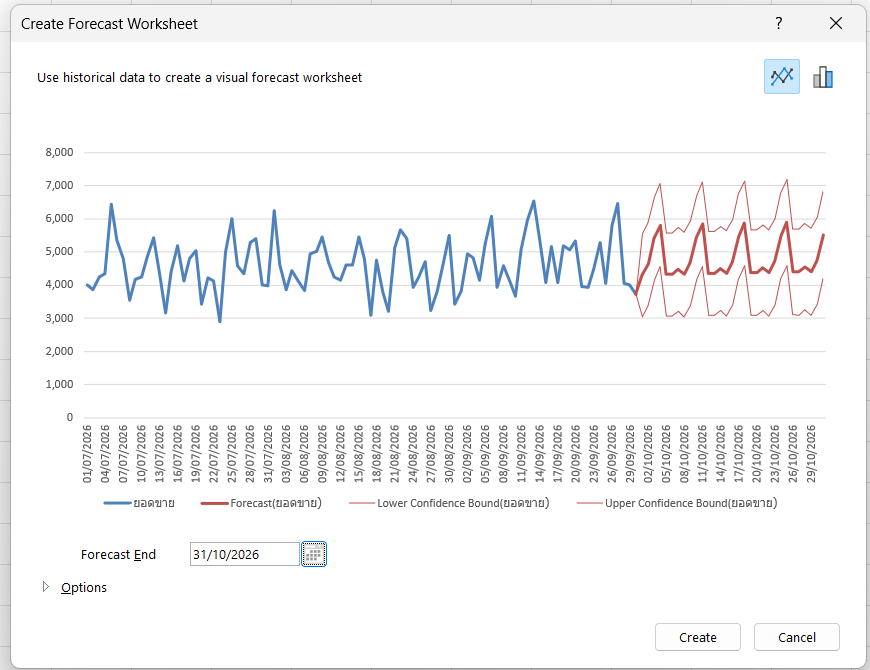
เส้นแดงขึ้นลงเป็นจังหวะเดียวกับข้อมูลจริง เพราะ Excel เห็นรูปแบบรายสัปดาห์
4. กด Create Excel จะสร้างชีตใหม่ที่มีตารางและกราฟ
2. อ่านผลพยากรณ์
ชีตใหม่มี 3 คอลัมน์เพิ่มจากข้อมูลเดิม
| คอลัมน์ | คือ |
|---|---|
| Forecast | ยอดที่คาดว่าจะเกิดในวันนั้น |
| Lower Confidence Bound | ขอบล่าง: ยอดน่าจะไม่ต่ำกว่านี้ |
| Upper Confidence Bound | ขอบบน: ยอดน่าจะไม่สูงกว่านี้ |
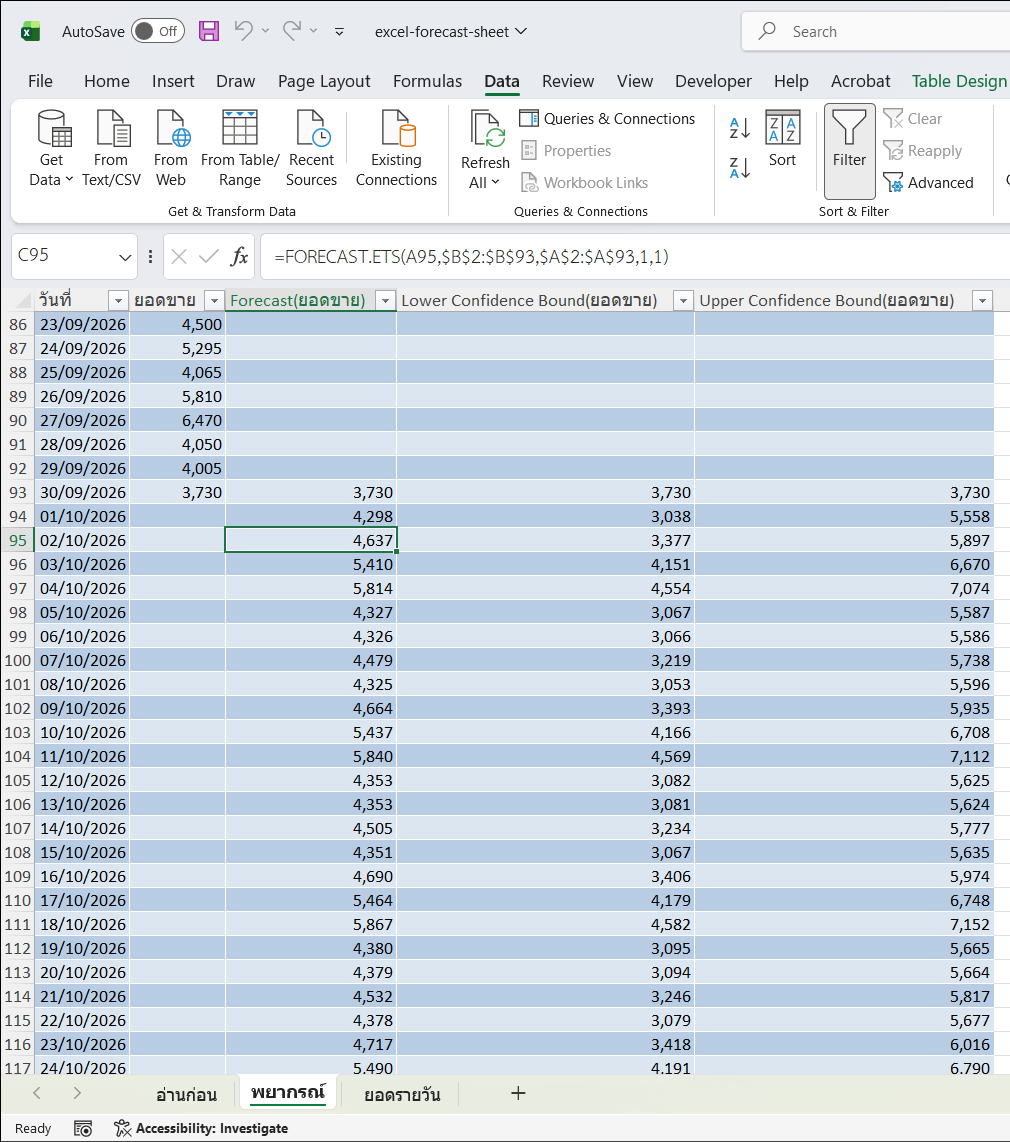
แต่ละวันมีค่าพยากรณ์และช่วงขอบล่าง-ขอบบน สูตรที่อยู่ข้างในคือ FORECAST.ETS
ค่าพยากรณ์คิดจากสูตร FORECAST.ETS ที่ Excel เขียนให้ คลิกดูในแถบสูตรได้ ช่วงความมั่นใจเริ่มต้นคือ 95% แปลว่าถ้ารูปแบบการขายยังเหมือนเดิม ยอดจริงส่วนใหญ่จะอยู่ระหว่างขอบล่างกับขอบบน
รวมยอดพยากรณ์ทั้งเดือน ที่ G2 พิมพ์
=SUMIFS(C:C,A:A,">="&DATE(2026,10,1))
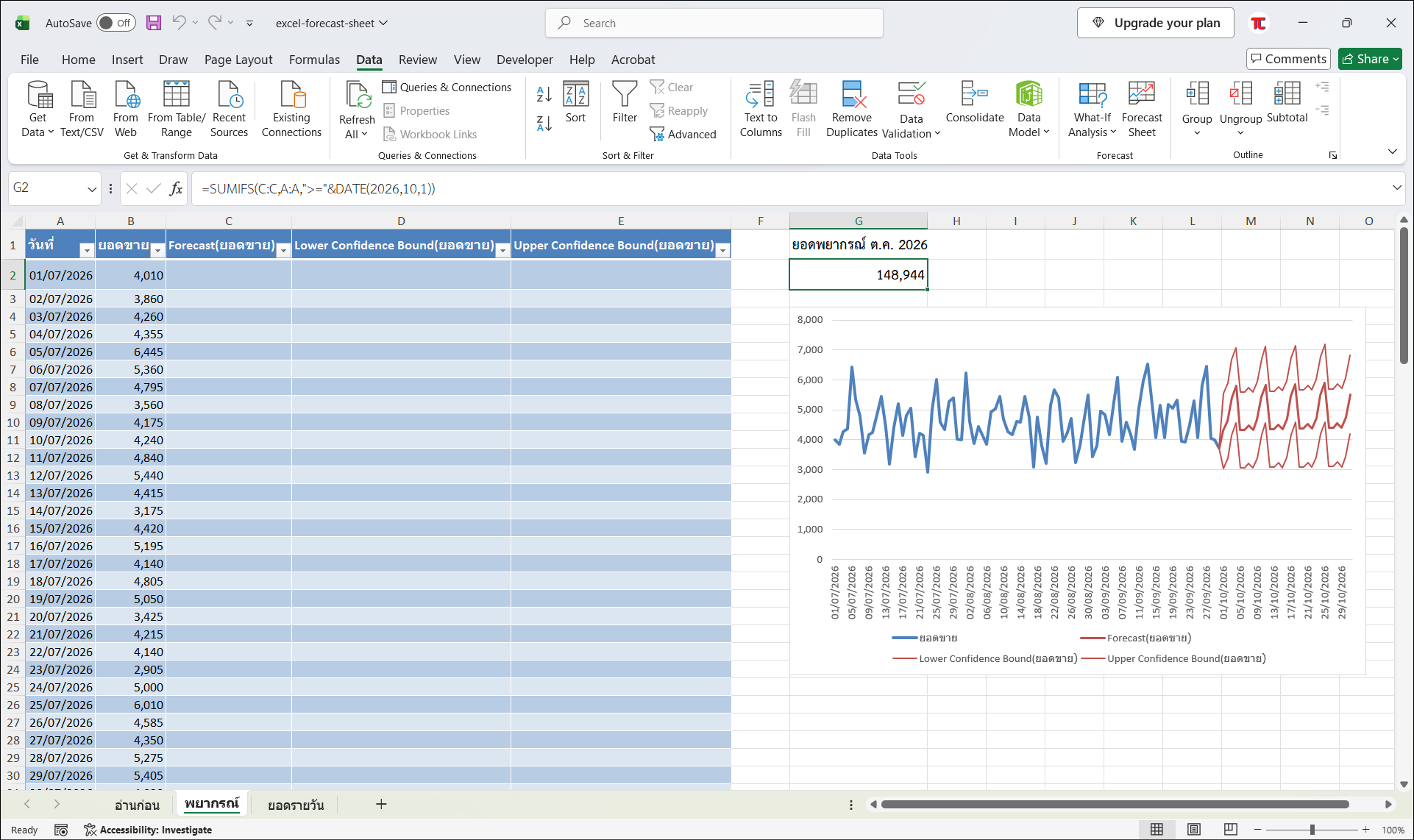
เดือนตุลาคมคาดว่าจะขายได้ราว 148,944 บาท ยอดสูงสุดของแต่ละสัปดาห์ตรงกับวันหยุด
อ่านเป็นการตัดสินใจได้แบบนี้
- เดือนตุลาคมคาดว่าขายได้ราว 149,000 บาท มากกว่ากันยายน (143,150 บาท) แต่ตุลาคมมี 31 วัน คิดต่อวันแล้วแทบเท่าเดิม ราว 4,800 บาท ร้านยังไม่ได้โตขึ้นจริง
- ยอดสูงสุดของสัปดาห์ยังเป็นวันหยุด ตรงกับที่วิเคราะห์ไว้ในตอน 30 ใช้วางกะพนักงานล่วงหน้าทั้งเดือนได้
- วางแผนด้วยขอบล่าง การสั่งวัตถุดิบเก็บไม่ได้นานหรือเงินสดสำรอง ให้คิดจากขอบล่าง จะไม่สั่งเกิน และไม่ประเมินเงินเข้าสูงเกินจริง
3. ตั้งค่าเพิ่มใน Options
กด Options ในหน้าต่าง Create Forecast Worksheet
- Seasonality ปล่อย Detect Automatically ได้ ถ้ารู้ว่ารูปแบบซ้ำทุก 7 วัน ใส่ 7 เองก็ได้
- Confidence Interval ลดจาก 95% เป็น 80% ช่วงจะแคบลง แต่ยอดจริงจะหลุดช่วงบ่อยขึ้น
- Fill Missing Points Using ถ้าบางวันไม่มีข้อมูล Excel จะเติมให้ แต่ถ้าร้านปิดจริง ควรใส่ 0 เอง ไม่ใช่ปล่อยให้เติม
ข้อควรระวัง
- พยากรณ์รู้แค่สิ่งที่เคยเกิดในข้อมูล ถ้าเดือนหน้ามีโปรใหญ่ เปิดสาขาใหม่ ขึ้นราคา หรือมีเทศกาลที่ 3 เดือนนี้ไม่มี ตัวเลขพยากรณ์จะไม่รู้ ต้องปรับเอง
- ข้อมูลน้อยเกินไปพยากรณ์ไม่ได้ อย่างน้อยควรมีหลายรอบของรูปแบบที่อยากให้เห็น เช่น รูปแบบรายสัปดาห์ควรมีหลายสัปดาห์ ข้อมูล 92 วันในตัวอย่างเห็นรูปแบบสัปดาห์ได้ชัด แต่ยังไม่พอเห็นฤดูกาลรายปี เช่น ช่วงปิดเทอม
- วันที่ต้องเรียงและห่างเท่ากัน ถ้ามีวันซ้ำ (เช่น ข้อมูลรายบิลหลายแถวต่อวัน) ให้รวมเป็นยอดรายวันก่อน ด้วย Pivot Table ตอน 21 หรือ SUMIFS
- เทียบกับยอดจริงทุกเดือน พอสิ้นตุลาคม ให้วางยอดจริงเทียบกับพยากรณ์ ถ้าหลุดขอบล่างหลายวันติดกัน แปลว่ามีอะไรเปลี่ยนไปในร้าน ควรรีบหาสาเหตุ
สรุป
| อยากรู้ | ทำยังไง |
|---|---|
| ยอดรายวันล่วงหน้า | Data → Forecast Sheet → Create |
| ยอดทั้งเดือน | SUMIFS คอลัมน์ Forecast ตามช่วงวันที่ |
| วางแผนแบบระวัง | ใช้ Lower Confidence Bound |
| สูตรที่อยู่เบื้องหลัง | FORECAST.ETS |
ตอนก่อนหน้า: What-If: Goal Seek Data Table · ตอนถัดไป: Solver หาจำนวนสั่งของที่คุ้มที่สุด
หมายเหตุ :
- ภาพหน้าจอจาก Excel ใน Office Home and Student 2021 เวอร์ชัน 2610 บน Windows 11 เมนูภาษาอังกฤษ ทำจากไฟล์ฝึกจริง ตัวเลขทุกตัวในบทความตรงกับไฟล์
- ยอดต่อวัน: กันยายน 143,150 ÷ 30 = 4,772 บาท ตุลาคม (พยากรณ์) 148,944 ÷ 31 = 4,805 บาท
- ข้อมูลร้านกาแฟเป็นข้อมูลตัวอย่าง ชุดเดียวกับชุดบทเรียน Power BI ไม่ใช่ข้อมูลร้านจริง และค่าพยากรณ์ไม่ใช่การรับประกันยอดขาย
ข้อมูลอ้างอิง :
ผู้เขียน

ประสิทธิ์ เพชรจำรัสData Analyst รัฐวิสาหกิจ/StartUpประสบการณ์มากกว่า 10 ปีE-mail : golfecon@gmail.comเกี่ยวกับเรา →
ชุดบทเรียน · 51 ตอน
ชุดบทเรียน Excel Zero to Pro
เริ่มจากศูนย์
- ตอน 0 · ภาพรวมชุดบทเรียน: Excel สำหรับ SMEs ได้อะไร และอยากทำอะไรอ่านตอนไหน
- ตอน 1 · Excel ทำอะไรได้บ้างสำหรับ SMEs
- ตอน 2 · รู้จักหน้าจอ: Ribbon แถบสูตร ชีต เซลล์ และเช็กเวอร์ชันของตัวเอง
- ตอน 3 · กรอกข้อมูลให้ถูกชนิด: ตัวเลข ข้อความ วันที่ (ทำไมผลรวมผิดเพราะตัวเลขเป็นข้อความ)
- ตอน 4 · สูตรแรก: บวก ลบ คูณ หาร และการอ้างอิงเซลล์
- ตอน 5 · SUM · AVERAGE · COUNT · MIN · MAX สรุปยอดขายวันนี้
- ตอน 6 · บันทึก ตั้งชื่อไฟล์ เก็บเวอร์ชัน และแชร์ไฟล์ให้ปลอดภัย
พื้นฐาน
- ตอน 7 · วางโครงตารางเก็บข้อมูล (Excel Table)
- ตอน 8 · อ้างอิงแบบล็อกเซลล์ ($) ก๊อปสูตรแล้วไม่เพี้ยน
- ตอน 9 · IF ให้เซลล์ตัดสินใจแทน (ของใกล้หมด · ลูกค้าค้างจ่าย)
- ตอน 10 · SUMIFS · COUNTIFS · AVERAGEIFS สรุปหลายเงื่อนไข
- ตอน 11 · Sort และ Filter ดูข้อมูลที่ต้องการ
- ตอน 12 · วันที่ไทย พ.ศ. ↔ ค.ศ.
- ตอน 13 · เปิด CSV ภาษาไทยไม่เพี้ยน
- ตอน 14 · เลข 0 หน้าเบอร์โทรหาย
- ตอน 15 · TRIM ลบช่องว่างที่ทำให้สูตรหาไม่เจอ
- ตอน 16 · ลบข้อมูลซ้ำอย่างระวัง
- ตอน 17 · Data Validation กันข้อมูลผิดตั้งแต่กรอก
- ตอน 18 · กราฟแรก: เลือกกราฟให้ตรงคำถาม
ใช้งานจริง
- ตอน 19 · XLOOKUP รวมข้อมูลจากหลายตาราง
- ตอน 20 · VLOOKUP และข้อควรระวัง (ไฟล์เก่า)
- ตอน 21 · Pivot Table สรุปยอดขายพันบรรทัด
- ตอน 22 · เปรียบเทียบยอดขายรายเดือน
- ตอน 23 · เทียบข้อมูล 2 ตาราง หาอันที่หายหรือไม่ตรง
- ตอน 24 · แยกข้อความ ชื่อ นามสกุล ที่อยู่
- ตอน 25 · Conditional Formatting แจ้งเตือนวันหมดอายุ
- ตอน 26 · ไฟล์คุมสต๊อกสินค้า
- ตอน 27 · Dashboard ยอดขายใน Excel
- ตอน 28 · Power Query เปลี่ยนงานซ้ำเป็นกดปุ่มเดียว
- ตอน 29 · Unpivot ตารางแนวนอนเป็นแนวตั้ง
- ตอน 30 · ฟังก์ชันวันที่: EOMONTH · NETWORKDAYS · DATEDIF นับวันครบกำหนด
- ตอน 31 · ล็อกสูตรไม่ให้คนแก้
- ตอน 32 · ให้ AI ช่วยเขียนสูตรให้ได้ผลถูก
มืออาชีพ (Advanced)
- ตอน 33 · Dynamic Array: FILTER · SORT · UNIQUE รายงานที่ขยายเอง
- ตอน 34 · LET และ LAMBDA สร้างสูตรประจำร้านใช้ซ้ำ
- ตอน 35 · INDEX + XMATCH ค้นหาหลายเงื่อนไข สองทิศทาง
- ตอน 36 · Data Model และ Power Pivot เชื่อมหลายตารางโดยไม่ต้อง XLOOKUP
- ตอน 37 · DAX ใน Power Pivot: Measure กำไรขั้นต้น เทียบเดือนก่อน
- ตอน 38 · What-If: Goal Seek · Scenario · Data Table จำลองขึ้นราคา
- ตอน 39 · Forecast Sheet พยากรณ์ยอดขาย และข้อจำกัดที่ต้องรู้ (กำลังอ่าน)
- ตอน 40 · Solver หาจำนวนสั่งของที่คุ้มที่สุด
- ตอน 41 · Macro และ Office Scripts ทำงานซ้ำอัตโนมัติ
- ตอน 42 · ตรวจสูตรผิด: Trace Precedents · Evaluate Formula · IFERROR ที่ซ่อนปัญหา
- ตอน 43 · Copilot และ Python in Excel: ใช้ช่วยตรงไหน ต้องตรวจอะไร
- ตอน 44 · เช็กลิสต์คุณภาพไฟล์ก่อนส่งงาน
โปรเจกต์จบ
ใช้ทักษะนี้แก้ปัญหาอะไรได้บ้าง
- การตลาดและการขาย · ยอดขายขึ้นลง เกิดจากอะไรตรุษจีน วันแม่ ร้านทองขายดีแค่ไหน? ดูลายและขนาดที่ขายหมดปีที่แล้ว แล้วเตรียมของให้ตรง
- การตลาดและการขาย · ยอดขายขึ้นลง เกิดจากอะไรพยากรณ์ยอดขายช่วงเทศกาล ร้านค้าส่งต้องตุนของเท่าไร? ใช้ยอดรายสัปดาห์ปีก่อน วางแผนสั่งของและเงินที่ต้องเตรียม
- การบริหารจัดการ · วัดผลและ KPIเป้ายอดขาย ตั้งยังไงไม่ให้มั่ว? ตั้งเป้าเซลล์จากยอดลูกค้าแต่ละร้านปีก่อนกับฤดูกาล แทนการบวกเพิ่ม 10% ทุกปี
ปัญหาของร้านคุณ ข้อมูลช่วยหาคำตอบได้
เล่าให้เราฟังว่าร้านทำธุรกิจอะไร และติดปัญหาตรงไหน เราจะหาให้ว่าข้อมูลที่ร้านมีอยู่แล้วบอกอะไร ควรดูตัวเลขไหน และตัดสินใจยังไงให้ดีขึ้น