สูตร Excel เบื้องต้นเขียนยังไง? คูณจำนวนกับราคา หากำไรขั้นต้น ให้ตัวเลขเปลี่ยนตามเอง
สูตร Excel เบื้องต้น บวก ลบ คูณ หาร และการอ้างอิงเซลล์ ตัวอย่างร้านกาแฟ หายอดเงินจากจำนวน × ราคา และกำไรขั้นต้นต่อบิล ลากสูตรทั้งคอลัมน์ในครั้งเดียว และข้อควรระวังที่ทำให้ยอดผิด คือพิมพ์ตัวเลขทับสูตร พร้อมภาพหน้าจอจริง — ชุดบทเรียน Excel Zero to Pro ตอน 4
อัปเดต 29 ตุลาคม 2569 · อ่าน 7 นาที
ถ้ายังกดเครื่องคิดเลขแล้วพิมพ์ผลลงใน Excel ทุกครั้งที่ราคาหรือจำนวนเปลี่ยน คุณต้องคิดใหม่ทุกช่องเองครับ และถ้าลืมแก้สักช่อง ยอดรวมก็ผิดโดยไม่มีใครรู้
สูตร ทำให้ Excel คิดแทน และที่สำคัญกว่าคือ คิดใหม่ให้เองทันทีที่ตัวเลขต้นทางเปลี่ยน ตอนนี้จะเขียนสูตรแรก 2 ตัวที่ร้านใช้ทุกวัน คือ ยอดเงินของบิล และกำไรขั้นต้นของบิล
📥 ไฟล์ฝึก: excel-first-formula.xlsx ยอดขายร้านกาแฟวันที่ 3 กรกฎาคม 10 รายการ (ข้อมูลตัวอย่าง) คอลัมน์ยอดเงินและกำไรขั้นต้นยังว่าง ชีต "เฉลย" มีสูตรครบ
🖥️ เวอร์ชันที่ใช้ในบทความนี้: Excel ใน Microsoft Office Home and Student 2021 เวอร์ชัน 2610 (บิลด์ 20527.20088) Current Channel 64 บิต บน Windows 11 เมนูภาษาอังกฤษ
ดูเวอร์ชันของคุณได้ที่ File → Account → About Excel สูตรในตอนนี้ใช้ได้ทุกเวอร์ชัน
1. สูตรแรก: ยอดเงิน = จำนวน × ราคา
1. คลิกช่อง F2 (ยอดเงินของรายการแรก)
2. พิมพ์เครื่องหมาย = แล้วตามด้วยสูตร
=C2*D2
สูตรทุกสูตรใน Excel ต้องขึ้นต้นด้วย = ถ้าไม่มี Excel จะเก็บเป็นข้อความธรรมดา ส่วน C2 กับ D2 คือ การอ้างอิงเซลล์ หมายถึง "เอาค่าในช่อง C2 คูณกับค่าในช่อง D2"
3. กด Enter
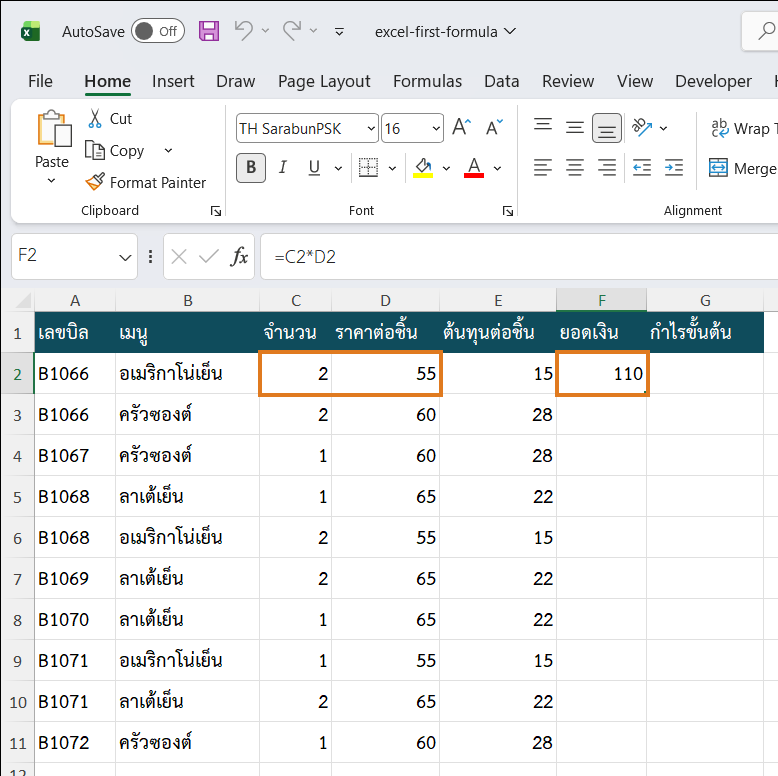
อเมริกาโน่เย็น 2 แก้ว × 55 บาท = 110 บาท ช่อง F2 แสดงผล แต่แถบสูตรแสดงสูตรที่อยู่ข้างใน
เครื่องหมายคำนวณที่ใช้บ่อย
| เครื่องหมาย | ความหมาย | ตัวอย่าง |
|---|---|---|
+ |
บวก | =F2+F3 |
- |
ลบ | =F2-G2 |
* |
คูณ | =C2*D2 |
/ |
หาร | =G2/F2 |
2. ลากสูตรลงทั้งคอลัมน์
ไม่ต้องพิมพ์สูตรใหม่ทุกแถว
1. คลิก F2 แล้วดูที่มุมขวาล่างของกรอบ จะมีจุดสี่เหลี่ยมเล็ก ๆ (Fill Handle)
2. ดับเบิลคลิกที่จุดนั้น สูตรจะลงไปจนถึงแถวสุดท้ายของตาราง
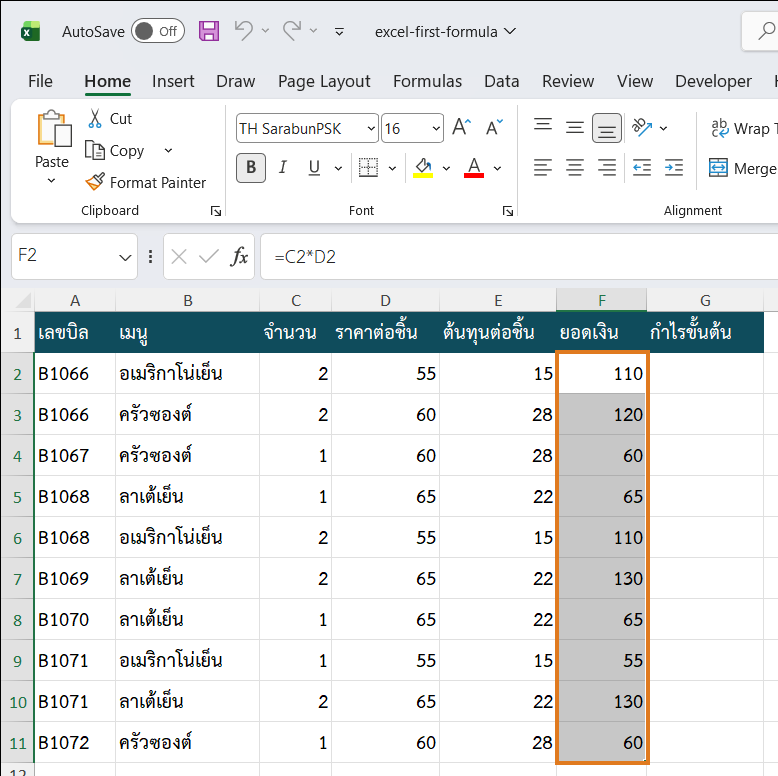
10 แถวได้ผลครบในคลิกเดียว
แต่ละแถวใช้สูตรของแถวตัวเอง แถว 3 คือ =C3*D3 แถว 4 คือ =C4*D4 Excel ขยับเลขแถวให้เองตอนลาก (ตอน 8 จะสอนวิธีล็อกไม่ให้ขยับ เมื่อสูตรต้องอ้างช่องเดิมทุกแถว)
3. สูตรที่ 2: กำไรขั้นต้นของบิล
กำไรขั้นต้น = ยอดเงิน − (จำนวน × ต้นทุนต่อชิ้น)
1. คลิก G2 แล้วพิมพ์
=F2-C2*E2
2. ดับเบิลคลิก Fill Handle ให้สูตรลงทั้งคอลัมน์
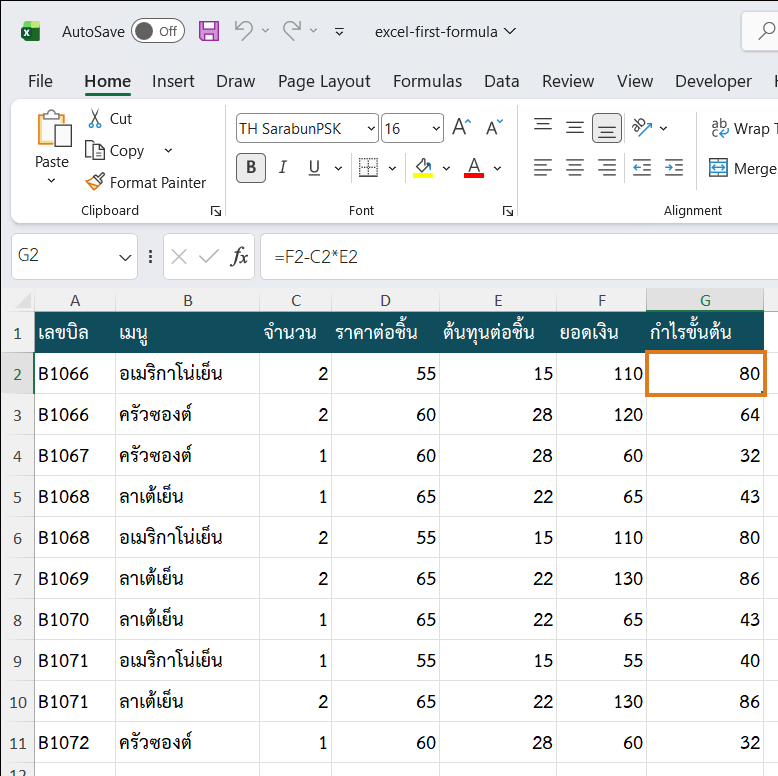
อเมริกาโน่เย็น 2 แก้ว ขาย 110 บาท ต้นทุนแก้วละ 15 บาท เหลือกำไรขั้นต้น 110 − 30 = 80 บาท
Excel คิด คูณและหารก่อนบวกและลบ เสมอ สูตรนี้จึงคิด C2*E2 (2 × 15 = 30) ก่อน แล้วค่อยเอาไปลบจาก 110 ถ้าอยากให้คิดส่วนไหนก่อน ให้ใส่วงเล็บ เช่น =F2-(C2*E2) ได้ผลเท่ากัน แต่อ่านง่ายกว่า
4. ข้อควรระวัง: อย่าพิมพ์ตัวเลขทับสูตร
นี่คือสาเหตุที่ทำให้ไฟล์ของร้านผิดบ่อยที่สุดครับ
ลองนึกภาพว่ามีคนพิมพ์ 120 ลงในช่อง F3 แทนสูตร (ครัวซองต์ 2 ชิ้น × 60 บาท = 120 ตอนนั้นถูกต้อง) ต่อมามีการแก้จำนวนทั้ง 2 บิลจาก 2 ชิ้นเป็น 3 ชิ้น
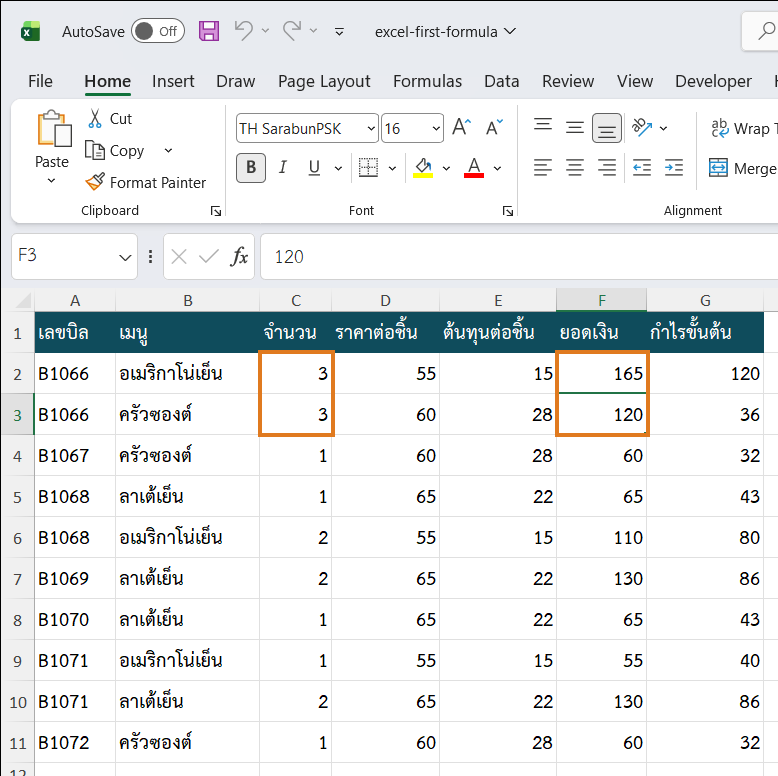
F2 ที่เป็นสูตรเปลี่ยนเป็น 165 เอง แต่ F3 ที่พิมพ์ตัวเลขไว้ยังเป็น 120 ทั้งที่ควรเป็น 180
- F2 เป็นสูตร เปลี่ยนเป็น 3 × 55 = 165 ทันที
- F3 เป็นตัวเลขที่พิมพ์ไว้ ยังเป็น 120 ทั้งที่ควรเป็น 3 × 60 = 180 ยอดหายไป 60 บาท
วิธีกันพลาด
- คลิกแล้วดูแถบสูตรทุกครั้งที่สงสัย ถ้าเห็นตัวเลขแทนสูตร แปลว่ามีคนพิมพ์ทับ
- ไปที่แท็บ Formulas → Show Formulas (หรือกด
Ctrl+`) Excel จะแสดงสูตรแทนผลลัพธ์ทั้งชีต ช่องที่เป็นตัวเลขเฉย ๆ ในคอลัมน์ที่ควรเป็นสูตรจะเห็นชัดทันที กดอีกครั้งเพื่อกลับ - ไฟล์ที่ใช้หลายคน ให้ล็อกช่องสูตรไว้ไม่ให้แก้ (ตอน 31 ล็อกสูตร)
สรุป
| อยากได้ | สูตร |
|---|---|
| ยอดเงินของรายการ | =จำนวน*ราคา เช่น =C2*D2 |
| กำไรขั้นต้นของรายการ | =ยอดเงิน-จำนวน*ต้นทุน เช่น =F2-C2*E2 |
| ใช้สูตรเดิมทั้งคอลัมน์ | ดับเบิลคลิก Fill Handle |
ตอนนี้แต่ละแถวมียอดเงินและกำไรแล้ว ตอนต่อไปจะรวมทั้งวันด้วยสูตรสรุป 5 ตัวที่ใช้บ่อยที่สุด
ตอนก่อนหน้า: กรอกข้อมูลให้ถูกชนิด · ตอนถัดไป: SUM AVERAGE COUNT MIN MAX สรุปยอดขายวันนี้
หมายเหตุ :
- ภาพหน้าจอจาก Excel ใน Office Home and Student 2021 เวอร์ชัน 2610 บน Windows 11 เมนูภาษาอังกฤษ ทำจากไฟล์ฝึกจริง ตัวเลขทุกตัวในบทความตรงกับไฟล์
- ข้อมูลร้านกาแฟเป็นข้อมูลตัวอย่าง ชุดเดียวกับชุดบทเรียน Power BI ไม่ใช่ข้อมูลร้านจริง
- ตัวอย่างในหัวข้อ 4 แก้จำนวนชั่วคราวเพื่อให้เห็นปัญหา ไฟล์ฝึกเก็บตัวเลขเดิมไว้
ข้อมูลอ้างอิง :
ผู้เขียน

ประสิทธิ์ เพชรจำรัสData Analyst รัฐวิสาหกิจ/StartUpประสบการณ์มากกว่า 10 ปีE-mail : golfecon@gmail.comเกี่ยวกับเรา →
ชุดบทเรียน · 51 ตอน
ชุดบทเรียน Excel Zero to Pro
เริ่มจากศูนย์
- ตอน 0 · ภาพรวมชุดบทเรียน: Excel สำหรับ SMEs ได้อะไร และอยากทำอะไรอ่านตอนไหน
- ตอน 1 · Excel ทำอะไรได้บ้างสำหรับ SMEs
- ตอน 2 · รู้จักหน้าจอ: Ribbon แถบสูตร ชีต เซลล์ และเช็กเวอร์ชันของตัวเอง
- ตอน 3 · กรอกข้อมูลให้ถูกชนิด: ตัวเลข ข้อความ วันที่ (ทำไมผลรวมผิดเพราะตัวเลขเป็นข้อความ)
- ตอน 4 · สูตรแรก: บวก ลบ คูณ หาร และการอ้างอิงเซลล์ (กำลังอ่าน)
- ตอน 5 · SUM · AVERAGE · COUNT · MIN · MAX สรุปยอดขายวันนี้
- ตอน 6 · บันทึก ตั้งชื่อไฟล์ เก็บเวอร์ชัน และแชร์ไฟล์ให้ปลอดภัย
พื้นฐาน
- ตอน 7 · วางโครงตารางเก็บข้อมูล (Excel Table)
- ตอน 8 · อ้างอิงแบบล็อกเซลล์ ($) ก๊อปสูตรแล้วไม่เพี้ยน
- ตอน 9 · IF ให้เซลล์ตัดสินใจแทน (ของใกล้หมด · ลูกค้าค้างจ่าย)
- ตอน 10 · SUMIFS · COUNTIFS · AVERAGEIFS สรุปหลายเงื่อนไข
- ตอน 11 · Sort และ Filter ดูข้อมูลที่ต้องการ
- ตอน 12 · วันที่ไทย พ.ศ. ↔ ค.ศ.
- ตอน 13 · เปิด CSV ภาษาไทยไม่เพี้ยน
- ตอน 14 · เลข 0 หน้าเบอร์โทรหาย
- ตอน 15 · TRIM ลบช่องว่างที่ทำให้สูตรหาไม่เจอ
- ตอน 16 · ลบข้อมูลซ้ำอย่างระวัง
- ตอน 17 · Data Validation กันข้อมูลผิดตั้งแต่กรอก
- ตอน 18 · กราฟแรก: เลือกกราฟให้ตรงคำถาม
ใช้งานจริง
- ตอน 19 · XLOOKUP รวมข้อมูลจากหลายตาราง
- ตอน 20 · VLOOKUP และข้อควรระวัง (ไฟล์เก่า)
- ตอน 21 · Pivot Table สรุปยอดขายพันบรรทัด
- ตอน 22 · เปรียบเทียบยอดขายรายเดือน
- ตอน 23 · เทียบข้อมูล 2 ตาราง หาอันที่หายหรือไม่ตรง
- ตอน 24 · แยกข้อความ ชื่อ นามสกุล ที่อยู่
- ตอน 25 · Conditional Formatting แจ้งเตือนวันหมดอายุ
- ตอน 26 · ไฟล์คุมสต๊อกสินค้า
- ตอน 27 · Dashboard ยอดขายใน Excel
- ตอน 28 · Power Query เปลี่ยนงานซ้ำเป็นกดปุ่มเดียว
- ตอน 29 · Unpivot ตารางแนวนอนเป็นแนวตั้ง
- ตอน 30 · ฟังก์ชันวันที่: EOMONTH · NETWORKDAYS · DATEDIF นับวันครบกำหนด
- ตอน 31 · ล็อกสูตรไม่ให้คนแก้
- ตอน 32 · ให้ AI ช่วยเขียนสูตรให้ได้ผลถูก
มืออาชีพ (Advanced)
- ตอน 33 · Dynamic Array: FILTER · SORT · UNIQUE รายงานที่ขยายเอง
- ตอน 34 · LET และ LAMBDA สร้างสูตรประจำร้านใช้ซ้ำ
- ตอน 35 · INDEX + XMATCH ค้นหาหลายเงื่อนไข สองทิศทาง
- ตอน 36 · Data Model และ Power Pivot เชื่อมหลายตารางโดยไม่ต้อง XLOOKUP
- ตอน 37 · DAX ใน Power Pivot: Measure กำไรขั้นต้น เทียบเดือนก่อน
- ตอน 38 · What-If: Goal Seek · Scenario · Data Table จำลองขึ้นราคา
- ตอน 39 · Forecast Sheet พยากรณ์ยอดขาย และข้อจำกัดที่ต้องรู้
- ตอน 40 · Solver หาจำนวนสั่งของที่คุ้มที่สุด
- ตอน 41 · Macro และ Office Scripts ทำงานซ้ำอัตโนมัติ
- ตอน 42 · ตรวจสูตรผิด: Trace Precedents · Evaluate Formula · IFERROR ที่ซ่อนปัญหา
- ตอน 43 · Copilot และ Python in Excel: ใช้ช่วยตรงไหน ต้องตรวจอะไร
- ตอน 44 · เช็กลิสต์คุณภาพไฟล์ก่อนส่งงาน
โปรเจกต์จบ
ใช้ทักษะนี้แก้ปัญหาอะไรได้บ้าง
ปัญหาของร้านคุณ ข้อมูลช่วยหาคำตอบได้
เล่าให้เราฟังว่าร้านทำธุรกิจอะไร และติดปัญหาตรงไหน เราจะหาให้ว่าข้อมูลที่ร้านมีอยู่แล้วบอกอะไร ควรดูตัวเลขไหน และตัดสินใจยังไงให้ดีขึ้น