Excel แจ้งเตือนวันหมดอายุยังไง? ไฮไลต์สิ่งที่ต้องรีบทำด้วย Conditional Formatting
Excel แจ้งเตือนวันหมดอายุยังไง? ใช้ Conditional Formatting ไฮไลต์วัตถุดิบที่หมดอายุแล้วเป็นสีแดง ใกล้หมดอายุใน 3 วันเป็นสีส้ม ภายใน 7 วันเป็นสีเหลือง เปิดไฟล์ทุกเช้าก็รู้ทันทีว่าต้องใช้อะไรก่อน สอนทีละขั้นพร้อมภาพหน้าจอ Excel จริง สูตรกฎแบบ $ ลำดับกฎและ Stop If True ช่องสรุปจำนวน และกับดักช่องวันหมดอายุว่างที่กลายเป็นสีแดงทั้งแถว — ชุดบทเรียน Excel Zero to Pro ตอน 25
อัปเดต 11 ตุลาคม 2569 · อ่าน 12 นาที
ร้านที่ใช้วัตถุดิบสดทุกร้านเจอปัญหาเดียวกันครับ นมหมดอายุอยู่หลังตู้โดยไม่มีใครเห็น ครีมเปิดแล้วลืมว่าเปิดวันไหน สุดท้ายต้องทิ้ง เงินที่จ่ายไปกลายเป็นขยะ
หลายร้านมีรายการวัตถุดิบพร้อมวันหมดอายุอยู่แล้ว แต่ต้องไล่อ่านวันที่ทีละบรรทัด แล้วคิดในหัวว่าเหลืออีกกี่วัน Conditional Formatting (การจัดรูปแบบตามเงื่อนไข) ทำให้ Excel ระบายสีให้เองตามจำนวนวันที่เหลือ เปิดไฟล์ปุ๊บก็เห็นเลยว่าอะไรต้องรีบใช้
1. ไฮไลต์แล้วได้อะไร
นี่คือรายการวัตถุดิบ 20 รายการของร้านกาแฟ (ข้อมูลตัวอย่าง) ก่อนและหลังใส่สี
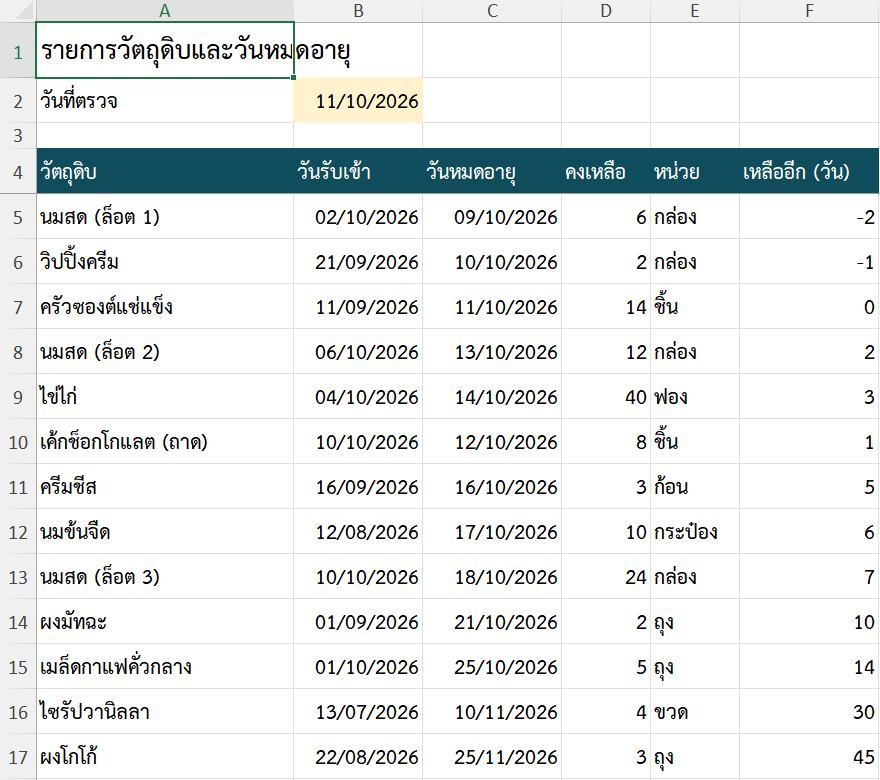
ก่อน: ทุกแถวหน้าตาเหมือนกัน ต้องอ่านวันที่ทีละบรรทัดเอง
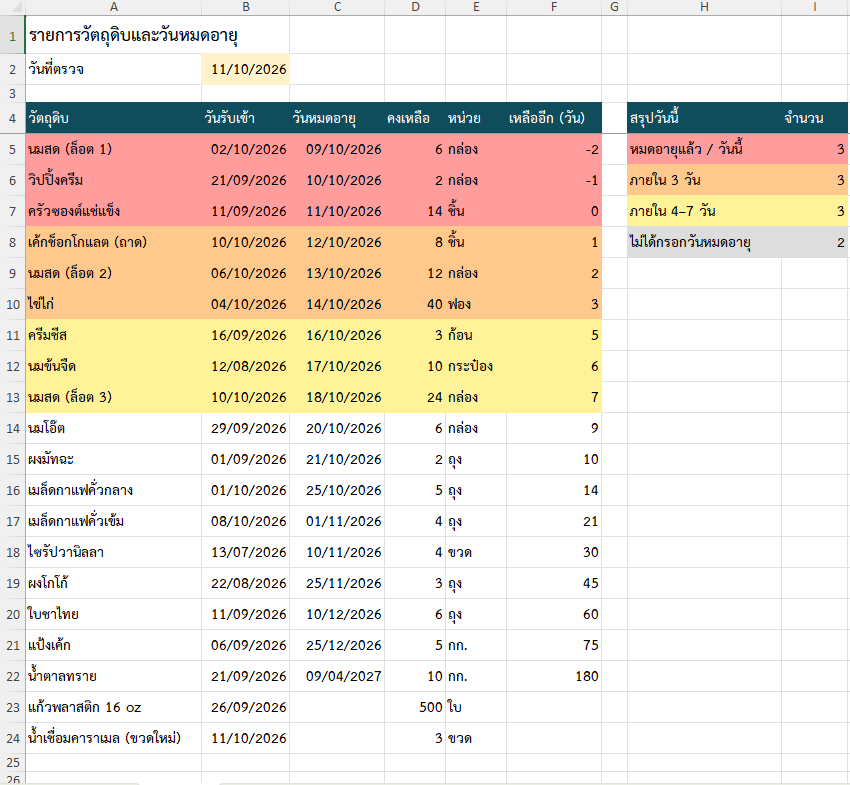
หลัง: สีบอกลำดับความเร่งด่วน และช่องสรุปด้านขวาบอกว่าวันนี้มีงานต้องจัดการกี่รายการ
| สี | ความหมาย | ทำอะไร |
|---|---|---|
| 🔴 แดง | หมดอายุแล้ว หรือหมดวันนี้ (3 รายการ) | ตรวจสภาพ ใช้วันนี้หรือทิ้ง และจดว่าทิ้งเท่าไร |
| 🟠 ส้ม | หมดใน 1–3 วัน (3 รายการ) | ใช้ก่อน ทำเมนูแนะนำ หรือจัดโปรเฉพาะเมนูที่ใช้วัตถุดิบนี้ |
| 🟡 เหลือง | หมดใน 4–7 วัน (3 รายการ) | วางแผนใช้ในสัปดาห์นี้ อย่าเพิ่งสั่งเพิ่ม |
2. ทำทีละขั้น
ขั้นที่ 1: ช่องวันที่ตรวจ และคอลัมน์ "เหลืออีก (วัน)"
ช่อง B2 ใส่วันที่ตรวจ ใช้งานจริงให้ใส่ =TODAY() วันที่จะเปลี่ยนเองทุกวันที่เปิดไฟล์ (ในตัวอย่างนี้ตั้งเป็น 11/10/2026 เพื่อให้ภาพตรงกับตัวเลข)
คอลัมน์ F คำนวณจำนวนวันที่เหลือ
=IF(C5="","",C5-$B$2)
วันที่ใน Excel คือตัวเลข เอามาลบกันได้ ผลลัพธ์คือจำนวนวัน ติดลบแปลว่าหมดอายุไปแล้ว ส่วน IF(C5="","", ...) สำคัญมาก เดี๋ยวดูในหัวข้อ 3
ขั้นที่ 2: เลือกช่วง แล้วสร้างกฎใหม่
เลือกตารางทั้งหมดตั้งแต่แถวแรกของข้อมูล (A5:F24) แล้วไปที่ Home → Conditional Formatting → New Rule (กฎใหม่)
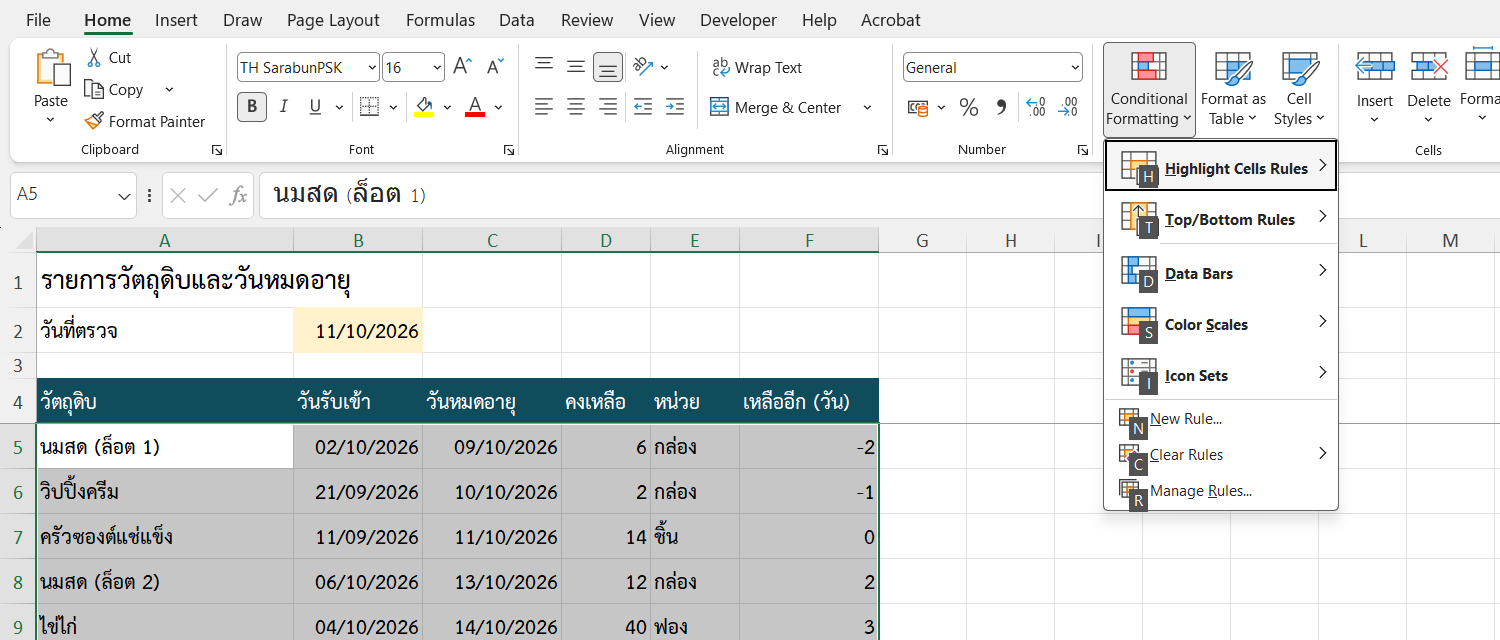
เมนู Conditional Formatting อยู่ในแท็บ Home กลุ่ม Styles เลือก New Rule
เลือกแบบ Use a formula to determine which cells to format (ใช้สูตรกำหนดว่าจะจัดรูปแบบช่องไหน) เพราะเราอยากให้ระบายสี ทั้งแถว ไม่ใช่แค่ช่องวันที่
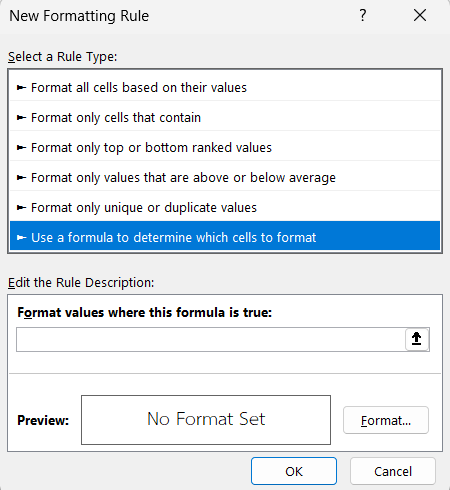
พิมพ์สูตรในช่อง "Format values where this formula is true" แล้วกด Format เลือกสีพื้น
ขั้นที่ 3: ใส่สูตร 3 กฎ
สร้างกฎ 3 ครั้ง ครั้งละ 1 สี
| กฎ | สูตร | สีพื้น |
|---|---|---|
| 1 | =AND($C5<>"",$F5<=0) |
แดง |
| 2 | =AND($C5<>"",$F5<=3) |
ส้ม |
| 3 | =AND($C5<>"",$F5<=7) |
เหลือง |
หัวใจของสูตรคือ $F5
5คือแถวแรกของช่วงที่เลือก Excel จะเลื่อนแถวให้เองทีละแถว แถว 6 ก็จะดู F6 แถว 7 ก็ดู F7$หน้า F ล็อกคอลัมน์ไว้ ทุกช่องในแถวเดียวกัน (A ถึง F) จะดูค่าจากคอลัมน์ F เหมือนกัน จึงระบายสีทั้งแถว$C5<>""คือ "ต้องกรอกวันหมดอายุแล้วเท่านั้น" ถึงจะระบายสี
ขั้นที่ 4: เรียงกฎ และติ๊ก Stop If True
ไปที่ Conditional Formatting → Manage Rules (จัดการกฎ) ตรวจลำดับว่าแดงอยู่บนสุด แล้วติ๊ก Stop If True ทุกกฎ
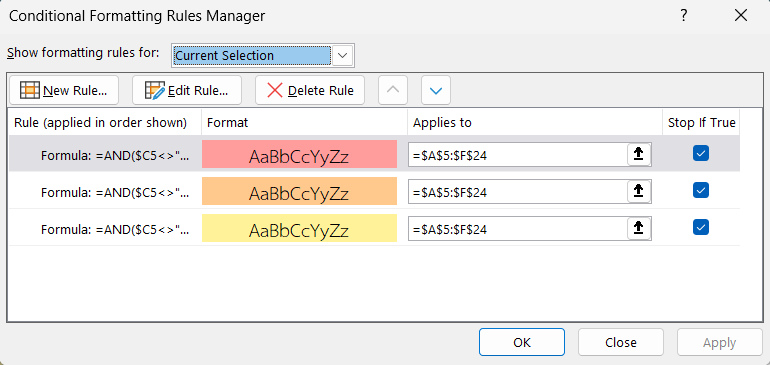
กฎทำงานจากบนลงล่าง ติ๊ก Stop If True แล้ว แถวที่เข้ากฎแดงจะไม่ถูกกฎส้มหรือเหลืองทับ
ทำไมต้องเรียง? นมที่หมดอายุไปแล้ว −2 วัน ก็ "น้อยกว่า 7" ด้วย ถ้ากฎเหลืองอยู่บนสุด แถวนั้นจะกลายเป็นสีเหลือง ทั้งที่ควรเป็นสีแดง
ขั้นที่ 5: ช่องสรุป และเรียงตามวันหมดอายุ
เพิ่มช่องสรุปไว้ข้างตาราง นับด้วย COUNTIFS (หลักเดียวกับ ตอน 10 SUMIFS)
หมดอายุแล้ว/วันนี้:  =COUNTIFS(C5:C24,"<>",F5:F24,"<=0")
ภายใน 3 วัน:        =COUNTIFS(C5:C24,"<>",F5:F24,">0",F5:F24,"<=3")
ภายใน 4–7 วัน:      =COUNTIFS(C5:C24,"<>",F5:F24,">3",F5:F24,"<=7")
ไม่ได้กรอกวันหมดอายุ: =COUNTBLANK(C5:C24)
แล้วเรียงตารางตามวันหมดอายุจากน้อยไปมาก (Data → Sort) สิ่งที่ต้องรีบจัดการจะขึ้นมาอยู่บนสุด
3. กับดัก: ช่องวันหมดอายุว่าง กลายเป็นสีแดงทั้งแถว
ถ้าเขียนสูตรแบบง่าย ๆ คือ =C5-$B$2 และกฎ =$F5<=0 โดยไม่เช็กช่องว่าง จะเกิดแบบนี้
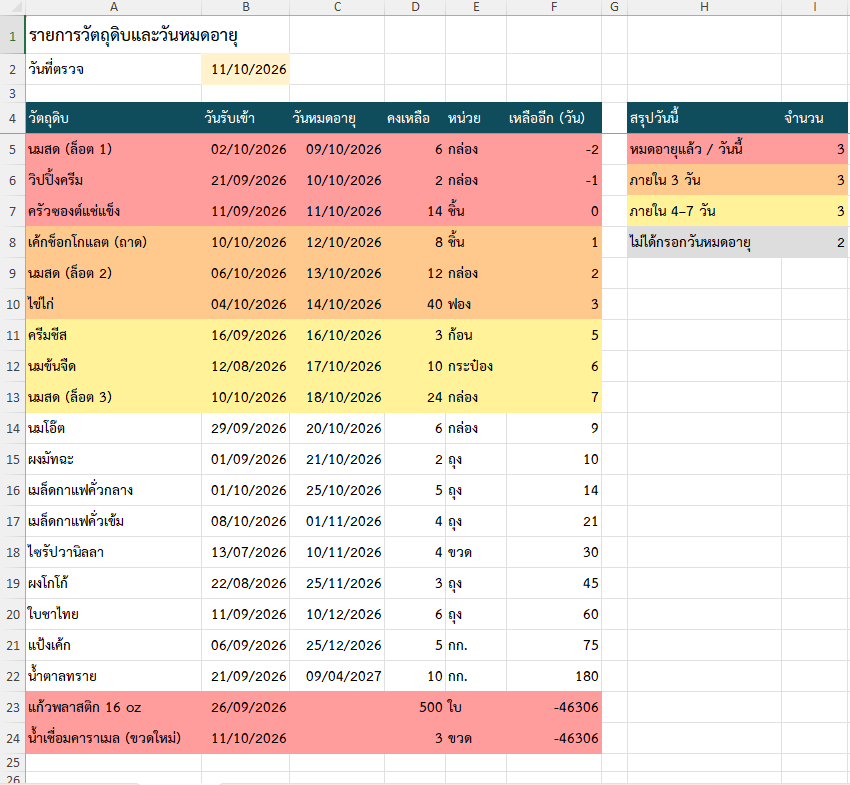
แก้วพลาสติก (ไม่มีวันหมดอายุ) กับน้ำเชื่อมขวดใหม่ (ยังไม่ได้กรอก) ขึ้นสีแดง และ "เหลืออีก −46306 วัน"
ที่เป็นแบบนี้เพราะ Excel มองช่องว่างเป็นเลข 0 และวันที่คือตัวเลขนับจากปี ค.ศ. 1900 ช่องว่างลบวันที่ตรวจจึงได้ติดลบหลายหมื่นวัน กลายเป็น "หมดอายุแล้ว" ทั้งที่ไม่ใช่
⚠️ ระบบแจ้งเตือนที่เตือนผิด จะทำให้คนเลิกเชื่อ
- ช่องว่างกลายเป็นหมดอายุ ต้องเช็ก
C5<>""ทั้งในสูตรคอลัมน์ F และในกฎทุกข้อ ไม่อย่างนั้นของที่ไม่มีวันหมดอายุจะขึ้นสีแดงทุกวัน - ลืม $ หน้าคอลัมน์ เขียน
F5แทน$F5สีจะไปติดผิดช่อง เพราะช่อง B จะไปดูค่าที่ G ช่อง C ไปดู H - ลำดับกฎผิด กฎเหลือง (≤7) อยู่บนสุด ของที่หมดอายุแล้วจะเป็นสีเหลือง ดูเหมือนยังไม่เร่ง
- วันที่ที่เป็นข้อความ วันหมดอายุที่พิมพ์เป็นข้อความหรือเป็น พ.ศ. ปนกัน จะลบกันไม่ได้หรือได้ตัวเลขเพี้ยน ตรวจตาม แปลงวันที่ พ.ศ. เป็น ค.ศ. ก่อน
ถ้าระบบเตือนผิดบ่อย พนักงานจะเริ่มไม่สนใจสีแดง แล้ววันที่เตือนถูกก็จะไม่มีใครดู ช่องสรุป "ไม่ได้กรอกวันหมดอายุ" มีไว้ให้รู้ว่ายังมีแถวที่ต้องเติมข้อมูล
4. ใช้ข้อมูลอะไร? ไฮไลต์แล้วตอบคำถามอะไรได้
| คำถาม | ดูจากอะไร |
|---|---|
| เช้านี้ต้องเช็กอะไรก่อน? | แถวสีแดงและส้มบนสุดของตาราง |
| เมนูแนะนำวันนี้ควรเป็นอะไร? | เมนูที่ใช้วัตถุดิบสีส้ม เช่น เค้กที่หมดพรุ่งนี้ |
| ควรสั่งของเพิ่มไหม? | ถ้ายังมีล็อตเหลืองค้างอยู่ อย่าเพิ่งสั่งล็อตใหม่ |
| เดือนนี้ทิ้งของไปเท่าไร? | จดทุกครั้งที่ทิ้งของในแถวสีแดง แล้วสรุปท้ายเดือน (ต่อยอดใน ตอน 26 ไฟล์คุมสต๊อก) |
5. ข้อควรระวัง
- สีไม่ใช่ข้อมูล สูตรอ่านสีไม่ได้ จะนับหรือรวมยอดต้องใช้ค่าในคอลัมน์ "เหลืออีก (วัน)" เสมอ (กรองตามสีได้ด้วย Filter → Filter by Color แต่ใช้ในสูตรไม่ได้)
- เพิ่มแถวใหม่ต้องอยู่ในช่วงของกฎ ถ้าเพิ่มแถวต่อท้ายนอกช่วง A5:F24 แถวนั้นจะไม่มีสี ตรวจที่ Manage Rules → Applies to หรือทำข้อมูลเป็นตาราง Excel (ตอน 7) แล้วตั้งกฎกับทั้งตาราง
- อย่าใช้สีเยอะเกิน 3 ระดับ สียิ่งเยอะ ยิ่งไม่รู้ว่าอะไรสำคัญ แดง ส้ม เหลือง พอสำหรับงานนี้
- สีไม่พอสำหรับทุกคน คนที่แยกสีแดงกับเขียวไม่ได้ หรือเวลาพิมพ์ขาวดำ สีจะหายไป เก็บตัวเลข "เหลืออีก (วัน)" และช่องสรุปไว้เสมอ
- ไฟล์ต้องมีคนกรอกจริง ระบบนี้ดีเท่ากับข้อมูลวันหมดอายุที่กรอก ตั้งให้กรอกทุกครั้งที่รับของเข้า และใช้ Data Validation บังคับให้ช่องวันหมดอายุรับได้แต่วันที่
สรุป
| ขั้น | ทำอะไร |
|---|---|
| 1 | ช่องวันที่ตรวจ =TODAY() และคอลัมน์ =IF(C5="","",C5-$B$2) |
| 2 | เลือกทั้งตาราง → Conditional Formatting → New Rule → Use a formula |
| 3 | 3 กฎ แดง ≤0 · ส้ม ≤3 · เหลือง ≤7 ใช้ $F5 และเช็ก $C5<>"" |
| 4 | Manage Rules: แดงอยู่บน ติ๊ก Stop If True |
| 5 | ช่องสรุปด้วย COUNTIFS และเรียงตามวันหมดอายุ |
ไฟล์ที่ระบายสีให้เองเปลี่ยน "ต้องจำว่าอะไรจะหมดอายุ" เป็น "เปิดไฟล์แล้วเห็นเลย" ของที่ใช้ทันก่อนหมดอายุคือเงินที่ไม่ต้องทิ้ง
ตอนก่อนหน้า: แยกข้อความ ชื่อ นามสกุล ที่อยู่ · ตอนถัดไป: ไฟล์คุมสต๊อกสินค้า
ร้านของเพื่อนๆ ต้องทิ้งวัตถุดิบอะไรบ่อยที่สุดครับ? 👇
หมายเหตุ :
- วัตถุดิบและวันที่เป็นข้อมูลตัวอย่างที่สมมติขึ้น
- ภาพหน้าจอจาก Microsoft Excel (เวอร์ชัน 16) บน Windows เมนูภาษาอังกฤษ
ผู้เขียน

ประสิทธิ์ เพชรจำรัสData Analyst รัฐวิสาหกิจ/StartUpประสบการณ์มากกว่า 10 ปีE-mail : golfecon@gmail.comเกี่ยวกับเรา →
ชุดบทเรียน · 51 ตอน
ชุดบทเรียน Excel Zero to Pro
เริ่มจากศูนย์
- ตอน 0 · ภาพรวมชุดบทเรียน: Excel สำหรับ SMEs ได้อะไร และอยากทำอะไรอ่านตอนไหน
- ตอน 1 · Excel ทำอะไรได้บ้างสำหรับ SMEs
- ตอน 2 · รู้จักหน้าจอ: Ribbon แถบสูตร ชีต เซลล์ และเช็กเวอร์ชันของตัวเอง
- ตอน 3 · กรอกข้อมูลให้ถูกชนิด: ตัวเลข ข้อความ วันที่ (ทำไมผลรวมผิดเพราะตัวเลขเป็นข้อความ)
- ตอน 4 · สูตรแรก: บวก ลบ คูณ หาร และการอ้างอิงเซลล์
- ตอน 5 · SUM · AVERAGE · COUNT · MIN · MAX สรุปยอดขายวันนี้
- ตอน 6 · บันทึก ตั้งชื่อไฟล์ เก็บเวอร์ชัน และแชร์ไฟล์ให้ปลอดภัย
พื้นฐาน
- ตอน 7 · วางโครงตารางเก็บข้อมูล (Excel Table)
- ตอน 8 · อ้างอิงแบบล็อกเซลล์ ($) ก๊อปสูตรแล้วไม่เพี้ยน
- ตอน 9 · IF ให้เซลล์ตัดสินใจแทน (ของใกล้หมด · ลูกค้าค้างจ่าย)
- ตอน 10 · SUMIFS · COUNTIFS · AVERAGEIFS สรุปหลายเงื่อนไข
- ตอน 11 · Sort และ Filter ดูข้อมูลที่ต้องการ
- ตอน 12 · วันที่ไทย พ.ศ. ↔ ค.ศ.
- ตอน 13 · เปิด CSV ภาษาไทยไม่เพี้ยน
- ตอน 14 · เลข 0 หน้าเบอร์โทรหาย
- ตอน 15 · TRIM ลบช่องว่างที่ทำให้สูตรหาไม่เจอ
- ตอน 16 · ลบข้อมูลซ้ำอย่างระวัง
- ตอน 17 · Data Validation กันข้อมูลผิดตั้งแต่กรอก
- ตอน 18 · กราฟแรก: เลือกกราฟให้ตรงคำถาม
ใช้งานจริง
- ตอน 19 · XLOOKUP รวมข้อมูลจากหลายตาราง
- ตอน 20 · VLOOKUP และข้อควรระวัง (ไฟล์เก่า)
- ตอน 21 · Pivot Table สรุปยอดขายพันบรรทัด
- ตอน 22 · เปรียบเทียบยอดขายรายเดือน
- ตอน 23 · เทียบข้อมูล 2 ตาราง หาอันที่หายหรือไม่ตรง
- ตอน 24 · แยกข้อความ ชื่อ นามสกุล ที่อยู่
- ตอน 25 · Conditional Formatting แจ้งเตือนวันหมดอายุ (กำลังอ่าน)
- ตอน 26 · ไฟล์คุมสต๊อกสินค้า
- ตอน 27 · Dashboard ยอดขายใน Excel
- ตอน 28 · Power Query เปลี่ยนงานซ้ำเป็นกดปุ่มเดียว
- ตอน 29 · Unpivot ตารางแนวนอนเป็นแนวตั้ง
- ตอน 30 · ฟังก์ชันวันที่: EOMONTH · NETWORKDAYS · DATEDIF นับวันครบกำหนด
- ตอน 31 · ล็อกสูตรไม่ให้คนแก้
- ตอน 32 · ให้ AI ช่วยเขียนสูตรให้ได้ผลถูก
มืออาชีพ (Advanced)
- ตอน 33 · Dynamic Array: FILTER · SORT · UNIQUE รายงานที่ขยายเอง
- ตอน 34 · LET และ LAMBDA สร้างสูตรประจำร้านใช้ซ้ำ
- ตอน 35 · INDEX + XMATCH ค้นหาหลายเงื่อนไข สองทิศทาง
- ตอน 36 · Data Model และ Power Pivot เชื่อมหลายตารางโดยไม่ต้อง XLOOKUP
- ตอน 37 · DAX ใน Power Pivot: Measure กำไรขั้นต้น เทียบเดือนก่อน
- ตอน 38 · What-If: Goal Seek · Scenario · Data Table จำลองขึ้นราคา
- ตอน 39 · Forecast Sheet พยากรณ์ยอดขาย และข้อจำกัดที่ต้องรู้
- ตอน 40 · Solver หาจำนวนสั่งของที่คุ้มที่สุด
- ตอน 41 · Macro และ Office Scripts ทำงานซ้ำอัตโนมัติ
- ตอน 42 · ตรวจสูตรผิด: Trace Precedents · Evaluate Formula · IFERROR ที่ซ่อนปัญหา
- ตอน 43 · Copilot และ Python in Excel: ใช้ช่วยตรงไหน ต้องตรวจอะไร
- ตอน 44 · เช็กลิสต์คุณภาพไฟล์ก่อนส่งงาน
โปรเจกต์จบ
ใช้ทักษะนี้แก้ปัญหาอะไรได้บ้าง
- การเติบโต · ขยายร้าน สินค้าใหม่ และนวัตกรรมร้านตัดผมขายผลิตภัณฑ์คุ้มไหม? ดูว่าช่างคนไหนขายได้ และของไหนจมทุน
- การบริหารจัดการ · สต๊อกสินค้าหมดอายุดูยังไงก่อนต้องรับคืน? เทียบวันหมดอายุกับยอดขายต่อวัน แล้วรู้ว่าล็อตไหนขายไม่ทัน
- การตลาดและการขาย · ลูกค้าประจำและการตลาดรับคืนสินค้าบ่อยแค่ไหนถึงผิดปกติ? แยกของคืนตามสาเหตุ หมดอายุ เสียหายระหว่างขนส่ง ส่งผิด แล้วแก้ที่ต้นเหตุ
ปัญหาของร้านคุณ ข้อมูลช่วยหาคำตอบได้
เล่าให้เราฟังว่าร้านทำธุรกิจอะไร และติดปัญหาตรงไหน เราจะหาให้ว่าข้อมูลที่ร้านมีอยู่แล้วบอกอะไร ควรดูตัวเลขไหน และตัดสินใจยังไงให้ดีขึ้น