ใช้ AI เขียนสูตร Excel ยังไงให้ได้สูตรที่ถูก? วิธีถาม และวิธีตรวจก่อนเชื่อคำตอบ
ใช้ AI เขียนสูตร Excel ยังไงให้ได้สูตรที่ถูก? ทดลองถาม ChatGPT จริง 2 แบบ ถามสั้น ๆ ได้สูตร SUMIF ที่รวมรับเข้ากับเบิกใช้ปนกัน ยอดนมสดผิดจาก 80 เป็น 154 และของที่ต้องสั่งหายไปหมด ส่วนถามแบบบอกชื่อตาราง คอลัมน์ เงื่อนไข และคำตอบที่รู้อยู่แล้ว ได้สูตร SUMIFS ที่ถูก พร้อมวิธีตรวจสูตรจาก AI ด้วยตัวกรองใน 1 นาที — ชุดบทเรียน Excel Zero to Pro ตอน 32
อัปเดต 13 ตุลาคม 2569 · อ่าน 12 นาที
ทุกวันนี้ถาม AI ว่า "ขอสูตร Excel ..." ไม่กี่วินาทีก็ได้คำตอบ ช่วยประหยัดเวลาได้มากจริง โดยเฉพาะสูตรยาว ๆ ที่จำไวยากรณ์ไม่ได้
แต่ AI ไม่เคยเห็นไฟล์ของเรา มันเดาโครงสร้างตารางจากคำถามเท่านั้น ถ้าคำถามไม่ครบ มันจะเติมส่วนที่ขาดด้วยการเดา และ สูตรที่เดาผิดส่วนใหญ่ไม่ขึ้น error มันให้ตัวเลขออกมาหน้าตาปกติ
ตอนนี้เราลองถาม ChatGPT จริง 2 แบบ ด้วยโจทย์เดียวกันจากไฟล์คุมสต๊อก ตอน 26 แล้วเอาสูตรที่ได้ไปใส่ใน Excel ดูว่าเกิดอะไรขึ้น
1. โจทย์ที่รู้คำตอบอยู่แล้ว
ในไฟล์คุมสต๊อก ช่อง "รับเข้า" ต้องรวมจำนวนจากชีตเคลื่อนไหว เฉพาะรายการประเภทรับเข้า ของสินค้าแต่ละตัว ในช่วงวันที่ 1–10 ต.ค. คำตอบที่ถูกของนมสดคือ 80 กล่อง (รับเข้า 16 กล่อง 5 ครั้ง)
การเลือกโจทย์ที่ รู้คำตอบอยู่แล้วอย่างน้อย 1 ตัว คือหัวใจของการใช้ AI เขียนสูตร เพราะเป็นวิธีเดียวที่จะรู้ว่าสูตรที่ได้มาถูกหรือผิด
2. ถามสั้น ๆ: ได้สูตรที่ "ทำงานได้" แต่ตอบผิดคำถาม
ถามแบบที่คนส่วนใหญ่ถาม
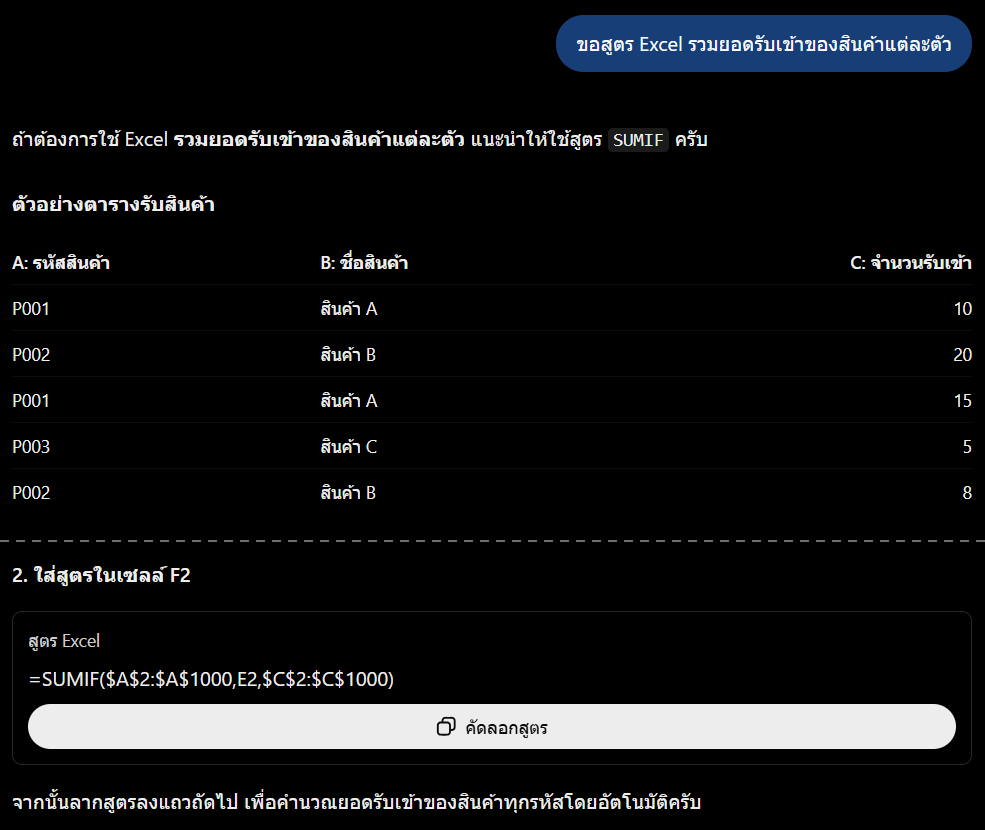
ChatGPT สร้างตารางตัวอย่างขึ้นเอง (รหัส สินค้า จำนวนรับเข้า) แล้วให้สูตร SUMIF ที่รวมตามรหัสอย่างเดียว
สูตรนี้ไม่ผิดสำหรับตารางที่ ChatGPT สมมติขึ้น แต่ตารางของเราไม่ใช่แบบนั้น ชีตเคลื่อนไหวเก็บ รับเข้า เบิกใช้ และทิ้ง ไว้ในคอลัมน์เดียวกัน แยกด้วยคอลัมน์ประเภท ซึ่ง ChatGPT ไม่รู้ เพราะเราไม่ได้บอก
(ท้ายคำตอบ ChatGPT ถามกลับว่าตารางเก็บข้อมูลแบบไหน ถ้าตอบต่อก็จะได้สูตรที่ตรงขึ้น แต่คนส่วนใหญ่คัดลอกสูตรแรกแล้วไปต่อเลย)
เอาสูตรนี้ไปปรับช่วงให้ตรงกับไฟล์แล้วใส่ในช่องรับเข้า
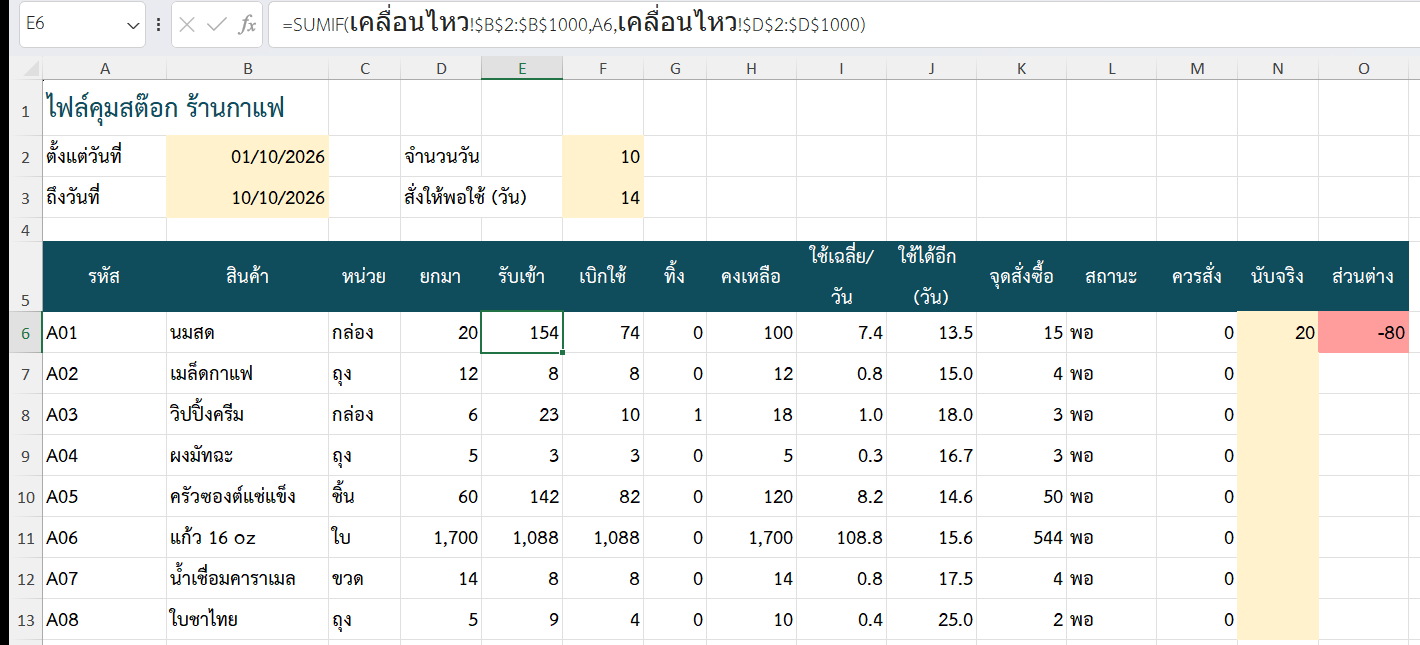
นมสดรับเข้าขึ้น 154 แทน 80 เพราะสูตรรวมรับเข้า 80 กับเบิกใช้ 74 เข้าด้วยกัน
ไม่มี error สักช่อง แต่ผลที่ตามมาคือ
- คงเหลือนมสด 100 กล่อง ทั้งที่ของจริงเหลือ 26
- แถวสีส้มหายหมด เมล็ดกาแฟ ผงมัทฉะ ครัวซองต์ ที่ต้องสั่งวันนี้ กลายเป็น "พอ" ทุกตัว
- ถ้าเชื่อไฟล์นี้ พรุ่งนี้ของหมด 3 รายการ
3. ถามแบบบอกบริบทครบ: ได้สูตรที่ถูก
เปิดแชตใหม่ แล้วบอกสิ่งที่ AI ต้องรู้ทั้งหมด
ช่วยเขียนสูตร Excel (Microsoft 365)
· ชีต เคลื่อนไหว เป็นตาราง Excel ชื่อ เคลื่อนไหว มีคอลัมน์ วันที่ / รหัส /
  ประเภท (รับเข้า, เบิกใช้, ทิ้ง) / จำนวน (เป็นบวกเสมอ)
· ชีต คงเหลือ มีรหัสสินค้าที่ A6:A13 วันที่เริ่มที่ B2 วันที่สิ้นสุดที่ B3
· ต้องการสูตรในช่อง E6 รวมจำนวนเฉพาะประเภท รับเข้า ของรหัสใน A6
  ในช่วงวันที่ B2 ถึง B3 แล้วลากลงไปถึงแถว 13 ได้
· ตัวอย่างที่รู้คำตอบ: รหัส A01 ช่วง 1–10 ต.ค. 2026 ต้องได้ 80
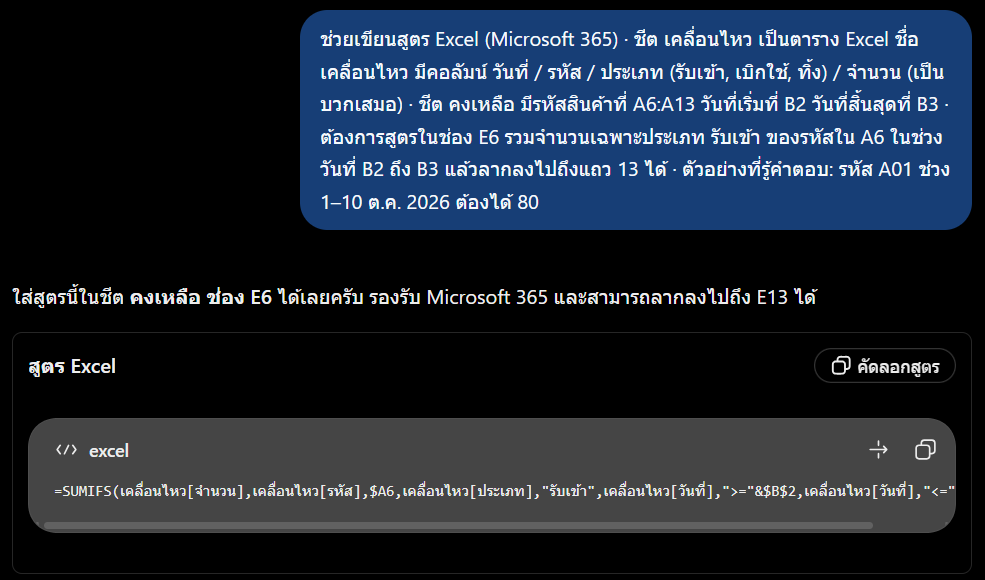
ได้สูตร SUMIFS ที่มีเงื่อนไขครบ 3 อย่าง รหัส ประเภท และช่วงวันที่ ใช้ชื่อตารางและคอลัมน์ตรงกับไฟล์
| ส่วนของคำถาม | ทำไมต้องบอก |
|---|---|
| รุ่น Excel (Microsoft 365) | AI จะไม่เสนอฟังก์ชันที่ Excel ของเราไม่มี |
| ชื่อชีต ชื่อตาราง ชื่อคอลัมน์ | AI ไม่ต้องเดาโครงสร้าง ได้สูตรที่วางแล้วใช้ได้เลย |
| ค่าที่เป็นไปได้ในคอลัมน์ (รับเข้า เบิกใช้ ทิ้ง) | AI รู้ว่าต้องกรองประเภท |
| ช่องที่จะใส่สูตร และต้องลากลงได้ | AI ใส่ $ ให้ถูกที่ |
| คำตอบที่รู้แล้ว 1 ตัว | ใช้ตรวจว่าสูตรถูก |
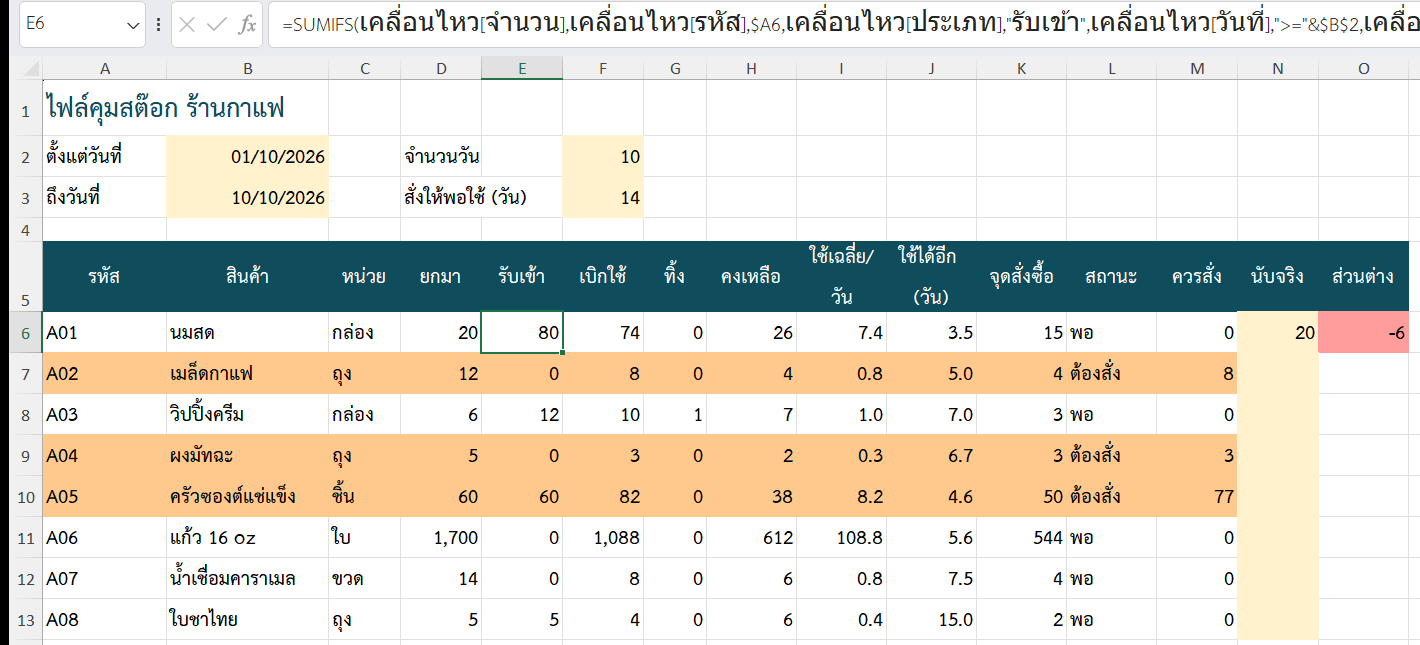
นมสดรับเข้า 80 ตรงกับคำตอบที่รู้ แถวที่ต้องสั่งกลับมาเป็นสีส้ม
4. AI บอกว่า "ได้ 80" ไม่ได้แปลว่ามันตรวจแล้ว
ดูท้ายคำตอบของ ChatGPT ในแชตที่สอง
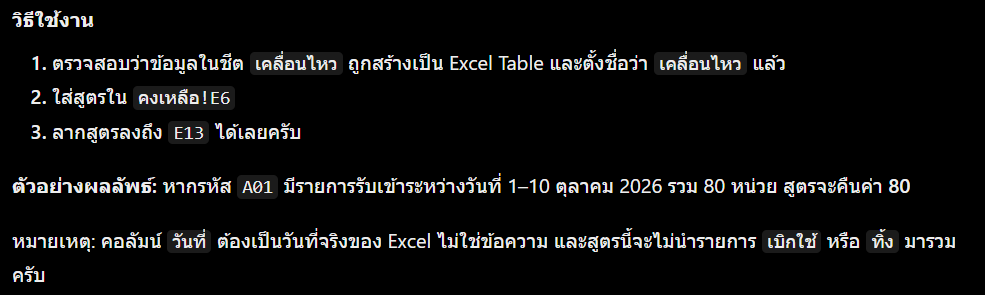
"สูตรจะคืนค่า 80" คือการทวนตัวเลขที่เราบอกไป ไม่ใช่ผลจากการคำนวณ เพราะ AI ไม่ได้เห็นข้อมูลในไฟล์
ประโยคนี้ฟังดูเหมือนยืนยันแล้ว แต่ ChatGPT ไม่มีข้อมูลของเราเลย มันแค่ทวนเลข 80 ที่เราใส่ไว้ในคำถาม คนที่ยืนยันได้ว่าสูตรถูกคือเราเท่านั้น โดยใส่สูตรในไฟล์จริงแล้วเทียบกับคำตอบที่รู้
5. ตรวจสูตรจาก AI ใน 1 นาที ด้วยตัวกรอง
ถ้ายังไม่รู้คำตอบของตัวไหนเลย ให้หาเองก่อน 1 ตัว ด้วยตัวกรองที่มีอยู่แล้วในตาราง
- ไปที่ชีตเคลื่อนไหว กรองคอลัมน์รหัสเป็น A01 และประเภทเป็นรับเข้า
- เลือกคอลัมน์จำนวน ดูผลรวมที่แถบสถานะมุมขวาล่าง
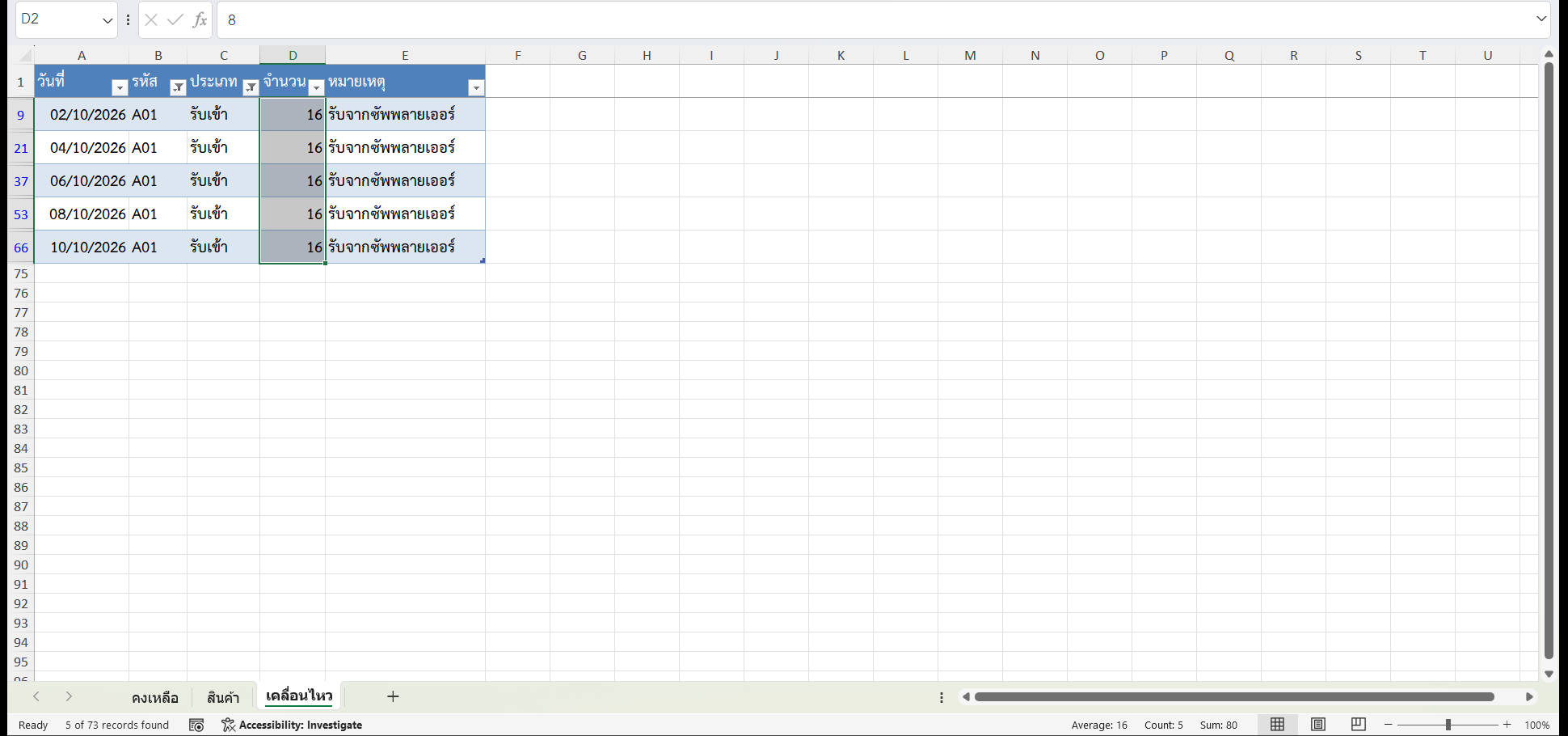
กรองแล้วเหลือ 5 แถว แถบสถานะขึ้น Sum: 80 ตรงกับสูตร ถ้าสูตรจาก AI ได้ตัวเลขอื่น แปลว่าสูตรผิด
ตรวจ 1–2 ตัวก็พอ ถ้าตรงกัน สูตรเดียวกันที่ลากลงไปก็ใช้หลักเดียวกันทุกแถว อย่าลืมล้างตัวกรองหลังตรวจเสร็จ
6. ใช้ข้อมูลอะไร? AI ช่วยตรงไหน คนต้องทำตรงไหน
| AI ทำได้ดี | คนต้องทำเอง |
|---|---|
| จำไวยากรณ์สูตรยาว ๆ และเครื่องหมาย $ | บอกโครงสร้างตารางและเงื่อนไขให้ครบ |
| อธิบายสูตรทีละส่วนให้เข้าใจ | รู้คำตอบที่ถูกอย่างน้อย 1 ตัว |
| เสนอฟังก์ชันที่เราไม่รู้จัก | ใส่สูตรในไฟล์จริงแล้วเทียบผล |
AI ช่วยให้เขียนสูตรเร็วขึ้น แต่ไม่ได้ทำให้ไม่ต้องเข้าใจข้อมูลของตัวเอง ยิ่งเข้าใจว่าตารางเก็บอะไร ยิ่งถามได้ตรง และยิ่งจับได้เร็วเมื่อคำตอบผิด
7. ข้อควรระวัง
- อย่าส่งข้อมูลลูกค้าจริงให้ AI ชื่อ เบอร์โทร ยอดซื้อรายคน ไม่จำเป็นต่อการเขียนสูตร บอกแค่ชื่อคอลัมน์และตัวอย่างสมมติก็พอ
- สูตรที่ไม่ขึ้น error ไม่ได้แปลว่าถูก สูตรในข้อ 2 ไม่มี error สักช่อง แต่ทำให้ของที่ต้องสั่งหายไปทั้งหมด
- AI อาจเสนอฟังก์ชันที่ Excel ของเราไม่มี ใส่แล้วขึ้น
#NAME?(เราเจอกับ TEXTBEFORE ใน ตอน 24) บอกรุ่น Excel ในคำถามทุกครั้ง - ถามซ้ำได้คำตอบไม่เหมือนเดิม คำถามเดียวกันถามสองครั้ง AI อาจให้สูตรต่างกัน จึงต้องตรวจทุกครั้ง ไม่ใช่ตรวจครั้งเดียวแล้วเชื่อตลอด
- ข้อมูลที่ไม่สะอาด สูตรถูกก็ได้ตัวเลขผิด ประเภทที่สะกดไม่ตรง ("รับเข้า " มีช่องว่างท้าย) หรือวันที่ที่เป็นข้อความ จะทำให้ SUMIFS ข้ามแถวนั้นไปเงียบ ๆ (TRIM · ตอน 10 SUMIFS)
สรุป
| ขั้น | ทำอะไร |
|---|---|
| 1 | เลือกคำตอบที่รู้แล้วอย่างน้อย 1 ตัว (หาเองด้วยตัวกรองได้) |
| 2 | ถามให้ครบ: รุ่น Excel · ชื่อตาราง/คอลัมน์ · เงื่อนไข · ช่องที่ใส่ · คำตอบที่รู้ |
| 3 | ใส่สูตรในไฟล์จริง เทียบกับคำตอบที่รู้ |
| 4 | ตรงกัน → ลากใช้ได้ · ไม่ตรง → บอก AI ว่าได้เท่าไร ควรได้เท่าไร แล้วถามใหม่ |
AI เป็นผู้ช่วยเขียนสูตรที่เร็วมาก แต่คนที่รู้ว่าตัวเลขควรเป็นเท่าไรคือเจ้าของร้าน การถามให้ครบและตรวจก่อนเชื่อ ใช้เวลาเพิ่มไม่กี่นาที แต่กันไม่ให้ตัดสินใจผิดจากตัวเลขที่ดูน่าเชื่อ
จบระดับใช้งานจริง
ตอนนี้เป็นตอนสุดท้ายของระดับใช้งานจริง (ตอน 19–32) ตั้งแต่ XLOOKUP Pivot Table เทียบยอดรายเดือน Dashboard ไฟล์คุมสต๊อก Power Query ไปจนถึงล็อกสูตรและให้ AI ช่วยเขียนสูตร
ตลอดระดับใช้งานจริงมีเรื่องเดียวกันซ่อนอยู่ ความผิดพลาดใน Excel ส่วนใหญ่ไม่ขึ้น error ตัวเลขออกมาหน้าตาปกติ แต่ผิด ทั้งเลข 0 ที่หาย ยอดที่เป็นข้อความ เดือนที่วันไม่เท่ากัน ตารางที่ไม่ขยาย และสูตรจาก AI ที่ตอบผิดคำถาม คนที่จับได้คือคนที่รู้ว่าตัวเลขควรเป็นเท่าไร
ระดับถัดไป มืออาชีพ เริ่มจาก Dynamic Array ที่ทำให้รายงานขยายเองเมื่อมีข้อมูลใหม่ ไม่ต้องลากสูตรตามทุกครั้ง
ทุกการตัดสินใจในธุรกิจมีต้นทุน Excel ที่ใช้ถูกวิธีช่วยให้ตัดสินใจจากตัวเลขที่ถูกต้อง ดูบทเรียนเรียงตามขั้นได้ที่ เส้นทางเรียน Excel สำหรับ SMEs
ตอนก่อนหน้า: ล็อกสูตรไม่ให้คนแก้ · ตอนถัดไป: Dynamic Array
เพื่อนๆ เคยใช้ AI เขียนสูตร Excel แล้วได้ตัวเลขแปลก ๆ ไหมครับ? สูตรอะไร 👇
หมายเหตุ :
- วัตถุดิบและจำนวนเป็นข้อมูลตัวอย่างที่สมมติขึ้น (ไฟล์เดียวกับ ตอน 26)
- ทดลองกับ ChatGPT บนเว็บ วันที่ 13 ต.ค. 2026 คำตอบของ AI เปลี่ยนไปได้ตามรุ่นและแต่ละครั้งที่ถาม
- ภาพหน้าจอจาก Microsoft Excel (เวอร์ชัน 16) บน Windows เมนูภาษาอังกฤษ
ผู้เขียน

ประสิทธิ์ เพชรจำรัสData Analyst รัฐวิสาหกิจ/StartUpประสบการณ์มากกว่า 10 ปีE-mail : golfecon@gmail.comเกี่ยวกับเรา →
ชุดบทเรียน · 51 ตอน
ชุดบทเรียน Excel Zero to Pro
เริ่มจากศูนย์
- ตอน 0 · ภาพรวมชุดบทเรียน: Excel สำหรับ SMEs ได้อะไร และอยากทำอะไรอ่านตอนไหน
- ตอน 1 · Excel ทำอะไรได้บ้างสำหรับ SMEs
- ตอน 2 · รู้จักหน้าจอ: Ribbon แถบสูตร ชีต เซลล์ และเช็กเวอร์ชันของตัวเอง
- ตอน 3 · กรอกข้อมูลให้ถูกชนิด: ตัวเลข ข้อความ วันที่ (ทำไมผลรวมผิดเพราะตัวเลขเป็นข้อความ)
- ตอน 4 · สูตรแรก: บวก ลบ คูณ หาร และการอ้างอิงเซลล์
- ตอน 5 · SUM · AVERAGE · COUNT · MIN · MAX สรุปยอดขายวันนี้
- ตอน 6 · บันทึก ตั้งชื่อไฟล์ เก็บเวอร์ชัน และแชร์ไฟล์ให้ปลอดภัย
พื้นฐาน
- ตอน 7 · วางโครงตารางเก็บข้อมูล (Excel Table)
- ตอน 8 · อ้างอิงแบบล็อกเซลล์ ($) ก๊อปสูตรแล้วไม่เพี้ยน
- ตอน 9 · IF ให้เซลล์ตัดสินใจแทน (ของใกล้หมด · ลูกค้าค้างจ่าย)
- ตอน 10 · SUMIFS · COUNTIFS · AVERAGEIFS สรุปหลายเงื่อนไข
- ตอน 11 · Sort และ Filter ดูข้อมูลที่ต้องการ
- ตอน 12 · วันที่ไทย พ.ศ. ↔ ค.ศ.
- ตอน 13 · เปิด CSV ภาษาไทยไม่เพี้ยน
- ตอน 14 · เลข 0 หน้าเบอร์โทรหาย
- ตอน 15 · TRIM ลบช่องว่างที่ทำให้สูตรหาไม่เจอ
- ตอน 16 · ลบข้อมูลซ้ำอย่างระวัง
- ตอน 17 · Data Validation กันข้อมูลผิดตั้งแต่กรอก
- ตอน 18 · กราฟแรก: เลือกกราฟให้ตรงคำถาม
ใช้งานจริง
- ตอน 19 · XLOOKUP รวมข้อมูลจากหลายตาราง
- ตอน 20 · VLOOKUP และข้อควรระวัง (ไฟล์เก่า)
- ตอน 21 · Pivot Table สรุปยอดขายพันบรรทัด
- ตอน 22 · เปรียบเทียบยอดขายรายเดือน
- ตอน 23 · เทียบข้อมูล 2 ตาราง หาอันที่หายหรือไม่ตรง
- ตอน 24 · แยกข้อความ ชื่อ นามสกุล ที่อยู่
- ตอน 25 · Conditional Formatting แจ้งเตือนวันหมดอายุ
- ตอน 26 · ไฟล์คุมสต๊อกสินค้า
- ตอน 27 · Dashboard ยอดขายใน Excel
- ตอน 28 · Power Query เปลี่ยนงานซ้ำเป็นกดปุ่มเดียว
- ตอน 29 · Unpivot ตารางแนวนอนเป็นแนวตั้ง
- ตอน 30 · ฟังก์ชันวันที่: EOMONTH · NETWORKDAYS · DATEDIF นับวันครบกำหนด
- ตอน 31 · ล็อกสูตรไม่ให้คนแก้
- ตอน 32 · ให้ AI ช่วยเขียนสูตรให้ได้ผลถูก (กำลังอ่าน)
มืออาชีพ (Advanced)
- ตอน 33 · Dynamic Array: FILTER · SORT · UNIQUE รายงานที่ขยายเอง
- ตอน 34 · LET และ LAMBDA สร้างสูตรประจำร้านใช้ซ้ำ
- ตอน 35 · INDEX + XMATCH ค้นหาหลายเงื่อนไข สองทิศทาง
- ตอน 36 · Data Model และ Power Pivot เชื่อมหลายตารางโดยไม่ต้อง XLOOKUP
- ตอน 37 · DAX ใน Power Pivot: Measure กำไรขั้นต้น เทียบเดือนก่อน
- ตอน 38 · What-If: Goal Seek · Scenario · Data Table จำลองขึ้นราคา
- ตอน 39 · Forecast Sheet พยากรณ์ยอดขาย และข้อจำกัดที่ต้องรู้
- ตอน 40 · Solver หาจำนวนสั่งของที่คุ้มที่สุด
- ตอน 41 · Macro และ Office Scripts ทำงานซ้ำอัตโนมัติ
- ตอน 42 · ตรวจสูตรผิด: Trace Precedents · Evaluate Formula · IFERROR ที่ซ่อนปัญหา
- ตอน 43 · Copilot และ Python in Excel: ใช้ช่วยตรงไหน ต้องตรวจอะไร
- ตอน 44 · เช็กลิสต์คุณภาพไฟล์ก่อนส่งงาน
โปรเจกต์จบ
ใช้ทักษะนี้แก้ปัญหาอะไรได้บ้าง
- การบริหารจัดการ · ใช้ AI อย่างรู้ทันการใช้ AI ในธุรกิจ เริ่มจากงานไหนดี? เลือกงานแรกจากเวลาที่ได้คืนจริง ไม่ใช่งานที่ดูฉลาดที่สุด
- การบริหารจัดการ · ใช้ AI อย่างรู้ทันอย่าคิดว่า AI ฉลาดทุกเรื่อง ทำไมผู้ประกอบการ SMEs ถึงต้องมีทักษะวิเคราะห์ข้อมูล? งานวิจัยชี้ คนที่เข้าใจข้อมูลของตัวเองได้ประโยชน์จาก AI มากที่สุด
ปัญหาของร้านคุณ ข้อมูลช่วยหาคำตอบได้
เล่าให้เราฟังว่าร้านทำธุรกิจอะไร และติดปัญหาตรงไหน เราจะหาให้ว่าข้อมูลที่ร้านมีอยู่แล้วบอกอะไร ควรดูตัวเลขไหน และตัดสินใจยังไงให้ดีขึ้น