เครื่องหมาย $ ใน Excel คืออะไร? ล็อกเซลล์ให้ลากสูตรแล้วไม่เพี้ยน ตัวอย่างหักค่า GP แอปเดลิเวอรี
เครื่องหมาย $ ใน Excel ล็อกเซลล์ไม่ให้ขยับตอนลากสูตร ตัวอย่างร้านกาแฟ ยอดเดลิเวอรี 10 รายการ หักค่า GP แอป 30% จากช่องเดียว ถ้าไม่ล็อก แถวที่ 2 ลงไปจะไม่ถูกหักเลย และวิธีใช้ F4 สลับแบบล็อก พร้อมภาพหน้าจอจริง — ชุดบทเรียน Excel Zero to Pro ตอน 8
อัปเดต 29 ตุลาคม 2569 · อ่าน 8 นาที
ร้านที่ขายผ่านแอปเดลิเวอรีจะโดนหักค่า GP ทุกบิล ถ้าอยากรู้ว่าแต่ละบิลร้านได้เงินจริงเท่าไร วิธีที่ดีที่สุดคือ ใส่อัตรา GP ไว้ในช่องเดียว แล้วให้ทุกแถวดึงจากช่องนั้น วันไหนแอปปรับอัตรา แก้ช่องเดียว ตัวเลขทั้งไฟล์เปลี่ยนตาม
แต่ถ้าลากสูตรลงไปตรง ๆ Excel จะ ขยับช่องที่อ้างอิงลงไปด้วย ทำให้แถวที่ 2 เป็นต้นไปไม่ถูกหักค่า GP เลย ตอนนี้จะสอนเครื่องหมาย $ ที่ใช้ล็อกช่องไว้ไม่ให้ขยับครับ
📥 ไฟล์ฝึก: excel-absolute-reference.xlsx ยอดเดลิเวอรีร้านกาแฟวันที่ 5 กรกฎาคม 10 รายการ และค่า GP แอปในช่อง I1 (ข้อมูลตัวอย่าง อัตรา GP สมมติ 30%) ชีต "เฉลย" มีสูตรครบ
🖥️ เวอร์ชันที่ใช้ในบทความนี้: Excel ใน Microsoft Office Home and Student 2021 เวอร์ชัน 2610 (บิลด์ 20527.20088) Current Channel 64 บิต บน Windows 11 เมนูภาษาอังกฤษ
ดูเวอร์ชันของคุณได้ที่ File → Account → About Excel เครื่องหมาย $ และปุ่ม F4 ใช้ได้ทุกเวอร์ชัน
1. ลากสูตรโดยไม่ล็อก: แถวที่ 2 ลงไปผิดหมด
ที่ E2 เขียนสูตรยอดที่ร้านได้รับจริง = ยอดเงิน × (1 − ค่า GP)
=D2*(1-I1)
แถวแรกถูกต้อง 60 × 70% = 42 บาท แต่พอลากลงไป
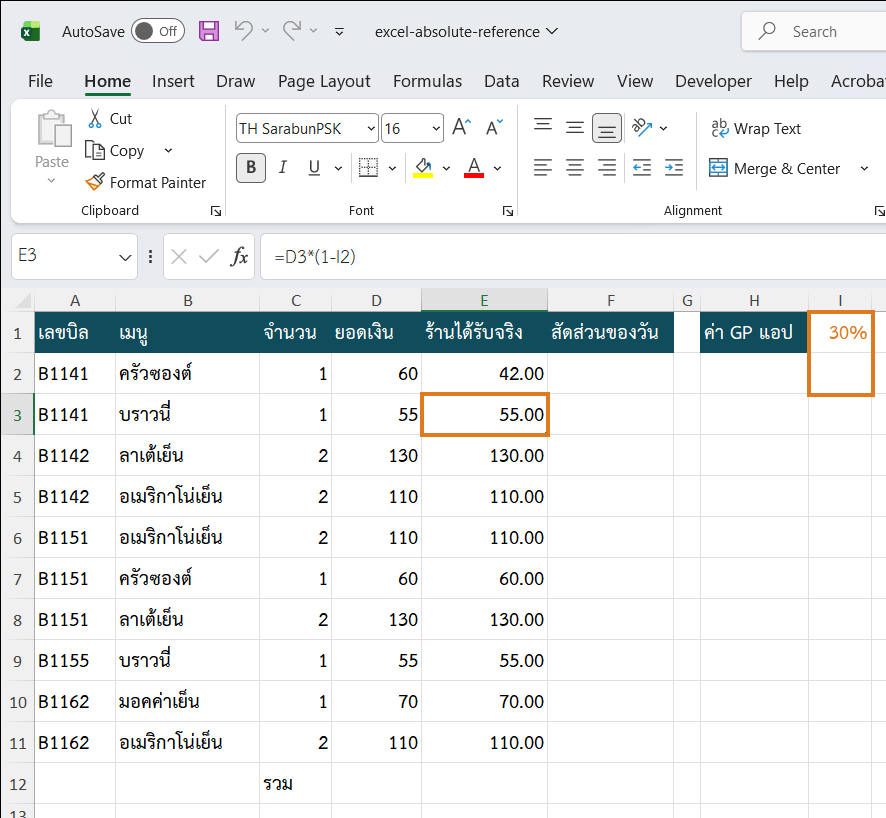
แถว 3 กลายเป็น =D3*(1-I2) ช่อง I2 ว่าง ร้านจึงได้รับ 55 บาทเต็ม ไม่ถูกหักค่า GP
Excel ขยับเลขแถวให้ทุกส่วนของสูตร (ตอน 4) D2 กลายเป็น D3 ถูกแล้ว แต่ I1 ก็กลายเป็น I2 ซึ่งเป็นช่องว่าง Excel อ่านช่องว่างเป็น 0 สูตรจึงหักค่า GP 0% ร้านจะคิดว่าได้เงินเต็มทุกบิล ทั้งที่จริงโดนหัก 30%
2. ใส่ $ ล็อกช่องอัตรา GP
1. ลบสูตรในคอลัมน์ E แล้วคลิก E2
2. พิมพ์ =D2*(1-I1 แล้วกด F4 ทันทีหลังพิมพ์ I1 Excel จะเปลี่ยน I1 เป็น $I$1
3. พิมพ์ ) ปิดวงเล็บ แล้วกด Enter
=D2*(1-$I$1)
4. ลากสูตรลงทั้งคอลัมน์
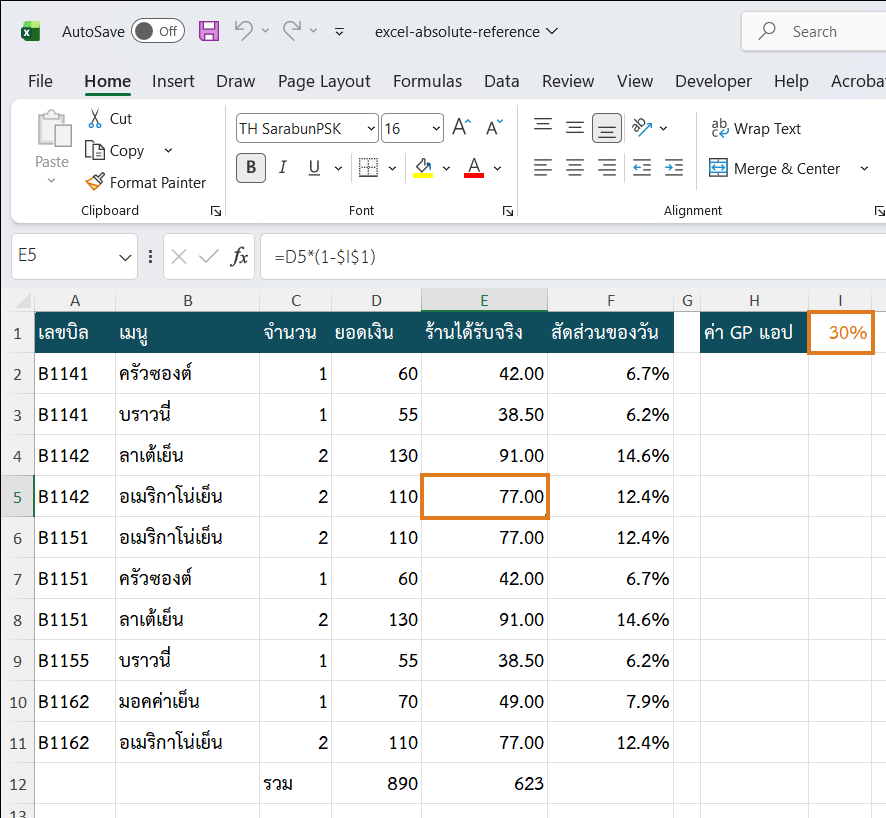
แถว 5 เป็น =D5*(1-$I$1) D5 ขยับตามแถว แต่ $I$1 ยังชี้ที่ช่องเดิม
$ หน้าตัวอักษรคือ ล็อกคอลัมน์ $ หน้าตัวเลขคือ ล็อกแถว $I$1 ล็อกทั้งสองอย่าง ลากไปทางไหนก็ยังชี้ที่ I1
| กด F4 ครั้งที่ | ได้ | ลากแล้ว |
|---|---|---|
| 1 | $I$1 |
ไม่ขยับเลย |
| 2 | I$1 |
ขยับคอลัมน์ได้ ล็อกแถว |
| 3 | $I1 |
ล็อกคอลัมน์ ขยับแถวได้ |
| 4 | I1 |
กลับไม่ล็อก |
งานของร้านส่วนใหญ่ใช้แบบแรก $I$1 คือช่องค่าคงที่ เช่น อัตรา GP อัตรา VAT หรือยอดรวมของวัน
3. ใช้กับยอดรวม: สัดส่วนของแต่ละบิล
อยากรู้ว่าแต่ละบิลเป็นกี่ % ของยอดเดลิเวอรีทั้งวัน ให้หารด้วยช่องยอดรวมที่ล็อกไว้
=D2/$D$12
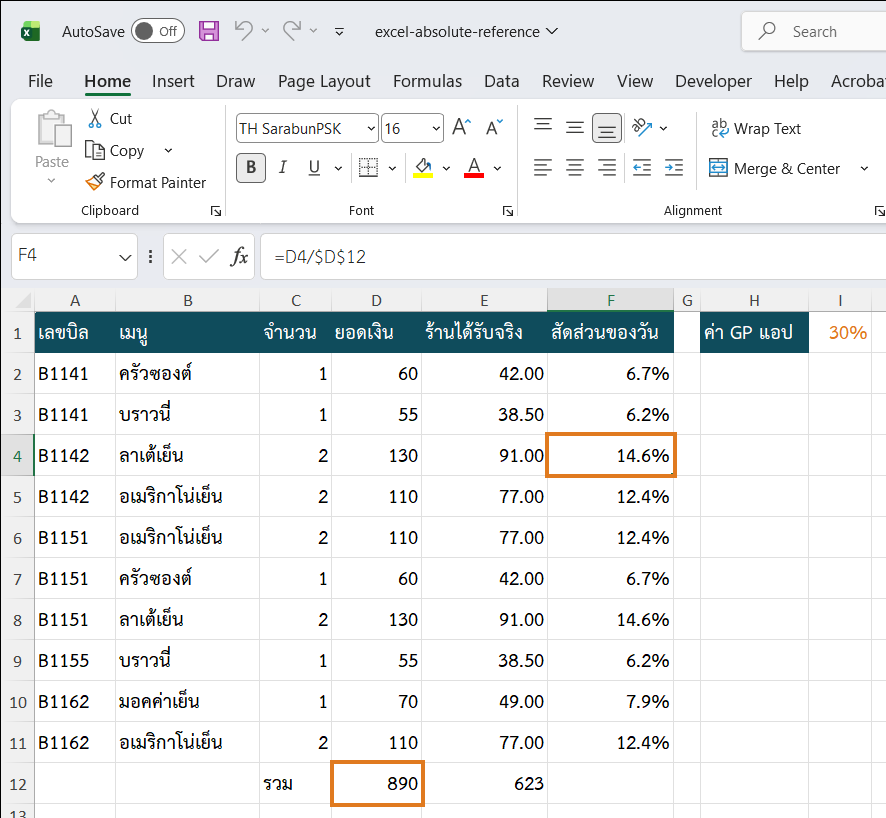
บิล B1142 ลาเต้เย็น 2 แก้ว 130 บาท คิดเป็น 14.6% ของยอดเดลิเวอรีทั้งวัน 890 บาท
ยอดเดลิเวอรีทั้งวัน 890 บาท หลังหัก GP ร้านได้รับจริง 623 บาท หายไป 267 บาท ตัวเลขนี้คือสิ่งที่ "ยอดขาย" อย่างเดียวไม่บอก (เรื่องยอดขายโตแต่กำไรลดเพราะแอป มีอธิบายไว้ในบทความ Data-Driven คืออะไร)
4. แก้ช่องเดียว ทั้งไฟล์เปลี่ยนตาม
ถ้าแอปลดค่า GP เป็น 25% เปลี่ยนแค่ช่อง I1
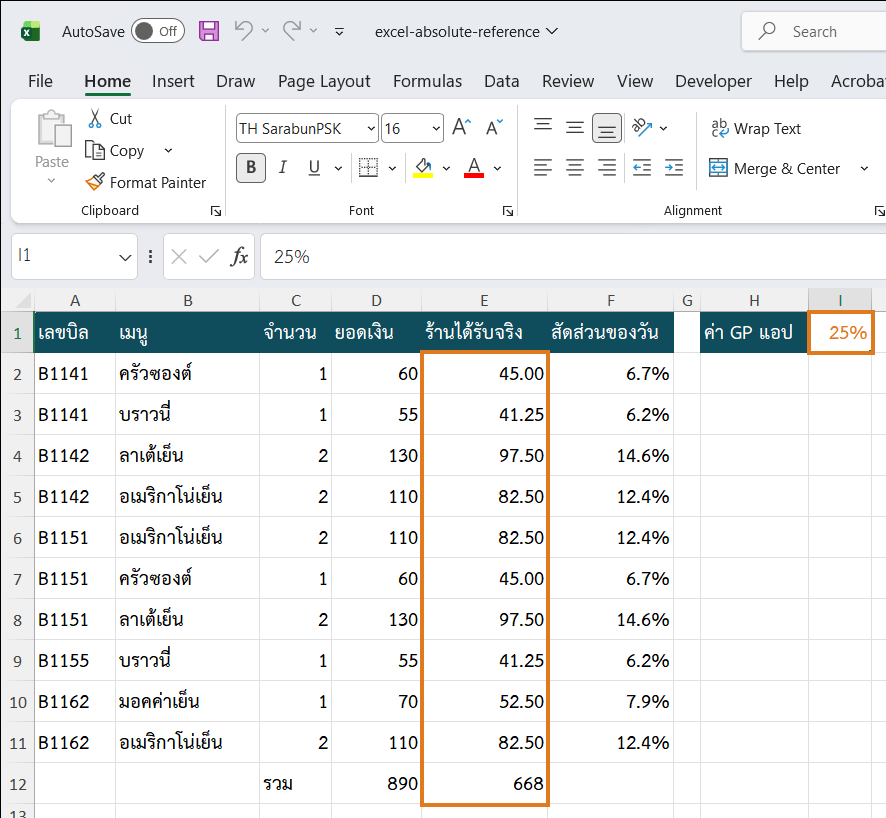
เปลี่ยน I1 ช่องเดียว ยอดที่ร้านได้รับทั้งวันเพิ่มจาก 623 เป็น 668 บาท
นี่คือเหตุผลที่ไม่ควรพิมพ์ตัวเลข 0.7 ลงในสูตรตรง ๆ เช่น =D2*0.7 เพราะวันที่อัตราเปลี่ยน ต้องไล่แก้ทุกสูตร และถ้าแก้ไม่ครบ ตัวเลขในไฟล์จะใช้อัตราปนกัน 2 แบบโดยไม่มีใครเห็น
ข้อควรระวัง
- ลากแล้วตัวเลขเท่ากับยอดเงินทุกแถว = ลืมล็อก ให้คลิกแถวที่ 2 ดูแถบสูตร ถ้าช่องค่าคงที่ขยับเป็น I2 I3 แปลว่าต้องใส่ $
- ล็อกผิดช่อง ถ้าใส่ $ ที่ D2 แทน (
=$D$2*(1-I1)) ทุกแถวจะได้ยอดของบิลแรกเหมือนกันหมด ล็อกเฉพาะช่องที่ "ทุกแถวใช้ร่วมกัน" - ย้ายช่องค่าคงที่ได้ ถ้าย้าย I1 ไปที่อื่นด้วยการตัดแปะ (Cut) Excel จะแก้สูตรตามให้เอง แต่ถ้าลบแถวหรือคอลัมน์ที่มีช่องนี้ สูตรจะขึ้น
#REF!
สรุป
| ต้องการ | เขียน |
|---|---|
| ทุกแถวใช้ช่องค่าคงที่ช่องเดียว | $I$1 (กด F4 ครั้งเดียว) |
| สัดส่วนจากยอดรวม | =D2/$D$12 |
| ตัวเลขที่อาจเปลี่ยน เช่น อัตรา GP | แยกไว้ในช่องของตัวเอง ไม่พิมพ์ลงสูตร |
ตอนก่อนหน้า: สร้างตาราง Excel เก็บข้อมูล · ตอนถัดไป: IF ให้เซลล์ตัดสินใจแทน
หมายเหตุ :
- ภาพหน้าจอจาก Excel ใน Office Home and Student 2021 เวอร์ชัน 2610 บน Windows 11 เมนูภาษาอังกฤษ ทำจากไฟล์ฝึกจริง ตัวเลขทุกตัวในบทความตรงกับไฟล์
- อัตรา GP 30% และ 25% เป็นตัวเลขสมมติเพื่ออธิบายวิธีใช้สูตร อัตราจริงขึ้นกับแต่ละแอปและสัญญาของแต่ละร้าน
- ยอดรวมหลังเปลี่ยนเป็น 25% คือ 667.50 บาท ช่องในไฟล์ตั้งรูปแบบเป็นจำนวนเต็ม จึงแสดง 668
- ข้อมูลร้านกาแฟเป็นข้อมูลตัวอย่าง ชุดเดียวกับชุดบทเรียน Power BI ไม่ใช่ข้อมูลร้านจริง
ข้อมูลอ้างอิง :
ผู้เขียน

ประสิทธิ์ เพชรจำรัสData Analyst รัฐวิสาหกิจ/StartUpประสบการณ์มากกว่า 10 ปีE-mail : golfecon@gmail.comเกี่ยวกับเรา →
ชุดบทเรียน · 51 ตอน
ชุดบทเรียน Excel Zero to Pro
เริ่มจากศูนย์
- ตอน 0 · ภาพรวมชุดบทเรียน: Excel สำหรับ SMEs ได้อะไร และอยากทำอะไรอ่านตอนไหน
- ตอน 1 · Excel ทำอะไรได้บ้างสำหรับ SMEs
- ตอน 2 · รู้จักหน้าจอ: Ribbon แถบสูตร ชีต เซลล์ และเช็กเวอร์ชันของตัวเอง
- ตอน 3 · กรอกข้อมูลให้ถูกชนิด: ตัวเลข ข้อความ วันที่ (ทำไมผลรวมผิดเพราะตัวเลขเป็นข้อความ)
- ตอน 4 · สูตรแรก: บวก ลบ คูณ หาร และการอ้างอิงเซลล์
- ตอน 5 · SUM · AVERAGE · COUNT · MIN · MAX สรุปยอดขายวันนี้
- ตอน 6 · บันทึก ตั้งชื่อไฟล์ เก็บเวอร์ชัน และแชร์ไฟล์ให้ปลอดภัย
พื้นฐาน
- ตอน 7 · วางโครงตารางเก็บข้อมูล (Excel Table)
- ตอน 8 · อ้างอิงแบบล็อกเซลล์ ($) ก๊อปสูตรแล้วไม่เพี้ยน (กำลังอ่าน)
- ตอน 9 · IF ให้เซลล์ตัดสินใจแทน (ของใกล้หมด · ลูกค้าค้างจ่าย)
- ตอน 10 · SUMIFS · COUNTIFS · AVERAGEIFS สรุปหลายเงื่อนไข
- ตอน 11 · Sort และ Filter ดูข้อมูลที่ต้องการ
- ตอน 12 · วันที่ไทย พ.ศ. ↔ ค.ศ.
- ตอน 13 · เปิด CSV ภาษาไทยไม่เพี้ยน
- ตอน 14 · เลข 0 หน้าเบอร์โทรหาย
- ตอน 15 · TRIM ลบช่องว่างที่ทำให้สูตรหาไม่เจอ
- ตอน 16 · ลบข้อมูลซ้ำอย่างระวัง
- ตอน 17 · Data Validation กันข้อมูลผิดตั้งแต่กรอก
- ตอน 18 · กราฟแรก: เลือกกราฟให้ตรงคำถาม
ใช้งานจริง
- ตอน 19 · XLOOKUP รวมข้อมูลจากหลายตาราง
- ตอน 20 · VLOOKUP และข้อควรระวัง (ไฟล์เก่า)
- ตอน 21 · Pivot Table สรุปยอดขายพันบรรทัด
- ตอน 22 · เปรียบเทียบยอดขายรายเดือน
- ตอน 23 · เทียบข้อมูล 2 ตาราง หาอันที่หายหรือไม่ตรง
- ตอน 24 · แยกข้อความ ชื่อ นามสกุล ที่อยู่
- ตอน 25 · Conditional Formatting แจ้งเตือนวันหมดอายุ
- ตอน 26 · ไฟล์คุมสต๊อกสินค้า
- ตอน 27 · Dashboard ยอดขายใน Excel
- ตอน 28 · Power Query เปลี่ยนงานซ้ำเป็นกดปุ่มเดียว
- ตอน 29 · Unpivot ตารางแนวนอนเป็นแนวตั้ง
- ตอน 30 · ฟังก์ชันวันที่: EOMONTH · NETWORKDAYS · DATEDIF นับวันครบกำหนด
- ตอน 31 · ล็อกสูตรไม่ให้คนแก้
- ตอน 32 · ให้ AI ช่วยเขียนสูตรให้ได้ผลถูก
มืออาชีพ (Advanced)
- ตอน 33 · Dynamic Array: FILTER · SORT · UNIQUE รายงานที่ขยายเอง
- ตอน 34 · LET และ LAMBDA สร้างสูตรประจำร้านใช้ซ้ำ
- ตอน 35 · INDEX + XMATCH ค้นหาหลายเงื่อนไข สองทิศทาง
- ตอน 36 · Data Model และ Power Pivot เชื่อมหลายตารางโดยไม่ต้อง XLOOKUP
- ตอน 37 · DAX ใน Power Pivot: Measure กำไรขั้นต้น เทียบเดือนก่อน
- ตอน 38 · What-If: Goal Seek · Scenario · Data Table จำลองขึ้นราคา
- ตอน 39 · Forecast Sheet พยากรณ์ยอดขาย และข้อจำกัดที่ต้องรู้
- ตอน 40 · Solver หาจำนวนสั่งของที่คุ้มที่สุด
- ตอน 41 · Macro และ Office Scripts ทำงานซ้ำอัตโนมัติ
- ตอน 42 · ตรวจสูตรผิด: Trace Precedents · Evaluate Formula · IFERROR ที่ซ่อนปัญหา
- ตอน 43 · Copilot และ Python in Excel: ใช้ช่วยตรงไหน ต้องตรวจอะไร
- ตอน 44 · เช็กลิสต์คุณภาพไฟล์ก่อนส่งงาน
โปรเจกต์จบ
ใช้ทักษะนี้แก้ปัญหาอะไรได้บ้าง
ปัญหาของร้านคุณ ข้อมูลช่วยหาคำตอบได้
เล่าให้เราฟังว่าร้านทำธุรกิจอะไร และติดปัญหาตรงไหน เราจะหาให้ว่าข้อมูลที่ร้านมีอยู่แล้วบอกอะไร ควรดูตัวเลขไหน และตัดสินใจยังไงให้ดีขึ้น