Data Model Excel คืออะไร? เชื่อมตารางขายกับตารางเมนู ทำ Pivot ข้ามตารางโดยไม่ต้องใช้ XLOOKUP
Data Model และ Power Pivot ใน Excel ใช้ยังไง ตัวอย่างร้านกาแฟ ตารางขาย 5,585 รายการที่มีแค่รหัสเมนู กับตารางเมนูที่มีหมวด สร้างความสัมพันธ์ด้วยคอลัมน์รหัสเมนู แล้วทำ Pivot ยอดขายตามหมวดและช่องทาง กาแฟ 275,450 บาท จากทั้งหมด 422,645 บาท โดยไม่ต้องเพิ่มคอลัมน์ XLOOKUP และข้อควรระวัง ลืมสร้างความสัมพันธ์แล้วทุกหมวดได้ยอดเท่ากัน พร้อมภาพหน้าจอจริง — ชุดบทเรียน Excel Zero to Pro ตอน 36
อัปเดต 29 ตุลาคม 2569 · อ่าน 8 นาที
ไฟล์ขายจาก POS ส่วนใหญ่เก็บแค่ รหัสเมนู ส่วนชื่อเมนู หมวด และต้นทุน อยู่อีกตารางหนึ่งครับ ถ้าอยากสรุปยอดตามหมวด วิธีที่ทำกันมาคือเพิ่มคอลัมน์ XLOOKUP ในตารางขาย (ตอน 19) ดึงหมวดมาทุกแถว ข้อมูล 5,000 แถวก็มี XLOOKUP 5,000 ตัว ไฟล์ช้าลงทุกเดือน และถ้าตารางเมนูเปลี่ยน ต้องตามแก้
Data Model คือที่เก็บข้อมูลหลายตารางไว้ข้างใน Excel แล้ว บอกว่าตารางไหนเชื่อมกับตารางไหนด้วยคอลัมน์อะไร ครั้งเดียว จากนั้น Pivot Table ใช้คอลัมน์จากทุกตารางได้พร้อมกัน แนวคิดเดียวกับที่ Power BI ใช้ (แยกตารางแล้วเชื่อมกัน)
📥 ไฟล์ฝึก: excel-data-model-power-pivot.xlsx ตาราง ขาย 5,585 รายการ (กรกฎาคม ถึง กันยายน 2026) และตาราง เมนู 6 เมนู (ข้อมูลตัวอย่าง) ชีต "สรุป" คือ Pivot ที่ทำเสร็จแล้ว
🖥️ เวอร์ชันที่ใช้ในบทความนี้: Excel ใน Microsoft Office Home and Student 2021 เวอร์ชัน 2610 (บิลด์ 20527.20088) Current Channel 64 บิต บน Windows 11 เมนูภาษาอังกฤษ
ดูเวอร์ชันของคุณได้ที่ File → Account → About Excel Data Model และ Relationships ใช้ได้ใน Excel 2016 ขึ้นไปบน Windows
1. ทำไมต้องแยก 2 ตาราง
| ตาราง | มีอะไร | กี่แถว |
|---|---|---|
ขาย |
วันที่ เลขบิล ช่องทาง รหัสเมนู จำนวน ยอดเงิน | 5,585 |
เมนู |
รหัสเมนู ชื่อเมนู หมวด ต้นทุนต่อชิ้น | 6 |
ชื่อเมนูและหมวดเก็บไว้ที่เดียว ถ้าเปลี่ยนหมวดของเมนูหนึ่ง แก้ที่ตารางเมนูแถวเดียว ทุกรายงานเปลี่ยนตาม แนวคิดนี้มีอธิบายเต็มในตารางข้อมูลหลัก (Master Data)
2. สร้างความสัมพันธ์ (Relationship)
ทั้ง 2 ตารางต้องเป็นตาราง Excel (ตอน 7) ก่อน
1. ไปที่แท็บ Data → Data Model → Relationships
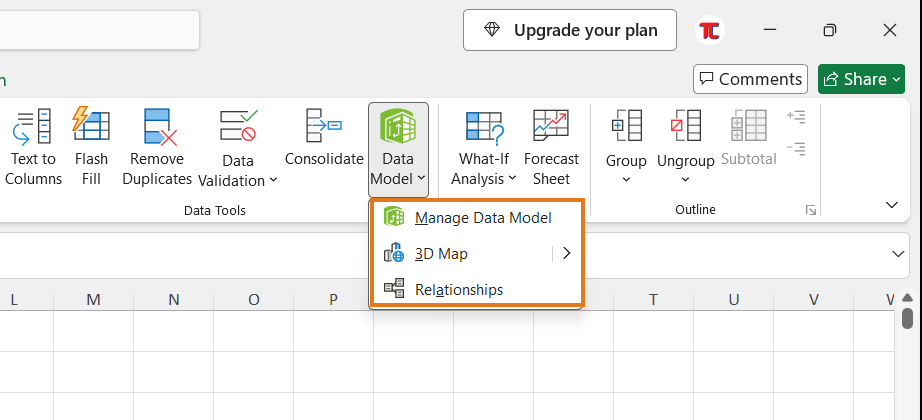
Relationships อยู่ในเมนู Data Model กลุ่ม Data Tools
2. กด New แล้วเลือก
- Table:
ขาย· Column (Foreign):รหัสเมนู - Related Table:
เมนู· Related Column (Primary):รหัสเมนู
3. กด OK ความสัมพันธ์จะขึ้นในรายการ
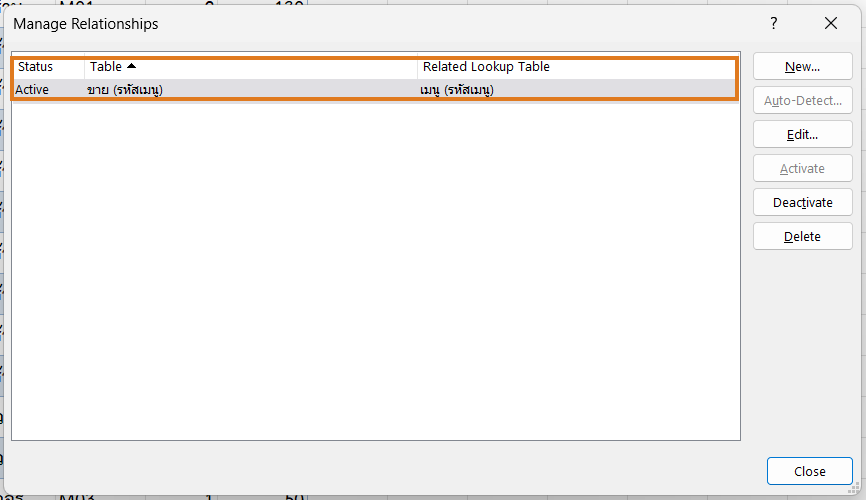
ขาย (รหัสเมนู) เชื่อมกับ เมนู (รหัสเมนู) สถานะ Active
ตาราง เมนู ต้องเป็นฝั่งที่ รหัสไม่ซ้ำ (แต่ละรหัสมีแถวเดียว) ส่วนตาราง ขาย รหัสซ้ำได้ เพราะเมนูเดียวขายหลายครั้ง
3. ทำ Pivot จาก Data Model
1. Insert → PivotTable → From Data Model แล้วเลือกที่วาง
2. ในแถบ PivotTable Fields จะเห็นทั้ง 2 ตาราง ลาก
หมวดจากตาราง เมนู → Rowsช่องทางจากตาราง ขาย → Columnsยอดเงินจากตาราง ขาย → Values
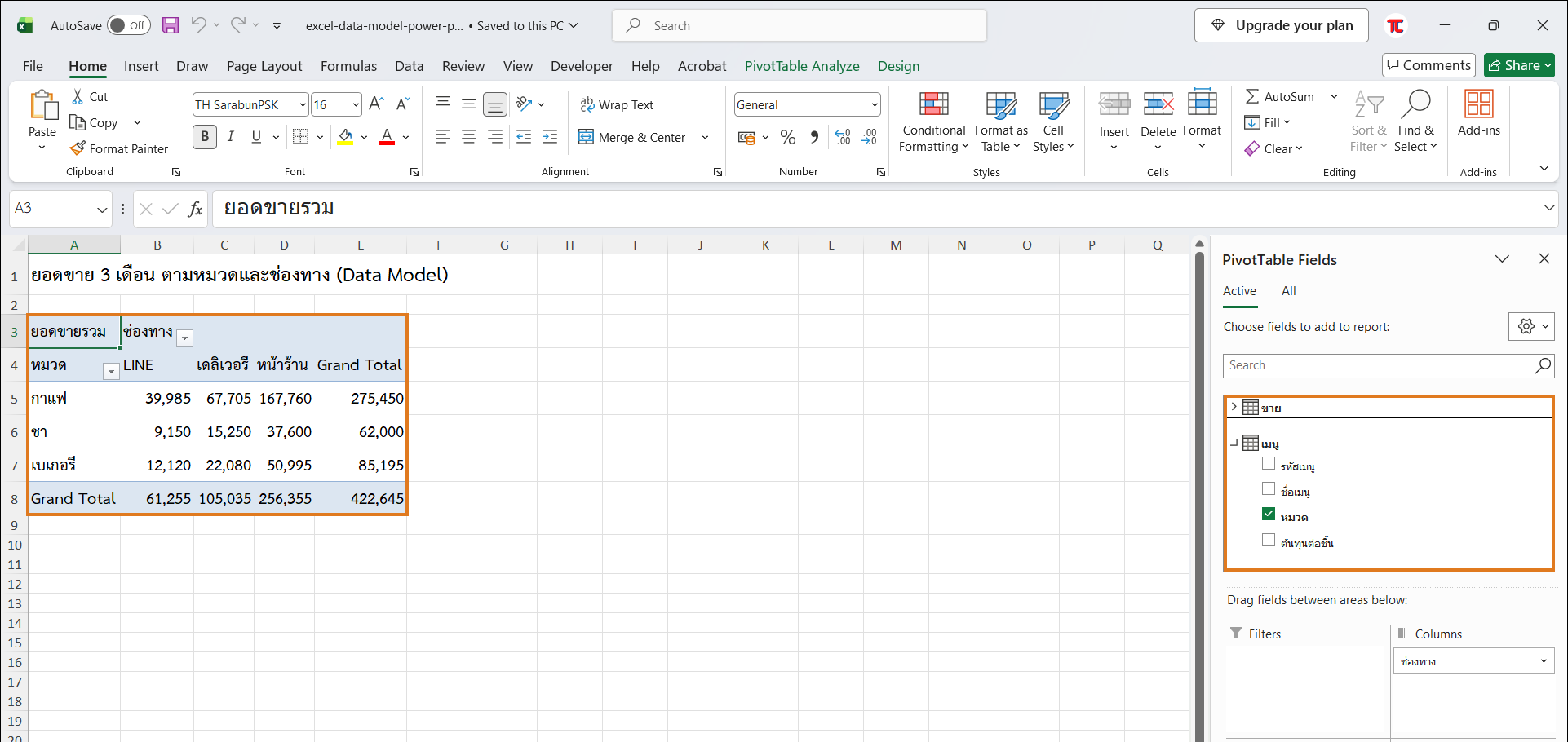
หมวดมาจากตารางเมนู ยอดเงินมาจากตารางขาย โดยไม่มี XLOOKUP สักตัว
อ่านเป็นการตัดสินใจได้
- กาแฟคือ 65% ของยอดขาย (275,450 จาก 422,645 บาท)
- เบเกอรีขายผ่านหน้าร้านเป็นหลัก 50,995 จาก 85,195 บาท ถ้าจะทำชุดเครื่องดื่มคู่ขนม หน้าร้านคือช่องทางที่ควรเริ่ม
- ชาเป็นหมวดเล็กที่สุด 62,000 บาท ใน 3 เดือน
ในไฟล์ฝึก ยอดรวมเป็น measure ชื่อ ยอดขายรวม ที่เขียนด้วยสูตร DAX SUM('ขาย'[ยอดเงิน]) วิธีเขียน measure ของร้านเอง เช่น กำไรขั้นต้น สอนในตอนถัดไป
4. ข้อควรระวัง: ลืมสร้างความสัมพันธ์
ถ้าลบความสัมพันธ์ออก แล้วใช้ Pivot เดิม
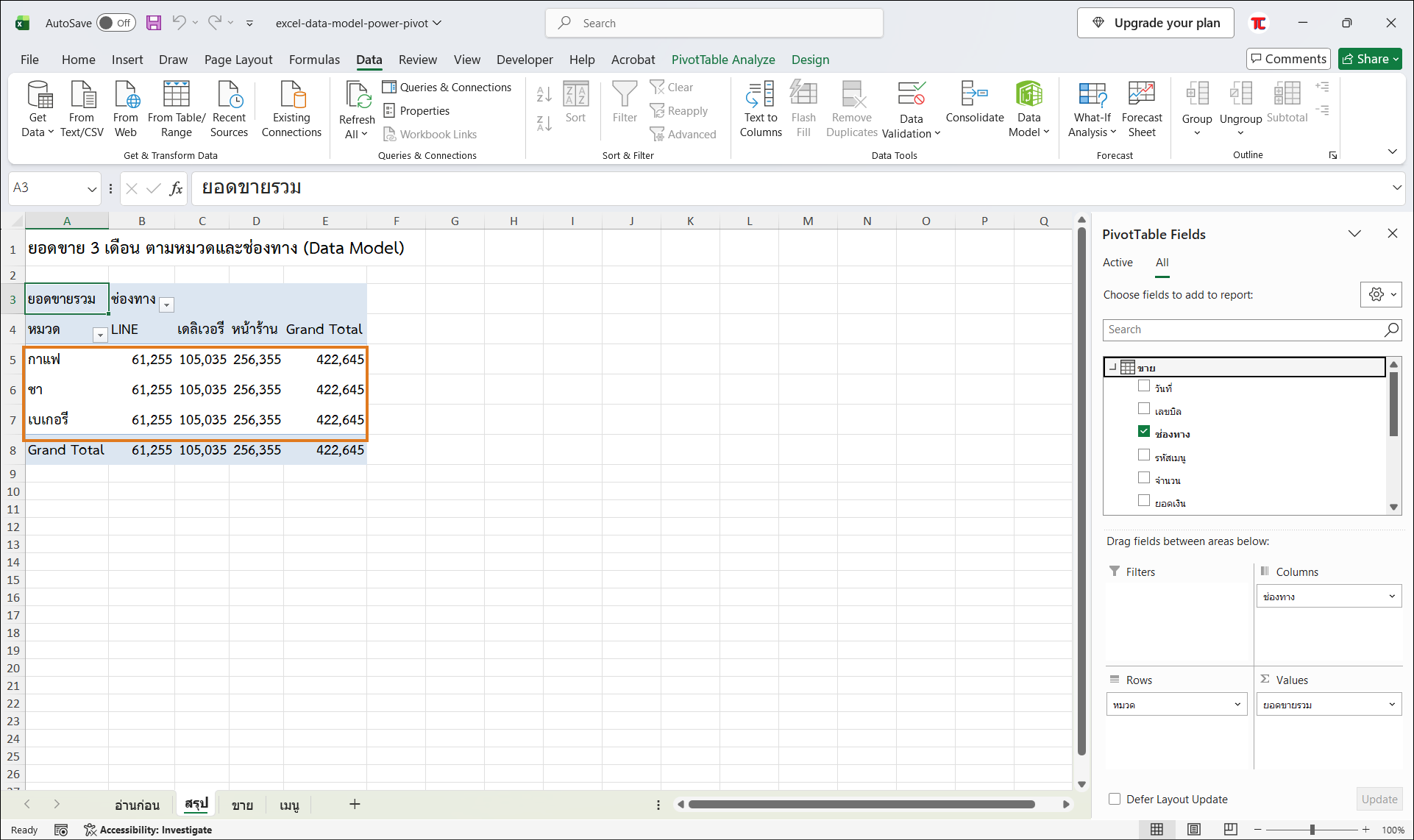
ทุกหมวดได้ 422,645 บาทเท่ากัน คือยอดรวมของทั้งร้าน ซ้ำทุกแถว
Excel ไม่รู้ว่ารายการขายแถวไหนเป็นหมวดอะไร จึงใส่ยอดรวมทั้งหมดให้ทุกหมวด ใครดูเร็ว ๆ อาจเข้าใจว่าทุกหมวดขายได้เท่ากัน
- ตัวเลขเท่ากันทุกแถว = ยังไม่ได้เชื่อมตาราง ให้กลับไปตรวจที่ Data → Data Model → Relationships
- รหัสต้องตรงกันทุกตัวอักษร ถ้าตารางขายมี
M01(มีช่องว่างท้าย) แต่ตารางเมนูเป็นM01แถวนั้นจะไม่เชื่อม และไปอยู่ในกลุ่ม (blank) ใช้ TRIM ตอน 15 ก่อน - ฝั่งตารางเมนูต้องไม่มีรหัสซ้ำ ถ้ามี M01 สองแถว Excel จะไม่ยอมสร้างความสัมพันธ์
สรุป
| ขั้น | ทำที่ |
|---|---|
| แปลงข้อมูลเป็นตาราง Excel | Insert → Table |
| เชื่อมตาราง | Data → Data Model → Relationships → New |
| Pivot ข้ามตาราง | Insert → PivotTable → From Data Model |
| ตรวจ | ตัวเลขเท่ากันทุกแถว = ยังไม่ได้เชื่อม |
ตอนก่อนหน้า: INDEX + XMATCH · ตอนถัดไป: DAX ใน Power Pivot: Measure กำไรขั้นต้น
หมายเหตุ :
- ภาพหน้าจอจาก Excel ใน Office Home and Student 2021 เวอร์ชัน 2610 บน Windows 11 เมนูภาษาอังกฤษ ทำจากไฟล์ฝึกจริง ตัวเลขทุกตัวในบทความตรงกับไฟล์
- กาแฟ 275,450 ÷ 422,645 = 65.2%
- ข้อมูลร้านกาแฟเป็นข้อมูลตัวอย่าง ชุดเดียวกับชุดบทเรียน Power BI ไม่ใช่ข้อมูลร้านจริง
ข้อมูลอ้างอิง :
ผู้เขียน

ประสิทธิ์ เพชรจำรัสData Analyst รัฐวิสาหกิจ/StartUpประสบการณ์มากกว่า 10 ปีE-mail : golfecon@gmail.comเกี่ยวกับเรา →
ชุดบทเรียน · 51 ตอน
ชุดบทเรียน Excel Zero to Pro
เริ่มจากศูนย์
- ตอน 0 · ภาพรวมชุดบทเรียน: Excel สำหรับ SMEs ได้อะไร และอยากทำอะไรอ่านตอนไหน
- ตอน 1 · Excel ทำอะไรได้บ้างสำหรับ SMEs
- ตอน 2 · รู้จักหน้าจอ: Ribbon แถบสูตร ชีต เซลล์ และเช็กเวอร์ชันของตัวเอง
- ตอน 3 · กรอกข้อมูลให้ถูกชนิด: ตัวเลข ข้อความ วันที่ (ทำไมผลรวมผิดเพราะตัวเลขเป็นข้อความ)
- ตอน 4 · สูตรแรก: บวก ลบ คูณ หาร และการอ้างอิงเซลล์
- ตอน 5 · SUM · AVERAGE · COUNT · MIN · MAX สรุปยอดขายวันนี้
- ตอน 6 · บันทึก ตั้งชื่อไฟล์ เก็บเวอร์ชัน และแชร์ไฟล์ให้ปลอดภัย
พื้นฐาน
- ตอน 7 · วางโครงตารางเก็บข้อมูล (Excel Table)
- ตอน 8 · อ้างอิงแบบล็อกเซลล์ ($) ก๊อปสูตรแล้วไม่เพี้ยน
- ตอน 9 · IF ให้เซลล์ตัดสินใจแทน (ของใกล้หมด · ลูกค้าค้างจ่าย)
- ตอน 10 · SUMIFS · COUNTIFS · AVERAGEIFS สรุปหลายเงื่อนไข
- ตอน 11 · Sort และ Filter ดูข้อมูลที่ต้องการ
- ตอน 12 · วันที่ไทย พ.ศ. ↔ ค.ศ.
- ตอน 13 · เปิด CSV ภาษาไทยไม่เพี้ยน
- ตอน 14 · เลข 0 หน้าเบอร์โทรหาย
- ตอน 15 · TRIM ลบช่องว่างที่ทำให้สูตรหาไม่เจอ
- ตอน 16 · ลบข้อมูลซ้ำอย่างระวัง
- ตอน 17 · Data Validation กันข้อมูลผิดตั้งแต่กรอก
- ตอน 18 · กราฟแรก: เลือกกราฟให้ตรงคำถาม
ใช้งานจริง
- ตอน 19 · XLOOKUP รวมข้อมูลจากหลายตาราง
- ตอน 20 · VLOOKUP และข้อควรระวัง (ไฟล์เก่า)
- ตอน 21 · Pivot Table สรุปยอดขายพันบรรทัด
- ตอน 22 · เปรียบเทียบยอดขายรายเดือน
- ตอน 23 · เทียบข้อมูล 2 ตาราง หาอันที่หายหรือไม่ตรง
- ตอน 24 · แยกข้อความ ชื่อ นามสกุล ที่อยู่
- ตอน 25 · Conditional Formatting แจ้งเตือนวันหมดอายุ
- ตอน 26 · ไฟล์คุมสต๊อกสินค้า
- ตอน 27 · Dashboard ยอดขายใน Excel
- ตอน 28 · Power Query เปลี่ยนงานซ้ำเป็นกดปุ่มเดียว
- ตอน 29 · Unpivot ตารางแนวนอนเป็นแนวตั้ง
- ตอน 30 · ฟังก์ชันวันที่: EOMONTH · NETWORKDAYS · DATEDIF นับวันครบกำหนด
- ตอน 31 · ล็อกสูตรไม่ให้คนแก้
- ตอน 32 · ให้ AI ช่วยเขียนสูตรให้ได้ผลถูก
มืออาชีพ (Advanced)
- ตอน 33 · Dynamic Array: FILTER · SORT · UNIQUE รายงานที่ขยายเอง
- ตอน 34 · LET และ LAMBDA สร้างสูตรประจำร้านใช้ซ้ำ
- ตอน 35 · INDEX + XMATCH ค้นหาหลายเงื่อนไข สองทิศทาง
- ตอน 36 · Data Model และ Power Pivot เชื่อมหลายตารางโดยไม่ต้อง XLOOKUP (กำลังอ่าน)
- ตอน 37 · DAX ใน Power Pivot: Measure กำไรขั้นต้น เทียบเดือนก่อน
- ตอน 38 · What-If: Goal Seek · Scenario · Data Table จำลองขึ้นราคา
- ตอน 39 · Forecast Sheet พยากรณ์ยอดขาย และข้อจำกัดที่ต้องรู้
- ตอน 40 · Solver หาจำนวนสั่งของที่คุ้มที่สุด
- ตอน 41 · Macro และ Office Scripts ทำงานซ้ำอัตโนมัติ
- ตอน 42 · ตรวจสูตรผิด: Trace Precedents · Evaluate Formula · IFERROR ที่ซ่อนปัญหา
- ตอน 43 · Copilot และ Python in Excel: ใช้ช่วยตรงไหน ต้องตรวจอะไร
- ตอน 44 · เช็กลิสต์คุณภาพไฟล์ก่อนส่งงาน
โปรเจกต์จบ
ใช้ทักษะนี้แก้ปัญหาอะไรได้บ้าง
ปัญหาของร้านคุณ ข้อมูลช่วยหาคำตอบได้
เล่าให้เราฟังว่าร้านทำธุรกิจอะไร และติดปัญหาตรงไหน เราจะหาให้ว่าข้อมูลที่ร้านมีอยู่แล้วบอกอะไร ควรดูตัวเลขไหน และตัดสินใจยังไงให้ดีขึ้น