FILTER UNIQUE SORT Excel ใช้ยังไง? รายงานที่ขยายเองเมื่อข้อมูลเพิ่ม ไม่ต้องก๊อปสูตรลงทีละแถว
FILTER UNIQUE SORT SORTBY ใน Excel (Dynamic Array) ใช้ยังไง ตัวอย่างร้านกาแฟเดือนกันยายน 1,833 รายการ ได้รายชื่อเมนูไม่ซ้ำ เมนูเรียงตามยอดขาย และรายการเดลิเวอรีที่สั่ง 2 แก้วขึ้นไป 114 รายการ จากสูตรช่องเดียว และข้อควรระวัง #SPILL! เมื่อมีของขวางทาง พร้อมภาพหน้าจอจริง — ชุดบทเรียน Excel Zero to Pro ตอน 33
อัปเดต 29 ตุลาคม 2569 · อ่าน 8 นาที
รายงานใน Excel แบบเดิมมีปัญหาเดียวกันทุกเดือนครับ เดือนนี้มีเมนูใหม่ ก็ต้องเพิ่มแถวในตารางสรุปเอง เมนูไหนขายดีขึ้นก็ต้องเรียงใหม่เอง และถ้าลืม รายงานก็ไม่มีเมนูนั้น
Excel 2021 และ Microsoft 365 มีสูตรกลุ่มใหม่ที่เรียกว่า Dynamic Array เขียนในช่องเดียว แล้วผลลัพธ์ ไหลลงไปหลายช่องเอง (spill) และขยายหรือหดตามข้อมูลทันที ตอนนี้จะใช้ 4 ตัวที่ทำรายงานของร้านได้เกือบทั้งหมด
📥 ไฟล์ฝึก: excel-filter-sort-unique.xlsx ยอดขายร้านกาแฟเดือนกันยายน 2026 จำนวน 1,833 รายการ เก็บเป็นตาราง Excel ชื่อ ขาย (ข้อมูลตัวอย่าง) ชีต "รายงาน" ยังว่าง ชีต "เฉลย" มีสูตรครบ
🖥️ เวอร์ชันที่ใช้ในบทความนี้: Excel ใน Microsoft Office Home and Student 2021 เวอร์ชัน 2610 (บิลด์ 20527.20088) Current Channel 64 บิต บน Windows 11 เมนูภาษาอังกฤษ
ดูเวอร์ชันของคุณได้ที่ File → Account → About Excel สูตรในตอนนี้ ต้องใช้ Excel 2021 หรือ Microsoft 365 ถ้าเป็น Excel 2019 หรือเก่ากว่า จะขึ้น#NAME?
1. UNIQUE: รายชื่อเมนูไม่ซ้ำ
ที่ชีต รายงาน ช่อง A2 พิมพ์
=UNIQUE(ขาย[เมนู])
กด Enter ครั้งเดียว ไม่ต้องลากสูตร
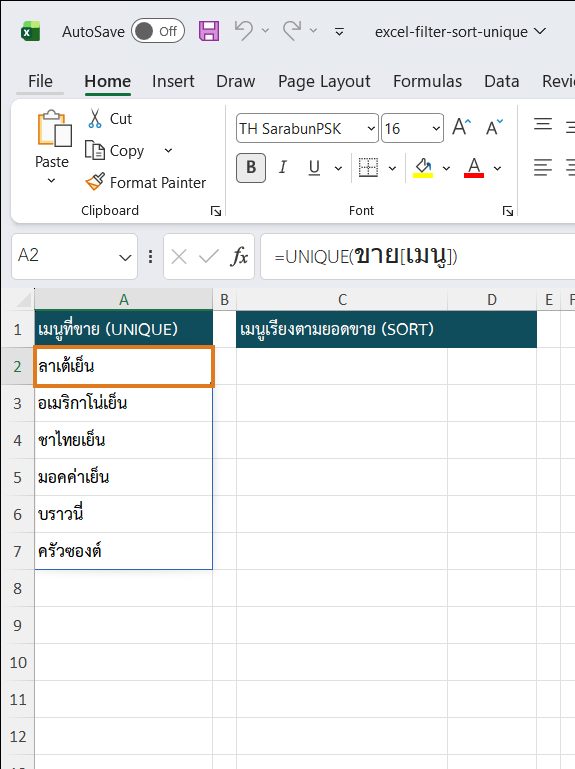
1,833 รายการ เหลือ 6 เมนูที่ไม่ซ้ำ เส้นกรอบสีฟ้าคือช่วงที่สูตรไหลลงไป
สูตรอยู่ใน A2 ช่องเดียว ช่อง A3 ถึง A7 เป็นผลที่ไหลลงมา (แก้ทีละช่องไม่ได้) ถ้าเดือนหน้ามีเมนูใหม่ในตาราง ขาย รายชื่อนี้จะยาวขึ้นเอง ข้อมูลต้องเก็บเป็นตาราง Excel ตามตอน 7 สูตรถึงจะเห็นแถวใหม่อัตโนมัติ
2. SORTBY: เรียงเมนูจากยอดขายมากไปน้อย
ที่ C2 พิมพ์
=SORTBY(UNIQUE(ขาย[เมนู]),SUMIFS(ขาย[ยอดเงิน],ขาย[เมนู],UNIQUE(ขาย[เมนู])),-1)
อ่านจากในออกนอก: เอารายชื่อเมนูไม่ซ้ำ → หายอดขายของแต่ละเมนูด้วย SUMIFS (ตอน 10) → เรียงตามยอดนั้น -1 คือจากมากไปน้อย
แล้วที่ D2 พิมพ์ยอดคู่กัน
=SUMIFS(ขาย[ยอดเงิน],ขาย[เมนู],C2#)
C2# (มีเครื่องหมาย #) หมายถึง ทุกช่องที่สูตรใน C2 ไหลลงไป ไม่ว่าจะกี่แถว
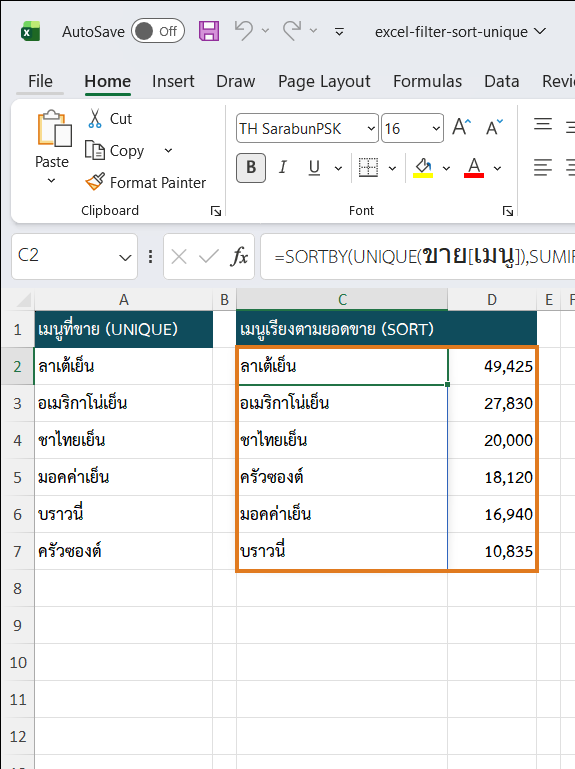
ลาเต้เย็นเมนูเดียวทำยอด 49,425 บาท ราว 34% ของทั้งเดือน
ตารางนี้เรียงใหม่เองทุกครั้งที่ข้อมูลเปลี่ยน ถ้าเดือนหน้าชาไทยแซงอเมริกาโน่ ลำดับจะสลับให้ทันที และบอกได้ว่า ลาเต้เย็นคือเมนูที่ต้องไม่ขาด วันไหนวัตถุดิบลาเต้หมด ร้านเสียยอดมากที่สุด
3. FILTER: ดึงเฉพาะแถวที่เข้าเงื่อนไข
อยากได้รายการเดลิเวอรีที่สั่ง 2 แก้วขึ้นไป (ลูกค้าที่น่าจะสั่งให้เพื่อนหรือที่ทำงาน) ที่ H2 พิมพ์
=FILTER(ขาย,(ขาย[ช่องทาง]="เดลิเวอรี")*(ขาย[จำนวน]>=2))
- เงื่อนไข 2 ข้อที่ต้องเป็นจริง ทั้งคู่ ให้คูณกันด้วย
* - ถ้าต้องการ ข้อใดข้อหนึ่ง ให้บวกกันด้วย
+
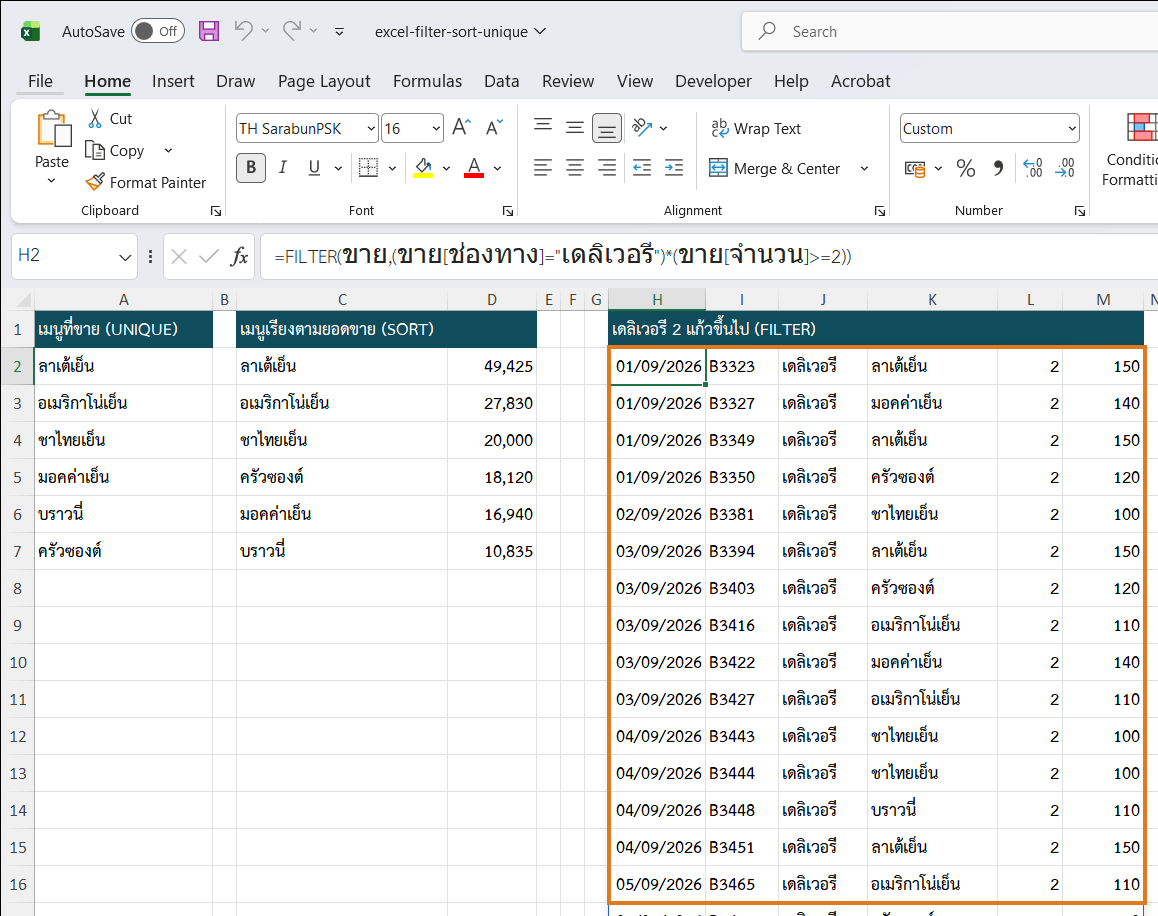
ได้ 114 รายการพร้อมทุกคอลัมน์ ไม่ต้องกด Filter และไม่ต้องก๊อปไปวาง
ต่างจาก Filter ในตอน 11ตรงที่ ข้อมูลต้นทางไม่ถูกซ่อน ผลลัพธ์อยู่อีกที่ เอาไปทำกราฟหรือส่งต่อได้ และเปลี่ยนเงื่อนไขในสูตรเมื่อไรผลก็เปลี่ยนตาม FILTER ไม่ใส่หัวตารางให้ ต้องพิมพ์หัวตารางเองไว้แถวบน
4. ข้อควรระวัง: #SPILL! เมื่อมีของขวางทาง
สูตร Dynamic Array ต้องการ ช่องว่างให้ไหลลงไป ถ้ามีอะไรอยู่ในช่องที่ผลลัพธ์จะไหลไปถึง แม้แต่ช่องเดียว
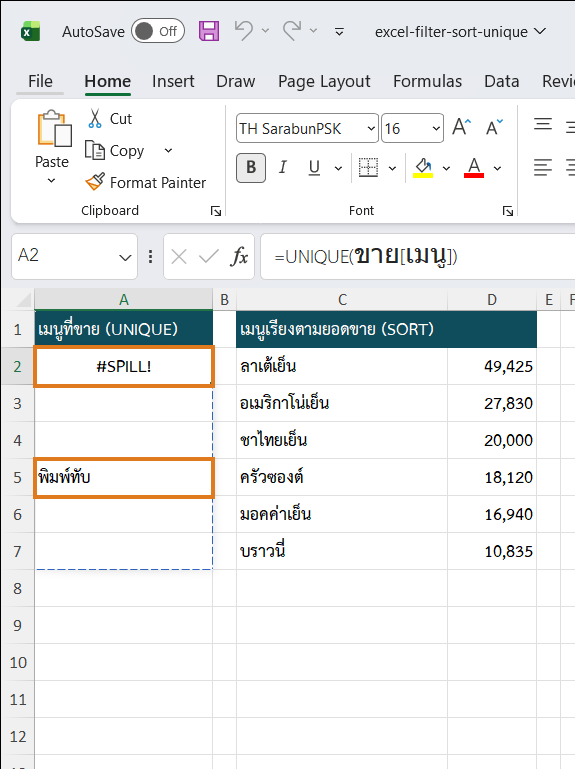
มีคำพิมพ์อยู่ใน A5 ช่องเดียว รายชื่อเมนูทั้งหมดหายไปเหลือ #SPILL!
- ลบสิ่งที่ขวางออก ผลลัพธ์จะกลับมาเอง คลิกที่ช่อง #SPILL! แล้วกดไอคอนเตือน Excel จะชี้ช่องที่ขวางให้
- วางสูตร Dynamic Array ไว้ในที่ที่มีช่องว่างด้านล่างและด้านขวาเยอะ ๆ อย่าวางตารางอื่นไว้ใต้ เพราะเดือนที่ข้อมูลเยอะขึ้น ผลจะไหลไปชนตาราง
- ใช้ในตาราง Excel ไม่ได้ สูตรที่ไหลหลายช่องใส่ในตาราง (Table) จะขึ้น #SPILL! ให้วางไว้นอกตารางเสมอ
- คนที่ใช้ Excel รุ่นเก่าเปิดไฟล์ จะเห็นตัวเลขที่คำนวณไว้ล่าสุด แต่สูตรไม่ขยายเอง และพอคำนวณใหม่จะขึ้น
#NAME?ถ้าต้องส่งไฟล์ให้คนใช้ Excel 2019 หรือเก่ากว่า ให้แปลงผลเป็นตัวเลข (Copy → Paste Values) ก่อนส่ง
สรุป
| อยากได้ | สูตร |
|---|---|
| รายการไม่ซ้ำ | =UNIQUE(ขาย[เมนู]) |
| เรียงตามคอลัมน์อื่น | =SORTBY(รายการ, ตัวที่ใช้เรียง, -1) |
| เรียงตัวเอง | =SORT(ช่วง, คอลัมน์ที่, -1) |
| ดึงแถวที่เข้าเงื่อนไข | =FILTER(ตาราง,(เงื่อนไข1)*(เงื่อนไข2)) |
| อ้างทุกช่องที่ไหลลงไป | C2# |
ตอนก่อนหน้า: ให้ AI ช่วยเขียนสูตร Excel · ตอนถัดไป: LET สร้างสูตรประจำร้านที่อ่านง่าย
หมายเหตุ :
- ภาพหน้าจอจาก Excel ใน Office Home and Student 2021 เวอร์ชัน 2610 บน Windows 11 เมนูภาษาอังกฤษ ทำจากไฟล์ฝึกจริง ตัวเลขทุกตัวในบทความตรงกับไฟล์
- ยอดทั้งเดือนกันยายนคือ 143,150 บาท ลาเต้เย็น 49,425 บาทคิดเป็น 34.5%
- ข้อมูลร้านกาแฟเป็นข้อมูลตัวอย่าง ชุดเดียวกับชุดบทเรียน Power BI ไม่ใช่ข้อมูลร้านจริง
ข้อมูลอ้างอิง :
ผู้เขียน

ประสิทธิ์ เพชรจำรัสData Analyst รัฐวิสาหกิจ/StartUpประสบการณ์มากกว่า 10 ปีE-mail : golfecon@gmail.comเกี่ยวกับเรา →
ชุดบทเรียน · 51 ตอน
ชุดบทเรียน Excel Zero to Pro
เริ่มจากศูนย์
- ตอน 0 · ภาพรวมชุดบทเรียน: Excel สำหรับ SMEs ได้อะไร และอยากทำอะไรอ่านตอนไหน
- ตอน 1 · Excel ทำอะไรได้บ้างสำหรับ SMEs
- ตอน 2 · รู้จักหน้าจอ: Ribbon แถบสูตร ชีต เซลล์ และเช็กเวอร์ชันของตัวเอง
- ตอน 3 · กรอกข้อมูลให้ถูกชนิด: ตัวเลข ข้อความ วันที่ (ทำไมผลรวมผิดเพราะตัวเลขเป็นข้อความ)
- ตอน 4 · สูตรแรก: บวก ลบ คูณ หาร และการอ้างอิงเซลล์
- ตอน 5 · SUM · AVERAGE · COUNT · MIN · MAX สรุปยอดขายวันนี้
- ตอน 6 · บันทึก ตั้งชื่อไฟล์ เก็บเวอร์ชัน และแชร์ไฟล์ให้ปลอดภัย
พื้นฐาน
- ตอน 7 · วางโครงตารางเก็บข้อมูล (Excel Table)
- ตอน 8 · อ้างอิงแบบล็อกเซลล์ ($) ก๊อปสูตรแล้วไม่เพี้ยน
- ตอน 9 · IF ให้เซลล์ตัดสินใจแทน (ของใกล้หมด · ลูกค้าค้างจ่าย)
- ตอน 10 · SUMIFS · COUNTIFS · AVERAGEIFS สรุปหลายเงื่อนไข
- ตอน 11 · Sort และ Filter ดูข้อมูลที่ต้องการ
- ตอน 12 · วันที่ไทย พ.ศ. ↔ ค.ศ.
- ตอน 13 · เปิด CSV ภาษาไทยไม่เพี้ยน
- ตอน 14 · เลข 0 หน้าเบอร์โทรหาย
- ตอน 15 · TRIM ลบช่องว่างที่ทำให้สูตรหาไม่เจอ
- ตอน 16 · ลบข้อมูลซ้ำอย่างระวัง
- ตอน 17 · Data Validation กันข้อมูลผิดตั้งแต่กรอก
- ตอน 18 · กราฟแรก: เลือกกราฟให้ตรงคำถาม
ใช้งานจริง
- ตอน 19 · XLOOKUP รวมข้อมูลจากหลายตาราง
- ตอน 20 · VLOOKUP และข้อควรระวัง (ไฟล์เก่า)
- ตอน 21 · Pivot Table สรุปยอดขายพันบรรทัด
- ตอน 22 · เปรียบเทียบยอดขายรายเดือน
- ตอน 23 · เทียบข้อมูล 2 ตาราง หาอันที่หายหรือไม่ตรง
- ตอน 24 · แยกข้อความ ชื่อ นามสกุล ที่อยู่
- ตอน 25 · Conditional Formatting แจ้งเตือนวันหมดอายุ
- ตอน 26 · ไฟล์คุมสต๊อกสินค้า
- ตอน 27 · Dashboard ยอดขายใน Excel
- ตอน 28 · Power Query เปลี่ยนงานซ้ำเป็นกดปุ่มเดียว
- ตอน 29 · Unpivot ตารางแนวนอนเป็นแนวตั้ง
- ตอน 30 · ฟังก์ชันวันที่: EOMONTH · NETWORKDAYS · DATEDIF นับวันครบกำหนด
- ตอน 31 · ล็อกสูตรไม่ให้คนแก้
- ตอน 32 · ให้ AI ช่วยเขียนสูตรให้ได้ผลถูก
มืออาชีพ (Advanced)
- ตอน 33 · Dynamic Array: FILTER · SORT · UNIQUE รายงานที่ขยายเอง (กำลังอ่าน)
- ตอน 34 · LET และ LAMBDA สร้างสูตรประจำร้านใช้ซ้ำ
- ตอน 35 · INDEX + XMATCH ค้นหาหลายเงื่อนไข สองทิศทาง
- ตอน 36 · Data Model และ Power Pivot เชื่อมหลายตารางโดยไม่ต้อง XLOOKUP
- ตอน 37 · DAX ใน Power Pivot: Measure กำไรขั้นต้น เทียบเดือนก่อน
- ตอน 38 · What-If: Goal Seek · Scenario · Data Table จำลองขึ้นราคา
- ตอน 39 · Forecast Sheet พยากรณ์ยอดขาย และข้อจำกัดที่ต้องรู้
- ตอน 40 · Solver หาจำนวนสั่งของที่คุ้มที่สุด
- ตอน 41 · Macro และ Office Scripts ทำงานซ้ำอัตโนมัติ
- ตอน 42 · ตรวจสูตรผิด: Trace Precedents · Evaluate Formula · IFERROR ที่ซ่อนปัญหา
- ตอน 43 · Copilot และ Python in Excel: ใช้ช่วยตรงไหน ต้องตรวจอะไร
- ตอน 44 · เช็กลิสต์คุณภาพไฟล์ก่อนส่งงาน
โปรเจกต์จบ
ปัญหาของร้านคุณ ข้อมูลช่วยหาคำตอบได้
เล่าให้เราฟังว่าร้านทำธุรกิจอะไร และติดปัญหาตรงไหน เราจะหาให้ว่าข้อมูลที่ร้านมีอยู่แล้วบอกอะไร ควรดูตัวเลขไหน และตัดสินใจยังไงให้ดีขึ้น