INDEX XMATCH Excel ใช้ยังไง? ค้นราคาจากตารางสองทิศทาง และหาว่าลูกค้ามาครั้งล่าสุดเมื่อไร
INDEX กับ XMATCH ใน Excel ใช้ยังไง ตัวอย่างร้านกาแฟ ตารางราคาเมนู × ช่องทาง เลือกเมนูกับช่องทางแล้วได้ราคาทันที และหาวันที่ลูกค้าสมาชิกมาครั้งแรก ครั้งล่าสุด และซื้ออะไรล่าสุด ด้วยการค้นจากล่างขึ้นบน พร้อมข้อควรระวัง MATCH ที่ไม่ใส่ 0 ได้ #N/A หรือราคาผิดแถว พร้อมภาพหน้าจอจริง — ชุดบทเรียน Excel Zero to Pro ตอน 35
อัปเดต 29 ตุลาคม 2569 · อ่าน 8 นาที
XLOOKUP ตอน 19 ค้นหาได้ทิศทางเดียว คือหาแถวที่ตรงแล้วดึงคอลัมน์ที่ต้องการ แต่งานของร้านบางงาน ต้องค้นสองทิศทางพร้อมกัน เช่น ตารางราคาที่แถวเป็นเมนู คอลัมน์เป็นช่องทาง แล้วอยากรู้ว่า "มอคค่าเย็น ขายทางเดลิเวอรีราคาเท่าไร"
INDEX + XMATCH คือคู่ที่ทำได้ XMATCH บอกว่าอยู่ แถวที่เท่าไร และ คอลัมน์ที่เท่าไร แล้ว INDEX หยิบค่าในช่องนั้นมาให้ และ XMATCH ยังค้นจาก ล่างขึ้นบน ได้ ทำให้หา "ครั้งล่าสุด" ของลูกค้าได้ในสูตรเดียว
📥 ไฟล์ฝึก: excel-index-xmatch.xlsx ชีต ราคา ตารางราคา 6 เมนู × 3 ช่องทาง และชีต ขายสมาชิก รายการซื้อของลูกค้าสมาชิก 3 เดือน (ข้อมูลตัวอย่าง ราคาเดลิเวอรีสมมติว่าบวกเพิ่ม 20%)
🖥️ เวอร์ชันที่ใช้ในบทความนี้: Excel ใน Microsoft Office Home and Student 2021 เวอร์ชัน 2610 (บิลด์ 20527.20088) Current Channel 64 บิต บน Windows 11 เมนูภาษาอังกฤษ
ดูเวอร์ชันของคุณได้ที่ File → Account → About Excel XMATCH ต้องใช้ Excel 2021 หรือ Microsoft 365 ถ้าใช้รุ่นเก่า ใช้ MATCH แทนได้ แต่ต้องใส่ 0 ตามหัวข้อ 4
1. ค้นราคาจากตารางสองทิศทาง
ในชีต ราคา ช่องสีเหลือง G2 กับ G3 มี dropdown ให้เลือกเมนูและช่องทาง ที่ G4 พิมพ์
=INDEX(B2:D7,XMATCH(G2,A2:A7),XMATCH(G3,B1:D1))
อ่านทีละส่วน
| ส่วน | ทำอะไร | ได้ |
|---|---|---|
XMATCH(G2,A2:A7) |
หามอคค่าเย็นในรายชื่อเมนู | แถวที่ 5 |
XMATCH(G3,B1:D1) |
หาเดลิเวอรีในหัวตาราง | คอลัมน์ที่ 2 |
INDEX(B2:D7, 5, 2) |
หยิบช่องแถว 5 คอลัมน์ 2 ของตารางราคา | 85 |
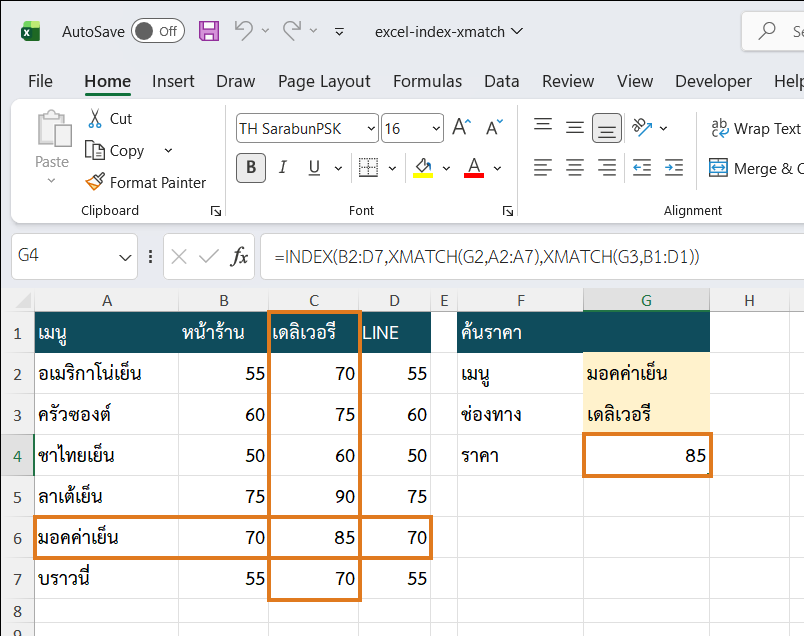
แถวมอคค่าเย็นตัดกับคอลัมน์เดลิเวอรี ได้ราคา 85 บาท
เปลี่ยนเมนูหรือช่องทางใน dropdown ราคาจะเปลี่ยนตามทันที ใช้ทำใบเสนอราคา หรือให้พนักงานเช็กราคาเดลิเวอรีก่อนตั้งในแอป และถ้าวันหนึ่งเพิ่มช่องทางใหม่เป็นคอลัมน์ E ก็แค่ขยายช่วงในสูตร
2. ลูกค้ามาครั้งแรก ครั้งล่าสุด และซื้ออะไรล่าสุด
ในชีต ขายสมาชิก ข้อมูลเรียงตามวันที่จากเก่าไปใหม่ ลูกค้ารหัส C007 อยู่ในช่อง G1
มาครั้งแรก ค้นจากบนลงล่าง เจอแถวแรกที่ตรง
=INDEX(สมาชิก[วันที่],XMATCH(G1,สมาชิก[รหัสลูกค้า]))
มาครั้งล่าสุด ใส่ 0,-1 ต่อท้าย XMATCH
=INDEX(สมาชิก[วันที่],XMATCH(G1,สมาชิก[รหัสลูกค้า],0,-1))
0 คือหาค่าที่ตรงพอดี และ -1 คือ ค้นจากล่างขึ้นบน เจอแถวล่างสุดที่ตรงก่อน ซึ่งก็คือครั้งล่าสุด เปลี่ยน INDEX ไปดึงคอลัมน์เมนู ก็ได้ว่าซื้ออะไรล่าสุด
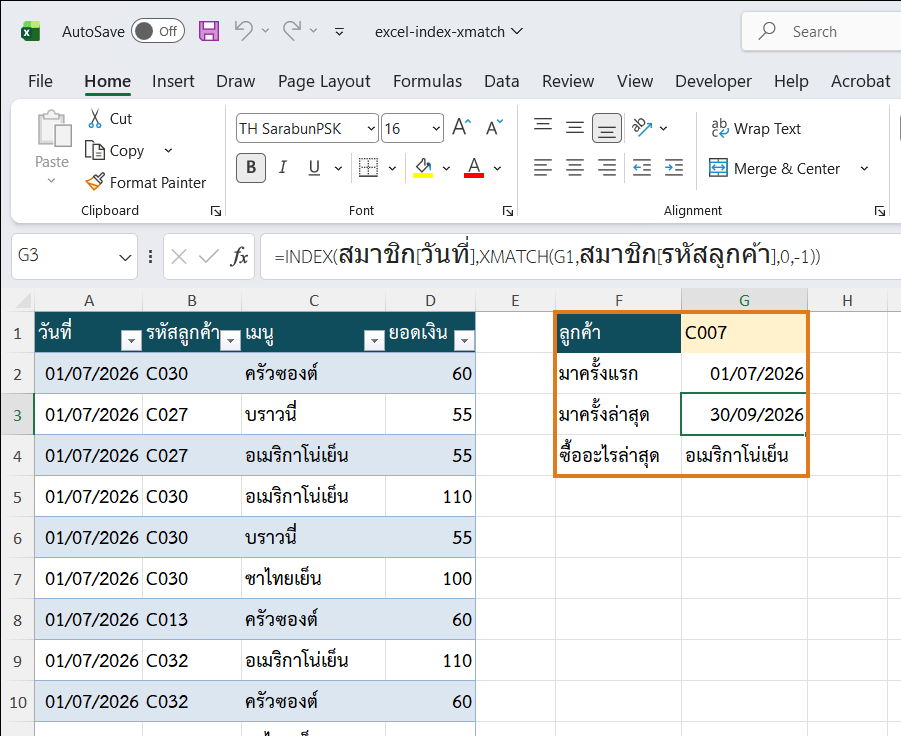
C007 มาตั้งแต่วันแรกของข้อมูลจนถึงวันสุดท้าย และล่าสุดซื้ออเมริกาโน่เย็น
นี่คือข้อมูลที่ใช้ดูแลลูกค้าประจำได้จริง ถ้าลากสูตรนี้ไปทุกรหัสลูกค้า แล้วเทียบวันล่าสุดกับวันนี้ จะเห็นทันทีว่า ลูกค้าคนไหนหายไปนานผิดปกติ ควรส่งข้อความชวนกลับมา (วิธีคิดเรื่องลูกค้าหายมีบทความแยกที่ ดึงลูกค้าที่หายไปกลับมา)
3. ทำไมไม่ใช้ XLOOKUP ทั้งหมด
| งาน | ใช้ |
|---|---|
| ค้นแถวแล้วดึงคอลัมน์ที่รู้อยู่แล้ว | XLOOKUP ง่ายกว่า |
| ค้นทั้งแถวและคอลัมน์ (ตารางราคา ตารางค่าคอม) | INDEX + XMATCH |
| ต้องการรู้ "ตำแหน่ง" ไปใช้ต่อ | XMATCH |
XLOOKUP ก็ค้นจากล่างขึ้นบนได้ด้วยตัวเลือกเดียวกัน (,,0,-1) เลือกใช้ตัวที่อ่านง่ายกว่าสำหรับงานนั้น
4. ข้อควรระวัง: MATCH ที่ไม่ใส่ 0
ถ้าใช้ Excel รุ่นเก่าที่ไม่มี XMATCH แล้วเขียน MATCH โดย ไม่ใส่ 0 ท้ายสูตร
=INDEX(B2:D7,MATCH(G2,A2:A7),MATCH(G3,B1:D1))
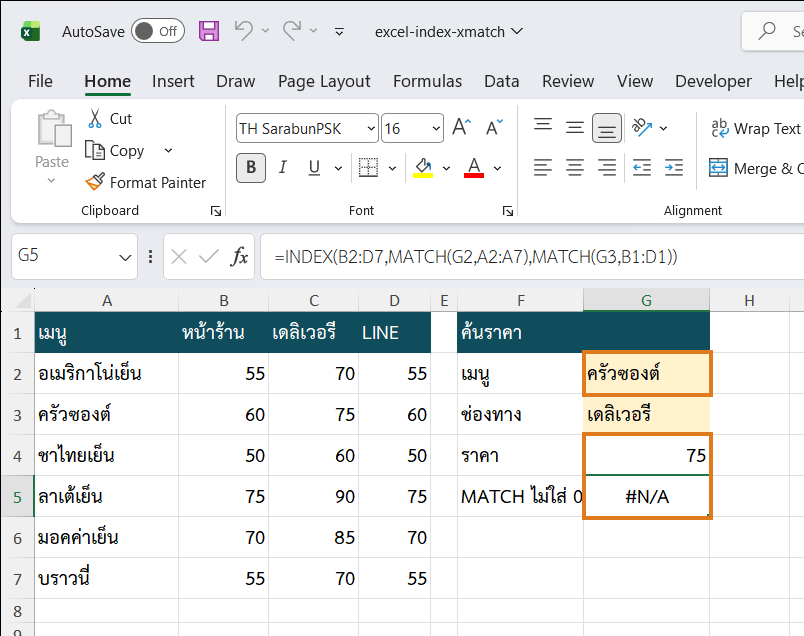
เมนูเดียวกัน XMATCH ได้ 75 บาท แต่ MATCH ที่ไม่ใส่ 0 หาไม่เจอ
MATCH ที่ไม่ใส่ตัวเลขที่ 3 จะใช้ค่าเริ่มต้นเป็น ค้นแบบประมาณ ซึ่งถือว่ารายการเรียงจากน้อยไปมากแล้ว รายชื่อเมนูของร้านไม่ได้เรียง ผลจึงเดาไม่ได้ บางเมนูได้ #N/A บางเมนูได้ ราคาของแถวอื่นแบบเงียบ ๆ ซึ่งอันตรายกว่า
- ใช้ MATCH ให้ใส่ 0 เสมอ
MATCH(G2,A2:A7,0) - XMATCH ค่าเริ่มต้นคือหาแบบตรงพอดีอยู่แล้ว จึงปลอดภัยกว่า
- ตรวจด้วยค่าที่รู้คำตอบ เลือก 2–3 เมนูแล้วเทียบกับตารางด้วยตา ก่อนใช้สูตรจริง
สรุป
| อยากได้ | สูตร |
|---|---|
| ค่าจากตารางสองทิศทาง | =INDEX(ตาราง,XMATCH(แถว,…),XMATCH(คอลัมน์,…)) |
| ครั้งแรกที่เจอ | XMATCH(ค่า,ช่วง) |
| ครั้งล่าสุดที่เจอ | XMATCH(ค่า,ช่วง,0,-1) |
| รุ่นเก่าที่ไม่มี XMATCH | MATCH(ค่า,ช่วง,0) ใส่ 0 เสมอ |
ตอนก่อนหน้า: LET สร้างสูตรอ่านง่าย · ตอนถัดไป: Data Model และ Power Pivot
หมายเหตุ :
- ภาพหน้าจอจาก Excel ใน Office Home and Student 2021 เวอร์ชัน 2610 บน Windows 11 เมนูภาษาอังกฤษ ทำจากไฟล์ฝึกจริง ตัวเลขทุกตัวในบทความตรงกับไฟล์
- ราคาเดลิเวอรีในไฟล์เป็นตัวเลขสมมติ คิดจากราคาหน้าร้านบวก 20% แล้วปัดขึ้นเป็นหลัก 5 บาท เพื่อให้เห็นวิธีใช้สูตร ไม่ใช่คำแนะนำการตั้งราคา
- ข้อมูลร้านกาแฟเป็นข้อมูลตัวอย่าง ชุดเดียวกับชุดบทเรียน Power BI ไม่ใช่ข้อมูลร้านจริง
ข้อมูลอ้างอิง :
ผู้เขียน

ประสิทธิ์ เพชรจำรัสData Analyst รัฐวิสาหกิจ/StartUpประสบการณ์มากกว่า 10 ปีE-mail : golfecon@gmail.comเกี่ยวกับเรา →
ชุดบทเรียน · 51 ตอน
ชุดบทเรียน Excel Zero to Pro
เริ่มจากศูนย์
- ตอน 0 · ภาพรวมชุดบทเรียน: Excel สำหรับ SMEs ได้อะไร และอยากทำอะไรอ่านตอนไหน
- ตอน 1 · Excel ทำอะไรได้บ้างสำหรับ SMEs
- ตอน 2 · รู้จักหน้าจอ: Ribbon แถบสูตร ชีต เซลล์ และเช็กเวอร์ชันของตัวเอง
- ตอน 3 · กรอกข้อมูลให้ถูกชนิด: ตัวเลข ข้อความ วันที่ (ทำไมผลรวมผิดเพราะตัวเลขเป็นข้อความ)
- ตอน 4 · สูตรแรก: บวก ลบ คูณ หาร และการอ้างอิงเซลล์
- ตอน 5 · SUM · AVERAGE · COUNT · MIN · MAX สรุปยอดขายวันนี้
- ตอน 6 · บันทึก ตั้งชื่อไฟล์ เก็บเวอร์ชัน และแชร์ไฟล์ให้ปลอดภัย
พื้นฐาน
- ตอน 7 · วางโครงตารางเก็บข้อมูล (Excel Table)
- ตอน 8 · อ้างอิงแบบล็อกเซลล์ ($) ก๊อปสูตรแล้วไม่เพี้ยน
- ตอน 9 · IF ให้เซลล์ตัดสินใจแทน (ของใกล้หมด · ลูกค้าค้างจ่าย)
- ตอน 10 · SUMIFS · COUNTIFS · AVERAGEIFS สรุปหลายเงื่อนไข
- ตอน 11 · Sort และ Filter ดูข้อมูลที่ต้องการ
- ตอน 12 · วันที่ไทย พ.ศ. ↔ ค.ศ.
- ตอน 13 · เปิด CSV ภาษาไทยไม่เพี้ยน
- ตอน 14 · เลข 0 หน้าเบอร์โทรหาย
- ตอน 15 · TRIM ลบช่องว่างที่ทำให้สูตรหาไม่เจอ
- ตอน 16 · ลบข้อมูลซ้ำอย่างระวัง
- ตอน 17 · Data Validation กันข้อมูลผิดตั้งแต่กรอก
- ตอน 18 · กราฟแรก: เลือกกราฟให้ตรงคำถาม
ใช้งานจริง
- ตอน 19 · XLOOKUP รวมข้อมูลจากหลายตาราง
- ตอน 20 · VLOOKUP และข้อควรระวัง (ไฟล์เก่า)
- ตอน 21 · Pivot Table สรุปยอดขายพันบรรทัด
- ตอน 22 · เปรียบเทียบยอดขายรายเดือน
- ตอน 23 · เทียบข้อมูล 2 ตาราง หาอันที่หายหรือไม่ตรง
- ตอน 24 · แยกข้อความ ชื่อ นามสกุล ที่อยู่
- ตอน 25 · Conditional Formatting แจ้งเตือนวันหมดอายุ
- ตอน 26 · ไฟล์คุมสต๊อกสินค้า
- ตอน 27 · Dashboard ยอดขายใน Excel
- ตอน 28 · Power Query เปลี่ยนงานซ้ำเป็นกดปุ่มเดียว
- ตอน 29 · Unpivot ตารางแนวนอนเป็นแนวตั้ง
- ตอน 30 · ฟังก์ชันวันที่: EOMONTH · NETWORKDAYS · DATEDIF นับวันครบกำหนด
- ตอน 31 · ล็อกสูตรไม่ให้คนแก้
- ตอน 32 · ให้ AI ช่วยเขียนสูตรให้ได้ผลถูก
มืออาชีพ (Advanced)
- ตอน 33 · Dynamic Array: FILTER · SORT · UNIQUE รายงานที่ขยายเอง
- ตอน 34 · LET และ LAMBDA สร้างสูตรประจำร้านใช้ซ้ำ
- ตอน 35 · INDEX + XMATCH ค้นหาหลายเงื่อนไข สองทิศทาง (กำลังอ่าน)
- ตอน 36 · Data Model และ Power Pivot เชื่อมหลายตารางโดยไม่ต้อง XLOOKUP
- ตอน 37 · DAX ใน Power Pivot: Measure กำไรขั้นต้น เทียบเดือนก่อน
- ตอน 38 · What-If: Goal Seek · Scenario · Data Table จำลองขึ้นราคา
- ตอน 39 · Forecast Sheet พยากรณ์ยอดขาย และข้อจำกัดที่ต้องรู้
- ตอน 40 · Solver หาจำนวนสั่งของที่คุ้มที่สุด
- ตอน 41 · Macro และ Office Scripts ทำงานซ้ำอัตโนมัติ
- ตอน 42 · ตรวจสูตรผิด: Trace Precedents · Evaluate Formula · IFERROR ที่ซ่อนปัญหา
- ตอน 43 · Copilot และ Python in Excel: ใช้ช่วยตรงไหน ต้องตรวจอะไร
- ตอน 44 · เช็กลิสต์คุณภาพไฟล์ก่อนส่งงาน
โปรเจกต์จบ
ปัญหาของร้านคุณ ข้อมูลช่วยหาคำตอบได้
เล่าให้เราฟังว่าร้านทำธุรกิจอะไร และติดปัญหาตรงไหน เราจะหาให้ว่าข้อมูลที่ร้านมีอยู่แล้วบอกอะไร ควรดูตัวเลขไหน และตัดสินใจยังไงให้ดีขึ้น