หน้าจอ Excel มีอะไรบ้าง? รู้จัก Ribbon แถบสูตร และแถบสถานะ ก่อนใช้กับตัวเลขร้านจริง
หน้าจอ Excel มีอะไรบ้าง? พาดูทีละส่วนด้วยยอดขายร้านกาแฟ 1 วัน ตั้งแต่ Ribbon แถบสูตร Name Box เซลล์ แท็บชีต จนถึงแถบสถานะที่บอกยอดรวมได้ทันทีโดยไม่ต้องเขียนสูตร พร้อมวิธีเช็กเวอร์ชัน Excel ของตัวเอง — ชุดบทเรียน Excel Zero to Pro ตอน 2
อัปเดต 29 ตุลาคม 2569 · อ่าน 7 นาที
เจ้าของร้านหลายคนเปิด Excel ทุกวัน แต่ใช้แค่ช่องตาราง แล้วกดเครื่องคิดเลขรวมยอดเอง ทั้งที่หน้าจอเดียวกันนั้น บอกยอดรวม ค่าเฉลี่ย และจำนวนรายการได้ทันทีที่ลากเลือก โดยไม่ต้องเขียนสูตรสักตัว
ตอนนี้จะพาดูหน้าจอ Excel ทีละส่วน ว่าแต่ละส่วนชื่ออะไรและใช้ทำอะไร เพราะทุกตอนหลังจากนี้จะพูดถึงชื่อเหล่านี้ เช่น "ไปที่แท็บ Data" หรือ "ดูในแถบสูตร" ถ้ารู้จักตั้งแต่ตอนนี้ จะทำตามตอนต่อไปได้โดยไม่หลงครับ
📥 ไฟล์ฝึก: excel-interface-basics.xlsx ยอดขายร้านกาแฟวันที่ 1 กรกฎาคม 24 รายการ (ข้อมูลตัวอย่าง) ชีต "อ่านก่อน" มีรายการให้ลองทำตาม
🖥️ เวอร์ชันที่ใช้ในบทความนี้: Excel ใน Microsoft Office Home and Student 2021 เวอร์ชัน 2610 (บิลด์ 20527.20088) Current Channel 64 บิต บน Windows 11 เมนูภาษาอังกฤษ
ดูเวอร์ชันของคุณได้ที่ File → Account → About Excel (วิธีดูอยู่ในหัวข้อ 4) ถ้าใช้ Microsoft 365 หน้าตาเกือบเหมือนกัน ปุ่มบางปุ่มอาจย้ายที่ ส่วนถ้าใช้ Excel 2016 หรือเก่ากว่า สูตรใหม่บางตัว เช่น XLOOKUP และ FILTER จะใช้ไม่ได้
1. หน้าจอ Excel มี 7 ส่วนที่ต้องรู้จัก
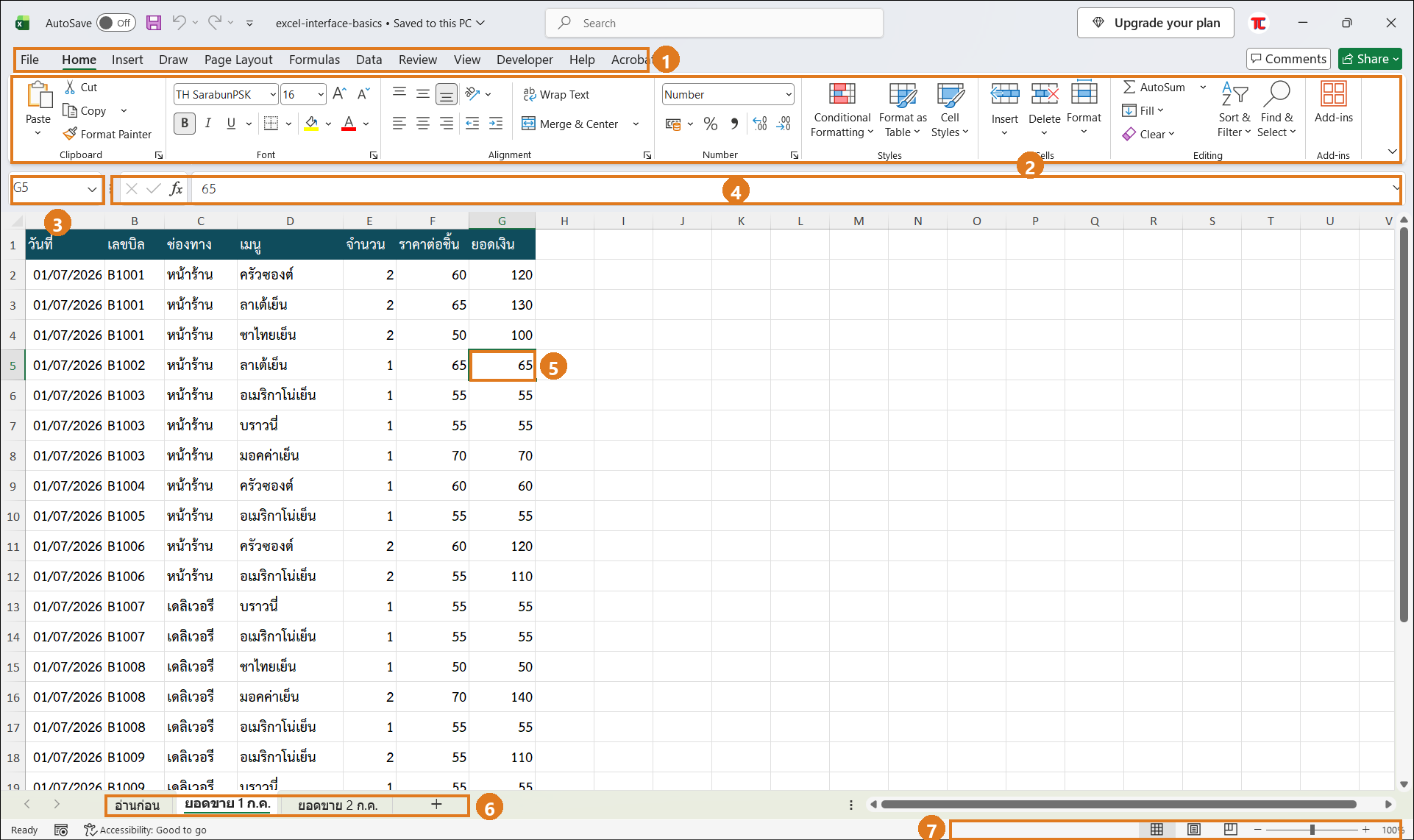
เลข 1–7 คือส่วนที่จะใช้บ่อยที่สุดตลอดชุดบทเรียน
| เลข | ชื่อ | ใช้ทำอะไร |
|---|---|---|
| 1 | แท็บ (Home, Insert, Formulas, Data …) | เลือกหมวดคำสั่ง เช่น งานเรียงและกรองข้อมูลอยู่แท็บ Data |
| 2 | Ribbon | ปุ่มคำสั่งของแท็บที่เลือก จัดเป็นกลุ่ม เช่น Font, Number |
| 3 | Name Box | บอกว่ากำลังเลือกเซลล์ไหน ในภาพคือ G5 |
| 4 | แถบสูตร (Formula Bar) | บอกว่าในเซลล์มี อะไรอยู่จริง ตัวเลขหรือสูตร |
| 5 | เซลล์ | ช่องเก็บข้อมูล เรียกตามคอลัมน์ (ตัวอักษร) + แถว (ตัวเลข) G5 = คอลัมน์ G แถว 5 |
| 6 | แท็บชีต | สลับหน้า ไฟล์เดียวมีได้หลายชีต เช่น แยกวันละชีต |
| 7 | แถบสถานะ | สรุปตัวเลขที่เลือกไว้ทันที (หัวข้อ 2) |
ทำไมต้องดูแถบสูตรเสมอ: เซลล์ G5 แสดง 65 แต่ข้างในอาจเป็นตัวเลข 65 ที่พิมพ์เอง หรือเป็นสูตรที่คำนวณได้ 65 ก็ได้ หน้าตาเหมือนกันทุกอย่าง ต่างกันตอนแก้ข้อมูล เพราะตัวเลขที่พิมพ์เองจะไม่เปลี่ยนตาม คลิกที่เซลล์แล้วดูแถบสูตรจะรู้ทันที
2. แถบสถานะ: รู้ยอดรวมโดยไม่ต้องเขียนสูตร
1. ลากเลือกตัวเลขที่ต้องการ ในไฟล์ฝึก คลิก G2 ค้างไว้แล้วลากลงถึง G25 (คอลัมน์ยอดเงิน)
2. ดูมุมขวาล่าง แถบสถานะจะขึ้นค่าเฉลี่ย จำนวน และผลรวมของช่องที่เลือก
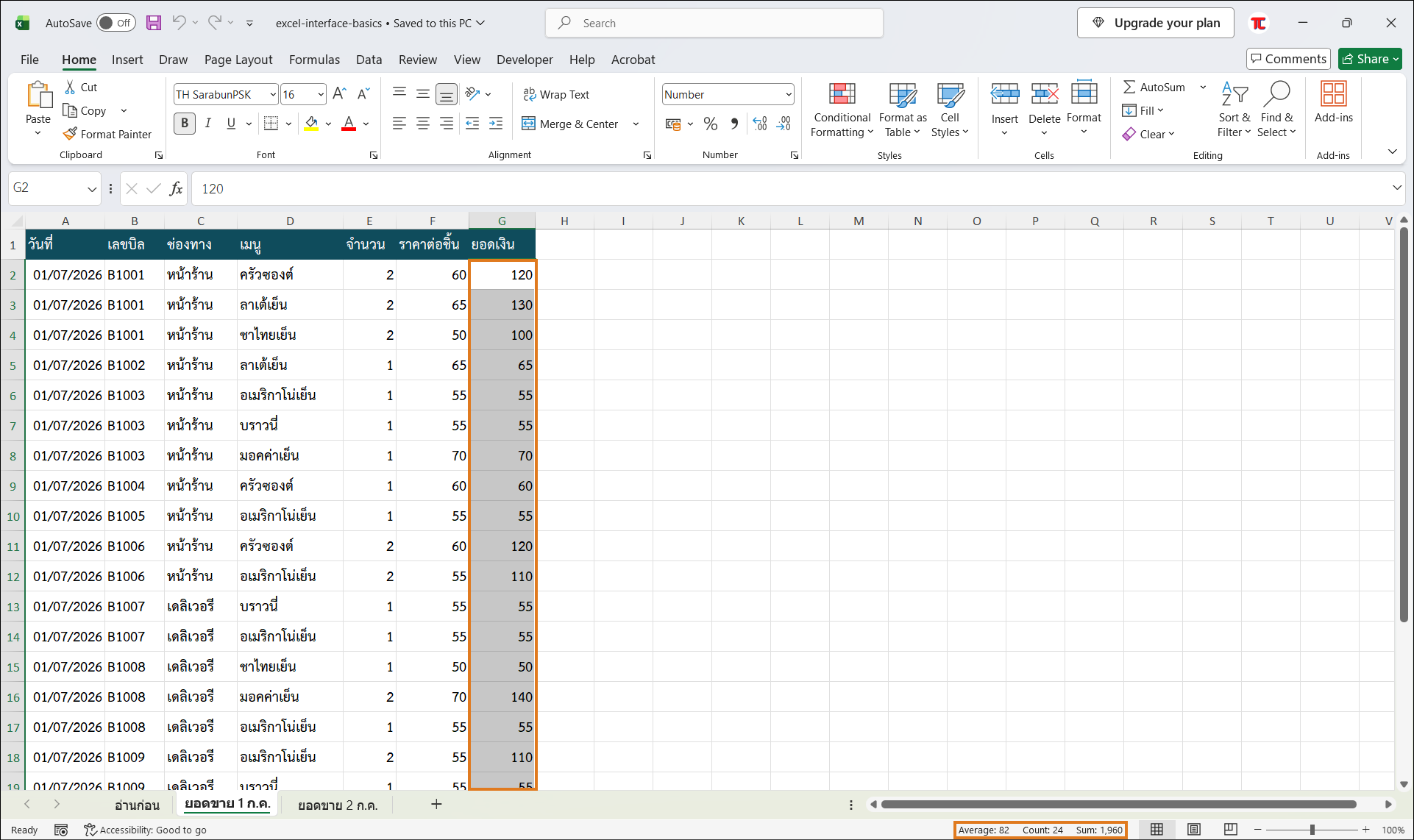
24 รายการแรกของวัน ยอดรวม 1,960 บาท เฉลี่ยรายการละ 82 บาท
ได้คำตอบใน 2 วินาทีว่า 24 รายการแรกของวันขายได้ 1,960 บาท โดยไม่ต้องกดเครื่องคิดเลขและไม่เสี่ยงกดเลขผิด
3. เพิ่มค่าต่ำสุดและสูงสุด คลิกขวาที่แถบสถานะ แล้วติ๊ก Minimum และ Maximum จะเห็นว่ารายการที่ยอดน้อยที่สุดกับมากที่สุดของวันเท่าไร
3. ข้อควรระวัง: ตัวเลขบนแถบสถานะไม่ได้ถูกบันทึกไว้
แถบสถานะเหมาะกับ ดูตัวเลขเร็ว ๆ แต่ไม่เหมาะกับการทำรายงาน เพราะ
- ตัวเลขหายทันทีที่คลิกที่อื่น ไม่มีอยู่ในไฟล์ ถ้าจะใช้ต่อต้องเขียนสูตรเก็บไว้ในเซลล์ (สอนในตอน 5)
- ตัวเลขที่เป็นข้อความไม่ถูกนับใน Sum ถ้าข้อมูลมาจากไฟล์ POS แล้วบางช่องเป็นข้อความ Sum จะน้อยกว่าความจริงโดยไม่เตือน ดูว่า Count กับจำนวนแถวที่เลือกเท่ากันไหม ถ้าไม่เท่ากัน แปลว่ามีบางช่องไม่ถูกนับ (ตอน 3 จะพาดูว่าเกิดจากอะไร)
- เลือกเกินแถวหัวตารางไม่เป็นไร หัวตารางเป็นข้อความ จึงไม่ถูกรวม แต่ถ้าเลือกเกินไปถึงแถวรวมยอดที่อยู่ท้ายตาราง ยอดจะถูกนับซ้ำ
4. เช็กเวอร์ชัน Excel ของคุณ
ไปที่ File → Account แล้วดูที่ส่วน Product Information และ About Excel
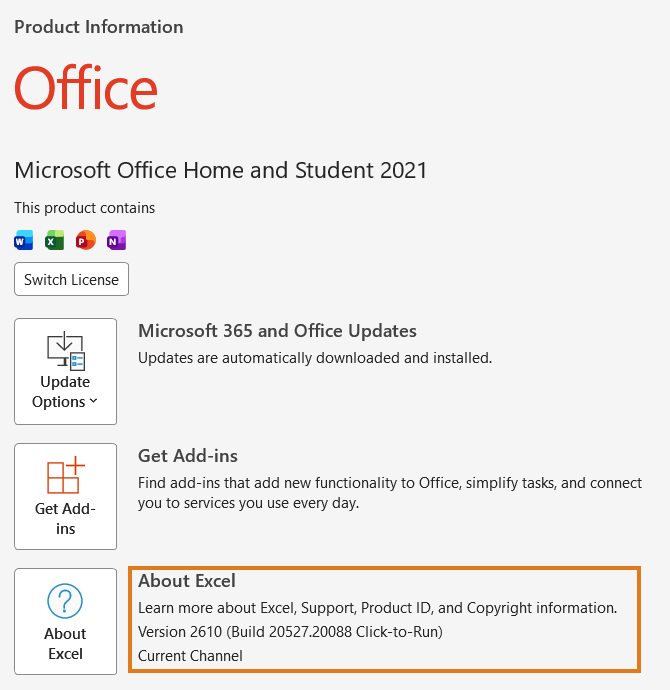
เครื่องที่ใช้ในชุดบทเรียนนี้: Office Home and Student 2021 เวอร์ชัน 2610
ถ้าคุณเห็นว่าเป็น Microsoft 365 ทำตามชุดบทเรียนนี้ได้ทุกตอน และมีสูตรใหม่บางตัวมากกว่า (จะบอกไว้ในตอนที่เกี่ยวข้อง) ถ้าเป็น Excel 2016 หรือเก่ากว่า ตอนพื้นฐานทำตามได้ แต่ตอนที่ใช้ XLOOKUP, FILTER หรือ UNIQUE จะขึ้น #NAME?
สรุป
| อยากรู้ | ดูตรงไหน |
|---|---|
| กำลังเลือกเซลล์ไหน | Name Box (3) |
| ในเซลล์มีตัวเลขหรือสูตร | แถบสูตร (4) |
| ยอดรวมของช่องที่เลือก | แถบสถานะ (7) |
| คำสั่งอยู่ที่ไหน | แท็บ (1) → Ribbon (2) |
ตอนนี้คุณรู้จักหน้าจอแล้ว แต่ตัวเลขที่ถูกต้องเริ่มตั้งแต่ตอนกรอก เพราะ Excel แยกตัวเลข ข้อความ และวันที่ออกจากกัน ถ้ากรอกผิดชนิด ยอดรวมจะผิดทั้งที่ตาเห็นว่าถูก
ตอนก่อนหน้า: Excel ทำอะไรได้บ้างสำหรับ SMEs · ตอนถัดไป: กรอกข้อมูลให้ถูกชนิด: ตัวเลข ข้อความ วันที่
หมายเหตุ :
- ภาพหน้าจอจาก Excel ใน Office Home and Student 2021 เวอร์ชัน 2610 บน Windows 11 เมนูภาษาอังกฤษ ทำจากไฟล์ฝึกจริง ตัวเลขทุกตัวในบทความตรงกับไฟล์
- ข้อมูลร้านกาแฟเป็นข้อมูลตัวอย่าง ชุดเดียวกับชุดบทเรียน Power BI ไม่ใช่ข้อมูลร้านจริง
ผู้เขียน

ประสิทธิ์ เพชรจำรัสData Analyst รัฐวิสาหกิจ/StartUpประสบการณ์มากกว่า 10 ปีE-mail : golfecon@gmail.comเกี่ยวกับเรา →
ชุดบทเรียน · 51 ตอน
ชุดบทเรียน Excel Zero to Pro
เริ่มจากศูนย์
- ตอน 0 · ภาพรวมชุดบทเรียน: Excel สำหรับ SMEs ได้อะไร และอยากทำอะไรอ่านตอนไหน
- ตอน 1 · Excel ทำอะไรได้บ้างสำหรับ SMEs
- ตอน 2 · รู้จักหน้าจอ: Ribbon แถบสูตร ชีต เซลล์ และเช็กเวอร์ชันของตัวเอง (กำลังอ่าน)
- ตอน 3 · กรอกข้อมูลให้ถูกชนิด: ตัวเลข ข้อความ วันที่ (ทำไมผลรวมผิดเพราะตัวเลขเป็นข้อความ)
- ตอน 4 · สูตรแรก: บวก ลบ คูณ หาร และการอ้างอิงเซลล์
- ตอน 5 · SUM · AVERAGE · COUNT · MIN · MAX สรุปยอดขายวันนี้
- ตอน 6 · บันทึก ตั้งชื่อไฟล์ เก็บเวอร์ชัน และแชร์ไฟล์ให้ปลอดภัย
พื้นฐาน
- ตอน 7 · วางโครงตารางเก็บข้อมูล (Excel Table)
- ตอน 8 · อ้างอิงแบบล็อกเซลล์ ($) ก๊อปสูตรแล้วไม่เพี้ยน
- ตอน 9 · IF ให้เซลล์ตัดสินใจแทน (ของใกล้หมด · ลูกค้าค้างจ่าย)
- ตอน 10 · SUMIFS · COUNTIFS · AVERAGEIFS สรุปหลายเงื่อนไข
- ตอน 11 · Sort และ Filter ดูข้อมูลที่ต้องการ
- ตอน 12 · วันที่ไทย พ.ศ. ↔ ค.ศ.
- ตอน 13 · เปิด CSV ภาษาไทยไม่เพี้ยน
- ตอน 14 · เลข 0 หน้าเบอร์โทรหาย
- ตอน 15 · TRIM ลบช่องว่างที่ทำให้สูตรหาไม่เจอ
- ตอน 16 · ลบข้อมูลซ้ำอย่างระวัง
- ตอน 17 · Data Validation กันข้อมูลผิดตั้งแต่กรอก
- ตอน 18 · กราฟแรก: เลือกกราฟให้ตรงคำถาม
ใช้งานจริง
- ตอน 19 · XLOOKUP รวมข้อมูลจากหลายตาราง
- ตอน 20 · VLOOKUP และข้อควรระวัง (ไฟล์เก่า)
- ตอน 21 · Pivot Table สรุปยอดขายพันบรรทัด
- ตอน 22 · เปรียบเทียบยอดขายรายเดือน
- ตอน 23 · เทียบข้อมูล 2 ตาราง หาอันที่หายหรือไม่ตรง
- ตอน 24 · แยกข้อความ ชื่อ นามสกุล ที่อยู่
- ตอน 25 · Conditional Formatting แจ้งเตือนวันหมดอายุ
- ตอน 26 · ไฟล์คุมสต๊อกสินค้า
- ตอน 27 · Dashboard ยอดขายใน Excel
- ตอน 28 · Power Query เปลี่ยนงานซ้ำเป็นกดปุ่มเดียว
- ตอน 29 · Unpivot ตารางแนวนอนเป็นแนวตั้ง
- ตอน 30 · ฟังก์ชันวันที่: EOMONTH · NETWORKDAYS · DATEDIF นับวันครบกำหนด
- ตอน 31 · ล็อกสูตรไม่ให้คนแก้
- ตอน 32 · ให้ AI ช่วยเขียนสูตรให้ได้ผลถูก
มืออาชีพ (Advanced)
- ตอน 33 · Dynamic Array: FILTER · SORT · UNIQUE รายงานที่ขยายเอง
- ตอน 34 · LET และ LAMBDA สร้างสูตรประจำร้านใช้ซ้ำ
- ตอน 35 · INDEX + XMATCH ค้นหาหลายเงื่อนไข สองทิศทาง
- ตอน 36 · Data Model และ Power Pivot เชื่อมหลายตารางโดยไม่ต้อง XLOOKUP
- ตอน 37 · DAX ใน Power Pivot: Measure กำไรขั้นต้น เทียบเดือนก่อน
- ตอน 38 · What-If: Goal Seek · Scenario · Data Table จำลองขึ้นราคา
- ตอน 39 · Forecast Sheet พยากรณ์ยอดขาย และข้อจำกัดที่ต้องรู้
- ตอน 40 · Solver หาจำนวนสั่งของที่คุ้มที่สุด
- ตอน 41 · Macro และ Office Scripts ทำงานซ้ำอัตโนมัติ
- ตอน 42 · ตรวจสูตรผิด: Trace Precedents · Evaluate Formula · IFERROR ที่ซ่อนปัญหา
- ตอน 43 · Copilot และ Python in Excel: ใช้ช่วยตรงไหน ต้องตรวจอะไร
- ตอน 44 · เช็กลิสต์คุณภาพไฟล์ก่อนส่งงาน
โปรเจกต์จบ
ปัญหาของร้านคุณ ข้อมูลช่วยหาคำตอบได้
เล่าให้เราฟังว่าร้านทำธุรกิจอะไร และติดปัญหาตรงไหน เราจะหาให้ว่าข้อมูลที่ร้านมีอยู่แล้วบอกอะไร ควรดูตัวเลขไหน และตัดสินใจยังไงให้ดีขึ้น