Excel เลข 0 หายแก้ยังไง? เบอร์โทรและรหัสที่ Excel แอบเปลี่ยนให้
Excel เลข 0 หายแก้ยังไง? พิมพ์เบอร์ 0812345678 แล้วเหลือ 812345678 รหัสสินค้า 00123 เหลือ 123 เลข 16 หลักกลายเป็น 1.23457E+15 และรหัส 1-2 กลายเป็นวันที่ 1 ก.พ. บทความนี้ทดลองให้ดูด้วยภาพหน้าจอ Excel จริง สอนกันตั้งแต่ก่อนพิมพ์ กู้คืนด้วยสูตร TEXT และอธิบายว่าทำไม XLOOKUP หาสมาชิกไม่เจอเพราะเลข 0 หายตัวเดียว — ชุดบทเรียน Excel Zero to Pro ตอน 14
อัปเดต 11 ตุลาคม 2569 · อ่าน 10 นาที
เบอร์โทรสมาชิก รหัสสินค้า เลขพัสดุ เลขที่บัญชี ข้อมูลพวกนี้หน้าตาเป็นตัวเลข แต่ไม่ใช่ตัวเลขที่เอาไว้บวกลบ มันคือ รหัส ที่ต้องเหมือนเดิมทุกตัวอักษร
ปัญหาคือ Excel ไม่รู้เรื่องนี้ พอเห็นอะไรที่หน้าตาเหมือนตัวเลขหรือวันที่ มันจะแปลงให้ "อัตโนมัติ" ทันทีที่กด Enter โดยไม่ถามสักคำ
1. พิมพ์อย่างหนึ่ง Excel เก็บอีกอย่าง
นี่คือการทดลองพิมพ์ข้อมูล 4 แบบที่ร้านเจอบ่อย ลงในช่องปกติของ Excel
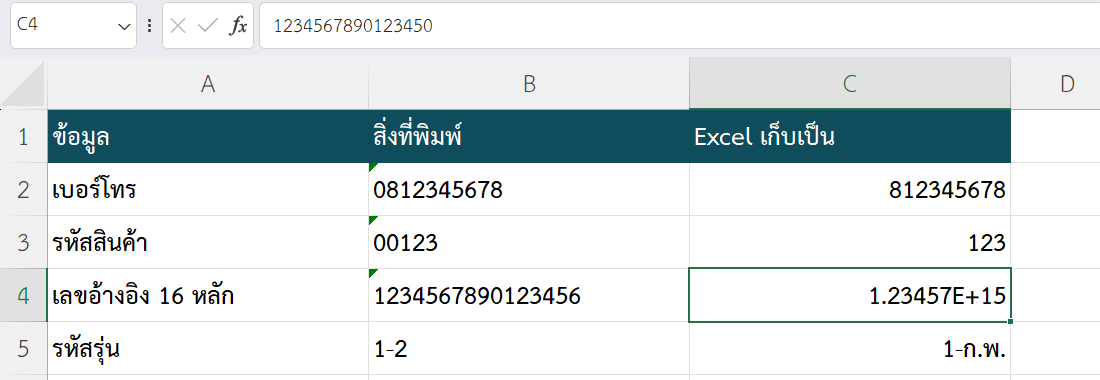
คอลัมน์ B คือสิ่งที่พิมพ์ คอลัมน์ C คือสิ่งที่ Excel เก็บจริง สังเกตแถบสูตรด้านบน เลข 16 หลักถูกเก็บเป็น 1234567890123450 หลักสุดท้ายกลายเป็น 0
⚠️ Excel แปลงให้เอง 4 แบบ และบางแบบกู้คืนไม่ได้
- เลข 0 ข้างหน้าหาย → เบอร์ 0812345678 เหลือ 812345678 รหัส 00123 เหลือ 123 เพราะ Excel มองเป็นตัวเลข และตัวเลขไม่มี 0 นำหน้า
- เลขยาวกลายเป็นเลขยกกำลัง → 1234567890123456 แสดงเป็น 1.23457E+15
- เลขเกิน 15 หลัก ถูกปัดทิ้งถาวร → Excel เก็บตัวเลขได้แม่นยำแค่ 15 หลัก หลักที่ 16 ขึ้นไปกลายเป็น 0 และ กู้คืนไม่ได้ เพราะค่าจริงหายไปแล้ว
- รหัสที่มีขีดกลายเป็นวันที่ → รหัสรุ่น 1-2 กลายเป็นวันที่ 1 กุมภาพันธ์
ทั้งหมดนี้ไม่มีกล่องเตือน ไม่ขึ้น error และหน้าตายังดูเหมือนข้อมูลปกติ
2. เลข 0 หายตัวเดียว หาสมาชิกไม่เจอทั้งไฟล์
ผลเสียไม่ได้อยู่แค่ความสวยงาม ลองดูร้านที่มีรายชื่อสมาชิก (เบอร์เก็บเป็นข้อความ) กับไฟล์บิลจาก POS (เบอร์ถูกแปลงเป็นตัวเลขแล้ว) แล้วใช้ XLOOKUP หาชื่อสมาชิกจากเบอร์
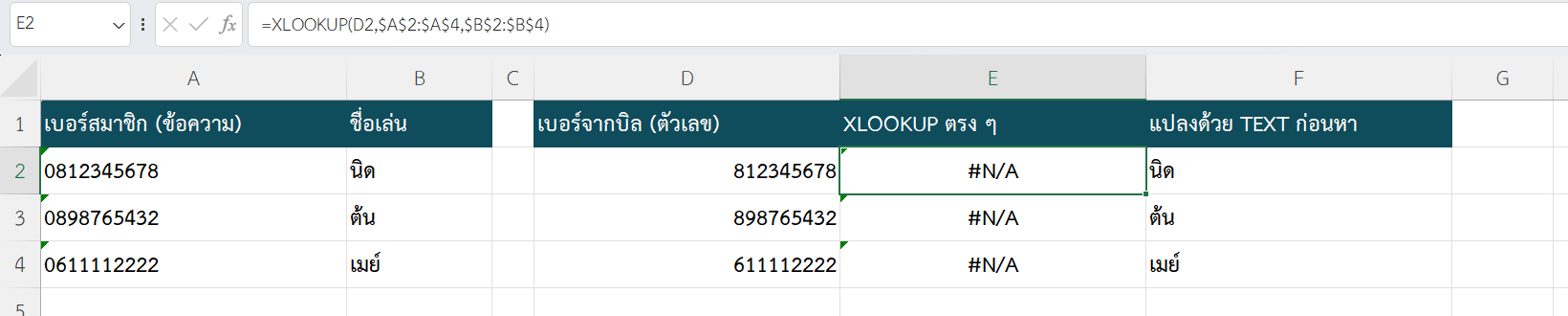
XLOOKUP ตรง ๆ หาไม่เจอสักแถว (#N/A) เพราะ 812345678 ที่เป็นตัวเลข ไม่เท่ากับ "0812345678" ที่เป็นข้อความ พอแปลงเบอร์ด้วย TEXT ก่อนหา ก็เจอครบทุกคน
ถ้าร้านใช้เบอร์โทรเป็นรหัสสมาชิก เลข 0 ที่หายไปตัวเดียว ทำให้ระบบนับว่าสมาชิกทุกคน "ไม่เคยกลับมาซื้อ" และอัตราซื้อซ้ำกลายเป็นศูนย์ (ระบบสมาชิก)
3. กันไว้ก่อนพิมพ์: ตั้งรูปแบบเป็น Text
วิธีที่ดีที่สุดคือบอก Excel ตั้งแต่แรกว่าคอลัมน์นี้คือข้อความ
- เลือกคอลัมน์ที่จะใส่เบอร์โทรหรือรหัส
- ไปที่ Home → Number Format (หน้าแรก → รูปแบบตัวเลข) แล้วเลือก Text (ข้อความ)
- พิมพ์ข้อมูลตามปกติ
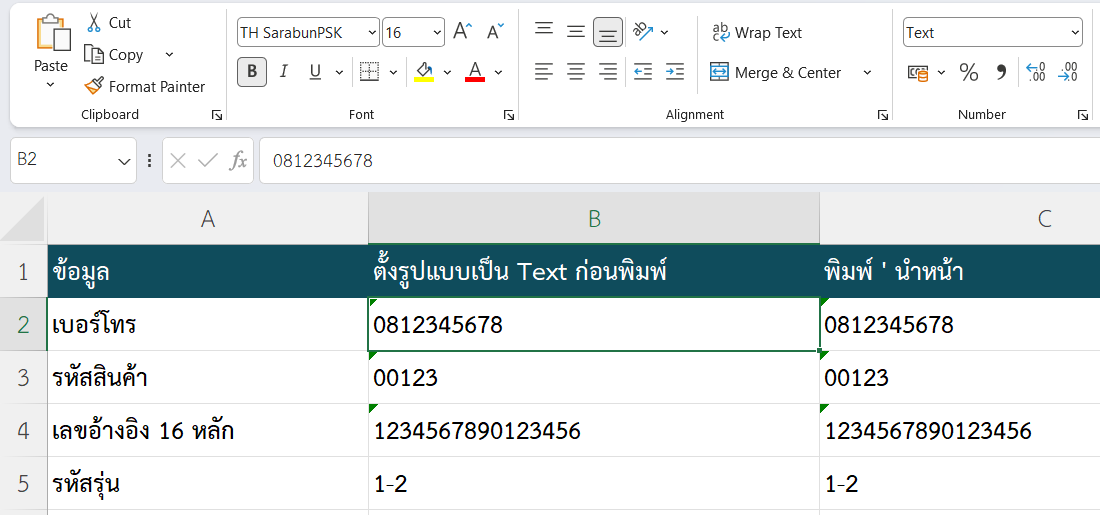
ตั้งรูปแบบเป็น Text ก่อนพิมพ์ ข้อมูลทุกแถวถูกเก็บตามที่พิมพ์ทุกตัวอักษร สามเหลี่ยมสีเขียวมุมซ้ายบนคือ Excel เตือนว่า "ตัวเลขนี้เก็บเป็นข้อความ" ซึ่งเป็นสิ่งที่เราตั้งใจ
ต้องตั้งรูปแบบ ก่อน พิมพ์ ถ้าพิมพ์ไปแล้วค่อยเปลี่ยนเป็น Text เลข 0 ที่หายไปจะไม่กลับมาเอง
4. พิมพ์ทีละช่อง: ใส่ ' นำหน้า
ถ้าพิมพ์แค่ไม่กี่ช่อง ใส่เครื่องหมาย ' (อัญประกาศเดี่ยว) นำหน้า เช่น '0812345678 Excel จะเก็บเป็นข้อความทันที
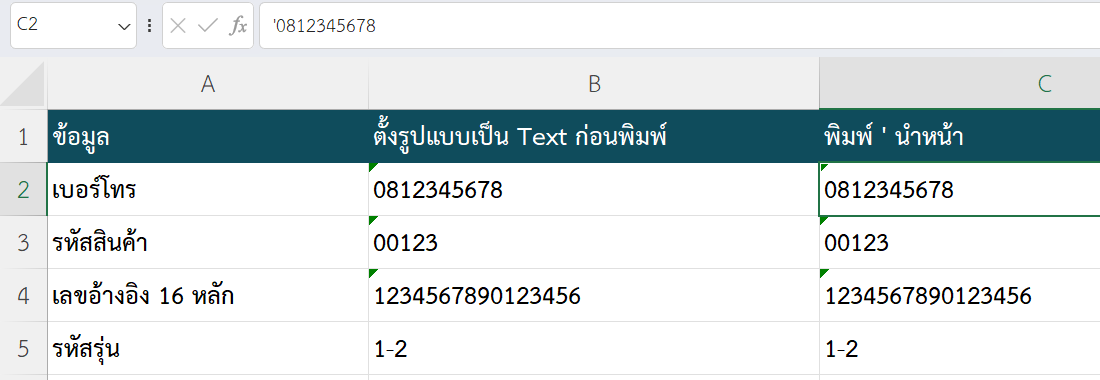
เครื่องหมาย ' จะเห็นเฉพาะในแถบสูตร ในช่องจะแสดงแค่ 0812345678 และไม่ถูกนับเป็นส่วนหนึ่งของข้อมูล
5. ถ้าเลข 0 หายไปแล้ว: กู้คืนด้วยสูตร TEXT
ถ้าข้อมูลถูกแปลงไปแล้ว และรู้ว่าข้อมูลควรยาวกี่หลัก ใช้สูตร TEXT เติมเลข 0 กลับมาได้
=TEXT(B2,"0000000000")
เลข 0 ในเครื่องหมายคำพูดคือจำนวนหลักที่ต้องการ เบอร์มือถือ 10 หลักใส่ 0 สิบตัว รหัสสินค้า 5 หลักใส่ 0 ห้าตัว
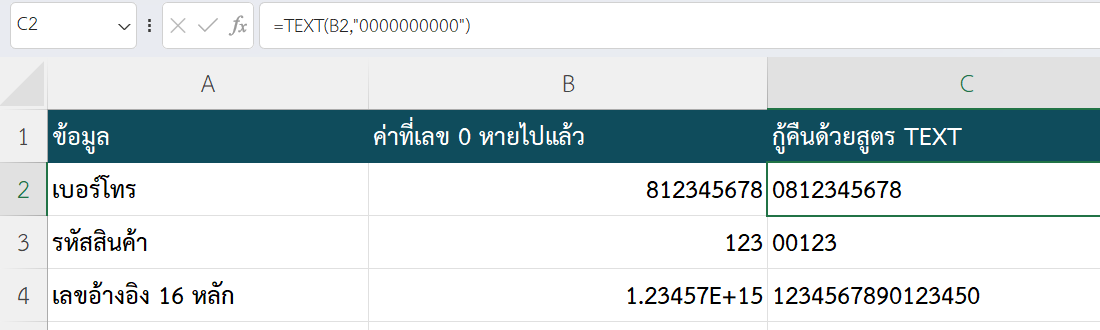
เบอร์โทรและรหัสสินค้ากู้กลับมาได้ แต่เลข 16 หลักได้ 1234567890123450 เพราะหลักสุดท้ายถูก Excel ปัดทิ้งไปตั้งแต่ตอนพิมพ์ กู้ด้วยสูตรไหนก็ไม่กลับมา
6. ข้อมูลที่ดึงมาจากระบบอื่น: กำหนดเป็น Text ตอนนำเข้า
ไฟล์ CSV จาก POS หรือแอป ถ้าดับเบิลคลิกเปิด Excel จะแปลงเบอร์โทรเป็นตัวเลขให้ทันที (CSV ภาษาไทยเพี้ยน) ให้เปิดผ่าน Data → From Text/CSV แล้วกด Transform Data ตั้งคอลัมน์เบอร์โทรและรหัสเป็น Text ก่อนกด Close & Load เลข 0 จะอยู่ครบ และทุกครั้งที่ Refresh ก็จะถูกต้องเหมือนเดิม
7. ใช้ข้อมูลอะไร? รหัสที่ถูกต้องตอบอะไรได้
| ข้อมูล | ถ้าเลข 0 ครบ ตอบคำถามนี้ได้ |
|---|---|
| เบอร์สมาชิก | ลูกค้าคนนี้กลับมาซื้อซ้ำกี่ครั้ง? (ลบข้อมูลซ้ำ) |
| รหัสสินค้า | ดึงราคาและต้นทุนจากตารางสินค้าได้ถูกตัว (XLOOKUP) |
| เลขพัสดุ / เลขอ้างอิง | ตามพัสดุหรือเทียบยอดกับธนาคารได้ ไม่ต้องไล่หาเอง |
8. ข้อควรระวัง
- รหัสไม่ใช่ตัวเลข ข้อมูลไหนที่ไม่ได้เอาไปบวก ลบ คูณ หาร เช่น เบอร์โทร รหัสสินค้า รหัสไปรษณีย์ เลขบัตร ให้เก็บเป็น Text เสมอ
- เลขเกิน 15 หลักต้องเป็น Text ตั้งแต่แรก เลขบัญชี เลขบัตร เลขอ้างอิงการโอน ถ้าพิมพ์หรือนำเข้าเป็นตัวเลขแม้ครั้งเดียว หลักท้ายจะหายถาวร
- อย่าซ่อนปัญหาด้วยรูปแบบตัวเลข การตั้ง Format Cells → Custom เป็น 0000000000 ทำให้ "แสดง" เลข 0 ครบ แต่ค่าข้างในยังเป็นตัวเลข XLOOKUP กับข้อความก็ยังหาไม่เจอ
- ระวังตอน Save เป็น CSV แล้วเปิดใหม่ ไฟล์ CSV ไม่เก็บรูปแบบ Text ไว้ ดับเบิลคลิกเปิดอีกรอบ เลข 0 ก็หายอีก
- ตั้ง Data Validation กำหนดความยาว เช่น เบอร์โทรต้องยาว 10 ตัวอักษรพอดี จะจับได้ทันทีถ้ามีแถวที่เลข 0 หาย (Data Validation)
สรุป
| สถานการณ์ | ทำอะไร |
|---|---|
| กำลังจะพิมพ์ | ตั้งคอลัมน์เป็น Text ก่อนพิมพ์ |
| พิมพ์ทีละช่อง | ใส่ ' นำหน้า |
| เลข 0 หายไปแล้ว | กู้ด้วย =TEXT(ช่อง,"000…") ตามจำนวนหลัก |
| นำเข้าไฟล์จากระบบอื่น | From Text/CSV → Transform Data → ตั้งเป็น Text |
| เลขเกิน 15 หลัก | ต้องเป็น Text ตั้งแต่แรก หายแล้วกู้ไม่ได้ |
ทุกการตัดสินใจในธุรกิจมีต้นทุน และเลข 0 ตัวเดียวที่หายไป ก็พอจะทำให้ร้านมองไม่เห็นลูกค้าประจำของตัวเองทั้งหมด
ตอนก่อนหน้า: เปิด CSV ภาษาไทยไม่เพี้ยน · ตอนถัดไป: TRIM ลบช่องว่างที่ทำให้สูตรหาไม่เจอ
ไฟล์ในร้านของเพื่อนๆ เคยเจอเบอร์โทรเลข 0 หายบ้างไหมครับ? 👇
หมายเหตุ :
- ข้อมูลในภาพเป็นข้อมูลตัวอย่าง ชื่อและเบอร์โทรเป็นข้อมูลสมมติ
- ภาพหน้าจอจาก Microsoft Excel (เวอร์ชัน 16) บน Windows เมนูภาษาอังกฤษ เครื่องตั้งภูมิภาคเป็นไทย · การแปลง 1-2 เป็นวันที่ขึ้นกับรูปแบบวันที่ของเครื่อง เครื่องที่ตั้งรูปแบบเดือน/วัน อาจได้ 2 มกราคมแทน
- ข้อจำกัดความแม่นยำ 15 หลักของตัวเลขใน Excel อ้างอิงข้อกำหนดและขีดจำกัดของ Excel จาก Microsoft Support
ผู้เขียน

ประสิทธิ์ เพชรจำรัสData Analyst รัฐวิสาหกิจ/StartUpประสบการณ์มากกว่า 10 ปีE-mail : golfecon@gmail.comเกี่ยวกับเรา →
ชุดบทเรียน · 51 ตอน
ชุดบทเรียน Excel Zero to Pro
เริ่มจากศูนย์
- ตอน 0 · ภาพรวมชุดบทเรียน: Excel สำหรับ SMEs ได้อะไร และอยากทำอะไรอ่านตอนไหน
- ตอน 1 · Excel ทำอะไรได้บ้างสำหรับ SMEs
- ตอน 2 · รู้จักหน้าจอ: Ribbon แถบสูตร ชีต เซลล์ และเช็กเวอร์ชันของตัวเอง
- ตอน 3 · กรอกข้อมูลให้ถูกชนิด: ตัวเลข ข้อความ วันที่ (ทำไมผลรวมผิดเพราะตัวเลขเป็นข้อความ)
- ตอน 4 · สูตรแรก: บวก ลบ คูณ หาร และการอ้างอิงเซลล์
- ตอน 5 · SUM · AVERAGE · COUNT · MIN · MAX สรุปยอดขายวันนี้
- ตอน 6 · บันทึก ตั้งชื่อไฟล์ เก็บเวอร์ชัน และแชร์ไฟล์ให้ปลอดภัย
พื้นฐาน
- ตอน 7 · วางโครงตารางเก็บข้อมูล (Excel Table)
- ตอน 8 · อ้างอิงแบบล็อกเซลล์ ($) ก๊อปสูตรแล้วไม่เพี้ยน
- ตอน 9 · IF ให้เซลล์ตัดสินใจแทน (ของใกล้หมด · ลูกค้าค้างจ่าย)
- ตอน 10 · SUMIFS · COUNTIFS · AVERAGEIFS สรุปหลายเงื่อนไข
- ตอน 11 · Sort และ Filter ดูข้อมูลที่ต้องการ
- ตอน 12 · วันที่ไทย พ.ศ. ↔ ค.ศ.
- ตอน 13 · เปิด CSV ภาษาไทยไม่เพี้ยน
- ตอน 14 · เลข 0 หน้าเบอร์โทรหาย (กำลังอ่าน)
- ตอน 15 · TRIM ลบช่องว่างที่ทำให้สูตรหาไม่เจอ
- ตอน 16 · ลบข้อมูลซ้ำอย่างระวัง
- ตอน 17 · Data Validation กันข้อมูลผิดตั้งแต่กรอก
- ตอน 18 · กราฟแรก: เลือกกราฟให้ตรงคำถาม
ใช้งานจริง
- ตอน 19 · XLOOKUP รวมข้อมูลจากหลายตาราง
- ตอน 20 · VLOOKUP และข้อควรระวัง (ไฟล์เก่า)
- ตอน 21 · Pivot Table สรุปยอดขายพันบรรทัด
- ตอน 22 · เปรียบเทียบยอดขายรายเดือน
- ตอน 23 · เทียบข้อมูล 2 ตาราง หาอันที่หายหรือไม่ตรง
- ตอน 24 · แยกข้อความ ชื่อ นามสกุล ที่อยู่
- ตอน 25 · Conditional Formatting แจ้งเตือนวันหมดอายุ
- ตอน 26 · ไฟล์คุมสต๊อกสินค้า
- ตอน 27 · Dashboard ยอดขายใน Excel
- ตอน 28 · Power Query เปลี่ยนงานซ้ำเป็นกดปุ่มเดียว
- ตอน 29 · Unpivot ตารางแนวนอนเป็นแนวตั้ง
- ตอน 30 · ฟังก์ชันวันที่: EOMONTH · NETWORKDAYS · DATEDIF นับวันครบกำหนด
- ตอน 31 · ล็อกสูตรไม่ให้คนแก้
- ตอน 32 · ให้ AI ช่วยเขียนสูตรให้ได้ผลถูก
มืออาชีพ (Advanced)
- ตอน 33 · Dynamic Array: FILTER · SORT · UNIQUE รายงานที่ขยายเอง
- ตอน 34 · LET และ LAMBDA สร้างสูตรประจำร้านใช้ซ้ำ
- ตอน 35 · INDEX + XMATCH ค้นหาหลายเงื่อนไข สองทิศทาง
- ตอน 36 · Data Model และ Power Pivot เชื่อมหลายตารางโดยไม่ต้อง XLOOKUP
- ตอน 37 · DAX ใน Power Pivot: Measure กำไรขั้นต้น เทียบเดือนก่อน
- ตอน 38 · What-If: Goal Seek · Scenario · Data Table จำลองขึ้นราคา
- ตอน 39 · Forecast Sheet พยากรณ์ยอดขาย และข้อจำกัดที่ต้องรู้
- ตอน 40 · Solver หาจำนวนสั่งของที่คุ้มที่สุด
- ตอน 41 · Macro และ Office Scripts ทำงานซ้ำอัตโนมัติ
- ตอน 42 · ตรวจสูตรผิด: Trace Precedents · Evaluate Formula · IFERROR ที่ซ่อนปัญหา
- ตอน 43 · Copilot และ Python in Excel: ใช้ช่วยตรงไหน ต้องตรวจอะไร
- ตอน 44 · เช็กลิสต์คุณภาพไฟล์ก่อนส่งงาน
โปรเจกต์จบ
ปัญหาของร้านคุณ ข้อมูลช่วยหาคำตอบได้
เล่าให้เราฟังว่าร้านทำธุรกิจอะไร และติดปัญหาตรงไหน เราจะหาให้ว่าข้อมูลที่ร้านมีอยู่แล้วบอกอะไร ควรดูตัวเลขไหน และตัดสินใจยังไงให้ดีขึ้น