Macro Excel บันทึกยังไง? ให้ Excel จัดไฟล์ยอดขายรายวันในคลิกเดียว และทำไม Macro ที่บันทึกไว้ใช้กับวันใหม่ไม่ได้
Macro ใน Excel บันทึกยังไง ตัวอย่างร้านกาแฟ บันทึก Macro จัดไฟล์ยอดขายจาก POS เรียงตามเลขบิล ขยายคอลัมน์ ตรึงหัวตาราง แล้วพบว่าใช้กับไฟล์วันถัดไปแล้วไม่เรียง เพราะ Macro จำชื่อชีตและช่วง A2:F49 ไว้ตายตัว พร้อมวิธีแก้โค้ดให้ใช้ได้ทุกวัน และข้อควรระวังเรื่องความปลอดภัยของไฟล์ .xlsm พร้อมภาพหน้าจอจริง — ชุดบทเรียน Excel Zero to Pro ตอน 41
อัปเดต 29 ตุลาคม 2569 · อ่าน 11 นาที
ทุกเช้าพนักงานเปิดไฟล์ยอดขายของเมื่อวานจาก POS แล้วทำ 3 อย่างเดิม คือ เรียงตามเลขบิล ขยายคอลัมน์ให้อ่านออก และตรึงหัวตารางไว้ ใช้เวลาไม่กี่นาที แต่ทำทุกวัน และบางวันก็ลืมทำบางขั้นครับ
Macro คือการให้ Excel จำขั้นตอนที่เราทำ แล้วทำซ้ำให้ในคลิกเดียว ตอนนี้จะบันทึก Macro จริง แล้วเจอปัญหาที่เกือบทุกคนเจอตอนใช้ครั้งแรก คือ Macro ที่บันทึกไว้ใช้กับไฟล์วันใหม่ไม่ได้ พร้อมวิธีแก้
📥 ไฟล์ฝึก: excel-macro-automation.xlsm ยอดขายร้านกาแฟวันที่ 1 และ 2 กันยายน แบบที่ออกมาจาก POS (เรียงไม่เป็นระเบียบ คอลัมน์แคบ) มี Macro ชื่อ DailyReport ฉบับแก้แล้ว (ข้อมูลตัวอย่าง)
🖥️ เวอร์ชันที่ใช้ในบทความนี้: Excel ใน Microsoft Office Home and Student 2021 เวอร์ชัน 2610 (บิลด์ 20527.20088) Current Channel 64 บิต บน Windows 11 เมนูภาษาอังกฤษ
ดูเวอร์ชันของคุณได้ที่ File → Account → About Excel Macro (VBA) ใช้ได้กับ Excel บน Windows ทุกเวอร์ชัน แต่ ใช้ใน Excel บนเว็บไม่ได้ ถ้าใช้ Microsoft 365 แบบธุรกิจ ทางเลือกบนเว็บคือ Office Scripts
1. ก่อนเริ่ม: เปิดแท็บ Developer
ถ้ายังไม่เห็นแท็บ Developer ไปที่ File → Options → Customize Ribbon แล้วติ๊ก Developer ด้านขวา
ไฟล์ที่มี Macro ต้องบันทึกเป็น Excel Macro-Enabled Workbook (.xlsm) ถ้าบันทึกเป็น .xlsx Macro จะหายไป (ชนิดไฟล์ ตอน 6)
ไฟล์ที่ดาวน์โหลดจากอินเทอร์เน็ต Excel จะบล็อก Macro และขึ้นแถบสีแดง ถ้ามั่นใจว่าไฟล์มาจากแหล่งที่ไว้ใจได้ ให้คลิกขวาที่ไฟล์ → Properties → ติ๊ก Unblock → OK แล้วเปิดใหม่
2. บันทึก Macro
นี่คือไฟล์ที่ออกมาจาก POS เรียงไม่เป็นระเบียบ และคอลัมน์แคบจนวันที่ขึ้นเป็น ###
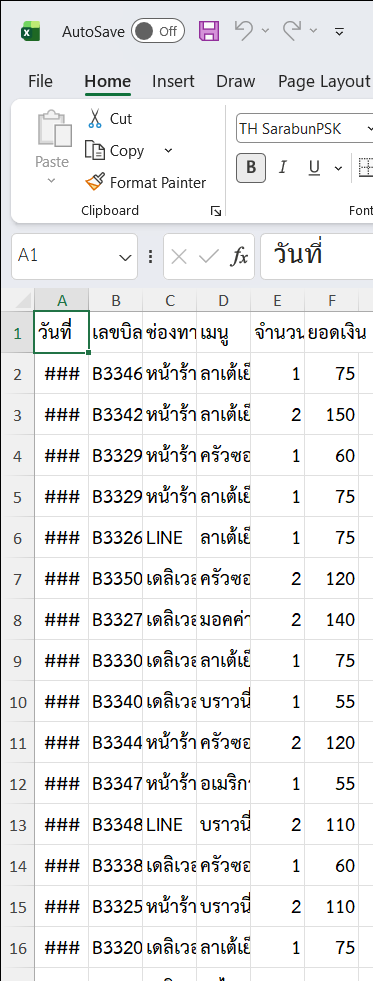
ไฟล์จาก POS: เลขบิลไม่เรียง อ่านยาก
1. Developer → Record Macro ตั้งชื่อ DailyReport (ชื่อ Macro ห้ามมีช่องว่าง) เลือก Store macro in: This Workbook แล้วกด OK
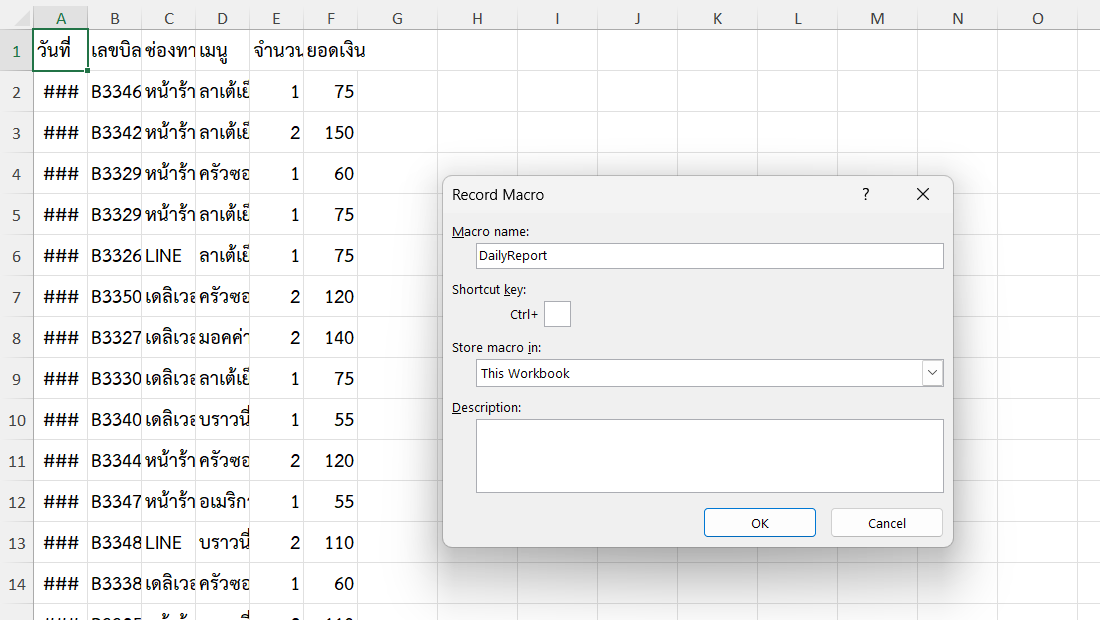
ตั้งแต่กด OK ทุกอย่างที่ทำจะถูกบันทึก
2. ทำขั้นตอนตามปกติ
- คลิก B1 → Data → Sort A to Z (เรียงตามเลขบิล)
- กด Ctrl + A → Home → Format → AutoFit Column Width
- View → Freeze Panes → Freeze Top Row
3. Developer → Stop Recording
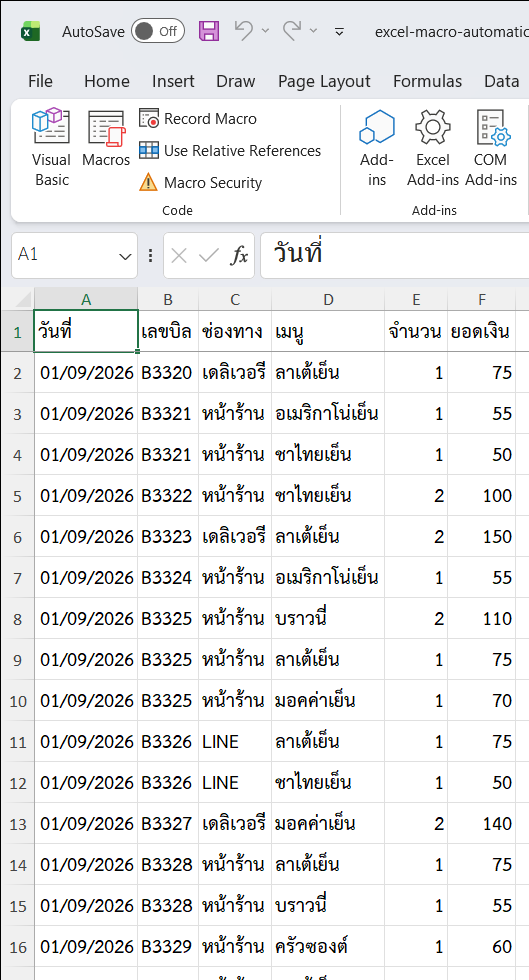
ไฟล์วันที่ 1 จัดเสร็จ และ Excel จำขั้นตอนไว้แล้ว
3. ใช้กับไฟล์วันถัดไป
ชีตวันที่ 2 กันยายน ยังเป็นแบบที่ออกมาจาก POS
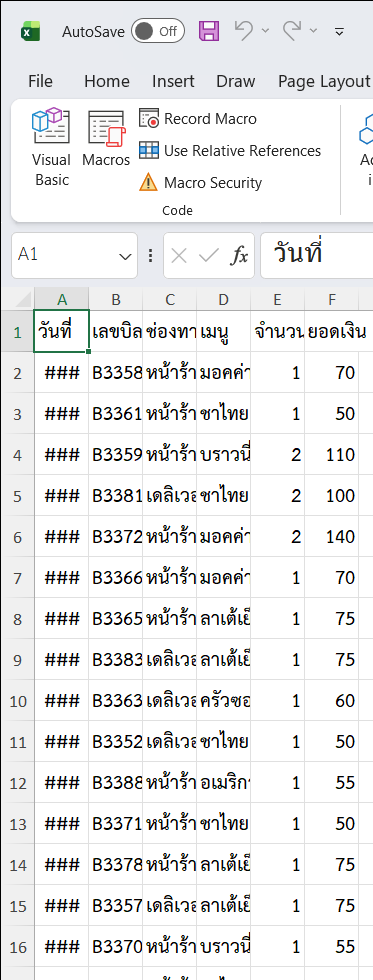
วันที่ 2 กันยายน มี 63 รายการ มากกว่าวันที่ 1 (48 รายการ)
กด Alt + F8 เลือก DailyReport แล้วกด Run
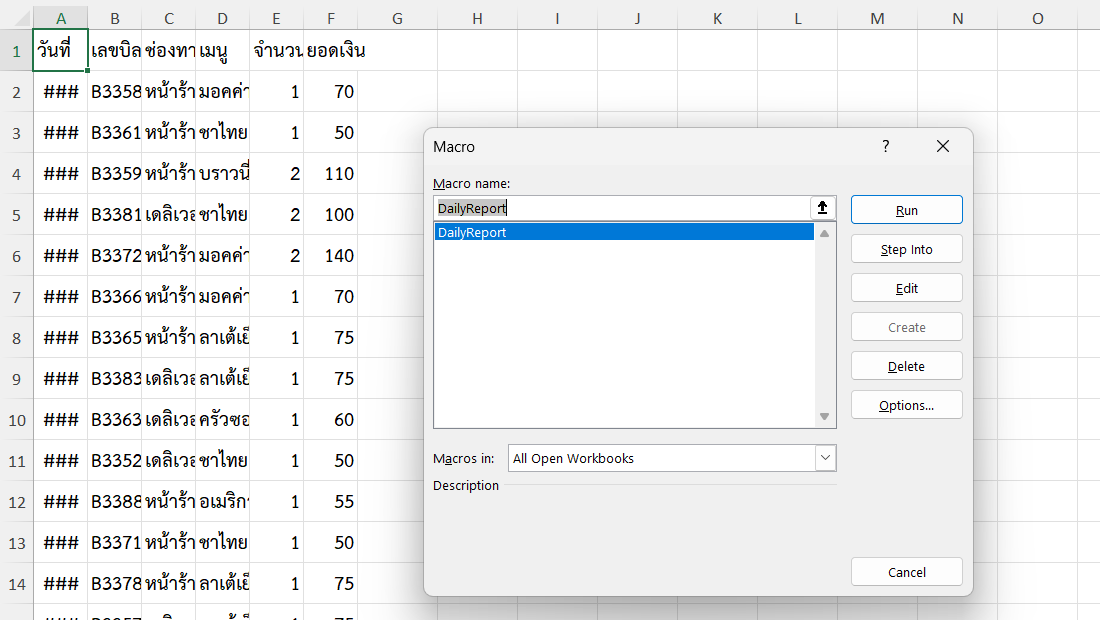
Alt + F8 เปิดรายการ Macro ทั้งหมดในไฟล์
และช้าก่อนนนนนน!!!
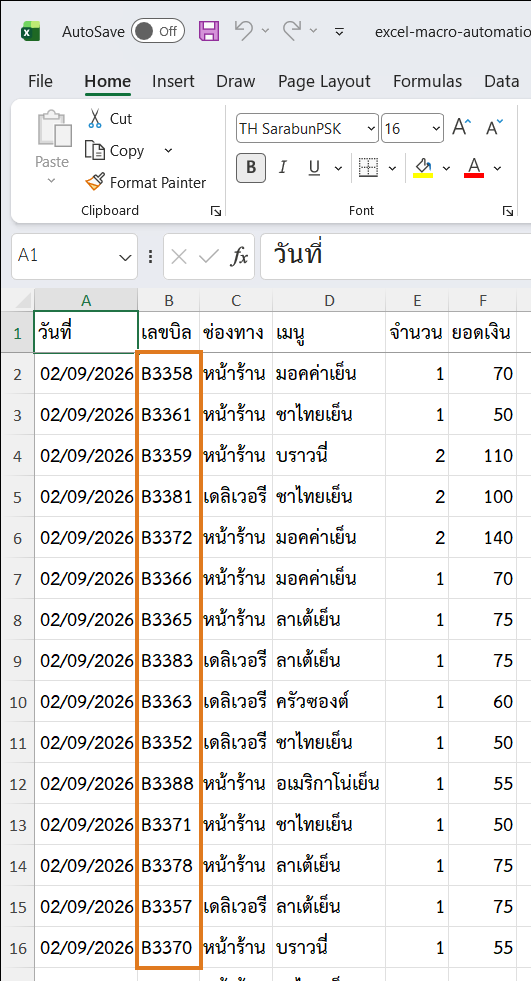
คอลัมน์กว้างขึ้นแล้ว แต่เลขบิลยังไม่เรียง ทั้งที่ Macro ทำงานโดยไม่มี error
Macro ทำงานจบโดยไม่มีข้อความเตือนอะไรเลย แต่ข้อมูลวันที่ 2 ไม่ถูกเรียง ถ้าพนักงานไม่สังเกต ก็จะส่งรายงานที่เรียงผิดต่อไปเรื่อย ๆ
4. ดูว่า Macro จำอะไรไว้
กด Alt + F11 เปิดหน้าต่าง VBA แล้วดับเบิลคลิก Modules → Module1
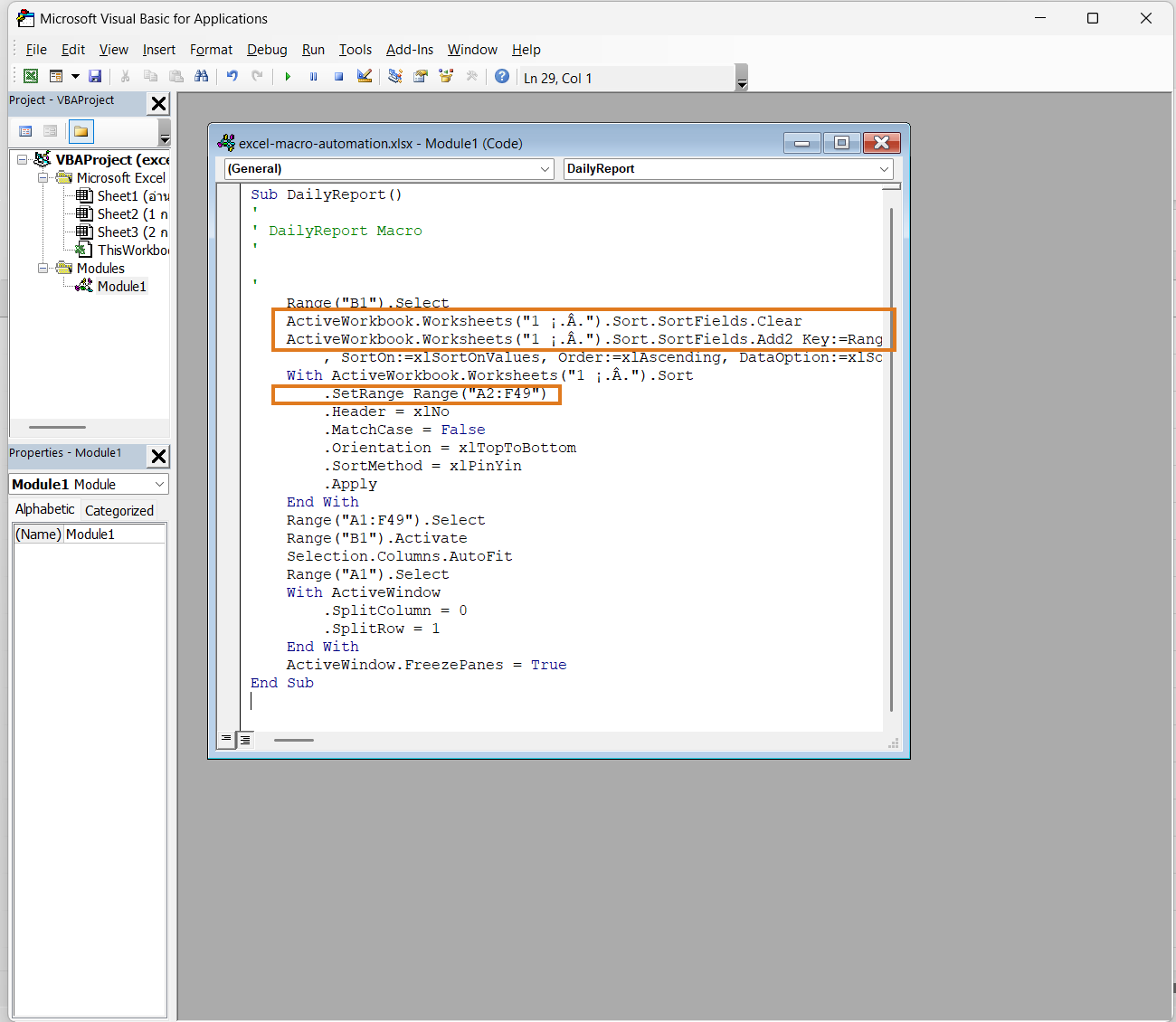
Macro จำชื่อชีตของวันที่ 1 และช่วง A2:F49 ไว้ตายตัว (ชื่อชีตภาษาไทยแสดงเป็นตัวอักษรเพี้ยนในหน้าต่าง VBA แต่ Excel อ่านได้ถูก · ชื่อไฟล์ในหน้าต่าง VBA ยังเป็น .xlsx เพราะยังไม่ได้บันทึก ตอนบันทึกต้องเลือก .xlsm ตามข้อ 1 ไม่อย่างนั้น Macro จะหาย)
ปัญหามี 2 จุด
- จำชื่อชีต
Worksheets("1 ก.ย.")Macro เลยไปเรียงชีตวันที่ 1 ซ้ำ ไม่ได้เรียงชีตที่เปิดอยู่ - จำขนาดข้อมูล
A2:F49คือ 48 แถวของวันที่ 1 วันที่มีรายการมากกว่านั้น แถวที่เกินจะหลุดออกไป
นี่คือธรรมชาติของการบันทึก Macro มัน จำสิ่งที่เราคลิก ไม่ได้จำสิ่งที่เราตั้งใจ
5. แก้ให้ใช้ได้ทุกวัน
ลบโค้ดเดิมใน Module1 แล้วพิมพ์
Sub DailyReport()
    With ActiveSheet.Range("A1").CurrentRegion
        .Sort Key1:=.Columns(2), Order1:=xlAscending, Header:=xlYes
        .Columns.AutoFit
    End With
    With ActiveWindow
        .FreezePanes = False
        .Split = False
        .ScrollRow = 1
        .SplitRow = 1
        .FreezePanes = True
    End With
End Sub
| คำ | แทนอะไร |
|---|---|
ActiveSheet |
ชีตที่เปิดอยู่ ไม่ว่าจะชื่ออะไร (แทนชื่อชีตตายตัว) |
CurrentRegion |
ข้อมูลทั้งก้อนที่ติดกับ A1 ไม่ว่าจะกี่แถว (แทน A2:F49) |
.Columns(2) |
เรียงตามคอลัมน์ที่ 2 คือเลขบิล |
Header:=xlYes |
แถวแรกเป็นหัวตาราง ไม่ต้องเรียง |
.Split = False · .ScrollRow = 1 · .SplitRow = 1 |
ล้างการแบ่งจอที่ค้างอยู่ เลื่อนจอกลับไปแถวบนสุด แล้วตรึง 1 แถวบน (แทนการเลือก A2 ตอนบันทึก) |
ส่วนตรึงแถวต้องเขียนแบบนี้ เพราะ Freeze Panes ตรึงจากแถวที่จอเลื่อนอยู่ตอนนั้น ถ้าพนักงานเลื่อนจอลงไปก่อนกดรัน หรือรัน Macro ซ้ำรอบที่ 2 ซึ่งตอนเราลองกับไฟล์จริงเจอทั้ง 2 แบบ หัวตารางจะหายไปจากจอ แล้วแถวข้อมูลแถวแรกถูกตรึงไว้แทน
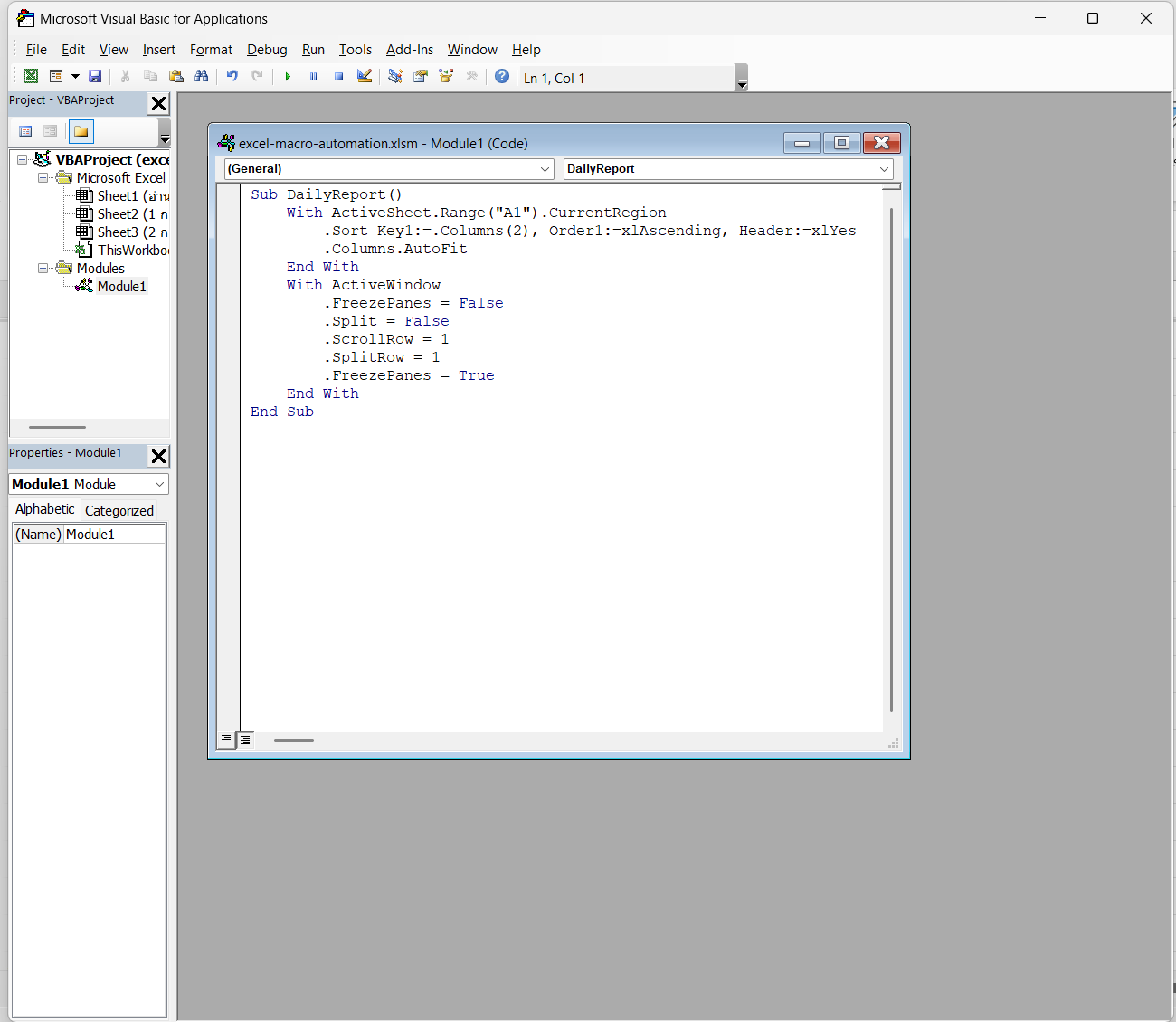
โค้ดฉบับแก้ไม่มีชื่อชีตหรือช่วงข้อมูลตายตัว และตรึงหัวตารางถูกแถวเสมอ
ปิดหน้าต่าง VBA แล้วรัน Macro กับชีตวันที่ 2 อีกครั้ง
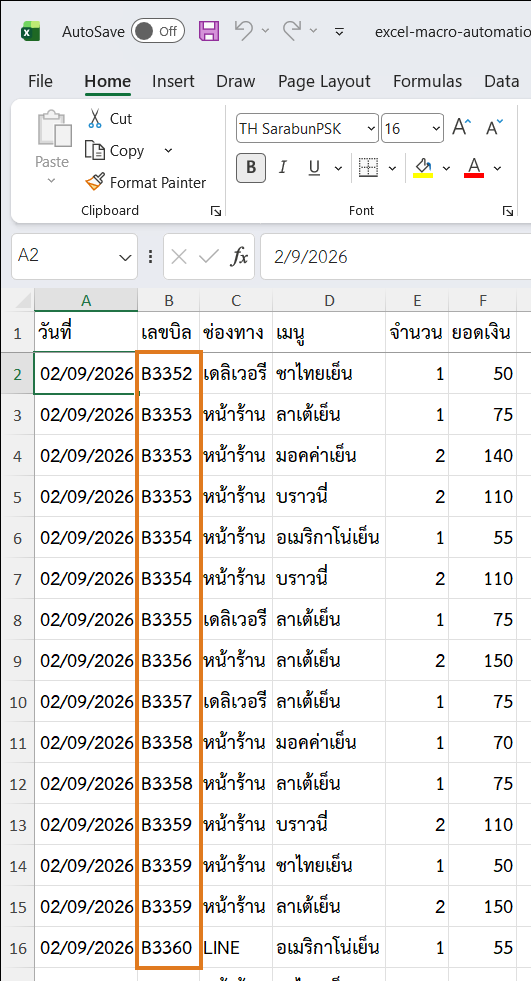
เลขบิลเรียงครบทุกแถวแล้ว ใช้ได้กับไฟล์ทุกวันไม่ว่าจะกี่รายการ
ข้อควรระวัง
- Macro ย้อนกลับด้วย Ctrl + Z ไม่ได้ สิ่งที่ Macro ทำไปแล้วจะ Undo ไม่ได้ ทดลองกับไฟล์สำเนาก่อนเสมอ
- ทดสอบกับข้อมูลวันอื่นก่อนใช้จริง อย่างน้อย 2 วันที่จำนวนแถวต่างกัน แบบในตอนนี้ เพราะ Macro ที่ผิดมักไม่มี error
- เปิด Macro เฉพาะไฟล์ที่รู้ที่มา Macro เขียนคำสั่งได้เกือบทุกอย่างในเครื่อง ไฟล์ .xlsm ที่ได้จากคนไม่รู้จักทางอีเมลหรือแชต อย่ากด Enable Content
- ถ้างานคือรวมหลายไฟล์และทำความสะอาดข้อมูล Power Query ตอน 28 เหมาะกว่า Macro เพราะไม่ต้องเขียนโค้ด และเห็นทุกขั้นตอนที่ทำ
สรุป
| ขั้น | ทำ |
|---|---|
| บันทึก | Developer → Record Macro → ทำงาน → Stop Recording |
| ใช้ | Alt + F8 → เลือก Macro → Run |
| ดู/แก้โค้ด | Alt + F11 → Modules → Module1 |
| ให้ใช้ได้ทุกวัน | เปลี่ยนชื่อชีตเป็น ActiveSheet และช่วงตายตัวเป็น CurrentRegion |
| บันทึกไฟล์ | Excel Macro-Enabled Workbook (.xlsm) |
ตอนก่อนหน้า: Solver หาจำนวนที่คุ้มที่สุด · ตอนถัดไป: ตรวจสูตรผิด: Trace Precedents และ Evaluate Formula
หมายเหตุ :
- ภาพหน้าจอจาก Excel ใน Office Home and Student 2021 เวอร์ชัน 2610 บน Windows 11 เมนูภาษาอังกฤษ ทำจากไฟล์ฝึกจริง Macro ในภาพหัวข้อ 4 คือโค้ดที่ Excel บันทึกจริงจากขั้นตอนในหัวข้อ 2
- ข้อมูลร้านกาแฟเป็นข้อมูลตัวอย่าง ชุดเดียวกับชุดบทเรียน Power BI ไม่ใช่ข้อมูลร้านจริง
ข้อมูลอ้างอิง :
ผู้เขียน

ประสิทธิ์ เพชรจำรัสData Analyst รัฐวิสาหกิจ/StartUpประสบการณ์มากกว่า 10 ปีE-mail : golfecon@gmail.comเกี่ยวกับเรา →
ชุดบทเรียน · 51 ตอน
ชุดบทเรียน Excel Zero to Pro
เริ่มจากศูนย์
- ตอน 0 · ภาพรวมชุดบทเรียน: Excel สำหรับ SMEs ได้อะไร และอยากทำอะไรอ่านตอนไหน
- ตอน 1 · Excel ทำอะไรได้บ้างสำหรับ SMEs
- ตอน 2 · รู้จักหน้าจอ: Ribbon แถบสูตร ชีต เซลล์ และเช็กเวอร์ชันของตัวเอง
- ตอน 3 · กรอกข้อมูลให้ถูกชนิด: ตัวเลข ข้อความ วันที่ (ทำไมผลรวมผิดเพราะตัวเลขเป็นข้อความ)
- ตอน 4 · สูตรแรก: บวก ลบ คูณ หาร และการอ้างอิงเซลล์
- ตอน 5 · SUM · AVERAGE · COUNT · MIN · MAX สรุปยอดขายวันนี้
- ตอน 6 · บันทึก ตั้งชื่อไฟล์ เก็บเวอร์ชัน และแชร์ไฟล์ให้ปลอดภัย
พื้นฐาน
- ตอน 7 · วางโครงตารางเก็บข้อมูล (Excel Table)
- ตอน 8 · อ้างอิงแบบล็อกเซลล์ ($) ก๊อปสูตรแล้วไม่เพี้ยน
- ตอน 9 · IF ให้เซลล์ตัดสินใจแทน (ของใกล้หมด · ลูกค้าค้างจ่าย)
- ตอน 10 · SUMIFS · COUNTIFS · AVERAGEIFS สรุปหลายเงื่อนไข
- ตอน 11 · Sort และ Filter ดูข้อมูลที่ต้องการ
- ตอน 12 · วันที่ไทย พ.ศ. ↔ ค.ศ.
- ตอน 13 · เปิด CSV ภาษาไทยไม่เพี้ยน
- ตอน 14 · เลข 0 หน้าเบอร์โทรหาย
- ตอน 15 · TRIM ลบช่องว่างที่ทำให้สูตรหาไม่เจอ
- ตอน 16 · ลบข้อมูลซ้ำอย่างระวัง
- ตอน 17 · Data Validation กันข้อมูลผิดตั้งแต่กรอก
- ตอน 18 · กราฟแรก: เลือกกราฟให้ตรงคำถาม
ใช้งานจริง
- ตอน 19 · XLOOKUP รวมข้อมูลจากหลายตาราง
- ตอน 20 · VLOOKUP และข้อควรระวัง (ไฟล์เก่า)
- ตอน 21 · Pivot Table สรุปยอดขายพันบรรทัด
- ตอน 22 · เปรียบเทียบยอดขายรายเดือน
- ตอน 23 · เทียบข้อมูล 2 ตาราง หาอันที่หายหรือไม่ตรง
- ตอน 24 · แยกข้อความ ชื่อ นามสกุล ที่อยู่
- ตอน 25 · Conditional Formatting แจ้งเตือนวันหมดอายุ
- ตอน 26 · ไฟล์คุมสต๊อกสินค้า
- ตอน 27 · Dashboard ยอดขายใน Excel
- ตอน 28 · Power Query เปลี่ยนงานซ้ำเป็นกดปุ่มเดียว
- ตอน 29 · Unpivot ตารางแนวนอนเป็นแนวตั้ง
- ตอน 30 · ฟังก์ชันวันที่: EOMONTH · NETWORKDAYS · DATEDIF นับวันครบกำหนด
- ตอน 31 · ล็อกสูตรไม่ให้คนแก้
- ตอน 32 · ให้ AI ช่วยเขียนสูตรให้ได้ผลถูก
มืออาชีพ (Advanced)
- ตอน 33 · Dynamic Array: FILTER · SORT · UNIQUE รายงานที่ขยายเอง
- ตอน 34 · LET และ LAMBDA สร้างสูตรประจำร้านใช้ซ้ำ
- ตอน 35 · INDEX + XMATCH ค้นหาหลายเงื่อนไข สองทิศทาง
- ตอน 36 · Data Model และ Power Pivot เชื่อมหลายตารางโดยไม่ต้อง XLOOKUP
- ตอน 37 · DAX ใน Power Pivot: Measure กำไรขั้นต้น เทียบเดือนก่อน
- ตอน 38 · What-If: Goal Seek · Scenario · Data Table จำลองขึ้นราคา
- ตอน 39 · Forecast Sheet พยากรณ์ยอดขาย และข้อจำกัดที่ต้องรู้
- ตอน 40 · Solver หาจำนวนสั่งของที่คุ้มที่สุด
- ตอน 41 · Macro และ Office Scripts ทำงานซ้ำอัตโนมัติ (กำลังอ่าน)
- ตอน 42 · ตรวจสูตรผิด: Trace Precedents · Evaluate Formula · IFERROR ที่ซ่อนปัญหา
- ตอน 43 · Copilot และ Python in Excel: ใช้ช่วยตรงไหน ต้องตรวจอะไร
- ตอน 44 · เช็กลิสต์คุณภาพไฟล์ก่อนส่งงาน
โปรเจกต์จบ
ปัญหาของร้านคุณ ข้อมูลช่วยหาคำตอบได้
เล่าให้เราฟังว่าร้านทำธุรกิจอะไร และติดปัญหาตรงไหน เราจะหาให้ว่าข้อมูลที่ร้านมีอยู่แล้วบอกอะไร ควรดูตัวเลขไหน และตัดสินใจยังไงให้ดีขึ้น