ส่งไฟล์ Excel ให้ทีมใช้ต่อยังไงไม่ให้พัง? โปรเจกต์ส่งมอบ: คู่มือในไฟล์ ล็อกสูตร กันกรอกผิด และบันทึกการแก้ไข
โปรเจกต์ Excel ส่งมอบไฟล์ให้พนักงานหรือลูกค้าใช้ต่อ นำไฟล์กำไรรายวันร้านกาแฟจากตอน 45 มาเพิ่มชีตคู่มือบอกว่าชีตไหนใครแก้ แก้เมื่อไร ปลดล็อกเฉพาะช่องที่ต้องกรอก ล็อกชีตรายงาน ใส่ Data Validation ให้ช่องค่า GP รับได้แค่ 0–100% และชีตบันทึกการแก้ไข พร้อมภาพหน้าจอจริง — ชุดบทเรียน Excel Zero to Pro ตอน 50 ตอนจบ
อัปเดต 29 ตุลาคม 2569 · อ่าน 11 นาที
ไฟล์ที่ดีที่สุดในร้านมักพังในวันที่คนทำไม่อยู่ครับ พนักงานใหม่พิมพ์ตัวเลขทับสูตร เปลี่ยนค่า GP เป็น 30 แทน 30% ลบแถวที่ไม่รู้ว่าสำคัญ แล้วไม่มีใครรู้ว่าตัวเลขเริ่มผิดตั้งแต่วันไหน
ตอนสุดท้ายของชุดบทเรียนนี้จึงไม่ได้สอนสูตรใหม่ แต่สอน ทำให้ไฟล์อยู่ได้โดยไม่ต้องมีคนทำคอยเฝ้า ใช้ไฟล์กำไรรายวันร้านกาแฟจากตอน 45 เพิ่ม 4 อย่างก่อนส่งให้ทีม
📥 ไฟล์ฝึก: excel-project-handover.xlsx ไฟล์กำไรรายวันร้านกาแฟเดือนกันยายน 2026 ที่ทำครบทั้ง 4 อย่างแล้ว (ข้อมูลตัวอย่าง) ชีตตั้งค่าและกำไรรายวันล็อกไว้โดยไม่ใส่รหัสผ่าน ปลดได้ที่ Review → Unprotect Sheet
🖥️ เวอร์ชันที่ใช้ในบทความนี้: Excel ใน Microsoft Office Home and Student 2021 เวอร์ชัน 2610 (บิลด์ 20527.20088) Current Channel 64 บิต บน Windows 11 เมนูภาษาอังกฤษ
ดูเวอร์ชันของคุณได้ที่ File → Account → About Excel ทุกเครื่องมือในตอนนี้ใช้ได้ทุกเวอร์ชันบน Windows
1. คู่มืออยู่ในไฟล์ ไม่ใช่ในหัวคนทำ
ชีตแรกที่เปิดมาต้องเป็น คู่มือ ตอบ 4 คำถาม: ชีตนี้ใช้ทำอะไร ใครแก้ แก้เมื่อไร และถ้าตัวเลขแปลกต้องดูอะไร
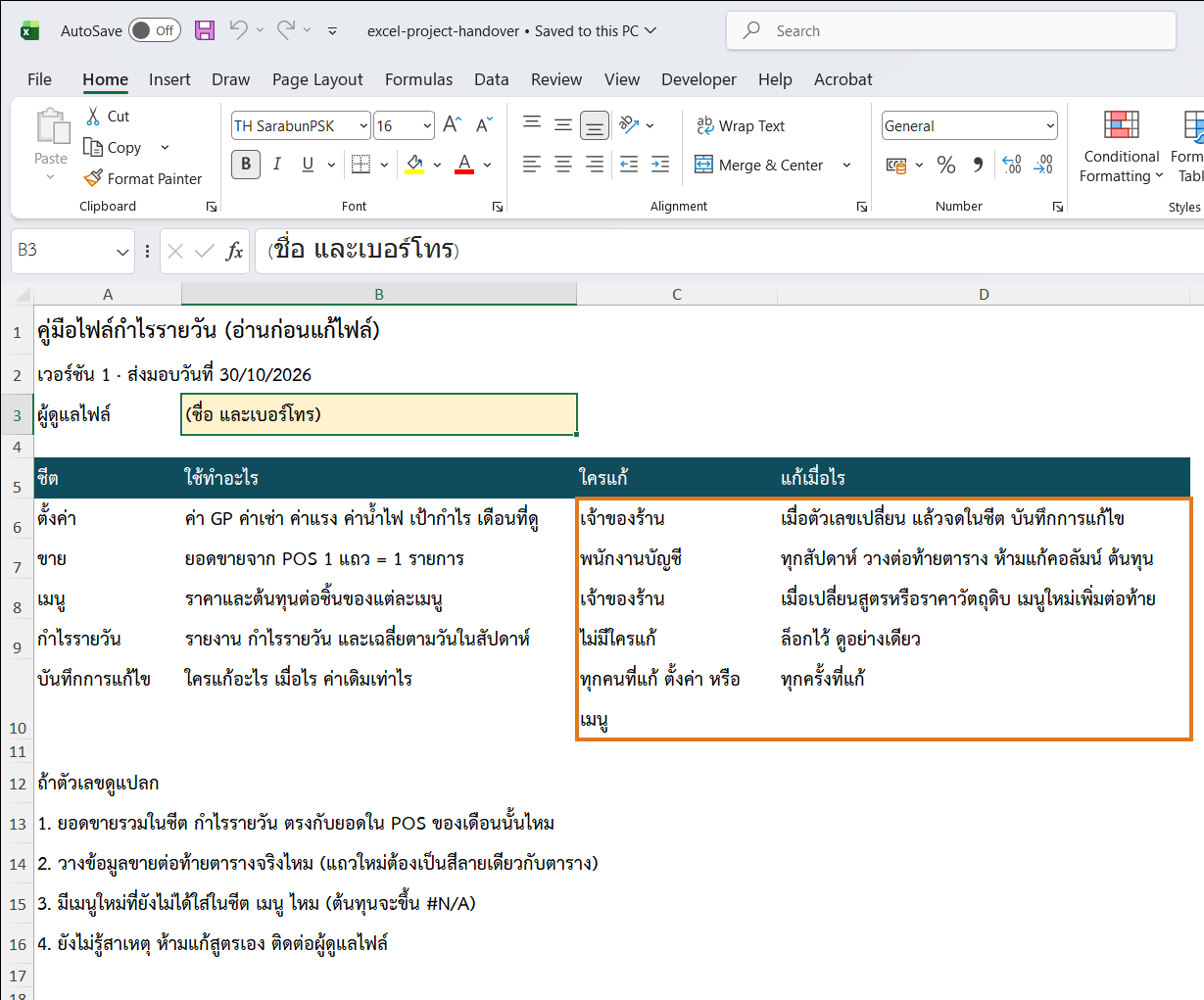
คอลัมน์ "ใครแก้" และ "แก้เมื่อไร" สำคัญที่สุด เพราะบอกว่าชีตไหนห้ามแตะ
- ผู้ดูแลไฟล์ ใส่ชื่อและเบอร์โทรของคนที่ถามได้เมื่อไฟล์มีปัญหา
- ถ้าตัวเลขดูแปลก เป็นเช็กลิสต์สั้น ๆ ที่พนักงานทำเองได้ก่อนโทรถาม ข้อสุดท้ายคือ "ห้ามแก้สูตรเอง"
- เวอร์ชันและวันที่ส่งมอบ ทุกครั้งที่แก้โครงไฟล์ เพิ่มเลขเวอร์ชัน และบันทึกไฟล์ใหม่ชื่อ
กำไรรายวัน-v2.xlsxเก็บไฟล์เดิมไว้ (ตอน 6)
2. ช่องที่กรอกได้ กรอกได้แค่ค่าที่ถูก
ช่องสีเหลืองในชีตตั้งค่าใส่ Data Validation (ตอน 17) ทุกช่อง
| ช่อง | อนุญาต | ข้อความเมื่อกรอกผิด |
|---|---|---|
| ค่า GP | Decimal ระหว่าง 0 ถึง 1 (0%–100%) | ใส่เป็นเปอร์เซ็นต์ระหว่าง 0% ถึง 100% เช่น 30% |
| ค่าเช่า ค่าแรง ค่าน้ำไฟ เป้ากำไร | Decimal ตั้งแต่ 0 ขึ้นไป | ใส่ตัวเลข 0 ขึ้นไป ไม่ต้องใส่ลูกน้ำหรือคำว่าบาท |
| เดือนที่ดู | Date ระหว่าง 2024–2035 | ใส่วันที่ 1 ของเดือนที่ต้องการดู |
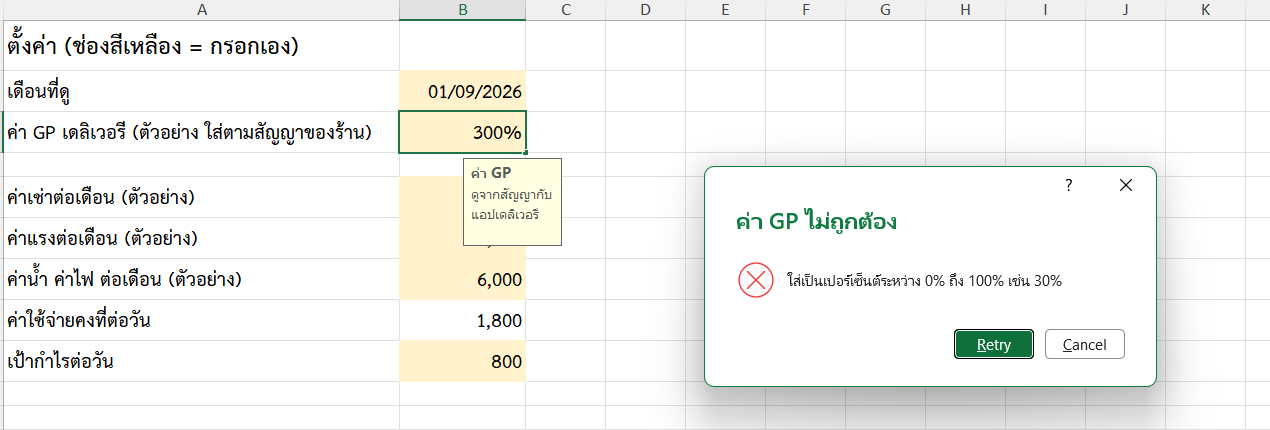
พิมพ์ 300% แทน 30% Excel ไม่ยอมรับ และบอกว่าต้องใส่อะไร
เขียนข้อความเตือนเป็นภาษาที่พนักงานเข้าใจ บอกว่า ต้องใส่อะไร ไม่ใช่แค่ "ผิด" ตั้งได้ที่แท็บ Error Alert ในหน้าต่าง Data Validation ส่วนแท็บ Input Message ใช้ใส่คำแนะนำที่ขึ้นเมื่อคลิกช่อง เช่น "ดูจากสัญญากับแอปเดลิเวอรี"
3. ล็อกทุกอย่างที่ไม่ต้องกรอก
วิธีล็อกสูตรสอนทีละขั้นไว้แล้วในล็อกสูตรไม่ให้คนแก้ (ตอน 31) หลักคือ
- ชีตตั้งค่า: เลือกเฉพาะช่องสีเหลือง → Format Cells → Protection → เอาติ๊ก Locked ออก แล้ว Review → Protect Sheet ช่องอื่น รวมถึงสูตรค่าใช้จ่ายต่อวัน จะแก้ไม่ได้
- ชีตกำไรรายวัน: เป็นรายงานล้วน Protect Sheet ทั้งชีตได้เลย
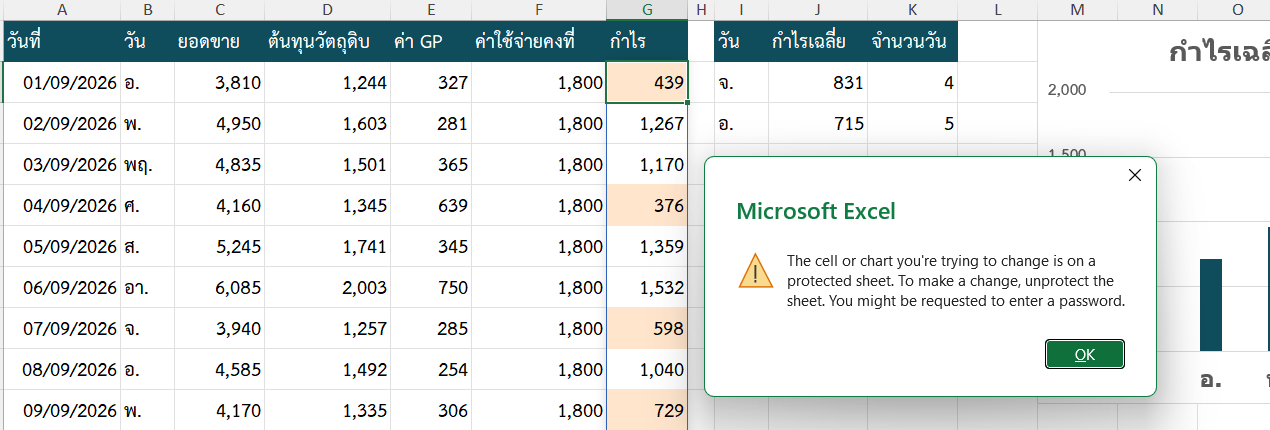
พิมพ์ทับสูตรกำไรไม่ได้ Excel บอกว่าชีตนี้ถูกล็อกไว้
ชีตขายและเมนูไม่ได้ล็อก เพราะต้องวางข้อมูลใหม่ต่อท้ายตาราง และตาราง Excel ในชีตที่ล็อกจะขยายเองไม่ได้ คู่มือจึงเขียนกำกับไว้ว่า "ห้ามแก้คอลัมน์ต้นทุน" แทน
4. บันทึกการแก้ไข
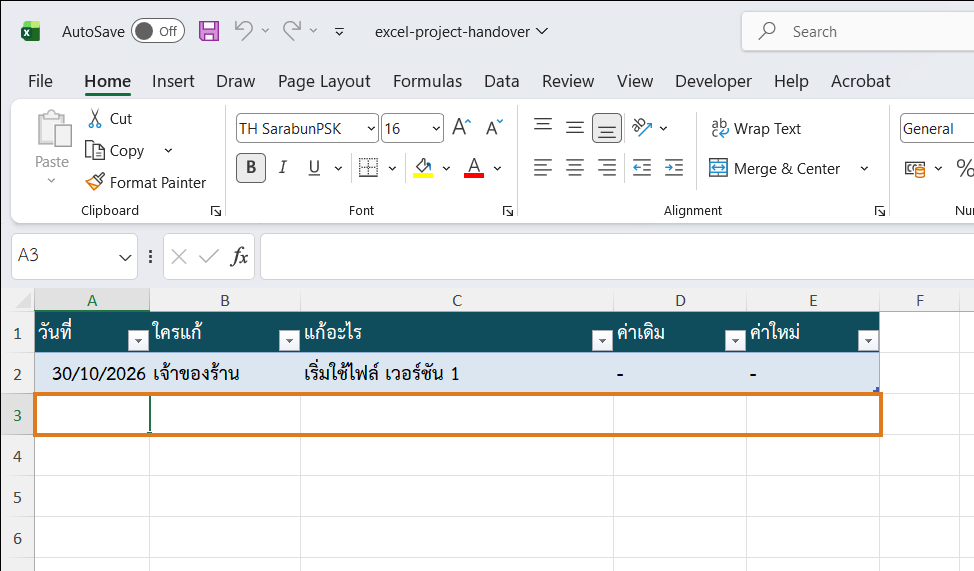
พิมพ์ในแถวว่างใต้ตาราง ตารางจะขยายรับแถวใหม่เอง
ทุกครั้งที่แก้ชีตตั้งค่าหรือเมนู จด 1 แถว เช่น 15/11/2026 · เจ้าของร้าน · ค่า GP เดลิเวอรี · 30% · 32% วันที่กำไรเดือนพฤศจิกายนลดลง จะดูได้ทันทีว่าเพราะยอดขายลดหรือเพราะค่า GP ขึ้น
5. วันส่งมอบ: นั่งทำด้วยกัน 1 รอบ
ส่งไฟล์ทางไลน์อย่างเดียวไม่พอ นัดคนที่จะใช้ไฟล์ 30 นาที ให้เขาเป็นคนกดเอง ขณะที่คนทำไฟล์นั่งดู
| ให้คนรับไฟล์ทำ | ดูว่า |
|---|---|
| วางยอดขาย 1 สัปดาห์ต่อท้ายตาราง ขาย | แถวใหม่เข้าตาราง และกำไรรายวันเปลี่ยนตาม |
| เปลี่ยนค่าเช่าในชีตตั้งค่า แล้วจดบันทึกการแก้ไข | ค่าใช้จ่ายคงที่ต่อวันเปลี่ยน และมีแถวใหม่ในบันทึก |
| เพิ่มเมนูใหม่ 1 เมนูในชีต เมนู | ต้นทุนของเมนูนั้นในชีตขายไม่ขึ้น #N/A |
| ลองพิมพ์ทับช่องกำไร | Excel ไม่ยอม |
| ทำเช็กลิสต์ก่อนส่งไฟล์ออกนอกร้าน | ตามตอน 44 |
ข้อที่คนรับไฟล์ทำไม่ได้ คือจุดที่ต้องเขียนในคู่มือเพิ่ม
ข้อควรระวัง
- Protect Sheet ไม่ใช่ความปลอดภัยของข้อมูล การล็อกชีตกันการแก้โดยไม่ตั้งใจ ไม่ได้กันคนที่ตั้งใจจะเปิดดูหรือแก้ ถ้าข้อมูลเป็นความลับ เช่น เงินเดือนพนักงาน ใช้ File → Info → Protect Workbook → Encrypt with Password หรือไม่ส่งข้อมูลนั้นในไฟล์เลย
- ถ้าใส่รหัสผ่าน ต้องเก็บรหัสไว้ที่อื่นด้วย Microsoft เตือนว่าถ้าลืมรหัสผ่าน จะกู้คืนไม่ได้ เก็บรหัสไว้กับเจ้าของร้าน ไม่ใช่กับคนทำไฟล์คนเดียว
- Data Validation ไม่ตรวจข้อมูลที่วางทับ ถ้าก๊อปช่องจากที่อื่นมาวาง Excel จะไม่เตือน และกฎ Data Validation ของช่องนั้นอาจหายไปด้วย ให้พิมพ์ในช่องตั้งค่า อย่าก๊อปวาง
- คู่มือต้องแก้ตามไฟล์ ทุกครั้งที่เพิ่มชีตหรือเปลี่ยนวิธีใช้ แก้คู่มือด้วย คู่มือที่ไม่ตรงกับไฟล์อันตรายกว่าไม่มีคู่มือ
สรุป
| ก่อนส่งมอบ | ทำอะไร | เรียนในตอน |
|---|---|---|
| คนใหม่เปิดแล้วรู้ว่าต้องทำอะไร | ชีตคู่มือเป็นชีตแรก | ตอนนี้ |
| กรอกผิดไม่ได้ | Data Validation + ข้อความเตือน | ตอน 17 |
| สูตรไม่ถูกพิมพ์ทับ | ปลดล็อกช่องกรอก แล้ว Protect Sheet | ตอน 31 |
| รู้ว่าใครแก้อะไร | ชีตบันทึกการแก้ไข | ตอนนี้ |
| ไฟล์สะอาดก่อนส่งออก | เช็กลิสต์ 8 ข้อ | ตอน 44 |
จบชุดบทเรียน Excel Zero to Pro
50 ตอนที่ผ่านมาเริ่มจากหน้าจอแรกของ Excel จนถึงไฟล์ที่ส่งให้ทีมใช้ต่อได้ แต่สิ่งที่สำคัญกว่าสูตรคือ นิสัยดูตัวเลขเป็นประจำ ไฟล์กำไรรายวันที่เปิดทุกสัปดาห์จะเจอวันอังคารที่กำไรต่ำ ไฟล์สต๊อกที่เปิดทุกเช้าจะเจอของที่เงินจม และไฟล์เงินสดที่อัปเดตทุกวันจันทร์จะเตือนก่อนเงินไม่พอ 5 สัปดาห์ ไม่มีร้านไหน "ดีพอแล้ว" ข้อมูลทำให้เห็นจุดที่ปรับได้อีกเสมอ
ทบทวนตั้งแต่ต้นได้ที่ตอน 1: Excel ทำอะไรได้บ้างสำหรับ SMEs
ตอนก่อนหน้า: โปรเจกต์: รายงานเจ้าของหลายสาขา
หมายเหตุ :
- ภาพหน้าจอจาก Excel ใน Office Home and Student 2021 เวอร์ชัน 2610 บน Windows 11 เมนูภาษาอังกฤษ ทำจากไฟล์ฝึกจริง
- ไฟล์ฝึกล็อกชีตโดยไม่ใส่รหัสผ่าน เพื่อให้ปลดดูวิธีตั้งได้ ไฟล์ที่ใช้จริงในร้านจะใส่รหัสผ่านหรือไม่ก็ได้ตามความเหมาะสม
- ข้อมูลร้านกาแฟเป็นข้อมูลตัวอย่าง ชุดเดียวกับชุดบทเรียน Power BI ไม่ใช่ข้อมูลร้านจริง
ข้อมูลอ้างอิง :
ผู้เขียน

ประสิทธิ์ เพชรจำรัสData Analyst รัฐวิสาหกิจ/StartUpประสบการณ์มากกว่า 10 ปีE-mail : golfecon@gmail.comเกี่ยวกับเรา →
ชุดบทเรียน · 51 ตอน
ชุดบทเรียน Excel Zero to Pro
เริ่มจากศูนย์
- ตอน 0 · ภาพรวมชุดบทเรียน: Excel สำหรับ SMEs ได้อะไร และอยากทำอะไรอ่านตอนไหน
- ตอน 1 · Excel ทำอะไรได้บ้างสำหรับ SMEs
- ตอน 2 · รู้จักหน้าจอ: Ribbon แถบสูตร ชีต เซลล์ และเช็กเวอร์ชันของตัวเอง
- ตอน 3 · กรอกข้อมูลให้ถูกชนิด: ตัวเลข ข้อความ วันที่ (ทำไมผลรวมผิดเพราะตัวเลขเป็นข้อความ)
- ตอน 4 · สูตรแรก: บวก ลบ คูณ หาร และการอ้างอิงเซลล์
- ตอน 5 · SUM · AVERAGE · COUNT · MIN · MAX สรุปยอดขายวันนี้
- ตอน 6 · บันทึก ตั้งชื่อไฟล์ เก็บเวอร์ชัน และแชร์ไฟล์ให้ปลอดภัย
พื้นฐาน
- ตอน 7 · วางโครงตารางเก็บข้อมูล (Excel Table)
- ตอน 8 · อ้างอิงแบบล็อกเซลล์ ($) ก๊อปสูตรแล้วไม่เพี้ยน
- ตอน 9 · IF ให้เซลล์ตัดสินใจแทน (ของใกล้หมด · ลูกค้าค้างจ่าย)
- ตอน 10 · SUMIFS · COUNTIFS · AVERAGEIFS สรุปหลายเงื่อนไข
- ตอน 11 · Sort และ Filter ดูข้อมูลที่ต้องการ
- ตอน 12 · วันที่ไทย พ.ศ. ↔ ค.ศ.
- ตอน 13 · เปิด CSV ภาษาไทยไม่เพี้ยน
- ตอน 14 · เลข 0 หน้าเบอร์โทรหาย
- ตอน 15 · TRIM ลบช่องว่างที่ทำให้สูตรหาไม่เจอ
- ตอน 16 · ลบข้อมูลซ้ำอย่างระวัง
- ตอน 17 · Data Validation กันข้อมูลผิดตั้งแต่กรอก
- ตอน 18 · กราฟแรก: เลือกกราฟให้ตรงคำถาม
ใช้งานจริง
- ตอน 19 · XLOOKUP รวมข้อมูลจากหลายตาราง
- ตอน 20 · VLOOKUP และข้อควรระวัง (ไฟล์เก่า)
- ตอน 21 · Pivot Table สรุปยอดขายพันบรรทัด
- ตอน 22 · เปรียบเทียบยอดขายรายเดือน
- ตอน 23 · เทียบข้อมูล 2 ตาราง หาอันที่หายหรือไม่ตรง
- ตอน 24 · แยกข้อความ ชื่อ นามสกุล ที่อยู่
- ตอน 25 · Conditional Formatting แจ้งเตือนวันหมดอายุ
- ตอน 26 · ไฟล์คุมสต๊อกสินค้า
- ตอน 27 · Dashboard ยอดขายใน Excel
- ตอน 28 · Power Query เปลี่ยนงานซ้ำเป็นกดปุ่มเดียว
- ตอน 29 · Unpivot ตารางแนวนอนเป็นแนวตั้ง
- ตอน 30 · ฟังก์ชันวันที่: EOMONTH · NETWORKDAYS · DATEDIF นับวันครบกำหนด
- ตอน 31 · ล็อกสูตรไม่ให้คนแก้
- ตอน 32 · ให้ AI ช่วยเขียนสูตรให้ได้ผลถูก
มืออาชีพ (Advanced)
- ตอน 33 · Dynamic Array: FILTER · SORT · UNIQUE รายงานที่ขยายเอง
- ตอน 34 · LET และ LAMBDA สร้างสูตรประจำร้านใช้ซ้ำ
- ตอน 35 · INDEX + XMATCH ค้นหาหลายเงื่อนไข สองทิศทาง
- ตอน 36 · Data Model และ Power Pivot เชื่อมหลายตารางโดยไม่ต้อง XLOOKUP
- ตอน 37 · DAX ใน Power Pivot: Measure กำไรขั้นต้น เทียบเดือนก่อน
- ตอน 38 · What-If: Goal Seek · Scenario · Data Table จำลองขึ้นราคา
- ตอน 39 · Forecast Sheet พยากรณ์ยอดขาย และข้อจำกัดที่ต้องรู้
- ตอน 40 · Solver หาจำนวนสั่งของที่คุ้มที่สุด
- ตอน 41 · Macro และ Office Scripts ทำงานซ้ำอัตโนมัติ
- ตอน 42 · ตรวจสูตรผิด: Trace Precedents · Evaluate Formula · IFERROR ที่ซ่อนปัญหา
- ตอน 43 · Copilot และ Python in Excel: ใช้ช่วยตรงไหน ต้องตรวจอะไร
- ตอน 44 · เช็กลิสต์คุณภาพไฟล์ก่อนส่งงาน
โปรเจกต์จบ
- ตอน 45 · ไฟล์ขายหน้าร้าน + กำไรรายวัน (คาเฟ่)
- ตอน 46 · ไฟล์สต๊อก + จุดสั่งซื้ออัตโนมัติ (ร้านค้าปลีก)
- ตอน 47 · ลูกค้าสมาชิก RFM ใน Excel
- ตอน 48 · กระแสเงินสด 13 สัปดาห์ + ตารางอายุลูกหนี้
- ตอน 49 · รายงานเจ้าของหลายสาขา กดรีเฟรชครั้งเดียว
- ตอน 50 · ส่งมอบไฟล์ให้ทีม/ลูกค้า: คู่มือ ล็อกสูตร ดูแลต่อ (กำลังอ่าน)
ปัญหาของร้านคุณ ข้อมูลช่วยหาคำตอบได้
เล่าให้เราฟังว่าร้านทำธุรกิจอะไร และติดปัญหาตรงไหน เราจะหาให้ว่าข้อมูลที่ร้านมีอยู่แล้วบอกอะไร ควรดูตัวเลขไหน และตัดสินใจยังไงให้ดีขึ้น