Filter Excel ใช้ยังไง? กรองยอดขายเฉพาะช่องทางและเมนูที่อยากรู้ แล้วเรียงยอดจากมากไปน้อย
Filter และ Sort ใน Excel ใช้ยังไง ตัวอย่างร้านกาแฟเดือนกรกฎาคม 1,874 รายการ กรองเฉพาะเดลิเวอรีและมอคค่าเย็น เหลือ 58 รายการ ยอด 5,110 บาท ดูได้จากแถบสถานะ เรียงยอดเงินจากมากไปน้อย และข้อควรระวัง เรียงแค่คอลัมน์เดียวแล้วข้อมูลสลับแถว พร้อมภาพหน้าจอจริง — ชุดบทเรียน Excel Zero to Pro ตอน 11
อัปเดต 29 ตุลาคม 2569 · อ่าน 8 นาที
ข้อมูลขายทั้งเดือนของร้านกาแฟมีเกือบ 2,000 แถว ถ้าอยากรู้ว่า "มอคค่าเย็นที่ขายผ่านเดลิเวอรีเดือนนี้ได้เท่าไร" การเลื่อนหาด้วยตาไม่มีทางทันครับ
Filter ซ่อนแถวที่ไม่เกี่ยว ให้เหลือเฉพาะที่อยากดู ส่วน Sort เรียงข้อมูลใหม่ เช่น รายการยอดสูงสุดขึ้นก่อน สองปุ่มนี้คือเครื่องมือตอบคำถามเร็วที่สุดใน Excel ก่อนจะไปถึงสูตรสรุปอย่าง SUMIFS และ Pivot Table
📥 ไฟล์ฝึก: excel-sort-filter.xlsx ยอดขายร้านกาแฟเดือนกรกฎาคม 2026 ทั้งเดือน 1,874 รายการ (ข้อมูลตัวอย่าง)
🖥️ เวอร์ชันที่ใช้ในบทความนี้: Excel ใน Microsoft Office Home and Student 2021 เวอร์ชัน 2610 (บิลด์ 20527.20088) Current Channel 64 บิต บน Windows 11 เมนูภาษาอังกฤษ
ดูเวอร์ชันของคุณได้ที่ File → Account → About Excel Filter และ Sort ใช้ได้ทุกเวอร์ชัน
1. เปิด Filter
1. คลิกช่องใดก็ได้ในตาราง
2. ไปที่แท็บ Data → Filter (ไอคอนกรวย)
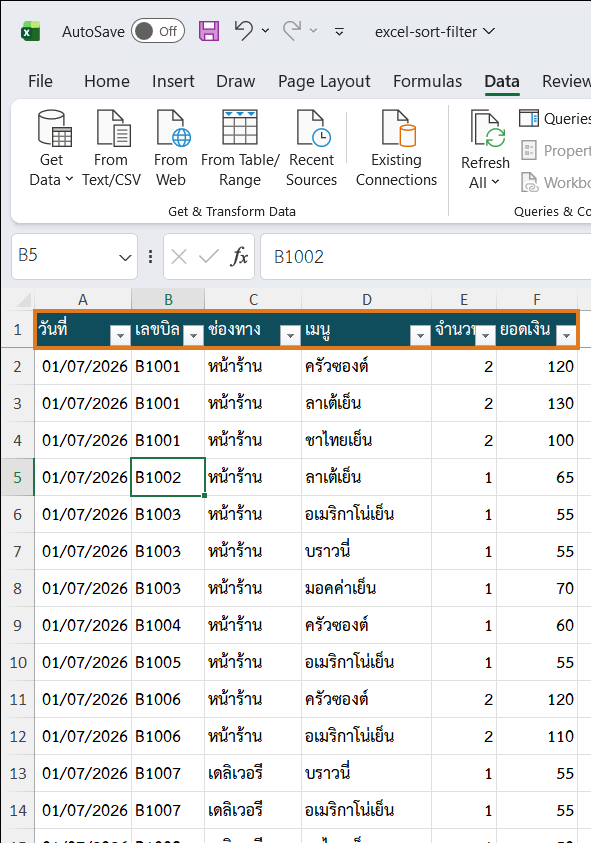
หัวตารางทุกคอลัมน์มีลูกศร ใช้กรองหรือเรียงคอลัมน์นั้น
ถ้าเก็บข้อมูลเป็นตาราง Excel ตามตอน 7 ลูกศร Filter จะมีอยู่แล้วโดยไม่ต้องกด
2. กรองเฉพาะเดลิเวอรี และเฉพาะมอคค่าเย็น
1. กดลูกศรที่หัวคอลัมน์ ช่องทาง จะเห็นรายการช่องทางทั้งหมดในข้อมูล
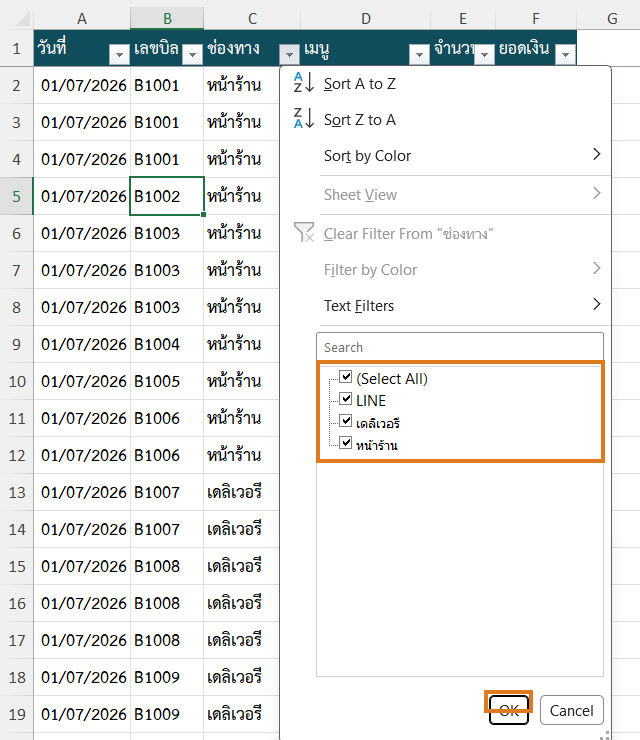
เอาติ๊ก Select All ออกก่อน แล้วติ๊กเฉพาะ เดลิเวอรี จากนั้นกด OK
2. เอาติ๊ก (Select All) ออก แล้วติ๊กเฉพาะ เดลิเวอรี → OK
3. ทำซ้ำที่คอลัมน์ เมนู ติ๊กเฉพาะ มอคค่าเย็น → OK
4. เลือกคอลัมน์ยอดเงินที่เหลืออยู่ แล้วดูแถบสถานะ
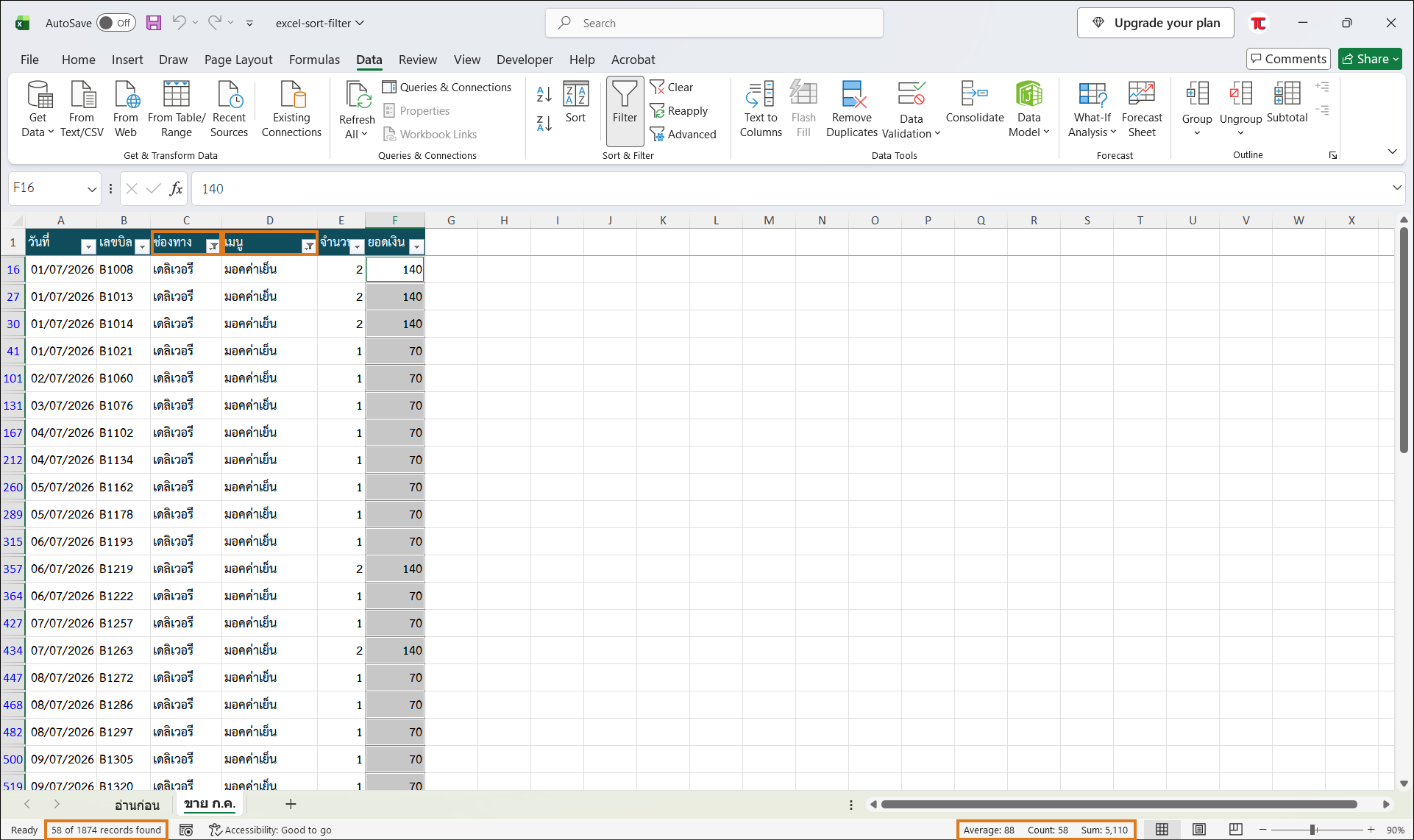
มอคค่าเย็นทางเดลิเวอรีเดือนกรกฎาคม 58 รายการ ยอดรวม 5,110 บาท
สังเกต 3 อย่างที่บอกว่ากำลังกรองอยู่
- เลขแถวเป็นสีฟ้าและข้ามกัน (16, 27, 30 …) แถวที่ไม่เข้าเงื่อนไขถูกซ่อนไว้ ไม่ได้ถูกลบ
- ลูกศรเปลี่ยนเป็นรูปกรวย ที่คอลัมน์ที่ถูกกรอง
- มุมซ้ายล่างบอกจำนวน 58 of 1874 records found
ถ้าอยากรู้ต่อว่ามอคค่าเย็นทางเดลิเวอรีเหลือกำไรเท่าไรหลังหักค่า GP ใช้วิธีจากตอน 9ได้เลย
ล้างตัวกรองทั้งหมด: แท็บ Data → Clear
3. Sort: เรียงยอดเงินจากมากไปน้อย
1. กดลูกศรที่หัวคอลัมน์ ยอดเงิน
2. เลือก Sort Largest to Smallest
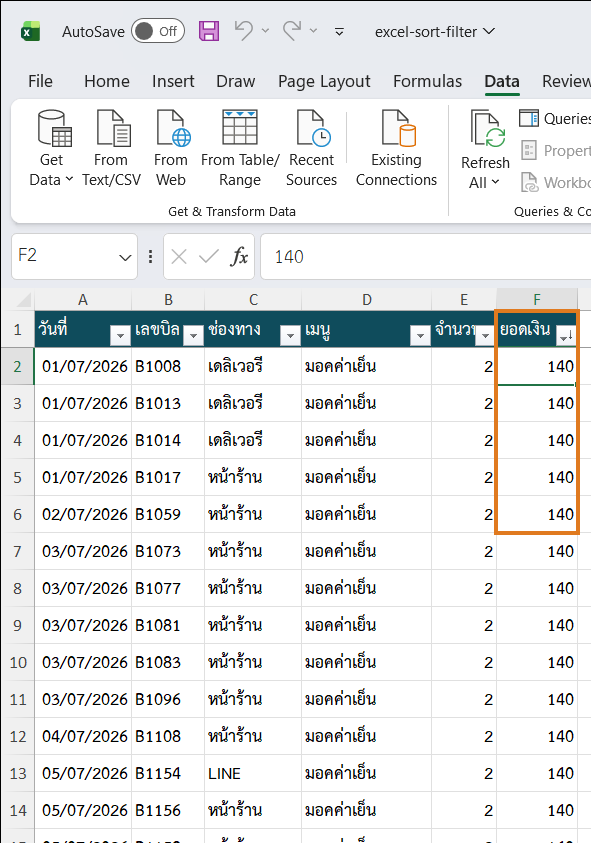
รายการยอดสูงสุดของเดือนคือมอคค่าเย็น 2 แก้ว 140 บาท มีหลายรายการเท่ากัน
ทั้งเดือน ไม่มีรายการไหนซื้อเมนูเดียวกันเกิน 2 ชิ้น และ 3 ใน 4 ของรายการซื้อแค่ชิ้นเดียว นี่คือข้อมูลที่บอกว่ายังมีพื้นที่ให้เพิ่มยอดต่อบิล เช่น ชุดเครื่องดื่มคู่ขนม (ค่าเฉลี่ยต่อรายการดูได้ในตอน 5)
4. ข้อควรระวัง
- อย่าเลือกคอลัมน์เดียวแล้วกด Sort ถ้าเลือกเฉพาะคอลัมน์ยอดเงินแล้วกดปุ่ม Sort Excel จะขึ้นหน้าต่าง Sort Warning ให้เลือกระหว่าง Expand the selection (เรียงทั้งแถว) กับ Continue with the current selection (เรียงแค่คอลัมน์นี้) ถ้าเลือกอย่างหลัง ยอดเงินจะสลับไปอยู่กับบิลอื่น ข้อมูลทั้งไฟล์ผิดทันที และกด Save ทับแล้วย้อนไม่ได้ ให้เลือก Expand เสมอ หรือเรียงด้วยลูกศร Filter แบบในหัวข้อ 3 ซึ่งเรียงทั้งแถวให้เอง
- ข้อมูลที่กรองไว้ยังอยู่ในไฟล์ ถ้าก๊อปข้อมูลที่กรองแล้วไปวางที่อื่น Excel จะก๊อปเฉพาะแถวที่เห็น แต่สูตร SUM ที่เขียนไว้ใต้ตารางยังรวมทุกแถวรวมแถวที่ซ่อนอยู่ ตัวเลขบนแถบสถานะเท่านั้นที่นับเฉพาะแถวที่เห็น
- ส่งไฟล์ให้คนอื่นโดยยังกรองค้างไว้ คนรับอาจเข้าใจว่าข้อมูลมีแค่นั้น ล้างตัวกรองด้วย Data → Clear ก่อนส่ง
- วันที่ที่เป็นข้อความจะกรองและเรียงผิด ลูกศรของคอลัมน์วันที่ควรแสดงเป็นปี เดือน วัน ถ้าแสดงเป็นรายการข้อความยาว ๆ แปลว่าวันที่บางช่องเป็นข้อความ (ตอน 3)
สรุป
| อยากทำ | ทำยังไง |
|---|---|
| ดูเฉพาะบางช่องทาง บางเมนู | Data → Filter → ลูกศร → ติ๊กเฉพาะที่ต้องการ |
| รู้ยอดของที่กรองไว้ | เลือกคอลัมน์ แล้วดูแถบสถานะ |
| เรียงจากมากไปน้อย | ลูกศร → Sort Largest to Smallest |
| กลับมาเห็นทุกแถว | Data → Clear |
Filter ตอบคำถามได้ทีละข้อ ถ้าอยากได้ตัวเลขเก็บไว้ในไฟล์และเปลี่ยนเงื่อนไขได้ทันที ให้ใช้ SUMIFS ในตอน 10 หรือสรุปทั้งตารางด้วย Pivot Table ตอน 21
ตอนก่อนหน้า: SUMIFS สรุปยอดหลายเงื่อนไข · ตอนถัดไป: แปลงวันที่ Excel จาก พ.ศ. เป็น ค.ศ.
หมายเหตุ :
- ภาพหน้าจอจาก Excel ใน Office Home and Student 2021 เวอร์ชัน 2610 บน Windows 11 เมนูภาษาอังกฤษ ทำจากไฟล์ฝึกจริง ตัวเลขทุกตัวในบทความตรงกับไฟล์
- ข้อมูลร้านกาแฟเป็นข้อมูลตัวอย่าง ชุดเดียวกับชุดบทเรียน Power BI ไม่ใช่ข้อมูลร้านจริง
ข้อมูลอ้างอิง :
ผู้เขียน

ประสิทธิ์ เพชรจำรัสData Analyst รัฐวิสาหกิจ/StartUpประสบการณ์มากกว่า 10 ปีE-mail : golfecon@gmail.comเกี่ยวกับเรา →
ชุดบทเรียน · 51 ตอน
ชุดบทเรียน Excel Zero to Pro
เริ่มจากศูนย์
- ตอน 0 · ภาพรวมชุดบทเรียน: Excel สำหรับ SMEs ได้อะไร และอยากทำอะไรอ่านตอนไหน
- ตอน 1 · Excel ทำอะไรได้บ้างสำหรับ SMEs
- ตอน 2 · รู้จักหน้าจอ: Ribbon แถบสูตร ชีต เซลล์ และเช็กเวอร์ชันของตัวเอง
- ตอน 3 · กรอกข้อมูลให้ถูกชนิด: ตัวเลข ข้อความ วันที่ (ทำไมผลรวมผิดเพราะตัวเลขเป็นข้อความ)
- ตอน 4 · สูตรแรก: บวก ลบ คูณ หาร และการอ้างอิงเซลล์
- ตอน 5 · SUM · AVERAGE · COUNT · MIN · MAX สรุปยอดขายวันนี้
- ตอน 6 · บันทึก ตั้งชื่อไฟล์ เก็บเวอร์ชัน และแชร์ไฟล์ให้ปลอดภัย
พื้นฐาน
- ตอน 7 · วางโครงตารางเก็บข้อมูล (Excel Table)
- ตอน 8 · อ้างอิงแบบล็อกเซลล์ ($) ก๊อปสูตรแล้วไม่เพี้ยน
- ตอน 9 · IF ให้เซลล์ตัดสินใจแทน (ของใกล้หมด · ลูกค้าค้างจ่าย)
- ตอน 10 · SUMIFS · COUNTIFS · AVERAGEIFS สรุปหลายเงื่อนไข
- ตอน 11 · Sort และ Filter ดูข้อมูลที่ต้องการ (กำลังอ่าน)
- ตอน 12 · วันที่ไทย พ.ศ. ↔ ค.ศ.
- ตอน 13 · เปิด CSV ภาษาไทยไม่เพี้ยน
- ตอน 14 · เลข 0 หน้าเบอร์โทรหาย
- ตอน 15 · TRIM ลบช่องว่างที่ทำให้สูตรหาไม่เจอ
- ตอน 16 · ลบข้อมูลซ้ำอย่างระวัง
- ตอน 17 · Data Validation กันข้อมูลผิดตั้งแต่กรอก
- ตอน 18 · กราฟแรก: เลือกกราฟให้ตรงคำถาม
ใช้งานจริง
- ตอน 19 · XLOOKUP รวมข้อมูลจากหลายตาราง
- ตอน 20 · VLOOKUP และข้อควรระวัง (ไฟล์เก่า)
- ตอน 21 · Pivot Table สรุปยอดขายพันบรรทัด
- ตอน 22 · เปรียบเทียบยอดขายรายเดือน
- ตอน 23 · เทียบข้อมูล 2 ตาราง หาอันที่หายหรือไม่ตรง
- ตอน 24 · แยกข้อความ ชื่อ นามสกุล ที่อยู่
- ตอน 25 · Conditional Formatting แจ้งเตือนวันหมดอายุ
- ตอน 26 · ไฟล์คุมสต๊อกสินค้า
- ตอน 27 · Dashboard ยอดขายใน Excel
- ตอน 28 · Power Query เปลี่ยนงานซ้ำเป็นกดปุ่มเดียว
- ตอน 29 · Unpivot ตารางแนวนอนเป็นแนวตั้ง
- ตอน 30 · ฟังก์ชันวันที่: EOMONTH · NETWORKDAYS · DATEDIF นับวันครบกำหนด
- ตอน 31 · ล็อกสูตรไม่ให้คนแก้
- ตอน 32 · ให้ AI ช่วยเขียนสูตรให้ได้ผลถูก
มืออาชีพ (Advanced)
- ตอน 33 · Dynamic Array: FILTER · SORT · UNIQUE รายงานที่ขยายเอง
- ตอน 34 · LET และ LAMBDA สร้างสูตรประจำร้านใช้ซ้ำ
- ตอน 35 · INDEX + XMATCH ค้นหาหลายเงื่อนไข สองทิศทาง
- ตอน 36 · Data Model และ Power Pivot เชื่อมหลายตารางโดยไม่ต้อง XLOOKUP
- ตอน 37 · DAX ใน Power Pivot: Measure กำไรขั้นต้น เทียบเดือนก่อน
- ตอน 38 · What-If: Goal Seek · Scenario · Data Table จำลองขึ้นราคา
- ตอน 39 · Forecast Sheet พยากรณ์ยอดขาย และข้อจำกัดที่ต้องรู้
- ตอน 40 · Solver หาจำนวนสั่งของที่คุ้มที่สุด
- ตอน 41 · Macro และ Office Scripts ทำงานซ้ำอัตโนมัติ
- ตอน 42 · ตรวจสูตรผิด: Trace Precedents · Evaluate Formula · IFERROR ที่ซ่อนปัญหา
- ตอน 43 · Copilot และ Python in Excel: ใช้ช่วยตรงไหน ต้องตรวจอะไร
- ตอน 44 · เช็กลิสต์คุณภาพไฟล์ก่อนส่งงาน
โปรเจกต์จบ
ใช้ทักษะนี้แก้ปัญหาอะไรได้บ้าง
ปัญหาของร้านคุณ ข้อมูลช่วยหาคำตอบได้
เล่าให้เราฟังว่าร้านทำธุรกิจอะไร และติดปัญหาตรงไหน เราจะหาให้ว่าข้อมูลที่ร้านมีอยู่แล้วบอกอะไร ควรดูตัวเลขไหน และตัดสินใจยังไงให้ดีขึ้น