Excel แยกข้อความยังไง? แยกชื่อ นามสกุล ที่อยู่ ออกเป็นคอลัมน์ในไม่กี่วินาที
Excel แยกข้อความยังไง? ข้อมูลที่มาเป็นช่องเดียว เช่น ชื่อ-นามสกุล ที่อยู่ลูกค้า หรือรหัสติดกับชื่อสินค้า แยกออกเป็นคอลัมน์ได้ด้วย Text to Columns, Flash Fill และสูตร MID กับ FIND แล้วเอาไปนับลูกค้าตามจังหวัด หรือดึงราคาด้วย XLOOKUP ต่อได้ทันที บทความนี้สอนทั้ง 3 วิธีพร้อมภาพหน้าจอ Excel จริง และข้อควรระวังเรื่องนามสกุลไทยที่มีช่องว่าง เช่น ณ ระนอง — ชุดบทเรียน Excel Zero to Pro ตอน 24
อัปเดต 11 ตุลาคม 2569 · อ่าน 11 นาที
ข้อมูลจากระบบอื่นชอบมาเป็นช่องเดียวยาว ๆ ครับ เช่น POS ส่งออกมาเป็น "A001-น้ำดื่ม 600 มล." ไฟล์ลูกค้ามี "ชื่อ-นามสกุล" อยู่ช่องเดียว หรือที่อยู่จัดส่งทั้งบรรทัดอยู่ในช่องเดียว
ข้อมูลแบบนี้ "อ่าน" ได้ แต่ "ใช้" ไม่ได้ จะดึงราคาด้วยรหัสก็ไม่ได้ เพราะรหัสติดกับชื่อ จะนับว่าลูกค้าอยู่จังหวัดไหนบ้างก็ไม่ได้ เพราะจังหวัดซ่อนอยู่กลางบรรทัด
1. แยกแล้วได้อะไร
นี่คือที่อยู่ลูกค้า 8 คน (ข้อมูลตัวอย่าง) พอแยกชื่อจังหวัดออกมาเป็นคอลัมน์ ก็นับได้ทันทีว่าลูกค้าอยู่ที่ไหน
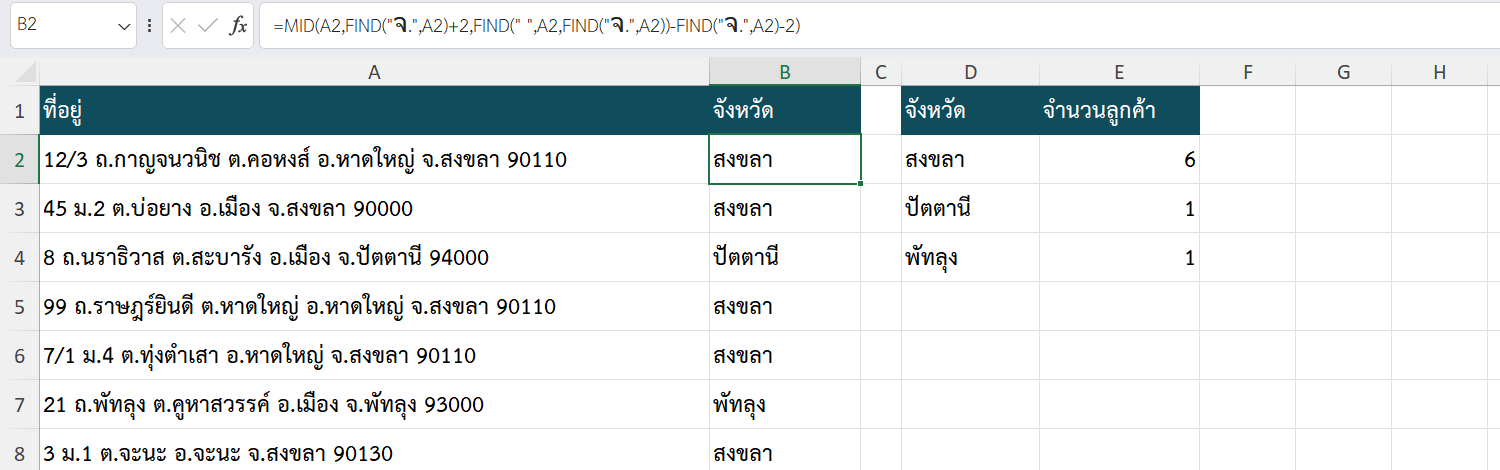
แยกจังหวัดออกจากที่อยู่ แล้วนับด้วย COUNTIF ได้ว่าลูกค้า 6 ใน 8 คนอยู่สงขลา ข้อมูลนี้ใช้วางแผนพื้นที่จัดส่งหรือเลือกที่ทำโปรได้
และรายการจาก POS ที่รหัสติดกับชื่อ พอแยกออกมา รหัสสินค้าก็ใช้กับ XLOOKUP ดึงราคาและต้นทุนได้ทันที
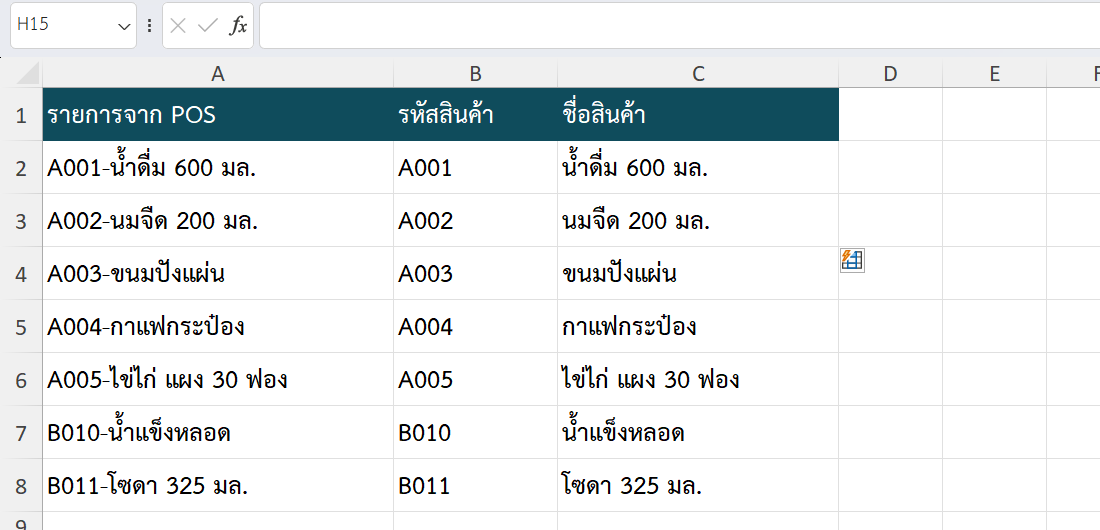
รหัสสินค้าและชื่อสินค้าแยกเป็น 2 คอลัมน์ ด้วย Flash Fill ในไม่กี่วินาที
2. Text to Columns: แยกด้วยตัวคั่น
ใช้เมื่อข้อมูลมีตัวคั่นชัดเจน เช่น ช่องว่าง ขีด หรือจุลภาค
1. เลือกคอลัมน์ที่จะแยก แล้วไปที่ Data → Text to Columns (ข้อมูล → ข้อความเป็นคอลัมน์) เลือก Delimited (มีตัวคั่น) แล้วกด Next
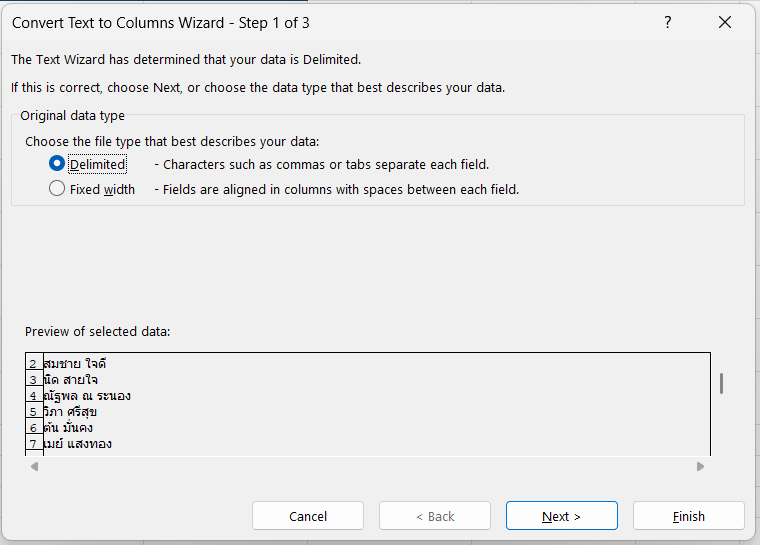
ขั้นที่ 1: เลือก Delimited เพราะชื่อกับนามสกุลคั่นด้วยช่องว่าง
2. เลือกตัวคั่น ในตัวอย่างนี้ติ๊ก Space (ช่องว่าง) แล้วดูหน้าตัวอย่างด้านล่าง
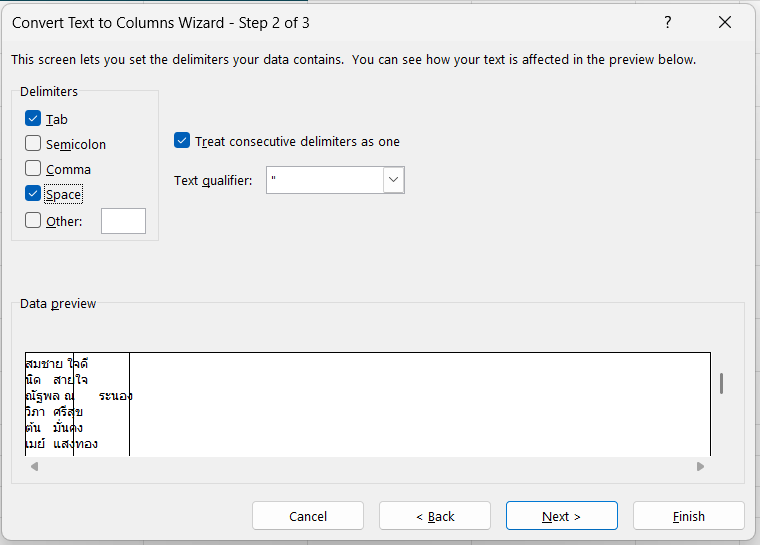
ดูหน้าตัวอย่างให้ดี ชื่อส่วนใหญ่แยกเป็น 2 คอลัมน์ แต่ "ณัฐพล ณ ระนอง" ถูกแยกเป็น 3 ช่อง เพราะนามสกุลมีช่องว่างอยู่ข้างใน
3. ตั้งช่องปลายทาง (Destination) ค่าเริ่มต้นคือช่องเดิม ซึ่งจะเขียนทับข้อมูลต้นฉบับ ให้เปลี่ยนเป็นคอลัมน์ว่างข้าง ๆ เช่น $B$2 แล้วกด Finish
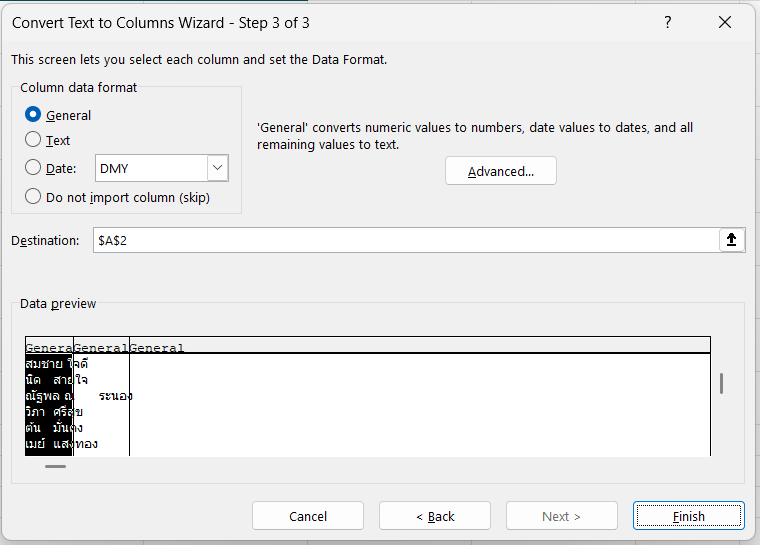
ขั้นที่ 3: Destination เริ่มต้นเป็น $A$2 คือช่องเดิม ถ้ากด Finish เลย ชื่อ-นามสกุลเดิมจะหายไป และรูปแบบ General จะแปลงรหัสที่เป็นตัวเลขให้เลข 0 หาย (เลข 0 หาย)
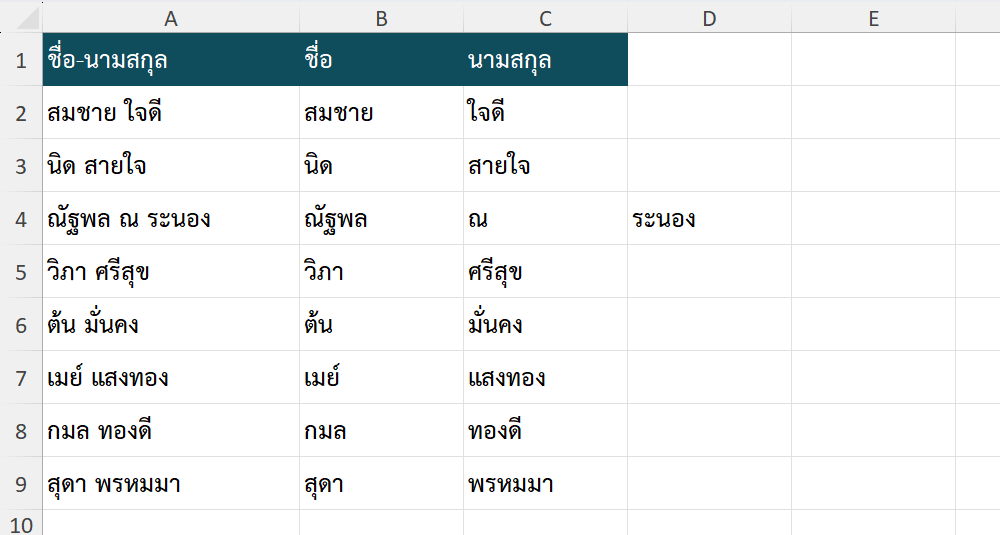
ผลลัพธ์: แถวส่วนใหญ่ถูกต้อง แต่ "ณ ระนอง" ถูกตัดเป็น ณ กับ ระนอง ต้องแก้แถวนี้เอง
⚠️ Text to Columns กับชื่อคนไทย ต้องตรวจทุกครั้ง
- นามสกุลที่มีช่องว่าง เช่น ณ ระนอง ณ อยุธยา ณ ป้อมเพชร จะถูกตัดเป็นหลายคอลัมน์
- ชื่อที่มีคำนำหน้า เช่น "นาย สมชาย ใจดี" จะได้ 3 คอลัมน์แทน 2
- ช่องว่างซ้อน 2 ตัว จะได้คอลัมน์ว่างแทรกเข้ามา ถ้าไม่ได้ติ๊ก Treat consecutive delimiters as one ([TRIM](/knowledge/data-management/trim-excel) ก่อนแยกช่วยได้)
วิธีตรวจง่าย ๆ คือดูว่ามีแถวไหนที่ข้อมูลเกินไปคอลัมน์ถัดไปไหม
3. Flash Fill: พิมพ์ตัวอย่างให้ดู 1 แถว
ใช้เมื่อรูปแบบไม่สม่ำเสมอพอจะใช้ตัวคั่น หรือขี้เกียจตั้งค่า Flash Fill จะดูตัวอย่างที่เราพิมพ์ แล้วเดารูปแบบให้ทั้งคอลัมน์
- ในคอลัมน์ว่างข้าง ๆ พิมพ์ผลที่ต้องการของแถวแรก เช่น
A001 - ไปที่แถวถัดไป แล้วกด Data → Flash Fill (ข้อมูล → เติมแบบรวดเร็ว) หรือกด
Ctrl + E
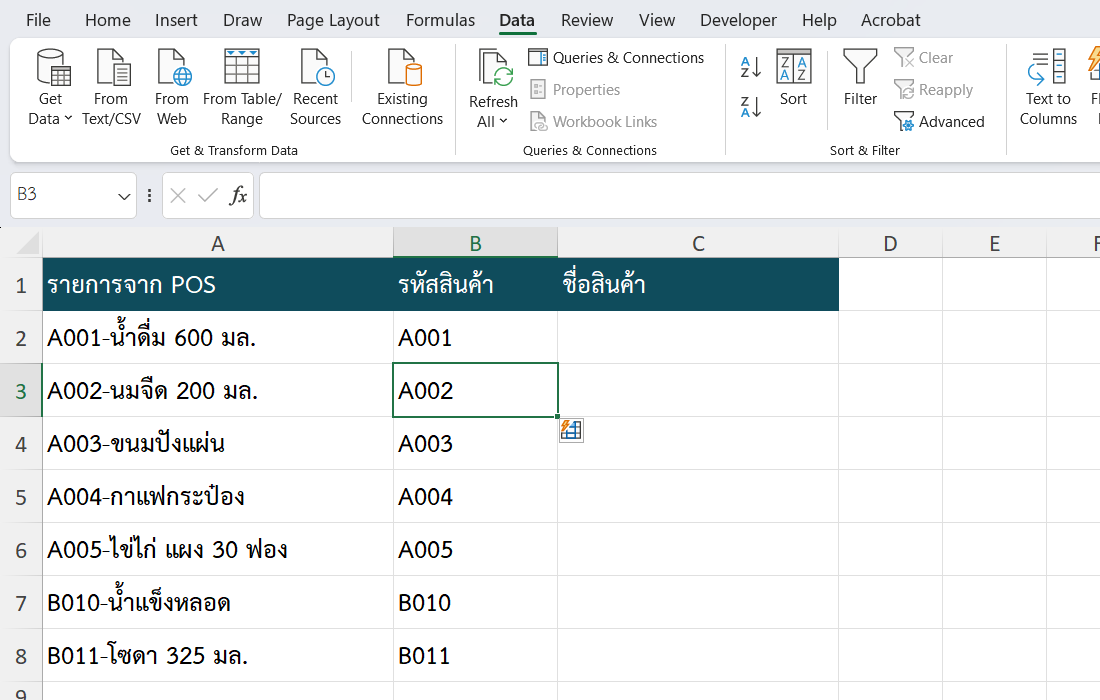
พิมพ์ A001 แถวเดียว แล้วกด Flash Fill รหัสสินค้าทุกแถวถูกเติมให้ทันที ไอคอนเล็ก ๆ ข้างช่องใช้ยกเลิกหรือดูแถวที่ถูกเติมได้
ทำแบบเดียวกันกับคอลัมน์ชื่อสินค้า พิมพ์ "น้ำดื่ม 600 มล." แถวเดียว แล้ว Flash Fill ก็ได้ผลแบบภาพในหัวข้อที่ 1
4. สูตร: ใช้เมื่อข้อมูลเพิ่มเรื่อย ๆ
Text to Columns และ Flash Fill ทำครั้งเดียวจบ ถ้ามีข้อมูลใหม่ต้องทำซ้ำ แต่สูตรจะคำนวณใหม่ให้เองทุกครั้งที่ข้อมูลเปลี่ยน
แยกรหัสสินค้าที่อยู่หน้าขีด
=LEFT(A2,FIND("-",A2)-1)
FIND("-",A2) หาว่าขีดอยู่ตำแหน่งที่เท่าไร แล้ว LEFT ตัดข้อความจากซ้ายมาถึงก่อนขีด
แยกจังหวัดที่อยู่หลังคำว่า "จ."
=MID(A2,FIND("จ.",A2)+2,FIND(" ",A2,FIND("จ.",A2))-FIND("จ.",A2)-2)
สูตรนี้หาตำแหน่งของ "จ." แล้วตัดข้อความตั้งแต่หลัง "จ." ไปจนถึงช่องว่างตัวถัดไป ซึ่งก็คือชื่อจังหวัดก่อนรหัสไปรษณีย์ (ภาพในหัวข้อที่ 1)
Excel รุ่นใหม่มีสูตร TEXTBEFORE และ TEXTAFTER ที่เขียนง่ายกว่า แต่ถ้าพิมพ์แล้วขึ้น #NAME? แปลว่ารุ่นที่ใช้อยู่ยังไม่มีสูตรนี้ ให้ใช้ MID กับ FIND แทน ซึ่งใช้ได้ทุกรุ่น
5. เลือกวิธีไหนดี
| สถานการณ์ | วิธีที่เหมาะ |
|---|---|
| แยกครั้งเดียว มีตัวคั่นชัดเจน | Text to Columns |
| แยกครั้งเดียว รูปแบบไม่สม่ำเสมอ | Flash Fill |
| ข้อมูลเพิ่มทุกวัน อยากให้อัปเดตเอง | สูตร LEFT / MID / FIND |
| ไฟล์ใหม่มาทุกเดือน | Power Query → Split Column (Power Query ทำอะไรได้บ้าง) |
6. ใช้ข้อมูลอะไร? แยกแล้วตอบคำถามอะไรได้
| ข้อมูลที่แยกออกมา | คำถามที่ตอบได้ |
|---|---|
| จังหวัด / อำเภอ จากที่อยู่ | ลูกค้ากระจุกอยู่พื้นที่ไหน ควรจัดส่งฟรีโซนไหน? |
| รหัสสินค้า จากรายการ POS | สินค้าตัวนี้ต้นทุนเท่าไร กำไรต่อชิ้นเท่าไร? (XLOOKUP) |
| ชื่อ กับ นามสกุล | ส่งข้อความเรียกชื่อลูกค้าได้เป็นกันเอง และหาลูกค้าซ้ำได้ง่ายขึ้น |
7. ข้อควรระวัง
- เก็บข้อมูลต้นฉบับไว้เสมอ แยกไปไว้คอลัมน์ใหม่ อย่าเขียนทับคอลัมน์เดิม ถ้าแยกผิดจะได้กลับไปเริ่มใหม่ได้
- เว้นคอลัมน์ว่างไว้ให้พอ Text to Columns จะเขียนลงคอลัมน์ข้าง ๆ ตามจำนวนส่วนที่แยกได้ ถ้าคอลัมน์ข้าง ๆ มีข้อมูลอยู่ จะถูกแทนที่
- รหัสที่เป็นตัวเลขให้ตั้งเป็น Text ในขั้นที่ 3 ของ Text to Columns ไม่อย่างนั้นเลข 0 ข้างหน้าจะหาย
- Flash Fill ไม่อัปเดตเอง ถ้าข้อมูลต้นทางเปลี่ยน ผลของ Flash Fill จะไม่เปลี่ยนตาม และมันเดารูปแบบจากตัวอย่าง จึงต้องไล่ตรวจทุกแถว
- ที่อยู่ลูกค้าเป็นข้อมูลส่วนบุคคล แยกเฉพาะส่วนที่ใช้วิเคราะห์ เช่น จังหวัด แล้วจำกัดคนที่เห็นที่อยู่เต็ม ตาม พ.ร.บ. คุ้มครองข้อมูลส่วนบุคคล พ.ศ. 2562
สรุป
| วิธี | ทำยังไง | ข้อดี | ระวัง |
|---|---|---|---|
| Text to Columns | Data → Text to Columns → เลือกตัวคั่น → ตั้ง Destination | แยกได้ทีเดียวทั้งคอลัมน์ | ทับข้อมูลเดิม · นามสกุลมีช่องว่าง |
| Flash Fill | พิมพ์ตัวอย่าง 1 แถว → Ctrl + E | ไม่ต้องตั้งค่า | ไม่อัปเดตเอง · ต้องตรวจทุกแถว |
| สูตร | LEFT / MID / FIND | อัปเดตเองเมื่อข้อมูลเปลี่ยน | สูตรยาวกว่า |
ทุกการตัดสินใจในธุรกิจมีต้นทุน และข้อมูลที่ติดกันอยู่ในช่องเดียว คือข้อมูลที่มีอยู่แล้วแต่ยังเอาไปตอบคำถามไม่ได้ แยกออกมาเมื่อไร ก็ใช้ได้เมื่อนั้น
ตอนก่อนหน้า: เทียบข้อมูล 2 ตาราง หาอันที่หายหรือไม่ตรง · ตอนถัดไป: Conditional Formatting แจ้งเตือนวันหมดอายุ
ไฟล์ในร้านของเพื่อนๆ มีข้อมูลที่ติดกันอยู่ในช่องเดียวแบบไหนบ้างครับ? 👇
หมายเหตุ :
- ชื่อ ที่อยู่ และรายการสินค้าเป็นข้อมูลตัวอย่างที่สมมติขึ้น
- ภาพหน้าจอจาก Microsoft Excel (เวอร์ชัน 16) บน Windows เมนูภาษาอังกฤษ · สูตร TEXTBEFORE และ TEXTAFTER ขึ้น #NAME? ใน Excel ที่ใช้ทำบทความ จึงใช้ MID กับ FIND แทน
ผู้เขียน

ประสิทธิ์ เพชรจำรัสData Analyst รัฐวิสาหกิจ/StartUpประสบการณ์มากกว่า 10 ปีE-mail : golfecon@gmail.comเกี่ยวกับเรา →
ชุดบทเรียน · 51 ตอน
ชุดบทเรียน Excel Zero to Pro
เริ่มจากศูนย์
- ตอน 0 · ภาพรวมชุดบทเรียน: Excel สำหรับ SMEs ได้อะไร และอยากทำอะไรอ่านตอนไหน
- ตอน 1 · Excel ทำอะไรได้บ้างสำหรับ SMEs
- ตอน 2 · รู้จักหน้าจอ: Ribbon แถบสูตร ชีต เซลล์ และเช็กเวอร์ชันของตัวเอง
- ตอน 3 · กรอกข้อมูลให้ถูกชนิด: ตัวเลข ข้อความ วันที่ (ทำไมผลรวมผิดเพราะตัวเลขเป็นข้อความ)
- ตอน 4 · สูตรแรก: บวก ลบ คูณ หาร และการอ้างอิงเซลล์
- ตอน 5 · SUM · AVERAGE · COUNT · MIN · MAX สรุปยอดขายวันนี้
- ตอน 6 · บันทึก ตั้งชื่อไฟล์ เก็บเวอร์ชัน และแชร์ไฟล์ให้ปลอดภัย
พื้นฐาน
- ตอน 7 · วางโครงตารางเก็บข้อมูล (Excel Table)
- ตอน 8 · อ้างอิงแบบล็อกเซลล์ ($) ก๊อปสูตรแล้วไม่เพี้ยน
- ตอน 9 · IF ให้เซลล์ตัดสินใจแทน (ของใกล้หมด · ลูกค้าค้างจ่าย)
- ตอน 10 · SUMIFS · COUNTIFS · AVERAGEIFS สรุปหลายเงื่อนไข
- ตอน 11 · Sort และ Filter ดูข้อมูลที่ต้องการ
- ตอน 12 · วันที่ไทย พ.ศ. ↔ ค.ศ.
- ตอน 13 · เปิด CSV ภาษาไทยไม่เพี้ยน
- ตอน 14 · เลข 0 หน้าเบอร์โทรหาย
- ตอน 15 · TRIM ลบช่องว่างที่ทำให้สูตรหาไม่เจอ
- ตอน 16 · ลบข้อมูลซ้ำอย่างระวัง
- ตอน 17 · Data Validation กันข้อมูลผิดตั้งแต่กรอก
- ตอน 18 · กราฟแรก: เลือกกราฟให้ตรงคำถาม
ใช้งานจริง
- ตอน 19 · XLOOKUP รวมข้อมูลจากหลายตาราง
- ตอน 20 · VLOOKUP และข้อควรระวัง (ไฟล์เก่า)
- ตอน 21 · Pivot Table สรุปยอดขายพันบรรทัด
- ตอน 22 · เปรียบเทียบยอดขายรายเดือน
- ตอน 23 · เทียบข้อมูล 2 ตาราง หาอันที่หายหรือไม่ตรง
- ตอน 24 · แยกข้อความ ชื่อ นามสกุล ที่อยู่ (กำลังอ่าน)
- ตอน 25 · Conditional Formatting แจ้งเตือนวันหมดอายุ
- ตอน 26 · ไฟล์คุมสต๊อกสินค้า
- ตอน 27 · Dashboard ยอดขายใน Excel
- ตอน 28 · Power Query เปลี่ยนงานซ้ำเป็นกดปุ่มเดียว
- ตอน 29 · Unpivot ตารางแนวนอนเป็นแนวตั้ง
- ตอน 30 · ฟังก์ชันวันที่: EOMONTH · NETWORKDAYS · DATEDIF นับวันครบกำหนด
- ตอน 31 · ล็อกสูตรไม่ให้คนแก้
- ตอน 32 · ให้ AI ช่วยเขียนสูตรให้ได้ผลถูก
มืออาชีพ (Advanced)
- ตอน 33 · Dynamic Array: FILTER · SORT · UNIQUE รายงานที่ขยายเอง
- ตอน 34 · LET และ LAMBDA สร้างสูตรประจำร้านใช้ซ้ำ
- ตอน 35 · INDEX + XMATCH ค้นหาหลายเงื่อนไข สองทิศทาง
- ตอน 36 · Data Model และ Power Pivot เชื่อมหลายตารางโดยไม่ต้อง XLOOKUP
- ตอน 37 · DAX ใน Power Pivot: Measure กำไรขั้นต้น เทียบเดือนก่อน
- ตอน 38 · What-If: Goal Seek · Scenario · Data Table จำลองขึ้นราคา
- ตอน 39 · Forecast Sheet พยากรณ์ยอดขาย และข้อจำกัดที่ต้องรู้
- ตอน 40 · Solver หาจำนวนสั่งของที่คุ้มที่สุด
- ตอน 41 · Macro และ Office Scripts ทำงานซ้ำอัตโนมัติ
- ตอน 42 · ตรวจสูตรผิด: Trace Precedents · Evaluate Formula · IFERROR ที่ซ่อนปัญหา
- ตอน 43 · Copilot และ Python in Excel: ใช้ช่วยตรงไหน ต้องตรวจอะไร
- ตอน 44 · เช็กลิสต์คุณภาพไฟล์ก่อนส่งงาน
โปรเจกต์จบ
ปัญหาของร้านคุณ ข้อมูลช่วยหาคำตอบได้
เล่าให้เราฟังว่าร้านทำธุรกิจอะไร และติดปัญหาตรงไหน เราจะหาให้ว่าข้อมูลที่ร้านมีอยู่แล้วบอกอะไร ควรดูตัวเลขไหน และตัดสินใจยังไงให้ดีขึ้น