SUMIFS ใช้ยังไง? สรุปยอดขายหลายเงื่อนไขโดยไม่ต้องกรองทีละรอบ
SUMIFS ใช้ยังไง? สูตรรวมยอดขายตามหลายเงื่อนไขพร้อมกัน เช่น หมวดกาแฟ สาขาหาดใหญ่ เดือนกันยายน ไม่ต้องกด Filter ทีละรอบแล้วจดตัวเลข สอนทีละขั้นพร้อมภาพหน้าจอ Excel จริง ตั้งแต่สูตรเดียว ช่วงวันที่ ไปจนถึงตารางสรุปหมวด × สาขาด้วยสูตรเดียวลากทั้งตาราง และข้อควรระวังสำคัญ ยอดขายที่เป็นข้อความถูก SUMIFS ข้ามไปเงียบ ๆ — ชุดบทเรียน Excel Zero to Pro ตอน 10
อัปเดต 11 ตุลาคม 2569 · อ่าน 13 นาที
เจ้าของร้านมักมีคำถามแบบนี้ครับ "เดือนที่แล้ว กาแฟสาขาหาดใหญ่ขายได้เท่าไร?" คำถามเดียวมี 3 เงื่อนไข คือ หมวด สาขา และช่วงวันที่
วิธีที่คนส่วนใหญ่ทำคือกด Filter เลือกหมวด เลือกสาขา เลือกวันที่ แล้วดูผลรวมที่มุมล่างขวาของจอ จดไว้ แล้วเปลี่ยนเงื่อนไขทำใหม่อีกรอบ ถ้าอยากรู้ครบ 3 หมวด × 2 สาขา ก็ต้องกรอง 6 รอบ จด 6 ครั้ง และเดือนหน้าก็ทำใหม่ทั้งหมด
SUMIFS คือสูตรที่รวมยอดตามหลายเงื่อนไขพร้อมกัน เขียนครั้งเดียว เปลี่ยนเงื่อนไขเมื่อไรตัวเลขก็เปลี่ยนตาม
1. ใช้ SUMIFS แล้วได้อะไร
ข้อมูลขายรายวัน 2 เดือน 610 แถว (ข้อมูลตัวอย่าง) สรุปออกมาได้แบบนี้
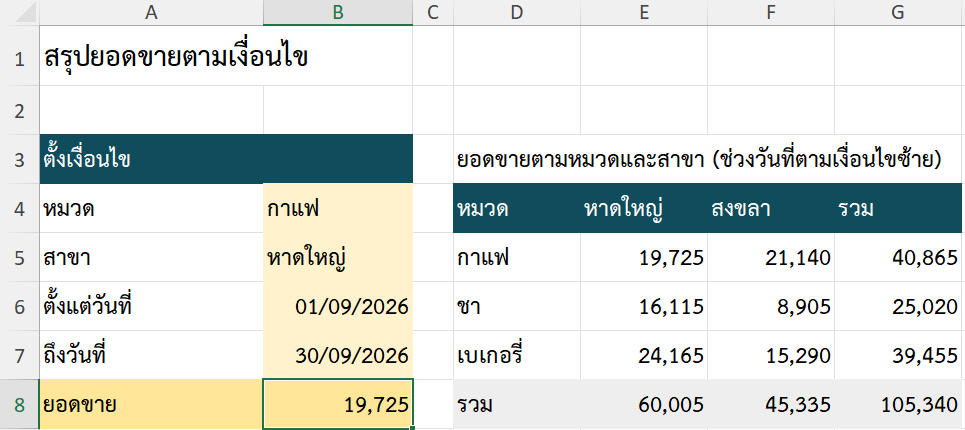
ซ้าย: เปลี่ยนเงื่อนไขในช่องสีเหลือง ยอดขายเปลี่ยนตามทันที · ขวา: ตาราง 3 หมวด × 2 สาขา จากสูตรเดียวที่ลากทั้งตาราง
- คำถามเดียว ตอบในช่องเดียว อยากรู้ชาสาขาสงขลา แค่พิมพ์เปลี่ยนในช่องสีเหลือง ไม่ต้องกรองใหม่
- ตารางสรุป 6 ช่อง ไม่ต้องกรอง 6 รอบ เขียนสูตรช่องแรก แล้วลากไปทั้งตาราง
- เดือนหน้าเปลี่ยนแค่วันที่ ข้อมูลใหม่ที่เพิ่มต่อท้ายตารางถูกนับเอง
2. วิธีเดิม: กรองทีละรอบ
นี่คือวิธีที่หลายคนใช้อยู่ กรอง 3 เงื่อนไข แล้วเลือกคอลัมน์ยอดขาย ดูผลรวม (Sum) ที่แถบด้านล่าง
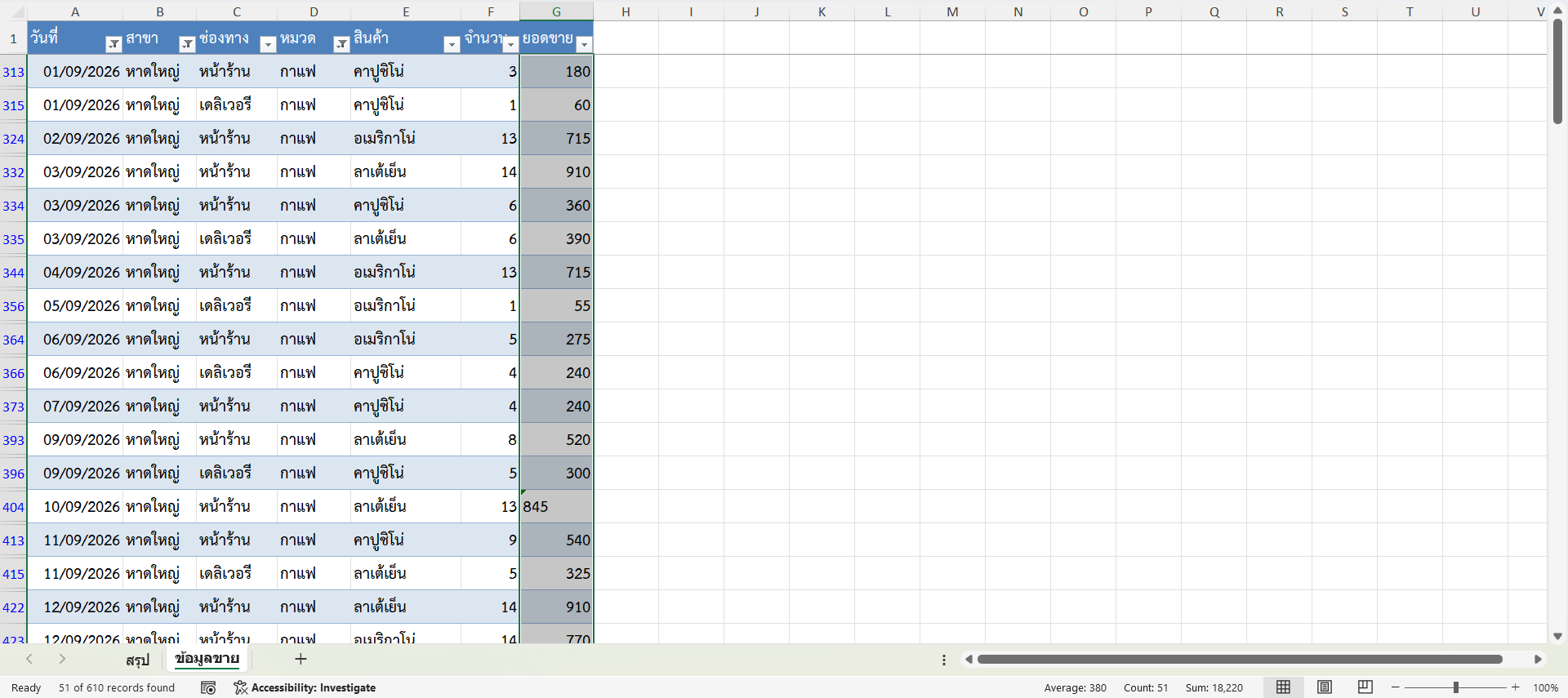
กรองแล้วได้ 51 แถว แถบด้านล่างบอก Sum: 18,220 ได้คำตอบ 1 ข้อต่อการกรอง 1 รอบ
ได้คำตอบก็จริง แต่ได้ทีละข้อ ตัวเลขไม่ได้อยู่ในไฟล์ ต้องจดเอง และสังเกตแถว 404 ไหมครับ เลข 845 ชิดซ้ายและมีสามเหลี่ยมเขียวที่มุม เรื่องนี้สำคัญมาก เดี๋ยวกลับมาดูในหัวข้อ 5
3. เขียน SUMIFS ทีละขั้น
ข้อมูลในตัวอย่างนี้เป็น ตาราง Excel ชื่อ ขาย (ทำได้ตามที่สอนใน ตอน 7 ตารางที่ถูกต้อง) สูตรจึงเรียกคอลัมน์ด้วยชื่อ เช่น ขาย[ยอดขาย] อ่านง่ายกว่า G2:G611 และเพิ่มแถวใหม่เมื่อไรก็ถูกนับเอง
1. แยกเงื่อนไขไว้ในช่องของตัวเอง อย่าพิมพ์ "กาแฟ" ลงในสูตรตรง ๆ ให้พิมพ์ไว้ในช่อง แล้วให้สูตรอ้างถึงช่องนั้น เวลาเปลี่ยนเงื่อนไขจะได้แก้ที่ช่องเดียว
| ช่อง | ใส่อะไร |
|---|---|
| B4 | กาแฟ |
| B5 | หาดใหญ่ |
| B6 | วันเริ่ม 01/09/2026 |
| B7 | วันสิ้นสุด 30/09/2026 |
2. เขียนสูตรในช่องคำตอบ
=SUMIFS(ขาย[ยอดขาย], ขาย[หมวด],B4, ขาย[สาขา],B5, ขาย[วันที่],">="&B6, ขาย[วันที่],"<="&B7)
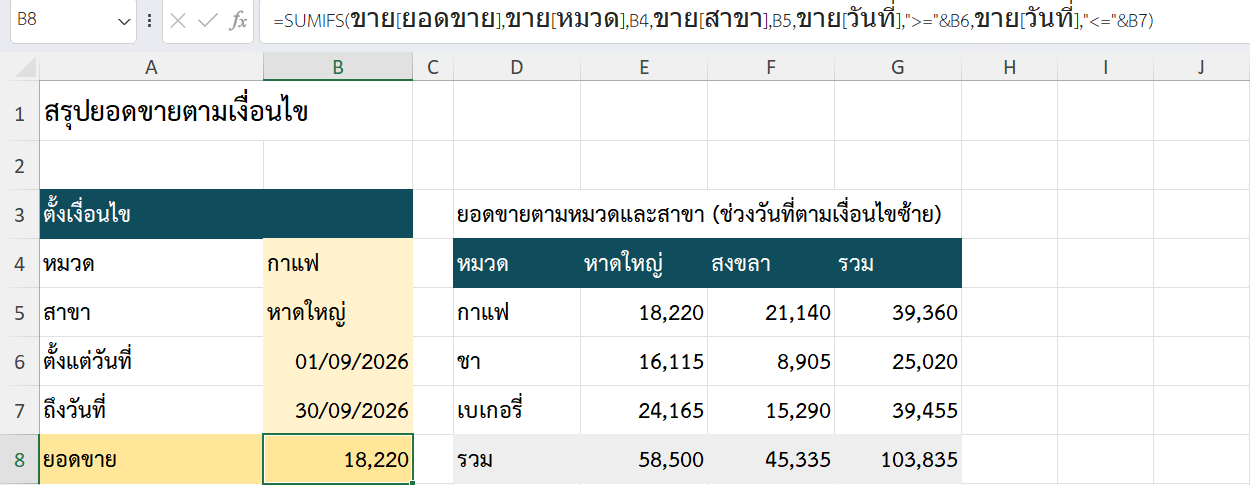
สูตรเดียวในช่อง B8 ตอบคำถาม 3 เงื่อนไข
อ่านสูตรเป็นภาษาคนได้ว่า "รวม ยอดขาย เฉพาะแถวที่ หมวด = B4 และ สาขา = B5 และ วันที่ ≥ B6 และ วันที่ ≤ B7"
| ส่วนของสูตร | ความหมาย |
|---|---|
ขาย[ยอดขาย] |
คอลัมน์ที่จะรวม (ใส่ก่อนเสมอ) |
ขาย[หมวด],B4 |
เงื่อนไขที่ 1: คอลัมน์ + ค่าที่ต้องการ |
ขาย[สาขา],B5 |
เงื่อนไขที่ 2 |
ขาย[วันที่],">="&B6 |
เงื่อนไขที่ 3: วันที่ตั้งแต่ B6 (ใช้ & ต่อเครื่องหมายกับช่อง) |
ขาย[วันที่],"<="&B7 |
เงื่อนไขที่ 4: วันที่ไม่เกิน B7 |
ใส่เงื่อนไขเพิ่มได้เรื่อย ๆ เป็นคู่ "คอลัมน์, ค่า" ทุกเงื่อนไขต้องเป็นจริงพร้อมกันแถวนั้นจึงถูกรวม
3. ถ้าจำลำดับไม่ได้ ให้กดปุ่ม fx หน้าต่าง Function Arguments จะแยกช่องให้กรอกทีละส่วน และบอกผลลัพธ์ก่อนกด OK
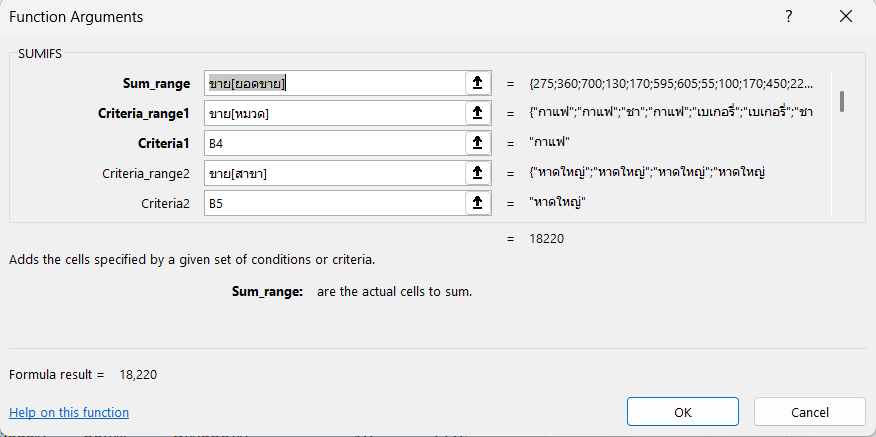
Sum_range = คอลัมน์ที่จะรวม · Criteria_range = คอลัมน์เงื่อนไข · Criteria = ค่าที่ต้องการ
4. ตารางสรุปหมวด × สาขา ด้วยสูตรเดียว
ทำตารางที่หัวแถวเป็นหมวด หัวคอลัมน์เป็นสาขา แล้วเขียนสูตรช่องแรก (E5) ให้อ้างหัวแถวกับหัวคอลัมน์
=SUMIFS(ขาย[ยอดขาย], ขาย[หมวด],$D5, ขาย[สาขา],E$4, ขาย[วันที่],">="&$B$6, ขาย[วันที่],"<="&$B$7)
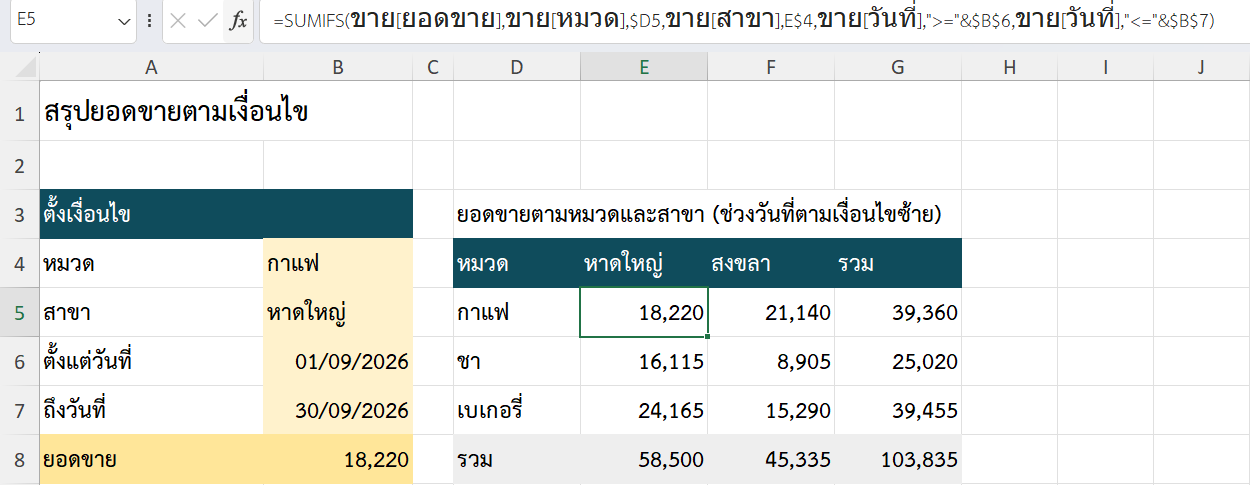
ลากสูตรจาก E5 ไปถึง F7 ได้ทั้งตาราง 6 ช่อง ไม่ต้องเขียนใหม่ทีละช่อง
หัวใจคือเครื่องหมาย $
| เขียนว่า | แปลว่า | ทำไม |
|---|---|---|
$D5 |
ล็อกคอลัมน์ D แถวเลื่อนได้ | ลากไปทางขวา ยังอ่านชื่อหมวดจากคอลัมน์ D · ลากลง เปลี่ยนเป็นหมวดถัดไป |
E$4 |
ล็อกแถว 4 คอลัมน์เลื่อนได้ | ลากลง ยังอ่านชื่อสาขาจากแถว 4 · ลากไปขวา เปลี่ยนเป็นสาขาถัดไป |
$B$6 |
ล็อกทั้งคู่ | ทุกช่องใช้ช่วงวันที่เดียวกัน |
5. ระวัง: ยอดขายที่เป็นข้อความ ถูกข้ามไปเงียบ ๆ
ตัวเลข 18,220 ในภาพก่อนหน้า ผิด ครับ ยอดจริงคือ 19,725 หายไป 1,505 บาท โดยไม่มี error ใด ๆ
สาเหตุอยู่ที่แถวแบบนี้
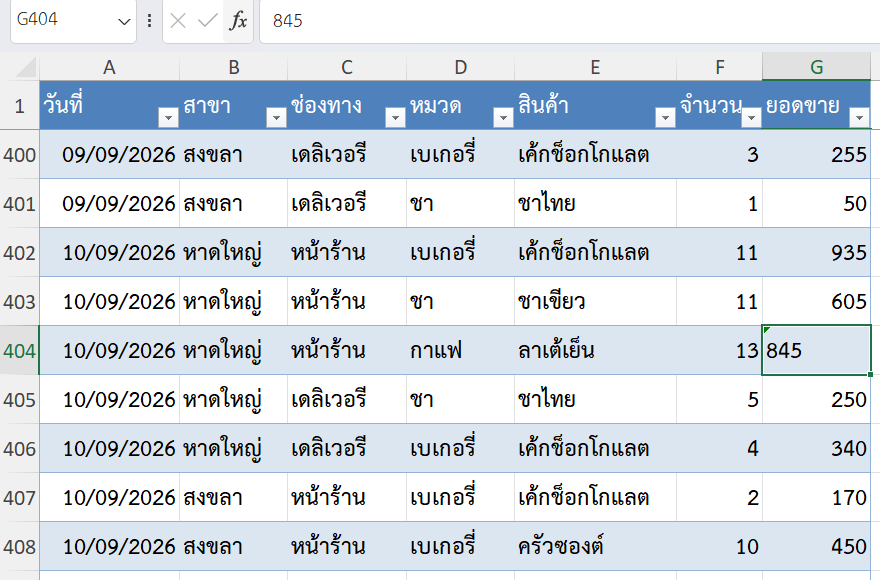
845 ชิดซ้ายและมีสามเหลี่ยมเขียว แปลว่าเป็น "ข้อความที่หน้าตาเหมือนตัวเลข" มักมาจากไฟล์ที่ส่งออกจากระบบอื่น
SUMIFS (และ Sum ที่แถบด้านล่างตอนกรอง) รวมเฉพาะตัวเลข ช่องที่เป็นข้อความถูกข้ามไปทั้งที่หน้าตาเหมือนตัวเลข ในตัวอย่างนี้มี 3 แถว รวม 1,505 บาท
วิธีจับได้คือเทียบ "จำนวนแถวทั้งหมด" กับ "จำนวนช่องที่เป็นตัวเลข"
=ROWS(ขาย[ยอดขาย])      → แถวทั้งหมด
=COUNT(ขาย[ยอดขาย])     → นับเฉพาะช่องที่เป็นตัวเลข
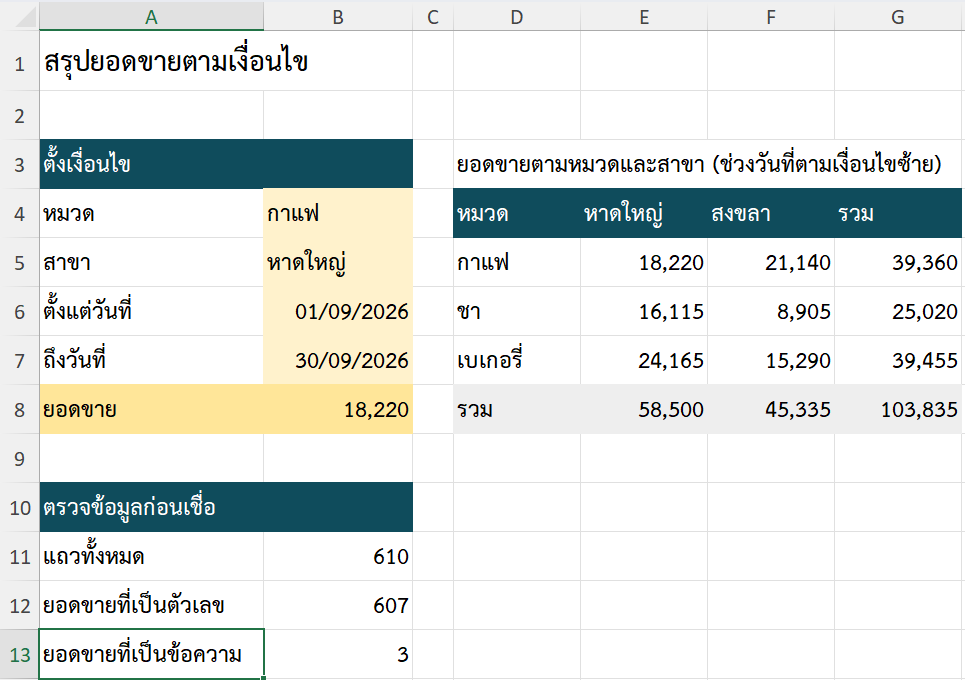
610 แถว แต่เป็นตัวเลขแค่ 607 แปลว่ามี 3 ช่องที่ SUMIFS ไม่ได้นับ
แก้โดยเลือกคอลัมน์ยอดขาย กดไอคอนเตือนสีเหลืองที่โผล่ขึ้นมา แล้วเลือก Convert to Number (แปลงเป็นตัวเลข) ตัวเลขในตารางสรุปจะถูกต้องทันที
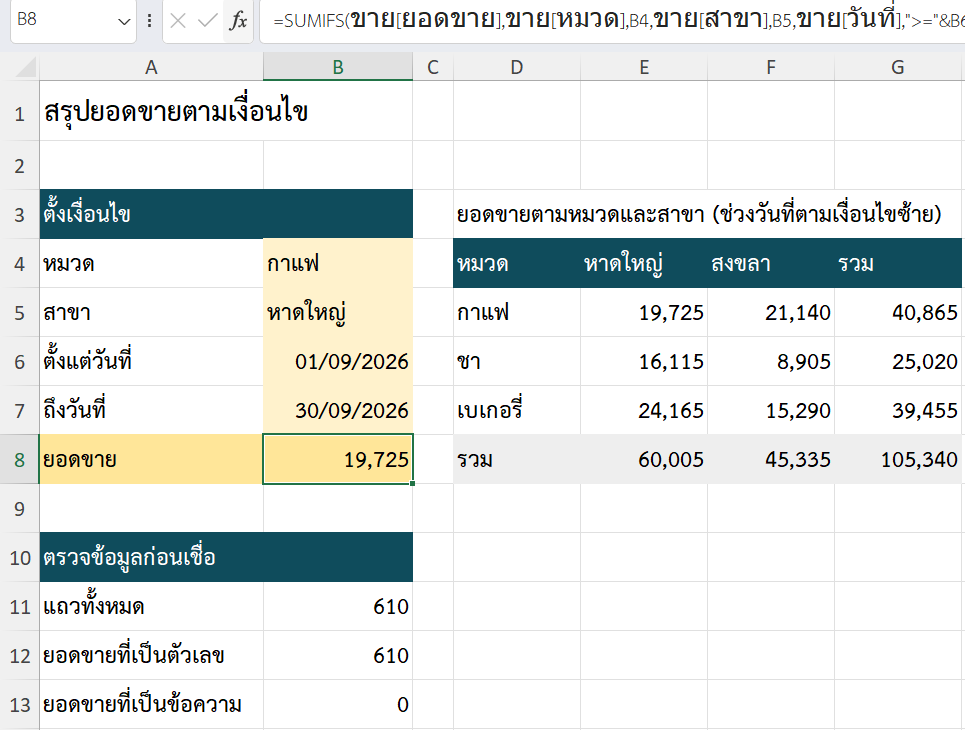
หลังแก้: ข้อความ 0 แถว ยอดกาแฟหาดใหญ่ 19,725 และยอดรวมทั้งตาราง 105,340
⚠️ SUMIFS ให้ตัวเลขผิดได้โดยไม่ขึ้น error
- ยอดขายที่เป็นข้อความถูกข้าม สังเกตตัวเลขที่ชิดซ้ายหรือมีสามเหลี่ยมเขียว และใส่ช่องตรวจ ROWS เทียบ COUNT ไว้ในชีตสรุปเสมอ
- เงื่อนไขที่มีช่องว่างเกิน "หาดใหญ่ " (มีช่องว่างท้าย) ไม่เท่ากับ "หาดใหญ่" แถวนั้นจะไม่ถูกนับ ล้างด้วย TRIM ก่อน
- วันที่ที่เป็นข้อความ เงื่อนไข ">="&B6 ใช้ไม่ได้กับวันที่ที่เป็นข้อความหรือเป็น พ.ศ. ปนกัน ดู แปลงวันที่ พ.ศ. เป็น ค.ศ.
- ชื่อสะกดไม่ตรงกัน "เบเกอรี่" กับ "เบเกอร์รี่" คือคนละหมวด ใช้ Data Validation ให้เลือกจากรายการตั้งแต่ตอนกรอก
ทั้ง 4 ข้อนี้ทำให้ยอด "น้อยกว่าความจริง" โดยไม่มีอะไรเตือน ก่อนเชื่อตัวเลข ให้ลองเทียบยอดรวมทั้งตารางกับ SUM ของคอลัมน์ยอดขายทั้งหมดว่าเท่ากันไหม
6. ใช้ข้อมูลอะไร? SUMIFS ตอบคำถามอะไรได้
| คำถาม | เงื่อนไขที่ใช้ |
|---|---|
| เดือนนี้สาขาไหนขายดีกว่า? | สาขา + ช่วงวันที่ |
| เดลิเวอรีกับหน้าร้าน ช่องทางไหนทำยอดมากกว่า? | ช่องทาง + ช่วงวันที่ |
| สินค้าตัวนี้ขายได้กี่แก้วในสัปดาห์นี้? | สินค้า + ช่วงวันที่ (เปลี่ยนคอลัมน์ที่รวมเป็น ขาย[จำนวน]) |
| ขายกี่รายการที่ยอดเกิน 500 บาท? | ใช้ COUNTIFS เงื่อนไข ">500" (หลักเดียวกัน แต่นับแทนรวม) |
ถ้าคำถามเปลี่ยนไปเรื่อย ๆ หรืออยากลากวางดูหลายมุม Pivot Table อาจเร็วกว่า แต่ถ้าต้องการตัวเลขในตำแหน่งตายตัว เช่น รายงานประจำเดือนหรือ Dashboard SUMIFS เหมาะกว่า
7. ข้อควรระวัง
- SUMIFS กับ SUMIF ลำดับต่างกัน SUMIF (ไม่มี S) ใส่คอลัมน์ที่จะรวมไว้ท้าย ส่วน SUMIFS ใส่ไว้หน้าสุด ถ้าเปลี่ยนจากสูตรเก่า ต้องย้ายลำดับให้ถูก
- ทุกเงื่อนไขเป็นแบบ "และ" ถ้าต้องการ "กาแฟ หรือ ชา" ให้เขียน SUMIFS 2 ตัวแล้วบวกกัน
- ถ้าไม่ได้ใช้ตาราง Excel ช่วงที่อ้างทุกช่วงต้องยาวเท่ากัน เช่น G2:G611 กับ D2:D611 ถ้ายาวไม่เท่าจะขึ้น #VALUE!
- เก็บเงื่อนไขไว้ในช่อง ไม่ใช่ในสูตร สูตรที่พิมพ์ "กาแฟ" ไว้ข้างในต้องแก้ทีละสูตร และคนอื่นเปิดไฟล์จะไม่รู้ว่าตัวเลขนี้คือเงื่อนไขอะไร
สรุป
| ขั้น | ทำอะไร |
|---|---|
| 1 | ทำข้อมูลเป็นตาราง Excel (1 แถว = 1 รายการ) |
| 2 | แยกเงื่อนไขไว้ในช่องของตัวเอง |
| 3 | =SUMIFS(คอลัมน์ที่รวม, คอลัมน์เงื่อนไข1, ค่า1, คอลัมน์เงื่อนไข2, ค่า2, ...) |
| 4 | ตารางสรุป: อ้างหัวแถว $D5 หัวคอลัมน์ E$4 แล้วลากทั้งตาราง |
| 5 | ใส่ช่องตรวจ ROWS เทียบ COUNT กันยอดหายเงียบ |
การกรองทีละรอบให้คำตอบทีละข้อ แต่ SUMIFS ให้ "เครื่องตอบคำถาม" ที่ใช้ได้ทุกเดือน และเมื่อมีช่องตรวจข้อมูลอยู่ข้าง ๆ ตัวเลขที่ได้ก็เชื่อถือได้ด้วย
อ่านต่อ
🔗 ถ้าสรุปแบบนี้ใน Power BI ต้องใช้ Measure → Measure กับ Calculated column ต่างกันยังไง? เขียนสูตรแรกใน Power BI ให้ถูกชนิด ตัวเลขถึงจะเปลี่ยนตามปุ่มที่กด
ตอนก่อนหน้า: IF ให้เซลล์ตัดสินใจแทน · ตอนถัดไป: Sort และ Filter ดูข้อมูลที่ต้องการ
ร้านของเพื่อนๆ อยากรู้ยอดขายตามเงื่อนไขไหนบ่อยที่สุดครับ? 👇
หมายเหตุ :
- ยอดขายเป็นข้อมูลตัวอย่างที่สมมติขึ้น
- ภาพหน้าจอจาก Microsoft Excel (เวอร์ชัน 16) บน Windows เมนูภาษาอังกฤษ
ผู้เขียน

ประสิทธิ์ เพชรจำรัสData Analyst รัฐวิสาหกิจ/StartUpประสบการณ์มากกว่า 10 ปีE-mail : golfecon@gmail.comเกี่ยวกับเรา →
ชุดบทเรียน · 51 ตอน
ชุดบทเรียน Excel Zero to Pro
เริ่มจากศูนย์
- ตอน 0 · ภาพรวมชุดบทเรียน: Excel สำหรับ SMEs ได้อะไร และอยากทำอะไรอ่านตอนไหน
- ตอน 1 · Excel ทำอะไรได้บ้างสำหรับ SMEs
- ตอน 2 · รู้จักหน้าจอ: Ribbon แถบสูตร ชีต เซลล์ และเช็กเวอร์ชันของตัวเอง
- ตอน 3 · กรอกข้อมูลให้ถูกชนิด: ตัวเลข ข้อความ วันที่ (ทำไมผลรวมผิดเพราะตัวเลขเป็นข้อความ)
- ตอน 4 · สูตรแรก: บวก ลบ คูณ หาร และการอ้างอิงเซลล์
- ตอน 5 · SUM · AVERAGE · COUNT · MIN · MAX สรุปยอดขายวันนี้
- ตอน 6 · บันทึก ตั้งชื่อไฟล์ เก็บเวอร์ชัน และแชร์ไฟล์ให้ปลอดภัย
พื้นฐาน
- ตอน 7 · วางโครงตารางเก็บข้อมูล (Excel Table)
- ตอน 8 · อ้างอิงแบบล็อกเซลล์ ($) ก๊อปสูตรแล้วไม่เพี้ยน
- ตอน 9 · IF ให้เซลล์ตัดสินใจแทน (ของใกล้หมด · ลูกค้าค้างจ่าย)
- ตอน 10 · SUMIFS · COUNTIFS · AVERAGEIFS สรุปหลายเงื่อนไข (กำลังอ่าน)
- ตอน 11 · Sort และ Filter ดูข้อมูลที่ต้องการ
- ตอน 12 · วันที่ไทย พ.ศ. ↔ ค.ศ.
- ตอน 13 · เปิด CSV ภาษาไทยไม่เพี้ยน
- ตอน 14 · เลข 0 หน้าเบอร์โทรหาย
- ตอน 15 · TRIM ลบช่องว่างที่ทำให้สูตรหาไม่เจอ
- ตอน 16 · ลบข้อมูลซ้ำอย่างระวัง
- ตอน 17 · Data Validation กันข้อมูลผิดตั้งแต่กรอก
- ตอน 18 · กราฟแรก: เลือกกราฟให้ตรงคำถาม
ใช้งานจริง
- ตอน 19 · XLOOKUP รวมข้อมูลจากหลายตาราง
- ตอน 20 · VLOOKUP และข้อควรระวัง (ไฟล์เก่า)
- ตอน 21 · Pivot Table สรุปยอดขายพันบรรทัด
- ตอน 22 · เปรียบเทียบยอดขายรายเดือน
- ตอน 23 · เทียบข้อมูล 2 ตาราง หาอันที่หายหรือไม่ตรง
- ตอน 24 · แยกข้อความ ชื่อ นามสกุล ที่อยู่
- ตอน 25 · Conditional Formatting แจ้งเตือนวันหมดอายุ
- ตอน 26 · ไฟล์คุมสต๊อกสินค้า
- ตอน 27 · Dashboard ยอดขายใน Excel
- ตอน 28 · Power Query เปลี่ยนงานซ้ำเป็นกดปุ่มเดียว
- ตอน 29 · Unpivot ตารางแนวนอนเป็นแนวตั้ง
- ตอน 30 · ฟังก์ชันวันที่: EOMONTH · NETWORKDAYS · DATEDIF นับวันครบกำหนด
- ตอน 31 · ล็อกสูตรไม่ให้คนแก้
- ตอน 32 · ให้ AI ช่วยเขียนสูตรให้ได้ผลถูก
มืออาชีพ (Advanced)
- ตอน 33 · Dynamic Array: FILTER · SORT · UNIQUE รายงานที่ขยายเอง
- ตอน 34 · LET และ LAMBDA สร้างสูตรประจำร้านใช้ซ้ำ
- ตอน 35 · INDEX + XMATCH ค้นหาหลายเงื่อนไข สองทิศทาง
- ตอน 36 · Data Model และ Power Pivot เชื่อมหลายตารางโดยไม่ต้อง XLOOKUP
- ตอน 37 · DAX ใน Power Pivot: Measure กำไรขั้นต้น เทียบเดือนก่อน
- ตอน 38 · What-If: Goal Seek · Scenario · Data Table จำลองขึ้นราคา
- ตอน 39 · Forecast Sheet พยากรณ์ยอดขาย และข้อจำกัดที่ต้องรู้
- ตอน 40 · Solver หาจำนวนสั่งของที่คุ้มที่สุด
- ตอน 41 · Macro และ Office Scripts ทำงานซ้ำอัตโนมัติ
- ตอน 42 · ตรวจสูตรผิด: Trace Precedents · Evaluate Formula · IFERROR ที่ซ่อนปัญหา
- ตอน 43 · Copilot และ Python in Excel: ใช้ช่วยตรงไหน ต้องตรวจอะไร
- ตอน 44 · เช็กลิสต์คุณภาพไฟล์ก่อนส่งงาน
โปรเจกต์จบ
ใช้ทักษะนี้แก้ปัญหาอะไรได้บ้าง
- บัญชีและการเงิน · กำไรจริงกับเงินสดเงินเดือนเจ้าของกิจการ ไม่เคยจ่ายตัวเอง เลยคิดว่าร้านกำไร? กำไรจริงหลังหักค่าแรงเจ้าของ ก่อนคิดเปิดสาขา
- การตลาดและการขาย · ราคาและโปรโมชันขึ้นราคาเมนูไหนดี? วัดจากยอดขายตอนที่ราคาเคยเปลี่ยน แล้วรู้ว่าเมนูไหนขึ้นได้ เมนูไหนห้ามแตะ
- ทรัพยากรบุคคล · วางคนให้พอดีงานคิวยาวช่วงเช้า ร้านกาแฟควรมีพนักงานกี่คน? ดูเวลารอจากบิลจริง และลูกค้าที่เดินออกเพราะรอนาน
ปัญหาของร้านคุณ ข้อมูลช่วยหาคำตอบได้
เล่าให้เราฟังว่าร้านทำธุรกิจอะไร และติดปัญหาตรงไหน เราจะหาให้ว่าข้อมูลที่ร้านมีอยู่แล้วบอกอะไร ควรดูตัวเลขไหน และตัดสินใจยังไงให้ดีขึ้น