Advanced Editor Power Query คืออะไร? เห็นทุกขั้นที่กดเป็นภาษา M หน้าเดียว คัดลอกงานทำความสะอาดของสาขาหนึ่งไปใช้กับอีกสาขาโดยไม่ต้องกดใหม่
Advanced Editor ใน Power Query คืออะไร? ทุกปุ่มที่กดถูกจดเป็นภาษา M บรรทัดละขั้น ร้านกาแฟ 3 สาขามี query ทำความสะอาดไฟล์ POS ของสาขาตลาด 5 ขั้น เปิด Advanced Editor คัดลอกโค้ดไปวางเป็น query ใหม่ แก้ชื่อสาขา 2 คำ ได้ยอดสาขาออฟฟิศ 115,990 บาท ตรงกับ POS บิลทดสอบ 18 รายการ 1,955 บาทถูกลบให้เองเพราะขั้นนั้นติดมาด้วย พร้อมกับดักลืมแก้ชื่อไฟล์จนสาขาออฟฟิศได้ยอดของสาขาตลาด 143,150 บาทโดยไม่มี Error วิธีอ่านโค้ดทีละบรรทัด และข้อความที่ขึ้นเมื่อพิมพ์ผิด ทีละขั้นพร้อมภาพหน้าจอ Excel จริง — ชุดบทเรียน Power Query สำหรับ SMEs ตอน 33
อัปเดต 18 พฤศจิกายน 2569 · อ่าน 17 นาที
ร้านกาแฟตัวอย่างมี 3 สาขา แต่ละสาขาส่งไฟล์ยอดขายจากเครื่อง POS ของตัวเองมาทุกเดือน เจ้าของทำ query ทำความสะอาดไฟล์ของ สาขาตลาด ไว้แล้ว 5 ขั้น เปิดไฟล์ ใช้แถวแรกเป็นหัวตาราง ตั้งชนิดข้อมูล ลบบิลทดสอบ และเติมชื่อสาขา
พอไฟล์ของสาขาออฟฟิศมาถึง ทางที่หลายคนทำคือกดใหม่ทั้ง 5 ขั้น เดือนนี้กด 2 รอบ ถ้ามี 3 สาขาก็ 3 รอบ และถ้ามีรอบไหนลืมขั้นลบบิลทดสอบ ยอดสาขาออฟฟิศจะเป็น 117,945 บาท แทน 115,990 บาท เพราะเครื่อง POS ใหม่ของสาขามีบิลทดสอบ 18 รายการ 1,955 บาทติดมา (ตอน 26)
ทุกปุ่มที่กดใน Power Query ถูกจดไว้เป็นข้อความ เรียกว่า ภาษา M และ Advanced Editor คือหน้าต่างที่เปิดดูข้อความนั้นได้ทั้งหมดในหน้าเดียว คัดลอกไปวางเป็น query ใหม่ แก้ชื่อสาขา 2 คำ ได้ query ของสาขาออฟฟิศที่มีครบทุกขั้น ไม่ต้องกดใหม่สักปุ่ม
ตอนนี้เป็นตอนแรกของระดับมืออาชีพ ไม่ต้องเขียนโปรแกรมเป็น แค่อ่านให้ออกว่าแต่ละบรรทัดคือปุ่มไหน ก็เริ่มใช้ประโยชน์ได้แล้ว
📥 ไฟล์ฝึก: power-query-advanced-editor.zip แตกไฟล์ไว้ที่ C:\ร้านกาแฟ\ จะได้
- โฟลเดอร์
ยอดขายรายสาขามีไฟล์ยอดขายเดือนกันยายน 2026 ไฟล์ละสาขายอดขาย-ตลาด-2026-09.csvยอดขาย-ออฟฟิศ-2026-09.csvยอดขาย-มหาลัย-2026-09.csv(ไฟล์สาขาออฟฟิศมีบิลทดสอบติดมา 18 รายการ) ฝึก-advanced-editor.xlsxมี queryยอดขายตลาดที่ทำด้วยการกดเมนูไว้แล้ว และเฉลย-advanced-editor.xlsx
🖥️ เวอร์ชันที่ใช้ในบทความนี้: Power Query ใน Excel ใน Microsoft Office Home and Student 2021 เวอร์ชัน 2610 (บิลด์ 20527.20196) Current Channel 64 บิต บน Windows 11 เมนูภาษาอังกฤษ
ดูเวอร์ชันของคุณได้ที่ File → Account → About Excel · ถ้าใช้ Microsoft 365 ปุ่มบางปุ่มอาจย้ายที่เล็กน้อย ส่วนใน Power BI Desktop กด Transform data แล้วจะเจอ Advanced Editor ที่แท็บ Home เหมือนกัน โค้ดเหมือนกันทุกตัวอักษร
1. ทุกปุ่มที่กด คือ 1 บรรทัดในภาษา M
เปิด ฝึก-advanced-editor.xlsx → Data → Get Data → Launch Power Query Editor → คลิก ยอดขายตลาด ในแผง Queries → แท็บ Home → Advanced Editor จะเห็นโค้ดนี้
let
    Source = Csv.Document(File.Contents("C:\ร้านกาแฟ\ยอดขายรายสาขา\ยอดขาย-ตลาด-2026-09.csv"),[Delimiter=",", Columns=8, Encoding=65001, QuoteStyle=QuoteStyle.None]),
    #"Promoted Headers" = Table.PromoteHeaders(Source, [PromoteAllScalars=true]),
    #"Changed Type" = Table.TransformColumnTypes(#"Promoted Headers",{{"บิล", type text}, {"วันที่", type date}, {"ช่องทาง", type text}, {"รหัสลูกค้า", type text}, {"รหัสเมนู", type text}, {"จำนวน", Int64.Type}, {"ราคาที่ขายจริง", Int64.Type}, {"ยอดเงิน", Int64.Type}}),
    #"Filtered Rows" = Table.SelectRows(#"Changed Type", each not Text.StartsWith([บิล], "TEST")),
    #"Added Custom" = Table.AddColumn(#"Filtered Rows", "สาขา", each "ตลาด")
in
    #"Added Custom"
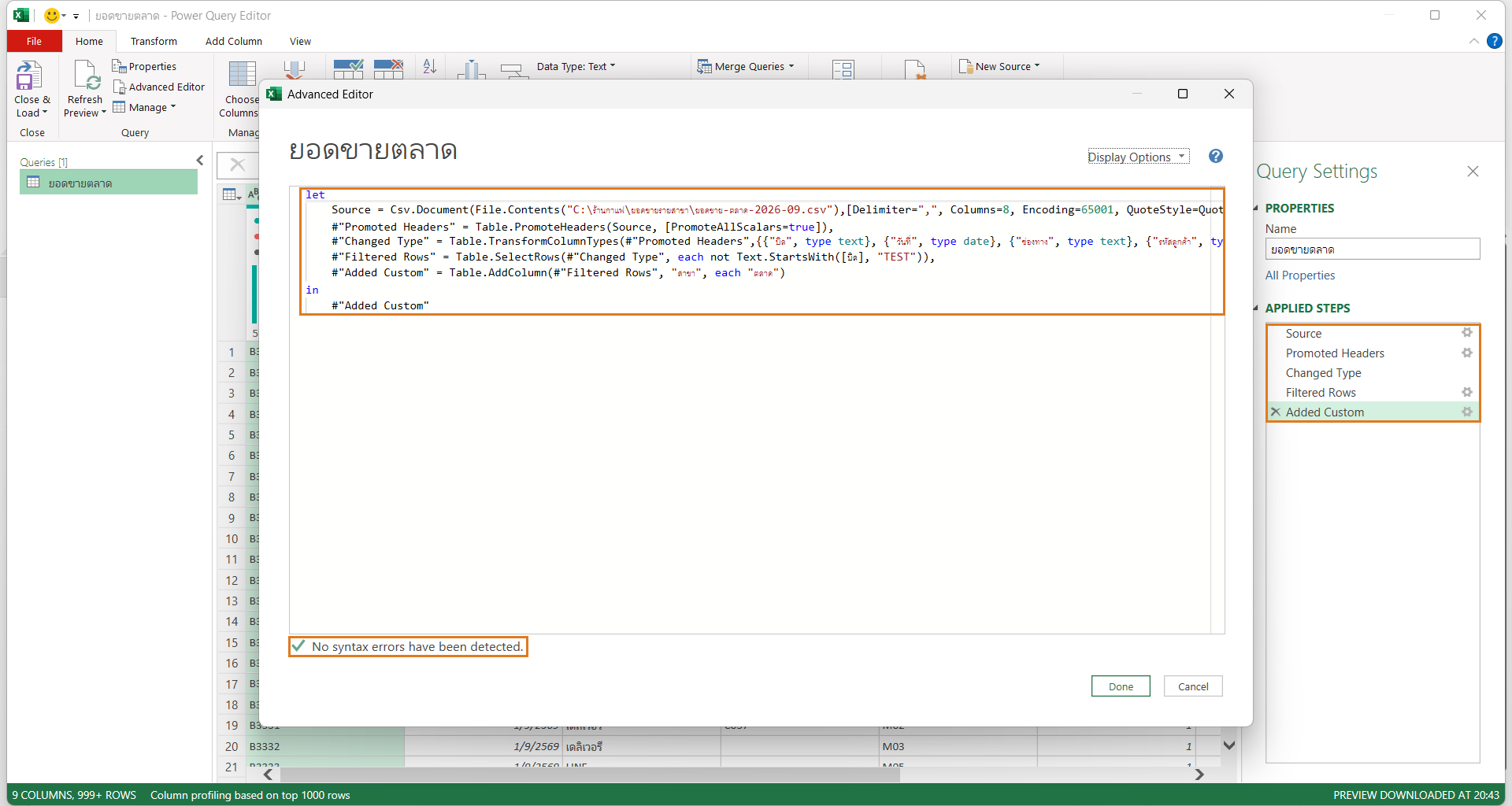
5 บรรทัดในโค้ด ตรงกับ 5 ขั้นใน Applied Steps ทางขวา
อ่านทีละบรรทัดได้แบบนี้
| บรรทัดในโค้ด | ขั้นใน Applied Steps | ได้มาจากปุ่มไหน |
|---|---|---|
Source = Csv.Document(File.Contents("…ตลาด…"), …) |
Source | Data → From Text/CSV เลือกไฟล์ |
#"Promoted Headers" = Table.PromoteHeaders(Source, …) |
Promoted Headers | Use First Row as Headers |
#"Changed Type" = Table.TransformColumnTypes(…) |
Changed Type | คลิกไอคอนชนิดข้อมูลหน้าคอลัมน์ (ตอน 5) |
#"Filtered Rows" = Table.SelectRows(…, each not Text.StartsWith([บิล], "TEST")) |
Filtered Rows | ลูกศรหัวคอลัมน์ บิล → Text Filters → Does Not Begin With |
#"Added Custom" = Table.AddColumn(…, "สาขา", each "ตลาด") |
Added Custom | Add Column → Custom Column (ตอน 24) |
กติกาการอ่านมีแค่ 4 ข้อ
letถึงinคือรายการขั้นทั้งหมด เรียงจากบนลงล่าง แต่ละขั้นคั่นด้วยจุลภาค ( , ) ขั้นสุดท้ายก่อนinไม่มีจุลภาค- ซ้ายของเครื่องหมาย = คือชื่อขั้น ชื่อที่มีเว้นวรรคเขียนแบบ
#"Changed Type" - วงเล็บแรกของแต่ละขั้น บอกว่าขั้นนี้ทำต่อจากขั้นไหน เช่น
Table.SelectRows(#"Changed Type", …)คือกรองแถวต่อจากขั้น Changed Type - หลัง
inคือขั้นที่เป็นผลลัพธ์ของ query ปกติเป็นขั้นสุดท้าย
ถ้าไม่ได้เปิด Advanced Editor ก็ดูโค้ดทีละบรรทัดได้ที่ แถบสูตร เหนือตาราง (ถ้าไม่เห็น ติ๊ก View → Formula Bar) คลิกขั้นไหนใน Applied Steps แถบสูตรจะแสดงบรรทัดของขั้นนั้น
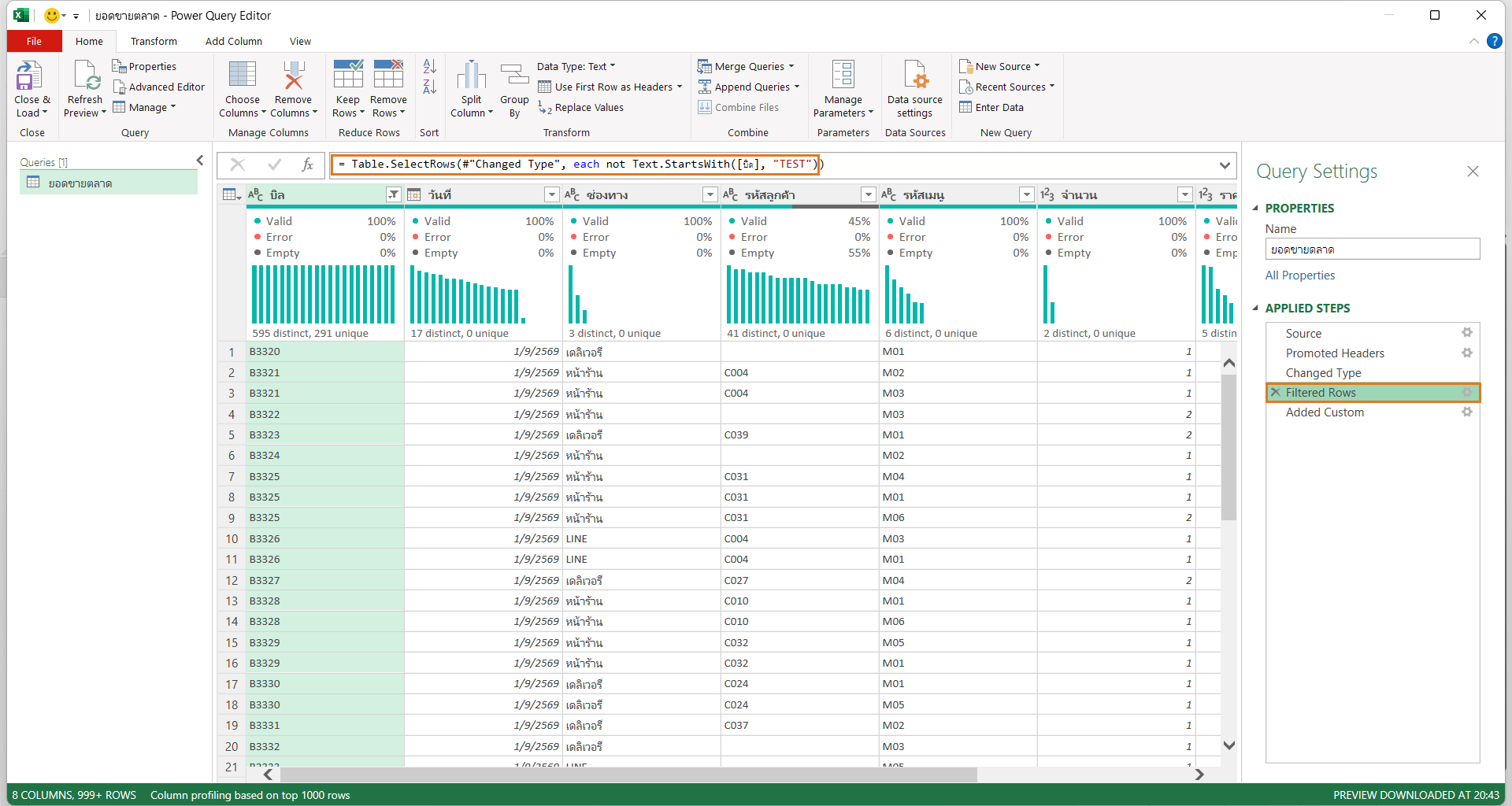
แถบสูตรคือโค้ดบรรทัดเดียว Advanced Editor คือโค้ดทั้ง query
2. คัดลอกงานของสาขาตลาดไปใช้กับสาขาออฟฟิศ
1. คัดลอกโค้ดทั้งหมด ใน Advanced Editor ของ ยอดขายตลาด คลิกในช่องโค้ด → Ctrl+A → Ctrl+C → กด Cancel (ไม่ได้แก้อะไร)
2. สร้าง query เปล่า แท็บ Home → New Source → Other Sources → Blank Query จะได้ query ใหม่ชื่อ Query1 → คลิกขวา → Rename เป็น ยอดขายออฟฟิศ
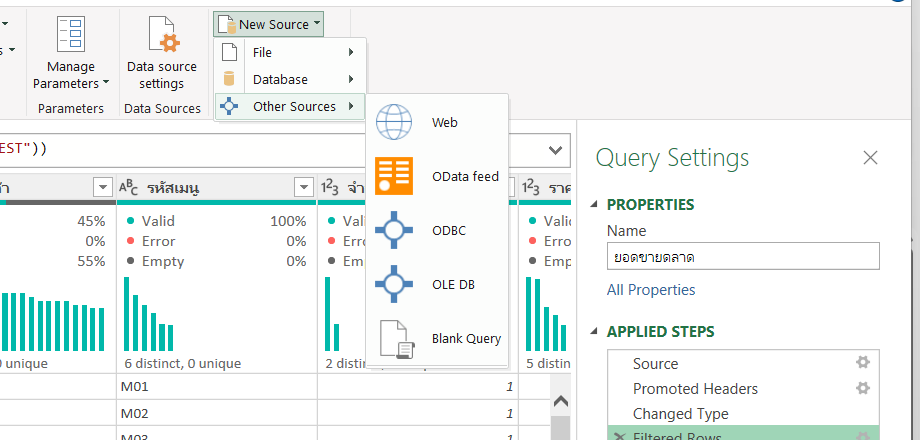
Blank Query คือ query ที่ยังไม่มีขั้นอะไรเลย เอาไว้วางโค้ดที่คัดลอกมา
3. วางโค้ดแล้วแก้ 2 คำ เปิด Advanced Editor ของ ยอดขายออฟฟิศ → ลบโค้ดเดิม (Ctrl+A แล้วกด Delete) → Ctrl+V → แก้ ตลาด เป็น ออฟฟิศ 2 ที่ ชื่อไฟล์ในบรรทัด Source และชื่อสาขาในบรรทัด Added Custom
Source = Csv.Document(File.Contents("C:\ร้านกาแฟ\ยอดขายรายสาขา\ยอดขาย-ออฟฟิศ-2026-09.csv"),[Delimiter=",", Columns=8, Encoding=65001, QuoteStyle=QuoteStyle.None]),
#"Added Custom" = Table.AddColumn(#"Filtered Rows", "สาขา", each "ออฟฟิศ")
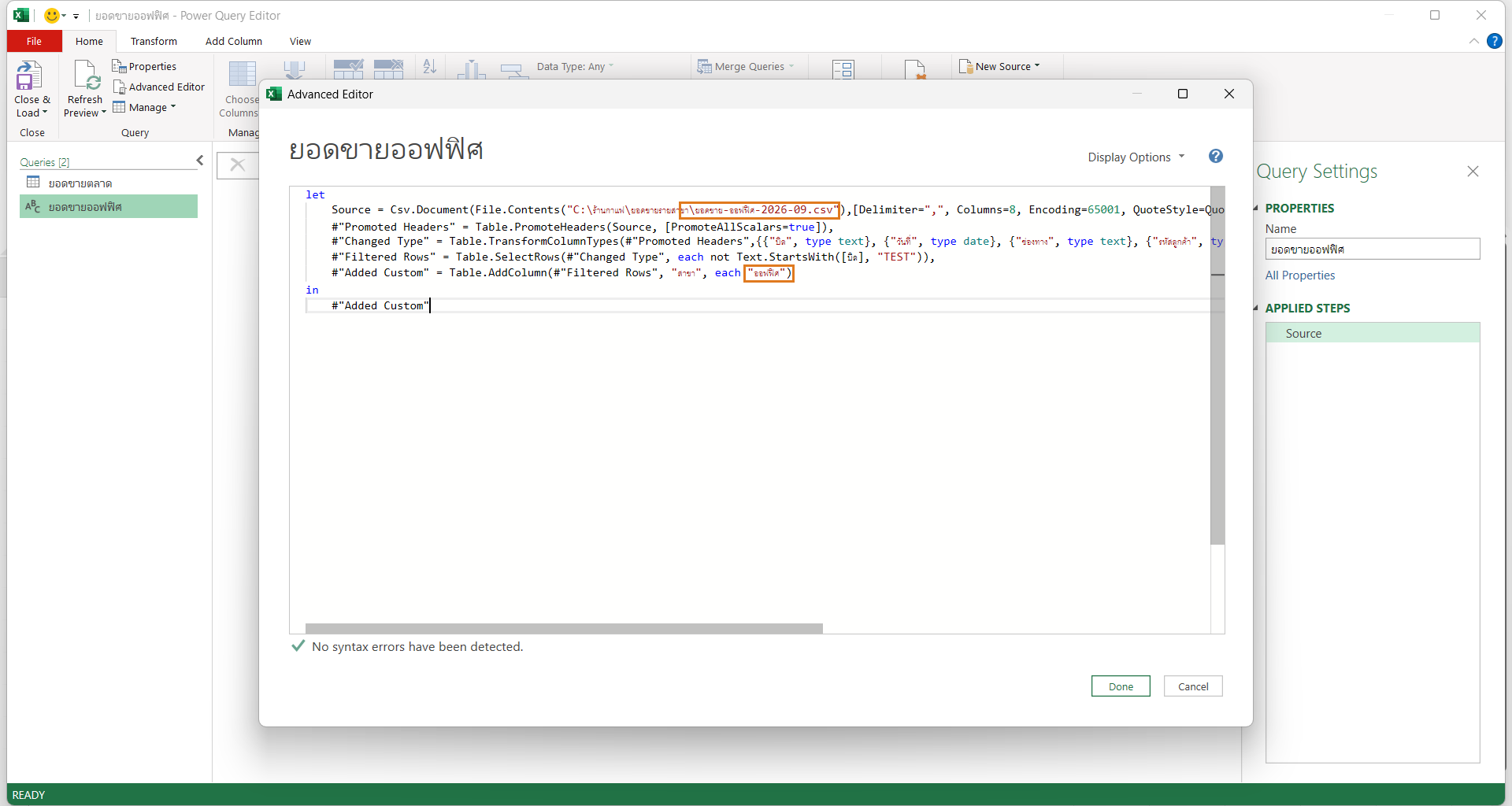
แก้แค่ 2 คำ ขั้นอื่นทั้งหมดเหมือนสาขาตลาดทุกตัวอักษร
4. Done แล้วดูขั้น กด Done Applied Steps ของ ยอดขายออฟฟิศ มีครบ 5 ขั้น คลิกขั้น Filtered Rows แล้วเลื่อนดูคอลัมน์ บิล จะไม่มีบิลที่ขึ้นต้นด้วย TEST เหลืออยู่ เพราะขั้นลบบิลทดสอบติดมาด้วย
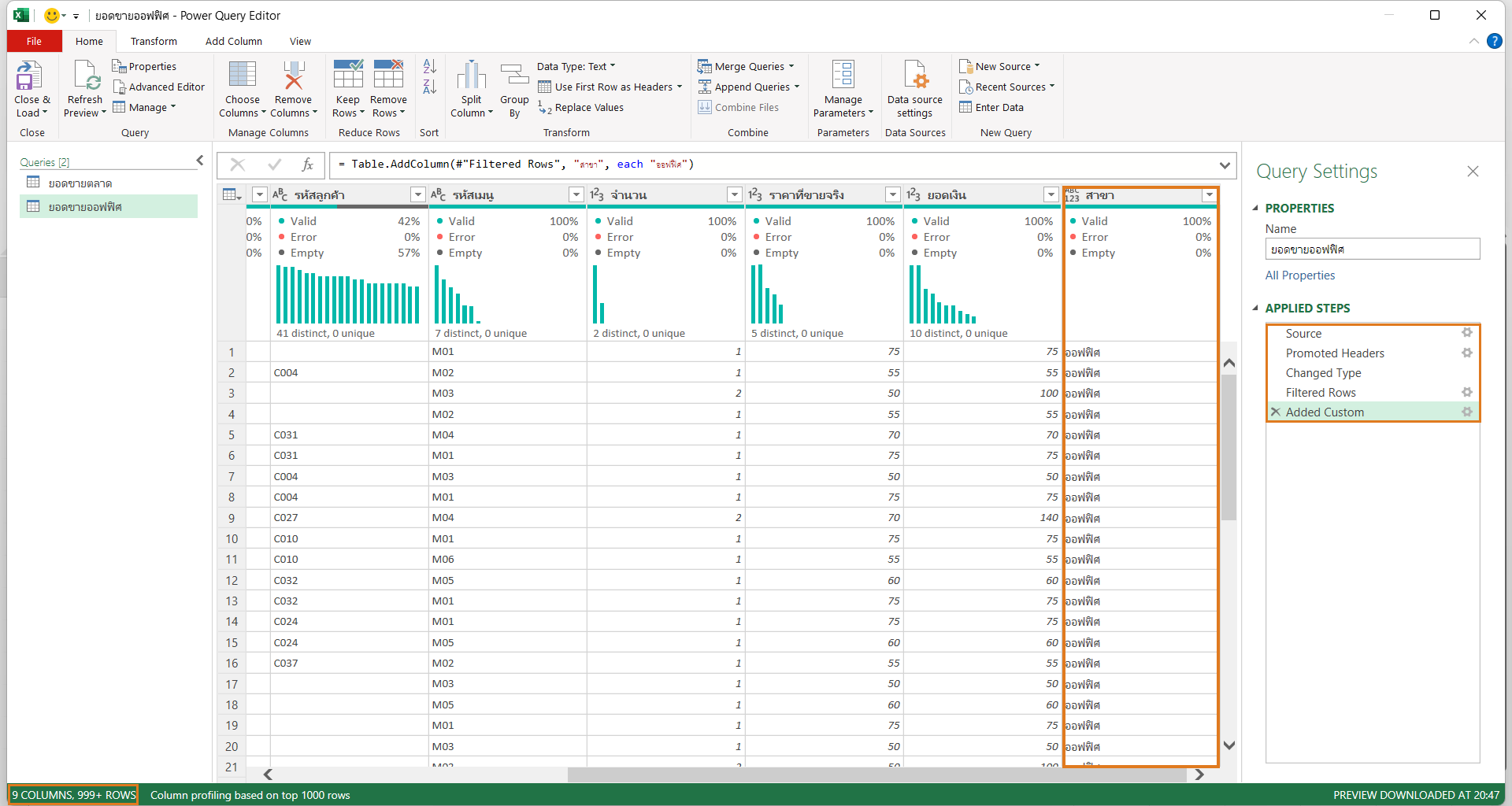
query ใหม่ทำงานเหมือนกดเองครบทุกขั้น
5. Close & Load แล้วเทียบกับ POS ตาราง ยอดขายออฟฟิศ ลงชีตใหม่ 1,487 แถว (ไฟล์มี 1,505 แถว ลบบิลทดสอบออก 18 แถว) ยอดเงินรวม 115,990 บาท ตรงกับรายงาน POS ของสาขา ในไฟล์เฉลยมีชีต ตรวจ 2 สาขา ที่รวม 2 query แล้ว Group By ไว้เทียบ
| สาขา | จำนวนรายการ | ยอดขาย (บาท) |
|---|---|---|
| ตลาด | 1,833 | 143,150 |
| ออฟฟิศ | 1,487 | 115,990 |
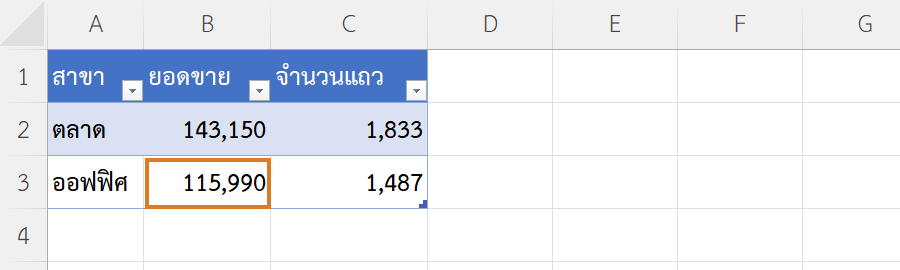
ใช้เวลาไม่ถึงนาที และไม่มีขั้นไหนถูกลืม
ใน Excel อีกไฟล์ก็ใช้วิธีเดียวกันได้ คัดลอกโค้ดจาก Advanced Editor ของไฟล์หนึ่ง ไปวางใน Blank Query ของอีกไฟล์ query ทั้งตัวย้ายไปพร้อมทุกขั้น
3. เมื่อพิมพ์ผิด Advanced Editor บอกอะไร
ภาษา M เข้มงวดกว่าสูตร Excel ผิดตัวเดียวก็ไม่ทำงาน แต่บอกตำแหน่งที่ผิดให้เสมอ ข้อความที่เจอบ่อย
| พิมพ์ผิดแบบไหน | ข้อความที่ขึ้น | แก้ยังไง |
|---|---|---|
| ลืมจุลภาคท้ายขั้น | Token ',' expected. | เติม , ท้ายบรรทัดก่อนหน้า |
พิมพ์ชื่อคำสั่งด้วยตัวเล็ก เช่น table.SelectRows |
The name 'table.SelectRows' doesn't exist in the current context. | ภาษา M แยกตัวพิมพ์ใหญ่เล็ก ต้องเป็น Table.SelectRows |
| เปลี่ยนชื่อขั้นแล้วขั้นถัดไปยังเรียกชื่อเดิม | The name 'Filtered Rows' doesn't exist in the current context. | แก้ชื่อในวงเล็บแรกของขั้นถัดไปให้ตรง |
ถ้าเปลี่ยนชื่อขั้นด้วยการคลิกขวาที่ Applied Steps → Rename Power Query แก้ทุกที่ที่เรียกชื่อนั้นให้เอง ปัญหาแถวสุดท้ายจึงเกิดเฉพาะตอนพิมพ์เปลี่ยนชื่อใน Advanced Editor เอง
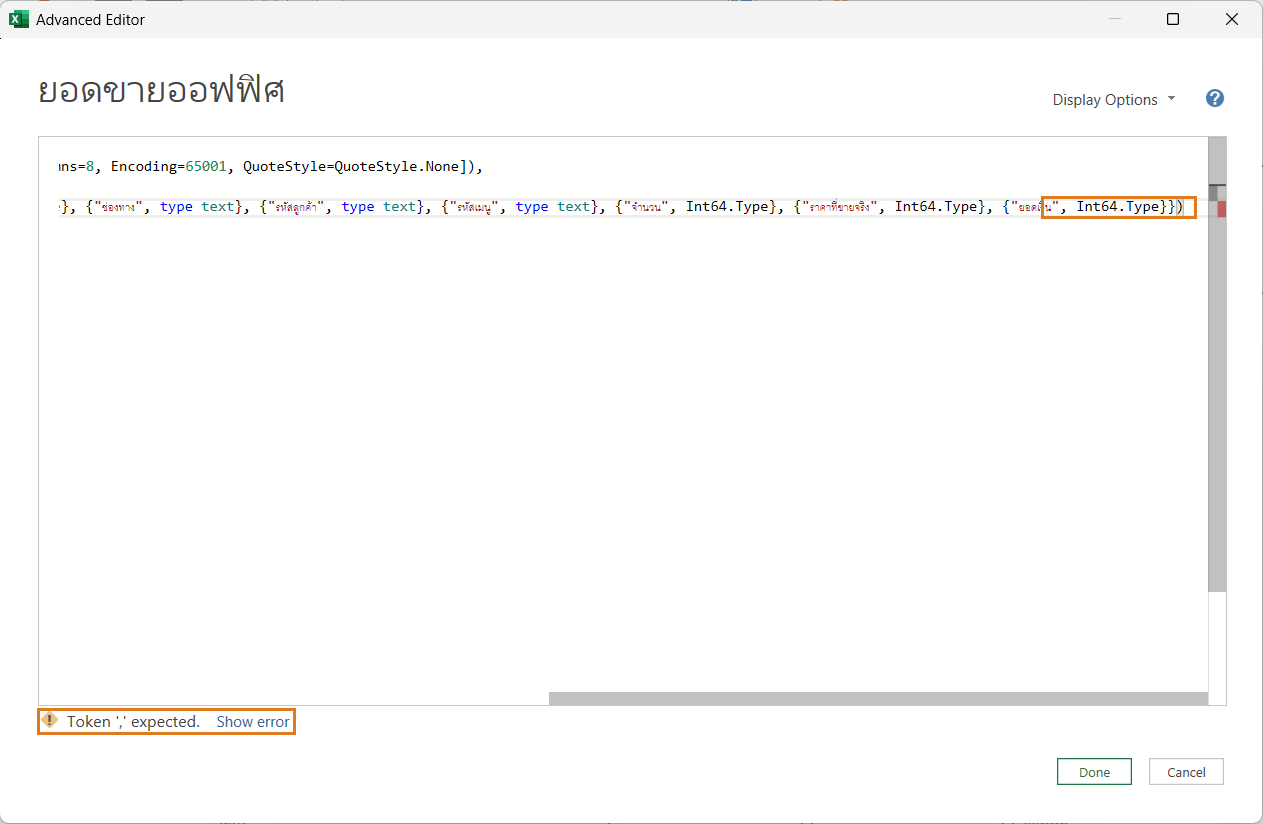
กด Show error จะชี้ไปที่ตำแหน่งที่ผิด
4. ข้อควรระวัง
⚠️ ใช้ผิดแล้วตัวเลขผิดยังไง
- ลืมแก้ชื่อไฟล์ ได้ยอดของสาขาอื่นโดยไม่มี Error ถ้าแก้แค่ชื่อสาขาในบรรทัดสุดท้าย แต่บรรทัด Source ยังเปิดไฟล์ของสาขาตลาด query ยอดขายออฟฟิศจะได้ 1,833 แถว 143,150 บาท เท่ากับสาขาตลาดทุกบาท ทุกอย่างดูปกติ หลังวางโค้ดให้เทียบจำนวนแถวและยอดรวมกับรายงาน POS ของสาขานั้นทุกครั้ง
- ลืมแก้ชื่อสาขา ยอด 2 สาขารวมเป็นสาขาเดียว ถ้าแก้ชื่อไฟล์แล้ว แต่บรรทัดสุดท้ายยังเป็น each "ตลาด" พอรวม 2 query แล้วสรุปตามสาขา จะเห็นสาขาตลาด 259,140 บาท และไม่มีสาขาออฟฟิศในรายงานเลย ก่อนกด Done ให้ค้นคำว่า ตลาด ในโค้ดให้ครบทุกจุด
- ไม่มีปุ่ม Undo กด Done แล้วย้อนกลับไม่ได้ ก่อนแก้โค้ดยาว ๆ ให้คัดลอกโค้ดเดิมไปเก็บใน Notepad ไว้ก่อน แก้พลาดเมื่อไรวางคืนได้ทันที
- แก้ใน Advanced Editor แล้วบางขั้นเปิดหน้าต่างตั้งค่าไม่ได้ ขั้นที่เขียนเองหรือแก้มากจนไม่ตรงกับรูปแบบของปุ่ม ไอคอนเฟืองหลังขั้นนั้นจะหายไป ต้องแก้ต่อในโค้ดหรือแถบสูตรเท่านั้น ถ้ายังไม่คล่อง แก้แค่ค่าในเครื่องหมายคำพูด เช่น ชื่อไฟล์และชื่อสาขา ก่อน
สรุป
| ขั้น | ทำอะไร |
|---|---|
| 1 | Home → Advanced Editor เปิดดูทุกขั้นของ query เป็นภาษา M |
| 2 | 1 บรรทัด = 1 ขั้นใน Applied Steps · วงเล็บแรกบอกว่าต่อจากขั้นไหน · หลัง in คือผลลัพธ์ |
| 3 | คัดลอกโค้ด → New Source → Other Sources → Blank Query → วาง → แก้ค่าที่ต่างกัน |
| 4 | ข้อความ error บอกตำแหน่งที่ผิด ตัวพิมพ์ใหญ่เล็กต้องตรง |
| 5 | เทียบจำนวนแถวและยอดรวมกับรายงานต้นทางทุกครั้งหลังวางโค้ด |
ตอนนี้คัดลอกโค้ดแล้วแก้ 2 คำ ยังต้องทำ 1 รอบต่อ 1 สาขา ตอน 35 จะเปลี่ยนโค้ดชุดนี้เป็นฟังก์ชันที่ใช้กับทุกไฟล์ในโฟลเดอร์พร้อมกัน สาขาที่ 4 เปิดเมื่อไรแค่วางไฟล์เพิ่ม ส่วนตอนถัดไปจะดูว่าทำไมการย้ายค่าที่ต้องแก้บ่อยขึ้นไปไว้บนสุดของโค้ด ทำให้แก้ครั้งเดียวไม่พลาด
ตอนก่อนหน้า: ตอน 32 ตรวจคุณภาพข้อมูลด้วย Column profiling · ตอนถัดไป: ตัวแปรและ let ... in
เพื่อน ๆ เคยต้องกดขั้นตอนเดิมซ้ำทุกสาขาหรือทุกเดือนไหมครับ? 👇
หมายเหตุ :
- ภาพหน้าจอจาก Excel ใน Office Home and Student 2021 เวอร์ชัน 2610 บน Windows 11 เมนูภาษาอังกฤษ ทำจากไฟล์ฝึกจริง ตัวเลขทุกตัวในบทความตรงกับไฟล์ และโค้ดทุกชุดทดสอบใน Excel แล้ว
- ข้อมูลร้านกาแฟ 3 สาขาเป็นข้อมูลตัวอย่าง ไม่ใช่ข้อมูลร้านจริง บิลทดสอบ 18 รายการเราใส่เพิ่มเพื่อฝึก
ข้อมูลอ้างอิง :
ผู้เขียน

ประสิทธิ์ เพชรจำรัสData Analyst รัฐวิสาหกิจ/StartUpประสบการณ์มากกว่า 10 ปีE-mail : golfecon@gmail.comเกี่ยวกับเรา →
ชุดบทเรียน · 50 ตอน
ชุดบทเรียน Power Query Zero to Pro
เริ่มจากศูนย์
พื้นฐาน
- ตอน 7 · ลบคอลัมน์และแถวที่ไม่ใช้
- ตอน 8 · Trim · Clean · ตัวพิมพ์
- ตอน 9 · Replace values
- ตอน 10 · แยกคอลัมน์ (Split)
- ตอน 11 · รวมคอลัมน์ (Merge columns)
- ตอน 12 · Unpivot ตารางแนวนอน
- ตอน 13 · Pivot column
- ตอน 14 · ลบข้อมูลซ้ำ
- ตอน 15 · เติมค่าว่าง (Fill down)
- ตอน 16 · วันที่และ locale (พ.ศ. / ค.ศ.)
- ตอน 17 · เลข 0 หน้ารหัสหาย
- ตอน 18 · CSV ภาษาไทยเพี้ยน
ใช้งานจริง
- ตอน 19 · Append: ต่อตารางหลายเดือน
- ตอน 20 · รวมทุกไฟล์ในโฟลเดอร์
- ตอน 21 · Merge queries: 6 แบบ join
- ตอน 22 · Group By สรุปยอด
- ตอน 23 · Conditional column
- ตอน 24 · Custom column
- ตอน 25 · Index column และลำดับ
- ตอน 26 · Reference กับ Duplicate query
- ตอน 27 · Parameter (เปลี่ยนโฟลเดอร์/เดือน)
- ตอน 28 · ดึงข้อมูลจากเว็บ
- ตอน 29 · ดึงตารางจาก PDF
- ตอน 30 · ดึงจาก Google Sheets / SharePoint
- ตอน 31 · จัดการ error และ null
- ตอน 32 · ตรวจคุณภาพข้อมูล (Column profiling)
มืออาชีพ
- ตอน 33 · Advanced Editor และภาษา M (กำลังอ่าน)
- ตอน 34 · ตัวแปรและ let ... in
- ตอน 35 · ฟังก์ชันที่สร้างเอง
- ตอน 36 · List และ Record
- ตอน 37 · Table functions ที่ใช้บ่อย
- ตอน 38 · try ... otherwise
- ตอน 39 · Query folding
- ตอน 40 · ทำให้ query เร็วขึ้น
- ตอน 41 · Dataflow ใช้ซ้ำหลายรายงาน
- ตอน 42 · Template ใช้ซ้ำทุกลูกค้า
- ตอน 43 · เอกสารและตั้งชื่อ query
- ตอน 44 · ให้ AI เขียน M แล้วตรวจยังไง
ปัญหาของร้านคุณ ข้อมูลช่วยหาคำตอบได้
เล่าให้เราฟังว่าร้านทำธุรกิจอะไร และติดปัญหาตรงไหน เราจะหาให้ว่าข้อมูลที่ร้านมีอยู่แล้วบอกอะไร ควรดูตัวเลขไหน และตัดสินใจยังไงให้ดีขึ้น