Refresh ใน Power Query ทำงานยังไง? ทำ query ครั้งเดียว เดือนหน้าแค่วางไฟล์ใหม่แล้วกดปุ่มเดียว
Refresh ใน Power Query ทำงานยังไง ตัวอย่างร้านกาแฟ ทำ query ยอดขายเดือนกรกฎาคม 139,860 บาทครั้งเดียว เดือนสิงหาคมวางไฟล์ใหม่ทับชื่อเดิมแล้วกด Refresh All ตารางสรุปตามช่องทางเปลี่ยนเป็น 139,635 บาทเอง พร้อมวิธีเปลี่ยนไฟล์ด้วย Data Source Settings ตั้งให้ Refresh เมื่อเปิดไฟล์ และข้อควรระวังที่ทำให้ตัวเลขผิดเงียบ ๆ เช่น ไฟล์ชื่อใหม่แต่ query ยังอ่านไฟล์เดิม และหมายเหตุที่พิมพ์ในตารางย้ายไปอยู่ผิดบิล — ชุดบทเรียน Power Query สำหรับ SMEs EP 6
อัปเดต 18 พฤศจิกายน 2569 · อ่าน 15 นาที
สามตอนที่ผ่านมา ร้านกาแฟร้านนี้ทำ query ยอดขายเดือนกรกฎาคมเสร็จหนึ่งตัว นำไฟล์จาก POS เข้า ลบแถวรวม ตั้งชนิดข้อมูล ตรวจยอดได้ 139,860 บาทตรงกับ POS
ถึงต้นเดือนกันยายน ได้ไฟล์ยอดขายเดือนสิงหาคมมาอีกไฟล์ คำถามคือต้องทำทั้งหมดนั้นใหม่อีกรอบไหมครับ
ไม่ต้องครับ วางไฟล์ใหม่ไว้ที่เดิม ชื่อเดิม แล้วกด Refresh All ครั้งเดียว Power Query จะอ่านไฟล์ใหม่ ทำทุกขั้นใน Applied Steps ซ้ำให้เอง แล้วตารางสรุปทุกตารางที่อ้างข้อมูลนี้ก็เปลี่ยนเป็นตัวเลขเดือนสิงหาคมทันที นี่คือเหตุผลที่ควรทำงานข้อมูลซ้ำ ๆ ใน Power Query ตั้งแต่แรก
📥 ไฟล์ฝึก: power-query-refresh.zip มี ยอดขาย-เดือนล่าสุด.csv (ตอนนี้เป็นยอดเดือนกรกฎาคม 2026) · ยอดขาย-2026-08.csv และ ยอดขาย-2026-09.csv ไฟล์จาก POS เดือนถัดไป (ข้อมูลตัวอย่าง) · ฝึก-refresh.xlsx query + ชีตสรุปตามช่องทาง · เฉลย-refresh.xlsx Refresh เป็นเดือนสิงหาคมแล้ว
🖥️ เวอร์ชันที่ใช้ในบทความนี้: Excel ใน Microsoft Office Home and Student 2021 เวอร์ชัน 2610 (บิลด์ 20527.20196) Current Channel 64 บิต บน Windows 11 เมนูภาษาอังกฤษ
ดูเวอร์ชันของคุณได้ที่ File → Account → About Excel · Power Query มีในแท็บ Data ของ Excel 2016 ขึ้นไปบน Windows ถ้าใช้ Microsoft 365 หน้าตาเกือบเหมือนกัน ปุ่มบางปุ่มอาจย้ายที่
1. ผลที่ได้: 3 เดือน 3 ไฟล์ ทำ query ครั้งเดียว
ชีต สรุปเดือนนี้ ในไฟล์ฝึก ใช้สูตร SUMIFS อ้างตารางที่ Power Query โหลดมา หลังกด Refresh แต่ละเดือนได้แบบนี้
| ช่องทาง | ก.ค. | ส.ค. | ก.ย. |
|---|---|---|---|
| หน้าร้าน | 84,870 | 83,255 | 88,230 |
| เดลิเวอรี | 35,495 | 33,835 | 35,705 |
| LINE | 19,495 | 22,545 | 19,215 |
| รวม (บาท) | 139,860 | 139,635 | 143,150 |
| จำนวนบิล | 1,160 | 1,159 | 1,098 |
| จำนวนรายการ | 1,874 | 1,878 | 1,833 |
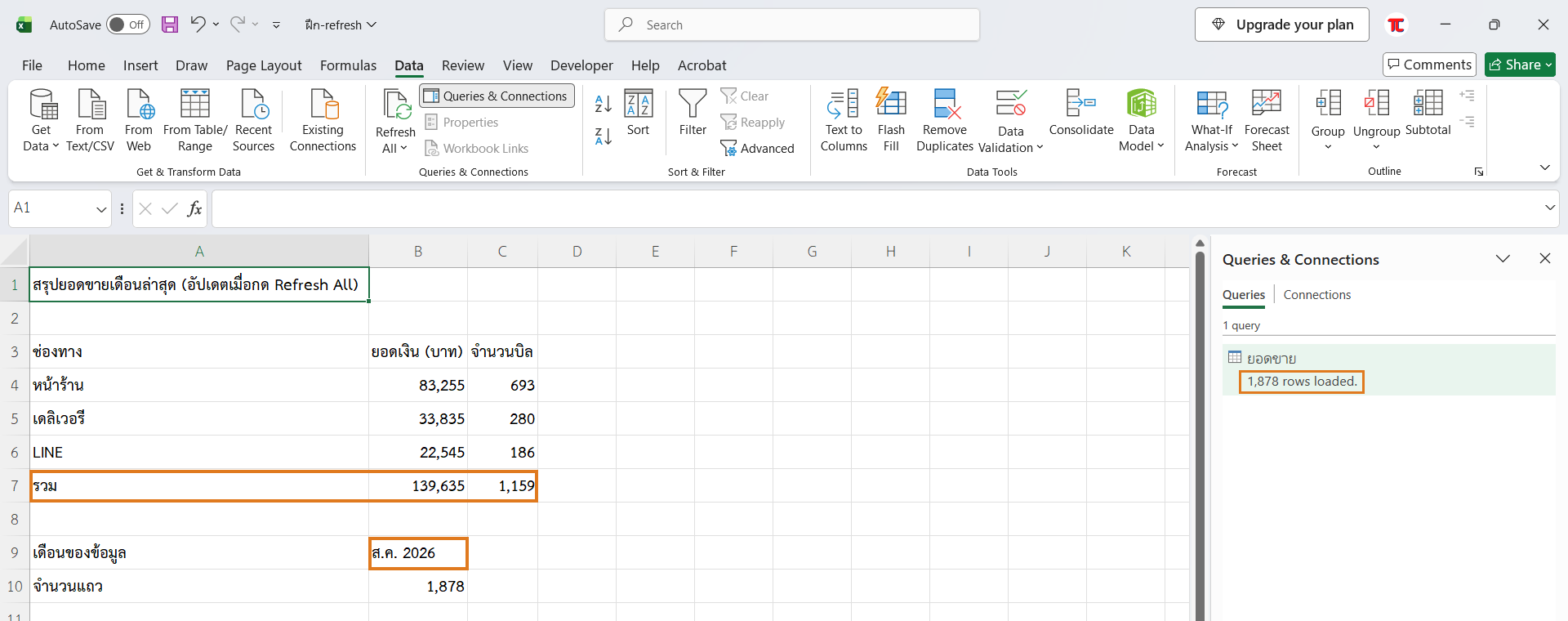
หลังวางไฟล์เดือนสิงหาคมทับแล้วกด Refresh All ทุกช่องเปลี่ยนเอง ไม่ได้แก้สูตรหรือ copy วางเลย
ไม่ต้องทำความสะอาดซ้ำ ไม่ต้องจำว่าเดือนก่อนลบแถวไหน ไม่ต้องแก้ช่วงของสูตร เวลาที่เคยหมดไปกับการเตรียมข้อมูลทุกต้นเดือน กลายเป็นเวลาดูตัวเลข เช่น
- เดือนสิงหาคม ยอด LINE เพิ่มขึ้น 3,050 บาท (19,495 → 22,545 บาท) และบิลเพิ่มจาก 162 เป็น 186 บิล ขณะที่เดลิเวอรีลดลง 1,660 บาท ลูกค้าย้ายช่องทางสั่งหรือเปล่า?
- เดือนกันยายน หน้าร้านมีบิลน้อยลง (693 → 665 บิล) แต่ยอดเพิ่มขึ้น 4,975 บาท (83,255 → 88,230 บาท) เพราะยอดต่อบิลขึ้นจากราว 120 เป็นราว 133 บาท อะไรทำให้ลูกค้าจ่ายต่อบิลมากขึ้น?
คำถามแบบนี้ถามได้ทุกต้นเดือน เพราะตัวเลขพร้อมตั้งแต่ไฟล์จาก POS มาถึง
2. Refresh ทำอะไร
กด Refresh ครั้งเดียว Power Query ทำ 3 อย่างตามลำดับ
- อ่านไฟล์ต้นทางใหม่ จากที่อยู่ที่จดไว้ในขั้น Source
- ทำทุกขั้นใน Applied Steps ซ้ำ จากบนลงล่าง กับข้อมูลชุดใหม่ เช่น ลบแถวรวม ตั้งชนิดข้อมูล
- เขียนทับตารางในชีต ด้วยผลชุดใหม่ ตารางขยายหรือหดตามจำนวนแถว แล้วสูตรที่อ้างชื่อตาราง เช่น
ยอดขาย[ยอดเงิน]คำนวณใหม่เอง
3. วิธีที่ 1: ไฟล์ชื่อเดิม ที่เดิม แล้วกด Refresh All
วิธีนี้ไม่ต้องเข้า Power Query เลย เหมาะกับงานประจำเดือน
1. ตั้งชื่อไฟล์ที่ query อ่านไว้ชื่อเดียวตลอด ในไฟล์ฝึกคือ ยอดขาย-เดือนล่าสุด.csv ส่วนไฟล์ของแต่ละเดือนเก็บสำเนาไว้อีกชื่อ เช่น ยอดขาย-2026-08.csv เผื่อย้อนดูทีหลัง
2. ปิดไฟล์ Excel ก่อน แล้ว copy ไฟล์ ยอดขาย-2026-08.csv ไปวางทับ ยอดขาย-เดือนล่าสุด.csv ในโฟลเดอร์เดิม (เลือก Replace the file in the destination)
3. เปิดไฟล์ Excel แล้วกด Data → Refresh All (ข้อมูล → รีเฟรชทั้งหมด) หรือกด Ctrl + Alt + F5
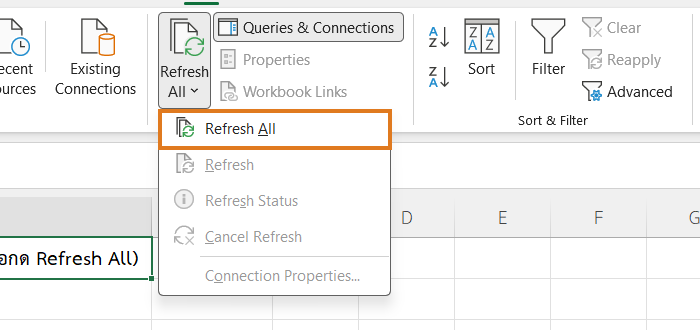
Refresh All อัปเดตทุก query และทุก Pivot Table ในไฟล์ · Refresh อัปเดตเฉพาะตารางที่คลิกอยู่
4. ตรวจ 2 ช่องก่อนใช้ตัวเลข ช่อง เดือนของข้อมูล ต้องเป็นเดือนที่เพิ่งได้ไฟล์มา และ ยอดรวม ต้องตรงกับแถวรวมของ POS เดือนนั้น (สิงหาคม 139,635 บาท)
ช่องเดือนของข้อมูลใช้สูตร =TEXT(MIN(ยอดขาย[วันที่]),"mmm yyyy") เพิ่มไว้ในรายงานของร้านได้เลย เป็นตัวบอกง่าย ๆ ว่าตัวเลขตรงหน้าเป็นของเดือนไหน
4. วิธีที่ 2: ไฟล์ชื่อใหม่ บอก query ให้อ่านไฟล์ใหม่
ถ้าอยากเก็บไฟล์ตามชื่อเดือนโดยไม่ copy ทับ ให้เปลี่ยนที่อยู่ไฟล์ใน query ทุกเดือน
1. Data → Get Data → Data Source Settings (การตั้งค่าแหล่งข้อมูล)
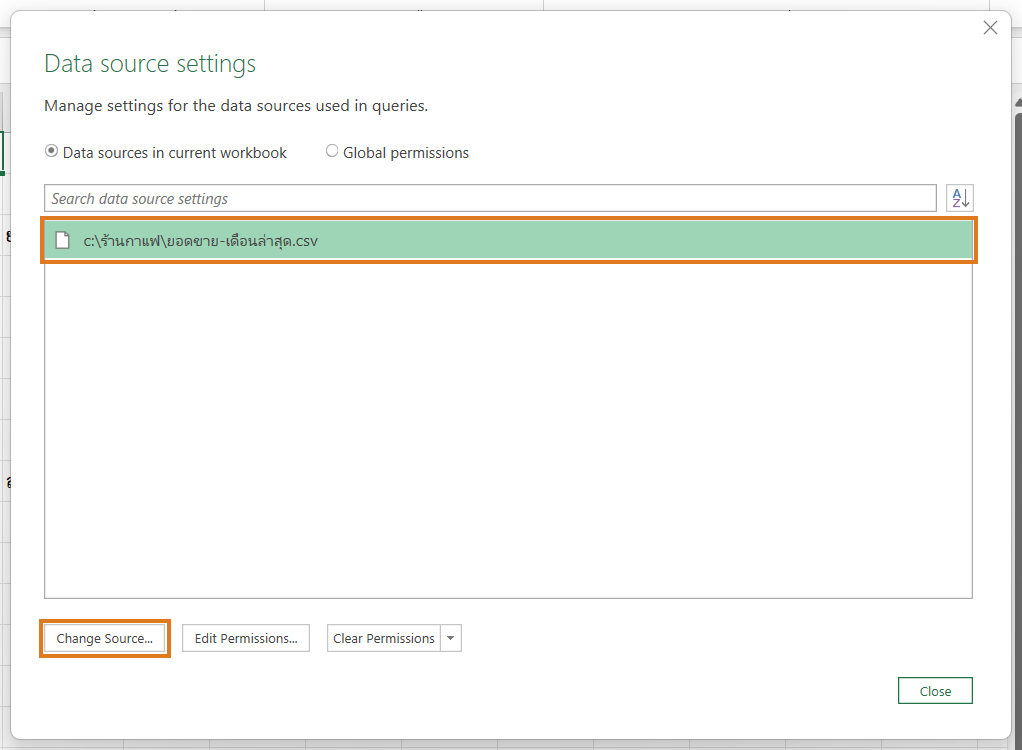
หน้านี้บอกว่า query ในไฟล์นี้อ่านไฟล์จากที่ไหนบ้าง
2. เลือกไฟล์ → Change Source... → Browse... เลือก ยอดขาย-2026-09.csv → OK → Close
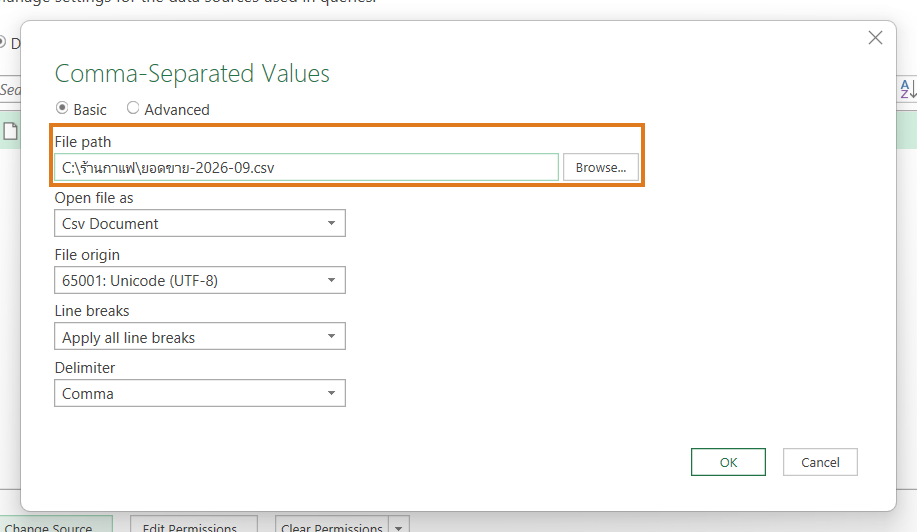
เปลี่ยนแค่ที่อยู่ไฟล์ ขั้นตอนอื่นใน Applied Steps ยังเหมือนเดิม
3. กด Refresh All แล้วตรวจเดือนของข้อมูลกับยอดรวมเหมือนวิธีที่ 1 (กันยายน 143,150 บาท)
| วิธีที่ 1 ไฟล์ชื่อเดิม | วิธีที่ 2 เปลี่ยนที่อยู่ไฟล์ | |
|---|---|---|
| ทุกเดือนต้องทำ | copy ทับ แล้ว Refresh All | Data Source Settings → Change Source แล้ว Refresh All |
| ข้อดี | กดปุ่มเดียว คนในร้านทำแทนได้ | ไฟล์ทุกเดือนเก็บตามชื่อเดือน |
| ความเสี่ยง | ลืม copy ทับ ตัวเลขเป็นเดือนเก่า | ลืมเปลี่ยนที่อยู่ ตัวเลขเป็นเดือนเก่า |
ถ้าอยากเห็นทุกเดือนพร้อมกันในตารางเดียว ไม่ใช่ทีละเดือน ให้ใช้วิธีรวมทุกไฟล์ในโฟลเดอร์ (Power Query ทำอะไรได้บ้าง มีตัวอย่างรวม 3 สาขา) ซึ่งจะมีตอนสอนเต็ม ๆ ในขั้นใช้งานจริงของชุดบทเรียนนี้
5. ตั้งให้ Refresh เองเมื่อเปิดไฟล์
ถ้ากลัวลืมกด ให้ตั้งให้ Excel Refresh ทุกครั้งที่เปิดไฟล์
Data → Queries & Connections → คลิกขวาที่ query ยอดขาย → Properties แล้วติ๊ก Refresh data when opening the file
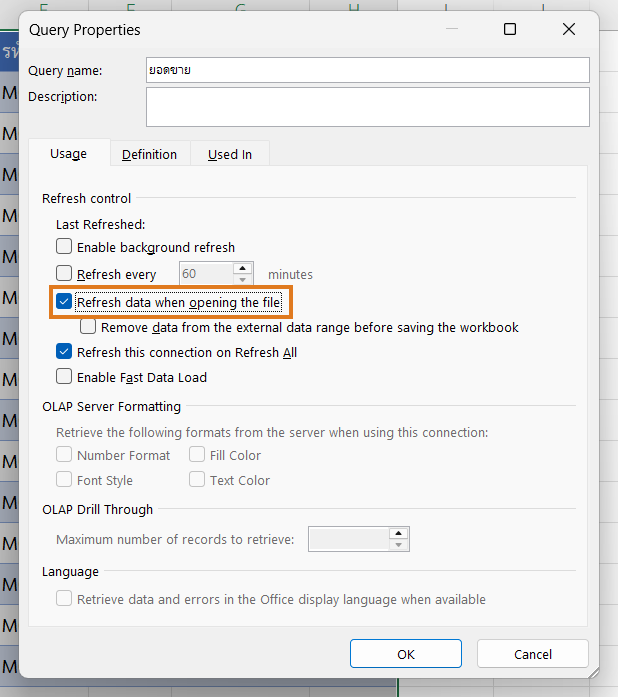
ติ๊กช่องนี้แล้ว เปิดไฟล์เมื่อไร ตัวเลขเป็นของไฟล์ล่าสุดในโฟลเดอร์เสมอ
- Refresh every ... minutes ใช้กับข้อมูลที่เปลี่ยนทั้งวัน เช่น ตารางออนไลน์ ไฟล์ยอดขายรายเดือนไม่ต้องติ๊ก
- Enable background refresh ถ้าติ๊กไว้ Excel จะให้ query โหลดอยู่เบื้องหลัง Pivot Table บางครั้งจึงอัปเดตก่อนข้อมูลมาครบ ไฟล์ที่มี Pivot Table ต่อจาก query แนะนำให้เอาติ๊กออก
6. ข้อควรระวัง
- ไฟล์ชื่อใหม่ แต่ query ยังอ่านไฟล์เดิม = Refresh สำเร็จแต่ตัวเลขเป็นเดือนเก่า ถ้าบันทึกไฟล์เดือนสิงหาคมเป็น
ยอดขาย-2026-08.csvแล้วกด Refresh All เลย Excel จะไม่เตือนอะไร เพราะไฟล์เดิมยังอยู่ ยอดจะยังเป็น 139,860 บาทของเดือนกรกฎาคม แทนที่จะเป็น 139,635 บาท ดูช่องเดือนของข้อมูลทุกครั้งหลัง Refresh - อย่าพิมพ์หมายเหตุลงในตารางที่ Power Query โหลดมา ทดลองเพิ่มคอลัมน์หมายเหตุในตาราง แล้วพิมพ์ "ลูกค้าขอคืนเงิน" ไว้ที่แถวที่ 5 ซึ่งเป็นบิล B1003 ของเดือนกรกฎาคม หลัง Refresh เป็นเดือนสิงหาคม คำนั้นยังอยู่แถวที่ 5 แต่แถวนั้นกลายเป็นบิล B2162 แล้ว หมายเหตุไปผูกกับบิลผิดใบโดยไม่มีอะไรเตือน ถ้าต้องจดอะไรเพิ่มต่อบิล ให้จดในตารางแยกที่มีเลขบิล แล้วค่อยเชื่อมด้วย Power Query
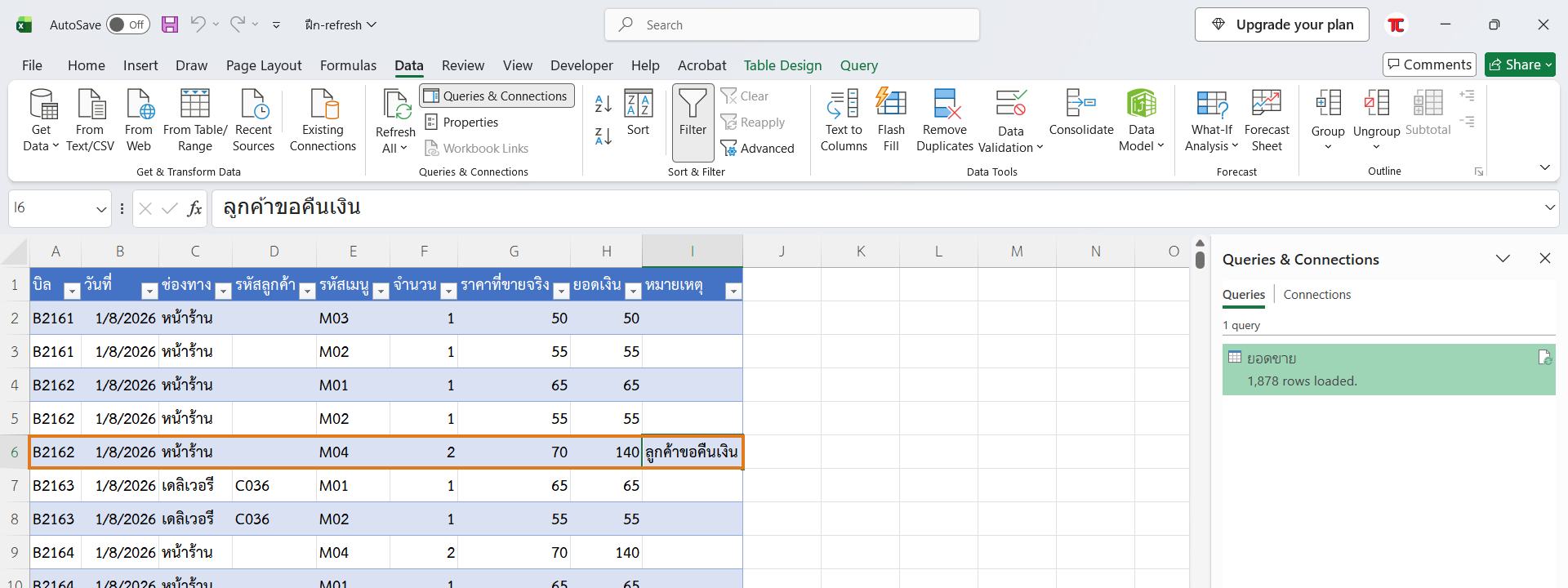
คำว่า "ลูกค้าขอคืนเงิน" เคยอยู่กับบิล B1003 หลัง Refresh มาอยู่กับบิล B2162 ที่ไม่ได้ขอคืนเงิน
- ลืมกด Refresh = รายงานเป็นตัวเลขเดือนก่อน ตารางใน Excel ไม่เปลี่ยนเองจนกว่าจะกด Refresh หรือตั้ง Refresh data when opening the file ไว้
- เปิดไฟล์ CSV ต้นทางค้างไว้ อาจ Refresh ไม่ได้ ถ้าดับเบิลคลิกเปิด
ยอดขาย-เดือนล่าสุด.csvใน Excel ไว้อีกหน้าต่าง Power Query อาจขึ้นข้อความว่าไฟล์ถูกใช้อยู่ ปิดไฟล์นั้นก่อนแล้วกดใหม่ - POS เปลี่ยนรูปแบบไฟล์ Refresh อาจขึ้น error หรือยอดเพี้ยน เช่น เปลี่ยนชื่อคอลัมน์ หรือเพิ่มบรรทัดหัวรายงาน Refresh แล้วให้ตรวจยอดรวมกับ POS ทุกเดือน (ลบคอลัมน์และแถวที่ไม่ใช้ มีวิธีทำ query ให้ทนต่อการเปลี่ยนแปลงแบบนี้)
- ย้ายโฟลเดอร์ หรือส่งไฟล์ให้คนอื่น query ยังจำที่อยู่เดิม ให้เปลี่ยนที่ Data Source Settings เหมือนวิธีที่ 2
สรุป
| ขั้น | ทำอะไร |
|---|---|
| 1 | ทำ query ครั้งเดียว ตรวจยอดให้ตรงกับ POS |
| 2 | ทุกเดือน: วางไฟล์ใหม่ทับชื่อเดิม หรือ Change Source ไปไฟล์ใหม่ |
| 3 | Data → Refresh All (Ctrl + Alt + F5) |
| 4 | ตรวจเดือนของข้อมูล และยอดรวมเทียบ POS |
| 5 | อยากให้อัปเดตเอง: Properties → Refresh data when opening the file |
ตอนแรกของชุดบทเรียนนี้บอกว่า Power Query เปลี่ยนงานซ้ำทุกเดือนให้เหลือการกดปุ่มเดียว ตอนนี้คือปุ่มนั้น ทุกขั้นที่ใช้เวลาทำครั้งแรก จะคืนกลับมาเป็นเวลาทุกเดือนหลังจากนั้น จบช่วงเริ่มจากศูนย์แล้ว ตอนถัดไปเริ่มช่วงพื้นฐาน ด้วยการจัดการไฟล์จาก POS ที่ไม่ได้สะอาดแบบไฟล์ฝึก มีหัวรายงาน แถวท้ายไฟล์หลายบรรทัด และคอลัมน์ที่ไม่ใช้
ตอนก่อนหน้า: ชนิดข้อมูลและไอคอนหน้าคอลัมน์ · ตอนถัดไป: ลบคอลัมน์และแถวที่ไม่ใช้
หมายเหตุ :
- ยอดขายร้านกาแฟเป็นข้อมูลตัวอย่าง ชุดเดียวกับชุดบทเรียน Power BI และ Excel ไม่ใช่ข้อมูลร้านจริง
- ผลเรื่องหมายเหตุย้ายไปอยู่ผิดบิล มาจากการทดลอง Refresh กับไฟล์ฝึกใน Excel เวอร์ชันที่ระบุ
- ภาพหน้าจอจาก Excel ใน Office Home and Student 2021 เวอร์ชัน 2610 บน Windows 11 เมนูภาษาอังกฤษ ทำจากไฟล์ฝึกจริง ตัวเลขทุกตัวในบทความตรงกับไฟล์
- ไฟล์ฝึกเป็นไฟล์ .zip ให้แตกไฟล์ไว้ที่โฟลเดอร์
C:\ร้านกาแฟ\ไฟล์ Excel จะอ่านไฟล์ CSV จากที่นั่น
ผู้เขียน

ประสิทธิ์ เพชรจำรัสData Analyst รัฐวิสาหกิจ/StartUpประสบการณ์มากกว่า 10 ปีE-mail : golfecon@gmail.comเกี่ยวกับเรา →
ชุดบทเรียน · 50 ตอน
ชุดบทเรียน Power Query Zero to Pro
เริ่มจากศูนย์
- ตอน 1 · Power Query คืออะไร ทำอะไรได้บ้าง
- ตอน 2 · เปิด Power Query ใน Excel และ Power BI
- ตอน 3 · Query แรก: นำเข้า ทำความสะอาด โหลด
- ตอน 4 · Applied Steps: แก้ ย้อน ลบขั้นตอน
- ตอน 5 · ชนิดข้อมูลและไอคอนหน้าคอลัมน์
- ตอน 6 · Refresh: ทำครั้งเดียว ใช้ทุกเดือน (กำลังอ่าน)
พื้นฐาน
- ตอน 7 · ลบคอลัมน์และแถวที่ไม่ใช้
- ตอน 8 · Trim · Clean · ตัวพิมพ์
- ตอน 9 · Replace values
- ตอน 10 · แยกคอลัมน์ (Split)
- ตอน 11 · รวมคอลัมน์ (Merge columns)
- ตอน 12 · Unpivot ตารางแนวนอน
- ตอน 13 · Pivot column
- ตอน 14 · ลบข้อมูลซ้ำ
- ตอน 15 · เติมค่าว่าง (Fill down)
- ตอน 16 · วันที่และ locale (พ.ศ. / ค.ศ.)
- ตอน 17 · เลข 0 หน้ารหัสหาย
- ตอน 18 · CSV ภาษาไทยเพี้ยน
ใช้งานจริง
- ตอน 19 · Append: ต่อตารางหลายเดือน
- ตอน 20 · รวมทุกไฟล์ในโฟลเดอร์
- ตอน 21 · Merge queries: 6 แบบ join
- ตอน 22 · Group By สรุปยอด
- ตอน 23 · Conditional column
- ตอน 24 · Custom column
- ตอน 25 · Index column และลำดับ
- ตอน 26 · Reference กับ Duplicate query
- ตอน 27 · Parameter (เปลี่ยนโฟลเดอร์/เดือน)
- ตอน 28 · ดึงข้อมูลจากเว็บ
- ตอน 29 · ดึงตารางจาก PDF
- ตอน 30 · ดึงจาก Google Sheets / SharePoint
- ตอน 31 · จัดการ error และ null
- ตอน 32 · ตรวจคุณภาพข้อมูล (Column profiling)
มืออาชีพ
- ตอน 33 · Advanced Editor และภาษา M
- ตอน 34 · ตัวแปรและ let ... in
- ตอน 35 · ฟังก์ชันที่สร้างเอง
- ตอน 36 · List และ Record
- ตอน 37 · Table functions ที่ใช้บ่อย
- ตอน 38 · try ... otherwise
- ตอน 39 · Query folding
- ตอน 40 · ทำให้ query เร็วขึ้น
- ตอน 41 · Dataflow ใช้ซ้ำหลายรายงาน
- ตอน 42 · Template ใช้ซ้ำทุกลูกค้า
- ตอน 43 · เอกสารและตั้งชื่อ query
- ตอน 44 · ให้ AI เขียน M แล้วตรวจยังไง
ปัญหาของร้านคุณ ข้อมูลช่วยหาคำตอบได้
เล่าให้เราฟังว่าร้านทำธุรกิจอะไร และติดปัญหาตรงไหน เราจะหาให้ว่าข้อมูลที่ร้านมีอยู่แล้วบอกอะไร ควรดูตัวเลขไหน และตัดสินใจยังไงให้ดีขึ้น