Reference กับ Duplicate Power Query ต่างกันยังไง? แก้ข้อมูลที่เดียวแล้วทุกรายงานตรงกัน ไม่ใช่รายงานหนึ่งถูก อีกรายงานยังเกินมา 1,955 บาท
Reference กับ Duplicate ใน Power Query ต่างกันยังไง? ร้านกาแฟ 3 สาขาทำ query ทำความสะอาดยอดขายไว้ตัวเดียว แล้วแตกเป็นรายงานสรุปสาขาและสรุปเมนู พอเจอบิลทดสอบเครื่อง POS ของสาขาออฟฟิศ 18 รายการ 1,955 บาท แก้ที่ query ต้นทางครั้งเดียว รายงานที่สร้างด้วย Reference ถูกหมด แต่รายงานที่สร้างด้วย Duplicate ยังรายงานสาขาออฟฟิศ 117,945 บาท ไม่ตรงกับ POS ที่ 115,990 บาท พร้อมกับดักแก้ query ต้นทางชั่วคราวจนทุกรายงานเหลือแค่สาขาเดียว และวิธีดูแผนผังว่า query ไหนใช้อะไร ทีละขั้นพร้อมภาพหน้าจอ Excel จริง — ชุดบทเรียน Power Query สำหรับ SMEs ตอน 26
อัปเดต 18 พฤศจิกายน 2569 · อ่าน 14 นาที
ผู้จัดการสาขาออฟฟิศดูรายงานจากเครื่อง POS ของสาขา ยอดเดือนกันยายน 115,990 บาท แต่รายงานที่เจ้าของทำจาก Power Query บอกว่า 117,945 บาท เกินมา 1,955 บาทครับ
สาเหตุคือวันที่ 1 กันยายน ช่างติดตั้งเครื่อง POS ใหม่ที่สาขาออฟฟิศ กดขายทดสอบ 18 รายการแล้วไม่ได้ลบ เลขบิลขึ้นต้นด้วย TEST ทั้งหมด แก้ไม่ยาก แค่เพิ่มขั้นกรองบิลทดสอบออก
ปัญหาคือร้านนี้มีรายงานหลายตัว สรุปสาขา สรุปเมนู และอีกหลายตารางที่ทำจากยอดขายชุดเดียวกัน ถ้าแต่ละตารางทำความสะอาดข้อมูลแยกกัน ต้องตามแก้ทุกตาราง และมักมีตารางหนึ่งที่ลืม
Power Query มีทางสร้าง query ใหม่จาก query เดิมอยู่ 2 ทาง คือ Reference (อ้างอิง) กับ Duplicate (ทำสำเนา) ดูเหมือนกัน แต่ให้ผลต่างกันตรงนี้พอดี
📥 ไฟล์ฝึก: power-query-reference-duplicate.zip แตกไฟล์ไว้ที่ C:\ร้านกาแฟ\ จะได้ ยอดขาย3สาขา-2026-09-มีบิลทดสอบ.csv (ยอดขาย 3 สาขาที่มีบิลทดสอบของสาขาออฟฟิศติดมา 18 รายการ) · ฝึก-reference-duplicate.xlsx (มี query ขาย และชีต ยอดจาก POS สาขา ไว้เทียบ) และ เฉลย-reference-duplicate.xlsx
🖥️ เวอร์ชันที่ใช้ในบทความนี้: Power Query ใน Excel ใน Microsoft Office Home and Student 2021 เวอร์ชัน 2610 (บิลด์ 20527.20196) Current Channel 64 บิต บน Windows 11 เมนูภาษาอังกฤษ
ดูเวอร์ชันของคุณได้ที่ File → Account → About Excel · ถ้าใช้ Microsoft 365 ปุ่มบางปุ่มอาจย้ายที่เล็กน้อย ส่วนใน Power BI Desktop คลิกขวาที่ query ในแผง Queries จะเจอ Reference และ Duplicate เหมือนกัน
1. Reference กับ Duplicate ต่างกันยังไง
| Reference | Duplicate | |
|---|---|---|
| query ใหม่เริ่มจาก | ผลลัพธ์สุดท้าย ของ query เดิม (Source = ขาย) | สำเนาทุกขั้น ของ query เดิม ตั้งแต่เปิดไฟล์ |
| แก้ query เดิมทีหลัง | query ใหม่เปลี่ยนตาม | query ใหม่ไม่เปลี่ยน |
| เหมาะกับ | รายงานหลายตัวที่ใช้ข้อมูลที่ทำความสะอาดแล้วชุดเดียวกัน | ทำ query ที่คล้ายกันแต่แยกขาดจากกัน เช่น ลองวิธีใหม่ หรือเปลี่ยนไปอ่านไฟล์อื่น |
ผลในไฟล์ฝึก หลังเพิ่มขั้นลบบิลทดสอบใน query ขาย แล้วกด Refresh All
| สาขา | ยอดจาก POS สาขา | สรุปสาขา (Reference) | สรุปสาขา-สำเนา (Duplicate) |
|---|---|---|---|
| ตลาด | 143,150 | 143,150 | 143,150 |
| ออฟฟิศ | 115,990 | 115,990 | 117,945 |
| มหาลัย | 205,970 | 205,970 | 205,970 |
ตาราง Duplicate ยังนับบิลทดสอบอยู่ เพราะมันเปิดไฟล์และทำทุกขั้นเองตั้งแต่ก่อนมีขั้นลบบิลทดสอบ ถ้าเจ้าของเปิดรายงานนี้ สาขาออฟฟิศจะดูขายได้มากกว่าจริง และไม่ตรงกับตัวเลขที่ผู้จัดการสาขาถืออยู่
2. ทำรายงานด้วย Reference ทีละขั้น
1. เปิด Power Query Editor เปิด ฝึก-reference-duplicate.xlsx → Data → Get Data → Launch Power Query Editor ที่แผง Queries มี ขาย อยู่ตัวเดียว
2. คลิกขวา ขาย → Reference
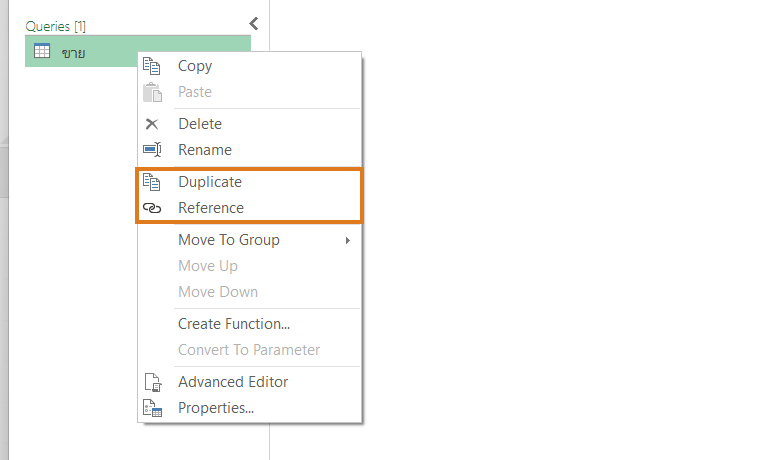
2 เมนูนี้อยู่ติดกัน แต่ทำงานต่างกันมาก
3. ตั้งชื่อและสรุป เปลี่ยนชื่อ query ใหม่เป็น สรุปสาขา → คลิกหัว สาขา → Home → Group By → ยอดขาย · Sum · ยอดเงิน (ตอน 22) ดู Applied Steps จะมีแค่ 2 ขั้น ขั้นแรกคือ Source ที่แถบสูตรเขียนว่า = ขาย
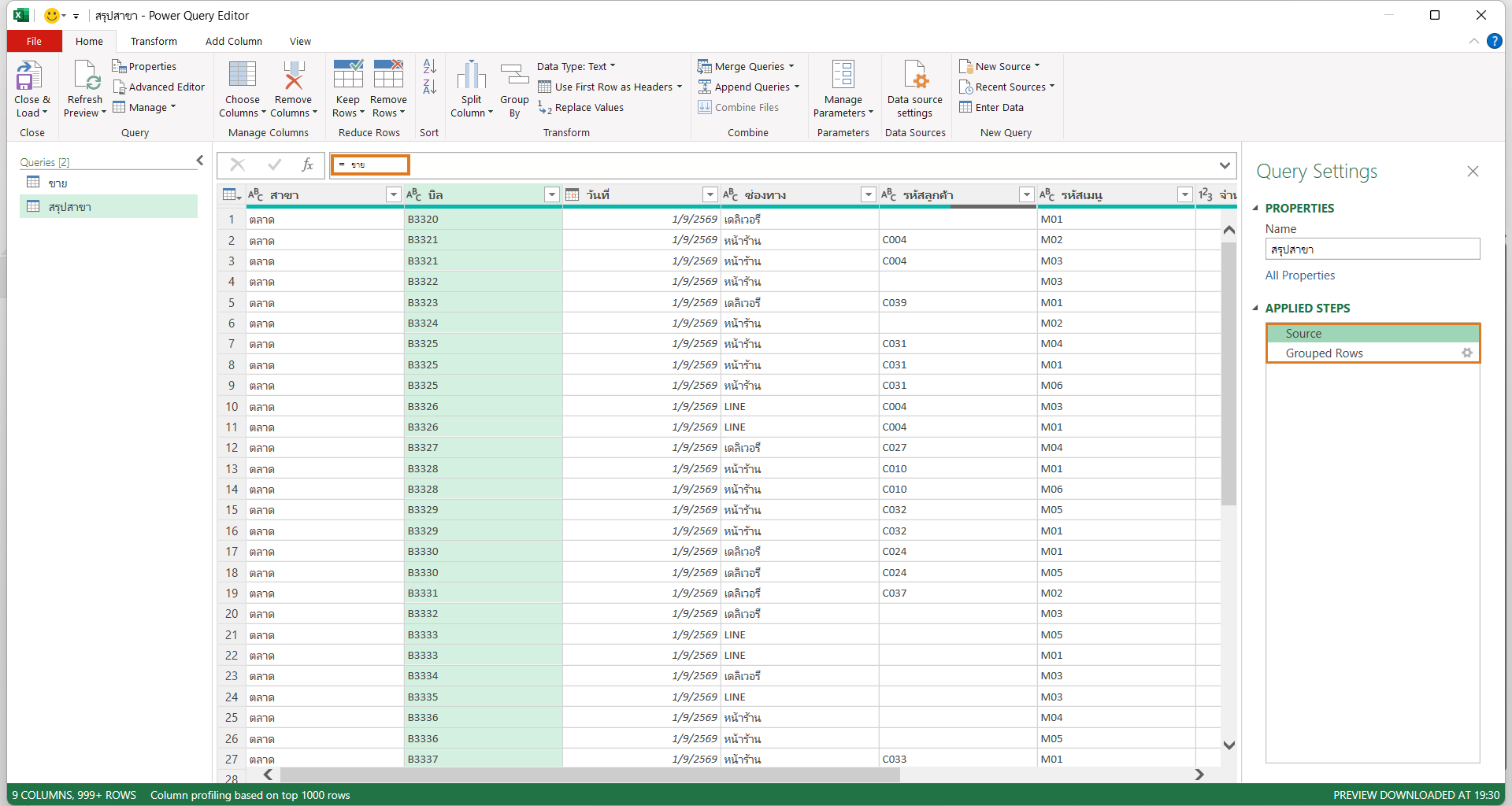
Source = ขาย แปลว่าเริ่มจากผลสุดท้ายของ query ขาย คลิกขั้น Grouped Rows จะได้ ตลาด 143,150 · ออฟฟิศ 117,945 · มหาลัย 205,970 ยังนับบิลทดสอบอยู่ เพราะ ขาย ยังไม่ได้กรอง
4. ทำ Reference อีกตัว คลิกขวา ขาย → Reference → ตั้งชื่อ สรุปเมนู → Group By รหัสเมนู · ยอดขาย Sum ยอดเงิน · จำนวนชิ้น Sum จำนวน
5. ลองทำ Duplicate ไว้เทียบ คลิกขวา ขาย → Duplicate → ตั้งชื่อ สรุปสาขา-สำเนา → Group By สาขา · Sum ยอดเงิน แบบเดียวกับขั้นที่ 3 ดู Applied Steps จะมีทุกขั้นของ ขาย ติดมาด้วย
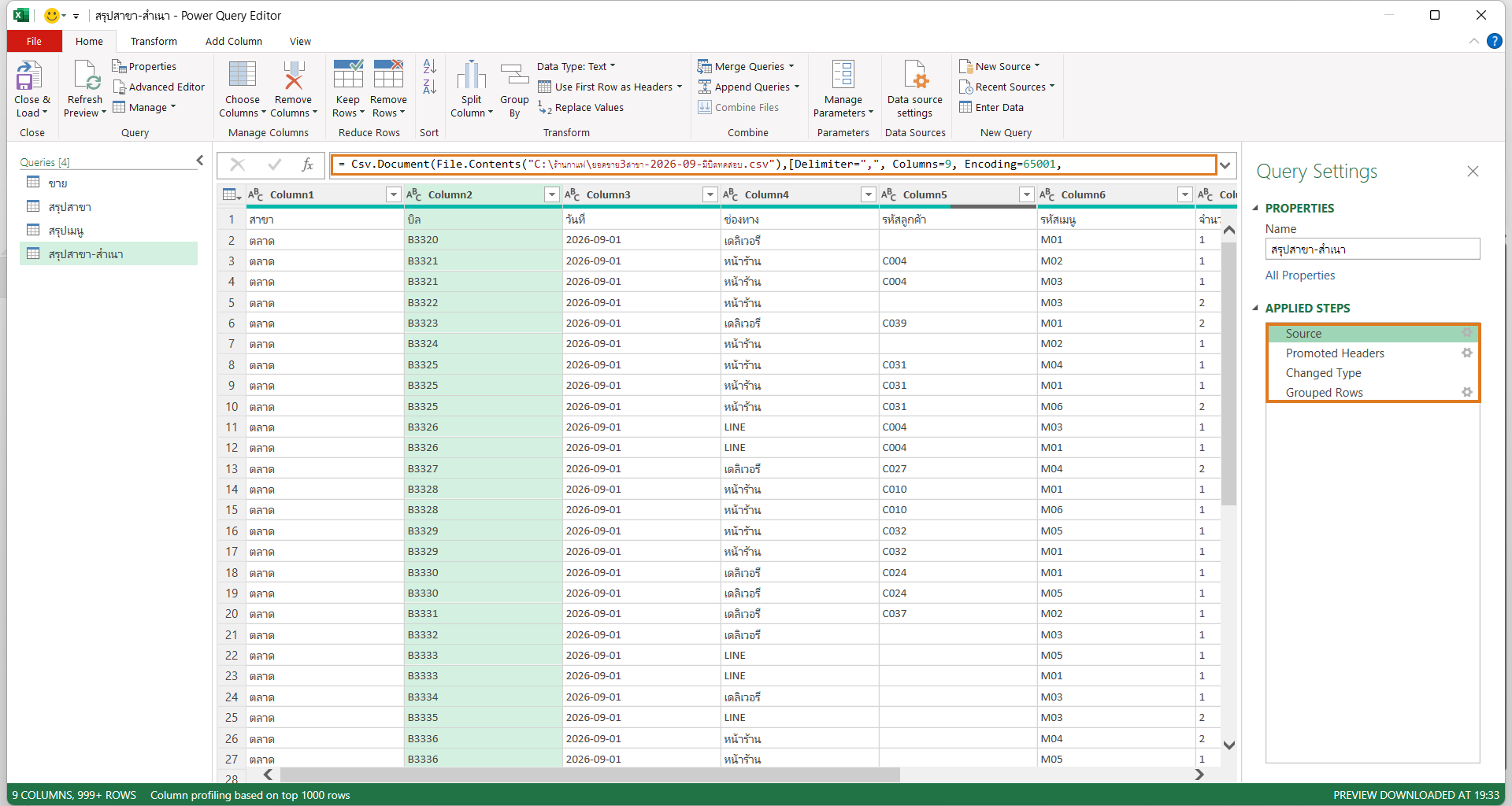
สำเนาเปิดไฟล์เอง ไม่ได้อ่านจาก query ขาย อีกต่อไป
6. Close & Load แล้วเทียบกับ POS ทั้ง 3 ตารางลงชีตใหม่ สาขาออฟฟิศเป็น 117,945 บาท ทั้ง 2 ตารางสรุปสาขา ไม่ตรงกับชีต ยอดจาก POS สาขา ที่ 115,990 บาท
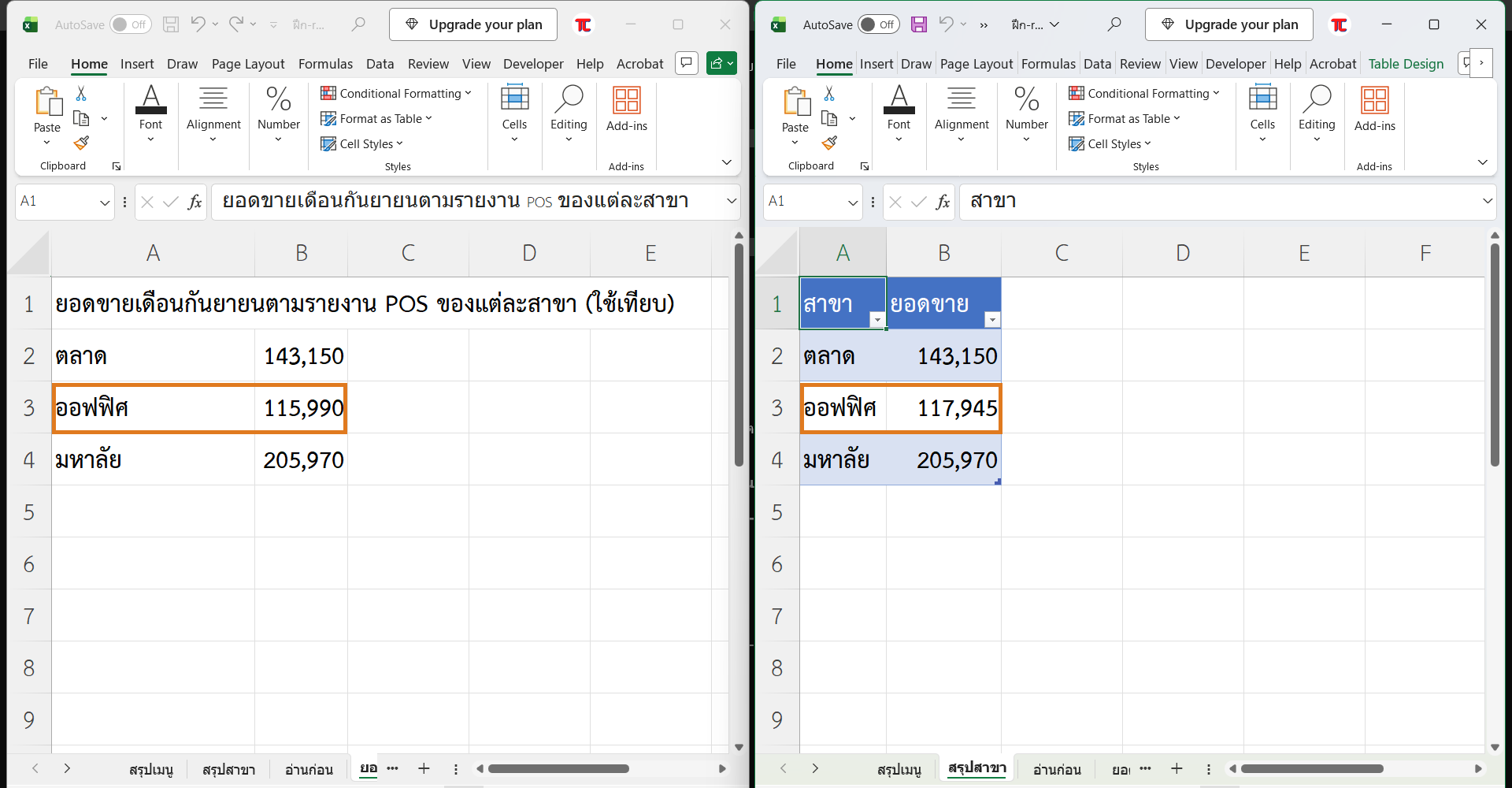
ต่างกัน 1,955 บาท เฉพาะสาขาออฟฟิศ อีก 2 สาขาตรง
3. แก้ที่ query ต้นทางครั้งเดียว
7. หาว่าอะไรเกินมา เปิด ขาย → คลิกลูกศรหัวคอลัมน์ บิล → Text Filters → Begins With → พิมพ์ TEST → OK เหลือ 18 แถว เป็นสาขาออฟฟิศ วันที่ 1 ก.ย. ทั้งหมด รวม 1,955 บาท
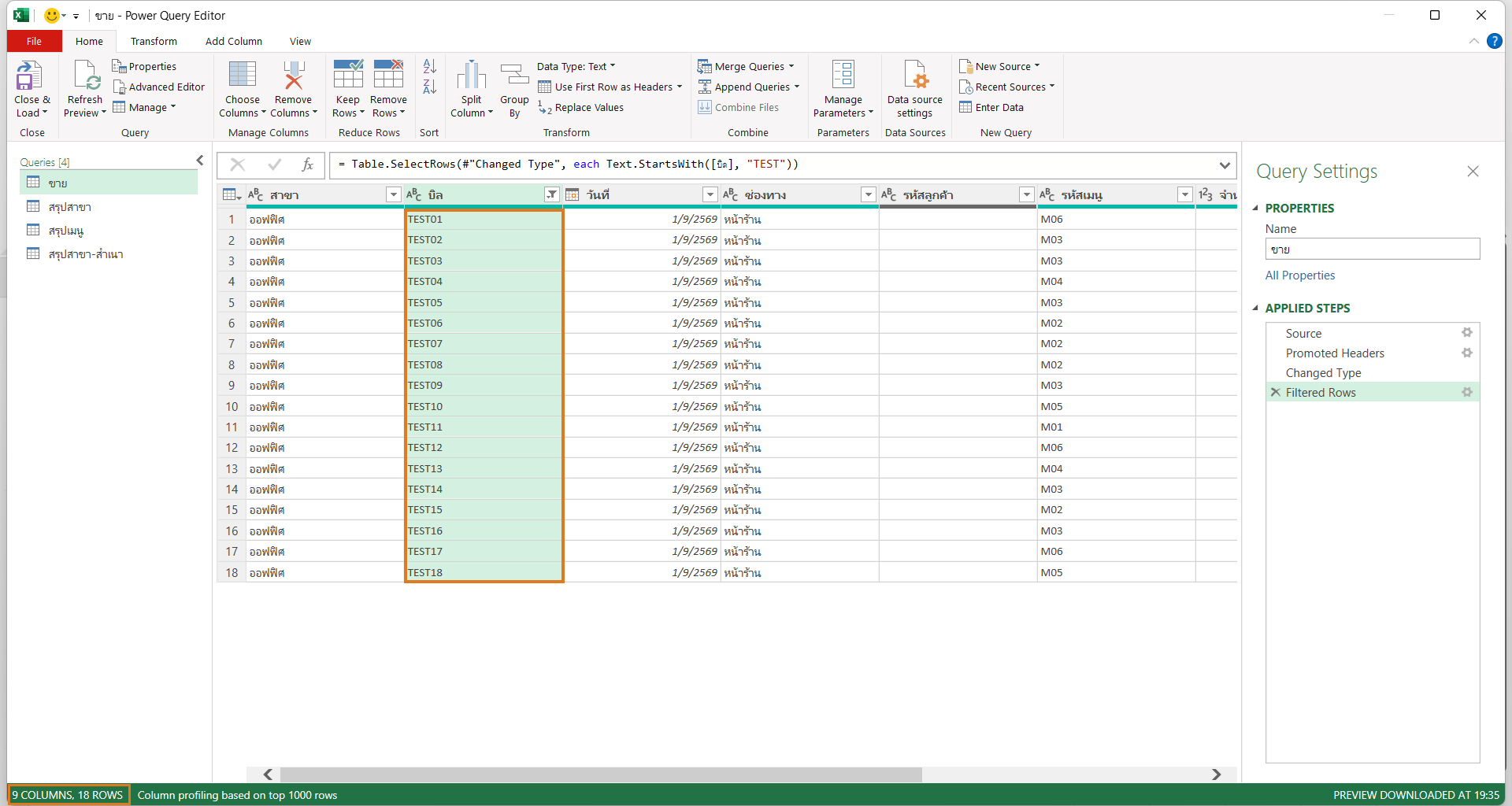
ดูให้แน่ก่อนว่าแถวที่จะลบคือบิลทดสอบจริง ไม่มีบิลของลูกค้าปนมา
8. เปลี่ยนเป็นกรองออก คลิกเฟืองหลังขั้น Filtered Rows → เปลี่ยน begins with เป็น does not begin with → TEST → OK แล้วเปลี่ยนชื่อขั้นเป็น ลบบิลทดสอบ (คลิกขวา → Rename) ให้คนที่เปิดไฟล์ทีหลังรู้ว่าขั้นนี้ทำอะไร
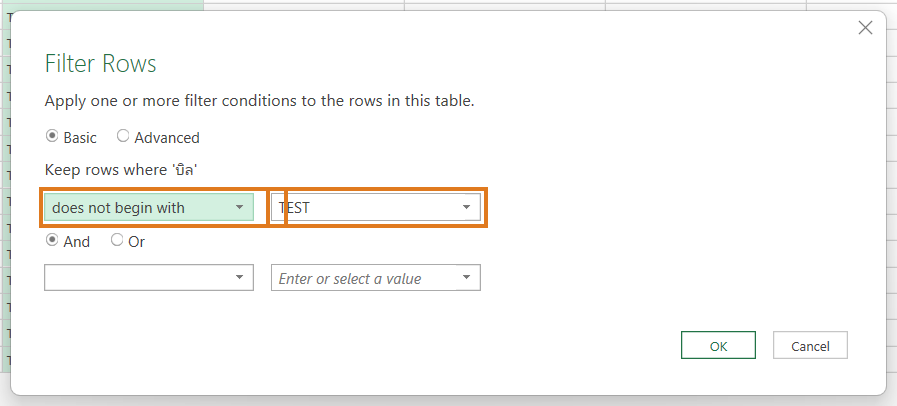
ขั้นนี้อยู่ใน ขาย ตัวเดียว ทุก query ที่ Reference จาก ขาย ได้ผลนี้ไปด้วย
9. Close & Load → Data → Refresh All สรุปสาขา (Reference) สาขาออฟฟิศเป็น 115,990 บาท ตรงกับ POS สรุปเมนูก็ไม่มีบิลทดสอบแล้ว แต่ สรุปสาขา-สำเนา (Duplicate) ยังเป็น 117,945 บาท
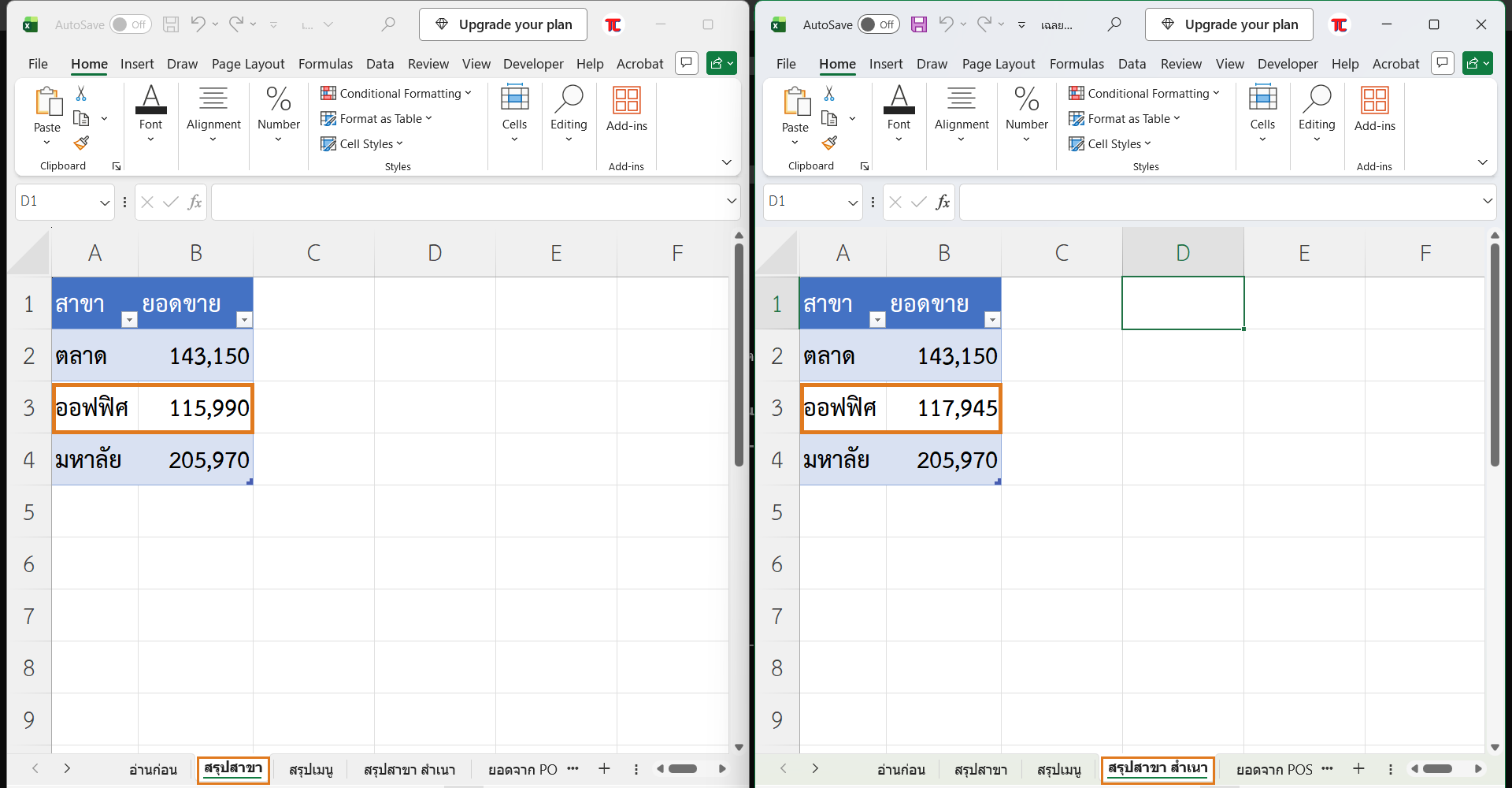
แก้ที่เดียว รายงานที่ Reference ถูกหมด ส่วนสำเนาต้องตามแก้เอง ซึ่งคือสิ่งที่มักลืม
10. ดูแผนผังว่า query ไหนใช้อะไร ใน Power Query Editor → View → Query Dependencies จะเห็นลูกศรจากไฟล์ CSV ไป ขาย แล้วแตกไป สรุปสาขา กับ สรุปเมนู ส่วน สรุปสาขา-สำเนา ต่อจากไฟล์ CSV ตรง ๆ ไม่ผ่าน ขาย
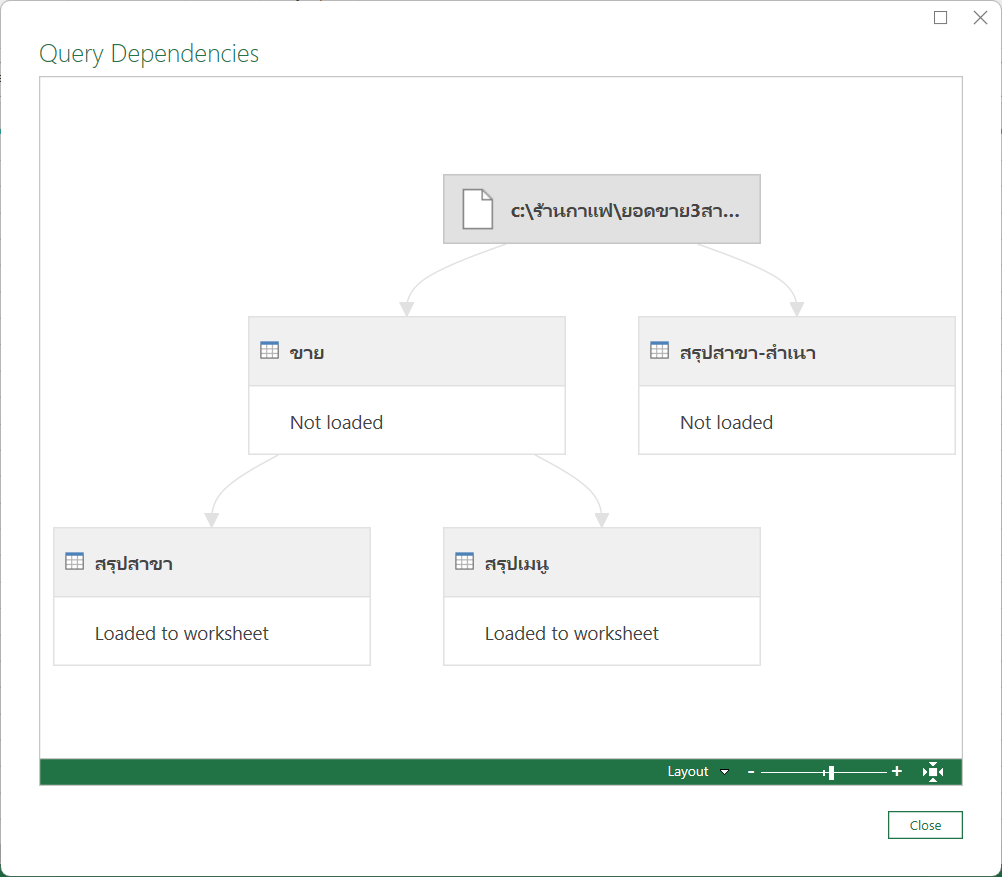
ก่อนแก้ query ไหน เปิดแผนผังนี้ดูก่อนว่าจะกระทบรายงานตัวไหนบ้าง
ถ้าไม่ต้องการตาราง ขาย 5,965 แถวในชีต คลิกขวา ขาย ในแผง Queries & Connections → Load To… → Only Create Connection รายงานที่ Reference ยังทำงานได้ตามปกติ
4. ข้อควรระวัง
⚠️ ใช้ผิดแล้วตัวเลขผิดยังไง
- Duplicate ไม่ได้รับการแก้ไขจากต้นทาง ทุกขั้นทำความสะอาดที่เพิ่มใน ขาย ทีหลัง สำเนาไม่ได้ด้วย ในไฟล์ฝึกสำเนายังเกิน 1,955 บาท ถ้ามีสำเนา 5 ตัว ต้องแก้ 5 ที่ ใช้ Duplicate เฉพาะตอนที่ตั้งใจให้แยกขาดจากกันจริง ๆ
- แก้ query ต้นทางชั่วคราว กระทบทุกรายงาน ถ้ากรอง ขาย ให้เหลือแค่สาขาตลาดเพื่อดูอะไรสักอย่าง แล้วลืมลบขั้นนั้น สรุปเมนูจะเหลือยอด 143,150 บาทแทน 465,110 บาท สรุปสาขาเหลือแถวเดียว ไม่มี Error เตือน ถ้าอยากลองดูข้อมูล ให้ Reference ออกมาอีกตัวแล้วลองในตัวนั้น
- ลบหรือเปลี่ยนชื่อคอลัมน์ใน query ต้นทาง รายงานปลายทางพัง ถ้าเปลี่ยนชื่อ สาขา เป็น ชื่อสาขา ใน ขาย query ที่ Group By ด้วย สาขา จะขึ้น Error ว่าหาคอลัมน์ไม่เจอ ก่อนเปลี่ยนชื่อคอลัมน์ เปิด Query Dependencies ดูว่ามีใครใช้อยู่
- ทำความสะอาดซ้ำในรายงานปลายทาง ถ้าสรุปสาขาลบบิลทดสอบเอง แต่สรุปเมนูไม่ได้ลบ 2 รายงานจะรวมกันไม่ได้ยอดเดียวกัน ขั้นทำความสะอาดทุกขั้นควรอยู่ใน query ต้นทางตัวเดียว รายงานปลายทางมีแค่ขั้นสรุป
5. วางไฟล์รายงานแบบนี้ ใช้ได้ทุกเดือน
| ชั้น | query | ทำอะไร | โหลดลงชีตไหม |
|---|---|---|---|
| 1 ต้นทาง | ขาย | เปิดไฟล์ ตั้งชนิดข้อมูล ลบบิลทดสอบ ลบช่องว่าง แก้ชื่อเมนู (ตอน 7–14 เช่น Trim · Clean) | ไม่ (Only Create Connection) |
| 2 ข้อมูลอ้างอิง | ตารางเมนู · ทะเบียนสมาชิก | เปิดไฟล์ ตั้งชนิดข้อมูล | ไม่ |
| 3 รายงาน | สรุปสาขา · สรุปเมนู · กำไรสาขา · ระดับสมาชิก | Reference จากชั้น 1–2 แล้ว Merge / Group By / Custom Column | โหลด |
กติกาข้อเดียวที่ทำให้ทุกรายงานตรงกัน: ข้อมูลผิดแก้ที่ชั้น 1 รายงานสร้างด้วย Reference เดือนหน้าเจอปัญหาใหม่ในไฟล์ POS เพิ่มขั้นแก้ใน ขาย ครั้งเดียว ทุกรายงานถูกพร้อมกัน
สรุป
| ขั้น | ทำอะไร |
|---|---|
| 1 | ทำความสะอาดข้อมูลไว้ใน query ต้นทางตัวเดียว |
| 2 | คลิกขวา → Reference เพื่อทำรายงานแต่ละตัว |
| 3 | ใช้ Duplicate เมื่อตั้งใจให้แยกขาดจากต้นทาง |
| 4 | View → Query Dependencies ก่อนแก้ query ต้นทาง |
| 5 | เทียบยอดรวมกับรายงาน POS ทุกเดือน |
ตัวเลขที่ไม่ตรงกันระหว่าง 2 รายงาน ทำให้คนในร้านเลิกเชื่อทั้ง 2 รายงาน การให้ทุกรายงานเริ่มจากข้อมูลชุดเดียวกัน คือวิธีที่ทำให้ผู้จัดการสาขากับเจ้าของพูดถึงตัวเลขเดียวกัน
ตอนก่อนหน้า: Index Column จัดอันดับและเทียบกับสัปดาห์ก่อน · ตอนถัดไป: Parameter เปลี่ยนเดือนและโฟลเดอร์ที่ช่องเดียว
ร้านของเพื่อน ๆ เคยมีรายงาน 2 ตัวที่ยอดไม่ตรงกัน แล้วต้องมานั่งหาว่าตัวไหนถูกไหมครับ? 👇
หมายเหตุ :
- ภาพหน้าจอจาก Excel ใน Office Home and Student 2021 เวอร์ชัน 2610 บน Windows 11 เมนูภาษาอังกฤษ ทำจากไฟล์ฝึกจริง ตัวเลขทุกตัวในบทความตรงกับไฟล์
- ข้อมูลร้านกาแฟ 3 สาขาเป็นข้อมูลตัวอย่าง ไม่ใช่ข้อมูลร้านจริง บิลทดสอบ 18 รายการเราใส่เพิ่มเพื่อฝึก
ข้อมูลอ้างอิง :
ผู้เขียน

ประสิทธิ์ เพชรจำรัสData Analyst รัฐวิสาหกิจ/StartUpประสบการณ์มากกว่า 10 ปีE-mail : golfecon@gmail.comเกี่ยวกับเรา →
ชุดบทเรียน · 50 ตอน
ชุดบทเรียน Power Query Zero to Pro
เริ่มจากศูนย์
พื้นฐาน
- ตอน 7 · ลบคอลัมน์และแถวที่ไม่ใช้
- ตอน 8 · Trim · Clean · ตัวพิมพ์
- ตอน 9 · Replace values
- ตอน 10 · แยกคอลัมน์ (Split)
- ตอน 11 · รวมคอลัมน์ (Merge columns)
- ตอน 12 · Unpivot ตารางแนวนอน
- ตอน 13 · Pivot column
- ตอน 14 · ลบข้อมูลซ้ำ
- ตอน 15 · เติมค่าว่าง (Fill down)
- ตอน 16 · วันที่และ locale (พ.ศ. / ค.ศ.)
- ตอน 17 · เลข 0 หน้ารหัสหาย
- ตอน 18 · CSV ภาษาไทยเพี้ยน
ใช้งานจริง
- ตอน 19 · Append: ต่อตารางหลายเดือน
- ตอน 20 · รวมทุกไฟล์ในโฟลเดอร์
- ตอน 21 · Merge queries: 6 แบบ join
- ตอน 22 · Group By สรุปยอด
- ตอน 23 · Conditional column
- ตอน 24 · Custom column
- ตอน 25 · Index column และลำดับ
- ตอน 26 · Reference กับ Duplicate query (กำลังอ่าน)
- ตอน 27 · Parameter (เปลี่ยนโฟลเดอร์/เดือน)
- ตอน 28 · ดึงข้อมูลจากเว็บ
- ตอน 29 · ดึงตารางจาก PDF
- ตอน 30 · ดึงจาก Google Sheets / SharePoint
- ตอน 31 · จัดการ error และ null
- ตอน 32 · ตรวจคุณภาพข้อมูล (Column profiling)
มืออาชีพ
- ตอน 33 · Advanced Editor และภาษา M
- ตอน 34 · ตัวแปรและ let ... in
- ตอน 35 · ฟังก์ชันที่สร้างเอง
- ตอน 36 · List และ Record
- ตอน 37 · Table functions ที่ใช้บ่อย
- ตอน 38 · try ... otherwise
- ตอน 39 · Query folding
- ตอน 40 · ทำให้ query เร็วขึ้น
- ตอน 41 · Dataflow ใช้ซ้ำหลายรายงาน
- ตอน 42 · Template ใช้ซ้ำทุกลูกค้า
- ตอน 43 · เอกสารและตั้งชื่อ query
- ตอน 44 · ให้ AI เขียน M แล้วตรวจยังไง
ปัญหาของร้านคุณ ข้อมูลช่วยหาคำตอบได้
เล่าให้เราฟังว่าร้านทำธุรกิจอะไร และติดปัญหาตรงไหน เราจะหาให้ว่าข้อมูลที่ร้านมีอยู่แล้วบอกอะไร ควรดูตัวเลขไหน และตัดสินใจยังไงให้ดีขึ้น