Split Column Power Query ใช้ยังไง? แยกรหัส ชื่อเมนู ตัวเลือก และจำนวนแก้ว ออกจากช่องเดียว
Split Column ใน Power Query ใช้ยังไง? เครื่องเก็บเงินส่งออกรายการขายเป็นช่องเดียว เช่น M01-ลาเต้เย็น หวานน้อย x2 จะรวมจำนวนแก้วหรือนับว่าลูกค้าสั่งหวานน้อยกี่แก้วก็ทำไม่ได้ บทความนี้สอนแยกด้วย Split Column by Delimiter แบบ Left-most และ Right-most ทีละขั้นพร้อมภาพหน้าจอ Excel จริง จนเห็นว่า 1 ใน 5 แก้วของเมนูหวานสั่งหวานน้อย และกับดักการแยกที่ตัวคั่นทุกตัวที่ทำให้จำนวนแก้ว 269 แก้วหายจากยอดรวม — ชุดบทเรียน Power Query สำหรับ SMEs ตอน 10
อัปเดต 18 พฤศจิกายน 2569 · อ่าน 14 นาที
เครื่องเก็บเงินหลายยี่ห้อส่งออกรายการขายมาเป็นช่องเดียวครับ เช่น M01-ลาเต้เย็น หวานน้อย x2 อ่านด้วยตาเข้าใจทันที แต่ Excel ทำอะไรกับช่องนี้ไม่ได้เลย
จะรวมว่าเดือนนี้ขายลาเต้เย็นไปกี่แก้ว ก็ไม่ได้ เพราะเลข 2 ติดอยู่ท้ายข้อความ จะนับว่าลูกค้าสั่ง "หวานน้อย" กี่แก้ว ก็ไม่ได้ เพราะคำนี้ซ่อนอยู่กลางช่อง ข้อมูลที่ร้านมีอยู่แล้ว จึงตอบคำถามที่ควรตอบได้ไม่ได้
ตอนนี้จะใช้ Split Column (แยกคอลัมน์) ใน Power Query แยกช่องเดียวออกเป็น 4 คอลัมน์ คือ รหัสเมนู · เมนู · ตัวเลือก · จำนวน ทำครั้งเดียว เดือนหน้ากด Refresh
📥 ไฟล์ฝึก: power-query-split-column.zip มีไฟล์ดิบ power-query-split-column.xlsx ยอดขายร้านกาแฟเดือนกันยายน 2026 จำนวน 1,833 รายการ ในตาราง Excel ชื่อ ขาย ที่รวมรหัสเมนู ชื่อเมนู ตัวเลือก และจำนวนไว้ในคอลัมน์ รายการ ช่องเดียว และไฟล์เฉลย power-query-split-column-answer.xlsx ตัวเลือก "หวานน้อย" ของลาเต้เย็น ชาไทยเย็น และมอคค่าเย็น เป็น ข้อมูลตัวอย่างที่เราเติมเข้าไปเอง 222 รายการ
🖥️ เวอร์ชันที่ใช้ในบทความนี้: Power Query ใน Excel ใน Microsoft Office Home and Student 2021 เวอร์ชัน 2610 (บิลด์ 20527.20196) Current Channel 64 บิต บน Windows 11 เมนูภาษาอังกฤษ
ดูเวอร์ชันของคุณได้ที่ File → Account → About Excel · Power Query อยู่ในแท็บ Data กลุ่ม Get & Transform Data ของ Excel 2016 ขึ้นไป ถ้าใช้ Microsoft 365 ปุ่มบางปุ่มอาจย้ายที่เล็กน้อย ส่วนใน Power BI Desktop กด Transform data ก็เจอ Split Column ที่เดียวกัน
1. แยกแล้วได้อะไร
ไฟล์ดิบมีหน้าตาแบบนี้ ทุกอย่างอยู่ในคอลัมน์ D
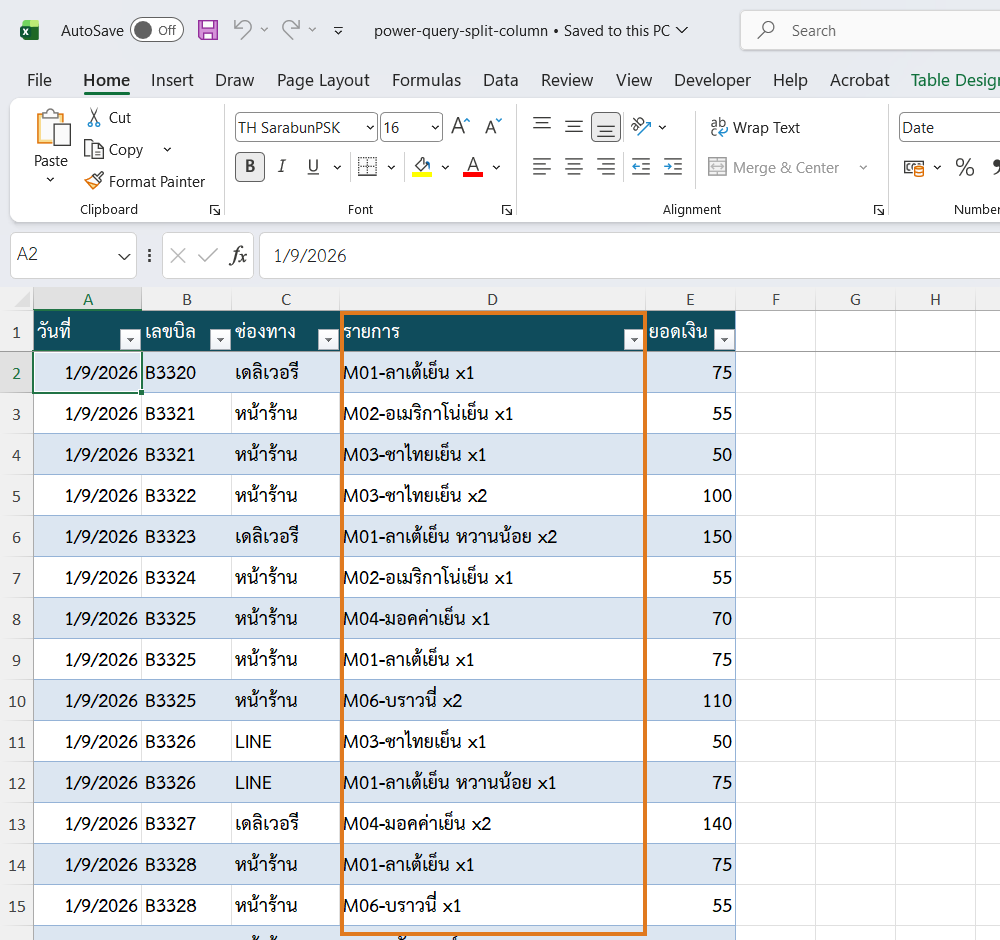
ช่องเดียวมีข้อมูล 4 เรื่อง: รหัสเมนู · ชื่อเมนู · ตัวเลือก (มีบ้างไม่มีบ้าง) · จำนวน
หลังแยกด้วย Power Query แล้วทำ Pivot Table เมนู × ตัวเลือก
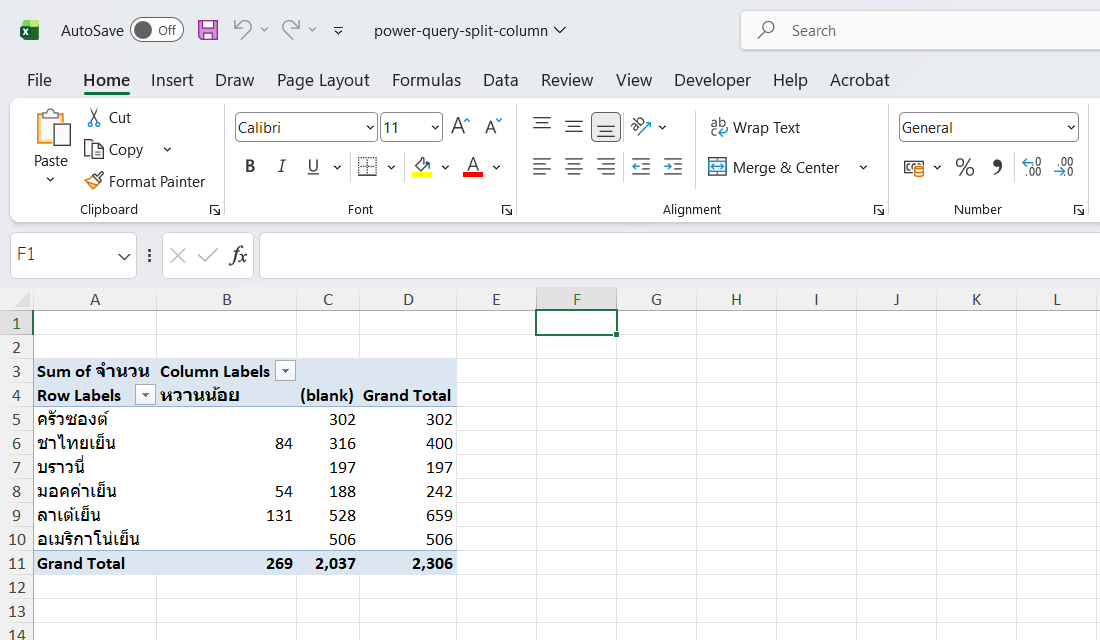
เดือนกันยายนขายได้ 2,306 แก้วและชิ้น เมนูที่มีตัวเลือกความหวาน 1,301 แก้ว ลูกค้าสั่งหวานน้อย 269 แก้ว ราว 1 ใน 5
ตัวเลขแบบนี้เอาไปตัดสินใจได้ทันที
- ลาเต้เย็นขาย 659 แก้ว มากที่สุดในร้าน รองลงมาคืออเมริกาโน่เย็น 506 แก้ว ใช้คิดว่าต้องสั่งนม กาแฟ และแก้วเท่าไรต่อเดือน
- หวานน้อย 1 ใน 5 แก้ว (มอคค่าเย็น 22.3% · ชาไทยเย็น 21.0% · ลาเต้เย็น 19.9%) ถ้าสัดส่วนนี้สูงขึ้นเรื่อย ๆ อาจถึงเวลาลองปรับสูตรมาตรฐานให้หวานน้อยลง แล้ววัดผลอีกเดือน ไม่ต้องเดาจากความรู้สึกของพนักงาน
2. Split Column ทีละขั้น
1. เปิดตารางใน Power Query คลิกในตาราง ขาย → Data → From Table/Range ตั้งชื่อ query ที่ Query Settings → Name เป็น ขายแยกรายการ
2. คลิกหัวคอลัมน์ รายการ → Home → Split Column → By Delimiter (แยกคอลัมน์ → ตามตัวคั่น)
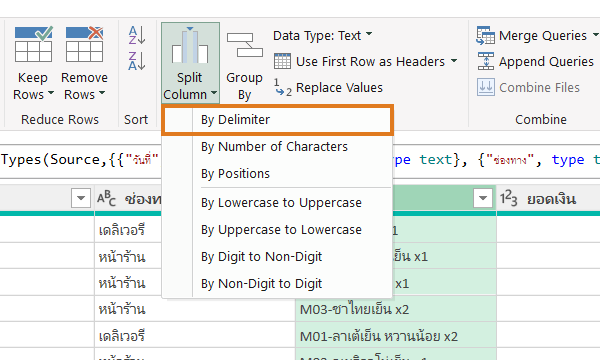
Split Column อยู่ทั้งในแท็บ Home และแท็บ Transform หรือคลิกขวาที่หัวคอลัมน์ก็มี
3. แยกรหัสเมนูด้วยขีด เลือก --Custom-- พิมพ์ - แล้วเลือก Left-most delimiter (ตัวคั่นที่อยู่ซ้ายสุด) กด OK
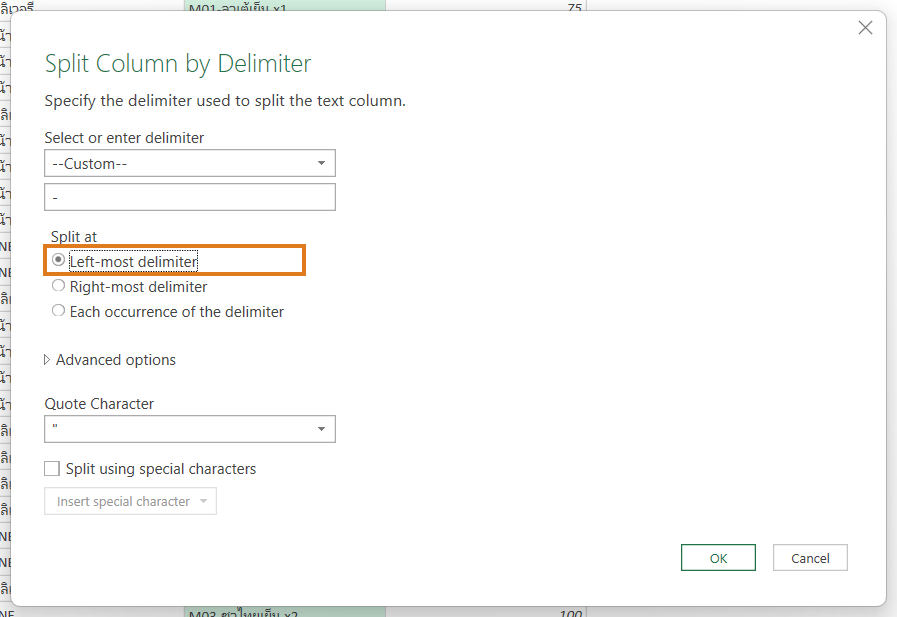
Left-most = ตัดที่ขีดตัวแรกตัวเดียว ได้ 2 คอลัมน์เสมอ ถึงชื่อเมนูจะมีขีดอยู่ข้างในก็ไม่ถูกตัด
ได้คอลัมน์ รายการ.1 (M01) และ รายการ.2 (ลาเต้เย็น หวานน้อย x2)
4. แยกจำนวนด้วย " x" คลิกหัวคอลัมน์ รายการ.2 → Split Column → By Delimiter → --Custom-- พิมพ์ ช่องว่างแล้วตามด้วย x ( x) เลือก Right-most delimiter (ตัวคั่นที่อยู่ขวาสุด)
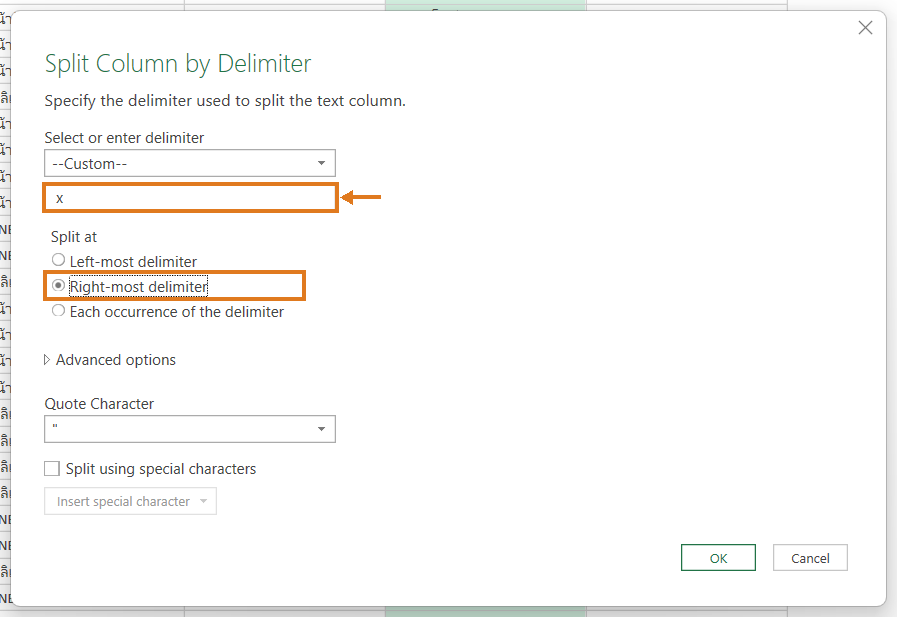
Right-most = ตัดจากทางขวา จำนวนแก้วอยู่ท้ายสุดเสมอ จะมีตัวเลือกหรือไม่มีก็ตัดถูกที่
Power Query เพิ่มขั้น Changed Type ให้เอง คอลัมน์ รายการ.2.2 กลายเป็นตัวเลข (ไอคอน 123 ที่หัวคอลัมน์) พร้อมรวมยอดได้
5. แยกตัวเลือกออกจากชื่อเมนู คลิกหัวคอลัมน์ รายการ.2.1 → Split Column → By Delimiter → เลือก Space (ช่องว่าง) → Left-most delimiter รายการที่ไม่มีตัวเลือกจะได้ null ในคอลัมน์ใหม่
6. เปลี่ยนชื่อคอลัมน์ ดับเบิลคลิกหัวคอลัมน์แล้วพิมพ์ชื่อใหม่ รายการ.1 → รหัสเมนู · รายการ.2.1.1 → เมนู · รายการ.2.1.2 → ตัวเลือก · รายการ.2.2 → จำนวน
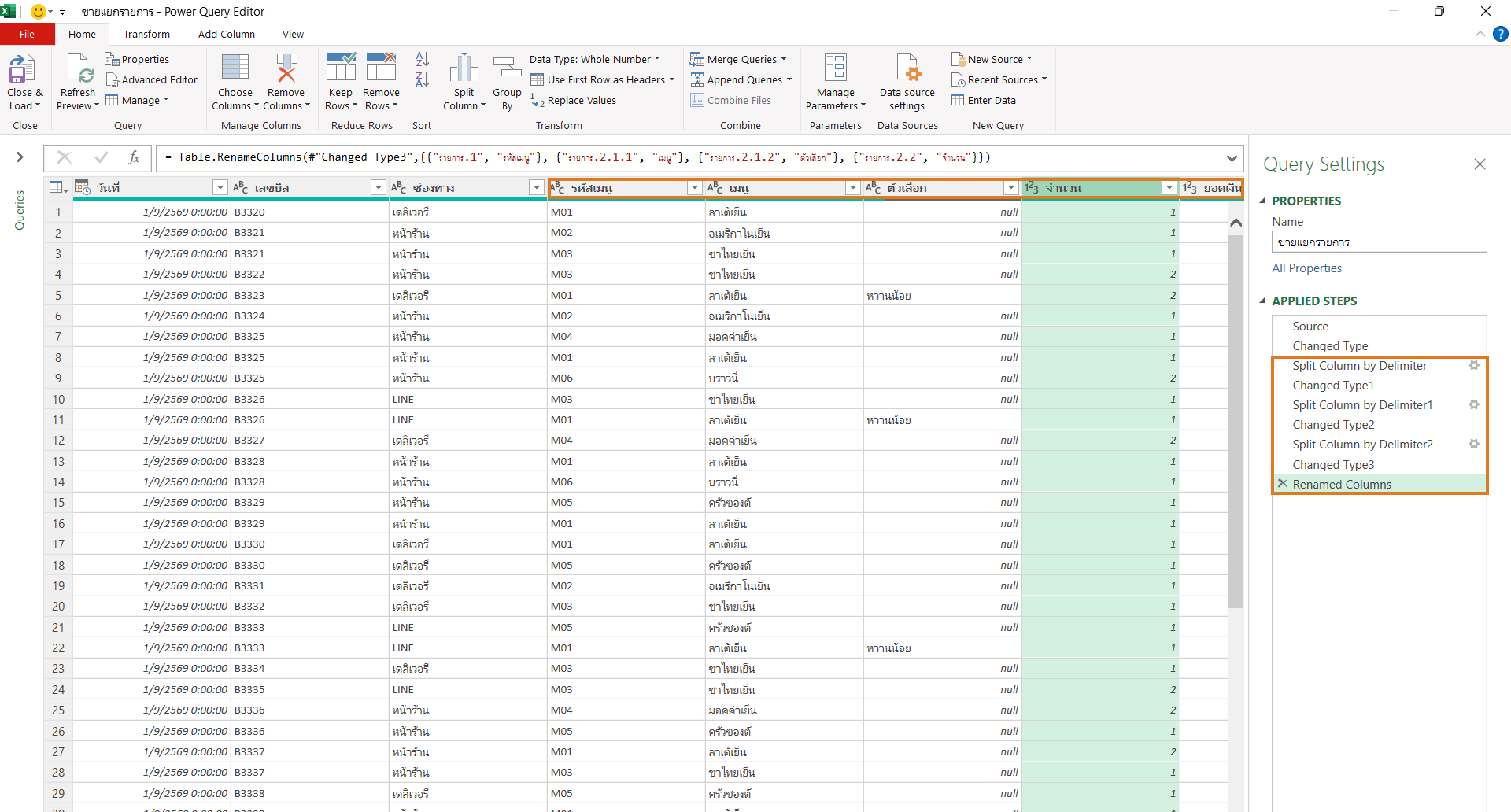
จาก 1 ช่องเป็น 4 คอลัมน์ ทุกขั้นอยู่ใน Applied Steps
7. Home → Close & Load แล้วทำ Pivot Table (วิธีทำ Pivot Table) ลาก เมนู ไป Rows · ตัวเลือก ไป Columns · จำนวน ไป Values ได้ภาพที่สองของบทความ เดือนหน้าวางรายการใหม่ต่อท้ายตาราง ขาย แล้วกด Data → Refresh All
3. กับดัก: แยกที่ "ตัวคั่นทุกตัว" แล้วจำนวนแก้วไปอยู่ผิดคอลัมน์
หน้าต่าง Split Column มีตัวเลือกที่สามคือ Each occurrence of the delimiter (ตัวคั่นทุกตัว) ดูเหมือนง่ายกว่า แต่ใช้กับข้อมูลที่จำนวนชิ้นส่วนไม่เท่ากันไม่ได้
ลองแยกคอลัมน์ รายการ ด้วยช่องว่างทุกตัว รายการส่วนใหญ่ได้ 2 ส่วน แต่รายการที่มีตัวเลือกได้ 3 ส่วน
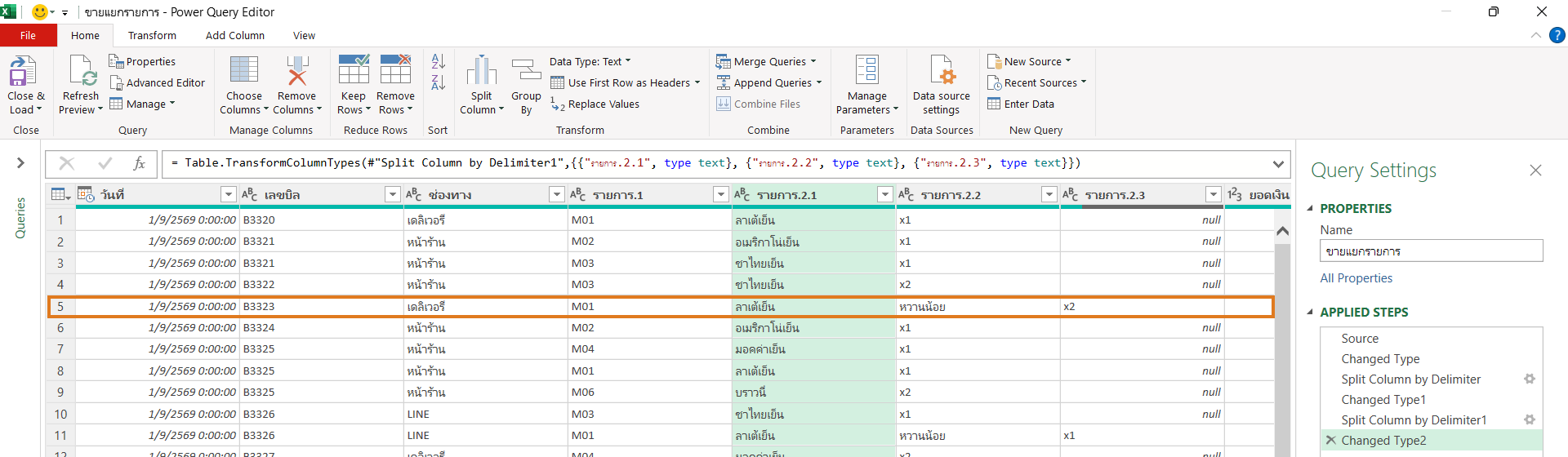
จำนวนแก้วของ 222 รายการไปอยู่คอลัมน์ที่ 3 ส่วนคอลัมน์ที่ 2 กลายเป็นคำว่า "หวานน้อย"
ถ้าเอาคอลัมน์ที่ 2 ไปเป็นจำนวน 222 รายการนั้นจะกลายเป็น Error แล้วโหลดออกมาเป็นช่องว่าง ยอดรวมจะเหลือ 2,037 แก้ว แทน 2,306 หายไป 269 แก้วโดยไม่มีอะไรเตือนในตาราง นอกจากตัวเลขเล็ก ๆ ว่ามี error ในแผง Queries & Connections
⚠️ ใช้ผิดแล้วตัวเลขผิดยังไง
- ใช้ Each occurrence กับข้อมูลที่ชิ้นส่วนไม่เท่ากัน ข้อมูลเลื่อนคอลัมน์ ยอดหายไป 269 แก้ว ให้ใช้ Left-most หรือ Right-most ตัดจากฝั่งที่รูปแบบแน่นอน
- Power Query จำจำนวนคอลัมน์ไว้ตายตัว ตอนกด Each occurrence มันนับว่าตอนนี้แยกได้กี่คอลัมน์ แล้วจดชื่อคอลัมน์ไว้ ถ้าเดือนหน้ามีรายการที่แยกได้มากกว่านั้น ส่วนเกินจะถูกทิ้งเงียบ ๆ
- ช่องว่างที่ติดมาทำให้ตัดผิด ถ้าบางรายการพิมพ์ "ลาเต้เย็น x2" (เว้น 2 ครั้ง) ชื่อเมนูจะมีช่องว่างค้างท้าย ให้ทำ Trim ทุกคอลัมน์ข้อความหลังแยก
- แยกตามจำนวนตัวอักษร (By Number of Characters) เฉพาะรหัสที่ยาวเท่ากันเสมอ ถ้าวันหนึ่งมีเมนูรหัส M101 การตัด 3 ตัวแรกจะได้ M10 แล้วผิดทั้งแถว
- ตรวจไอคอนหัวคอลัมน์จำนวน ต้องเป็น 123 ถ้ายังเป็น ABC แปลว่าเป็นข้อความ รวมยอดใน Pivot ไม่ได้
4. แยกใน Excel หรือแยกใน Power Query
ถ้าแยกครั้งเดียว ใช้ Text to Columns หรือ Flash Fill ในชีตก็พอ (Excel แยกข้อความ) แต่ถ้าไฟล์จากเครื่องเก็บเงินมาทุกเดือน Power Query ดีกว่า เพราะ
| Text to Columns ในชีต | Split Column ใน Power Query | |
|---|---|---|
| เดือนหน้า | ต้องทำใหม่ทุกครั้ง | กด Refresh |
| ข้อมูลต้นฉบับ | ถูกเขียนทับถ้าไม่ระวัง | อยู่เหมือนเดิม |
| ตัดจากทางขวา | ทำไม่ได้ | Right-most delimiter |
5. ใช้ข้อมูลอะไร? แยกแล้วตอบคำถามอะไรได้
| คอลัมน์ที่แยกได้ | คำถามที่ตอบได้ |
|---|---|
| จำนวน | แต่ละเมนูขายได้กี่แก้วต่อเดือน ต้องสั่งวัตถุดิบเท่าไร |
| ตัวเลือก | ลูกค้าอยากได้หวานน้อยแค่ไหน ควรปรับสูตรมาตรฐานไหม |
| รหัสเมนู | ดึงต้นทุนต่อแก้วมาคิดกำไรต่อเมนูได้ด้วย XLOOKUP หรือ Merge Queries (ตอน 21) |
สรุป
| ขั้น | ทำอะไร |
|---|---|
| 1 | Data → From Table/Range |
| 2 | Split Column → By Delimiter → - → Left-most delimiter |
| 3 | Split Column → By Delimiter → x → Right-most delimiter |
| 4 | Split Column → By Delimiter → Space → Left-most delimiter |
| 5 | เปลี่ยนชื่อคอลัมน์ ตรวจไอคอน 123 ที่จำนวน → Close & Load |
ข้อมูลที่ติดกันอยู่ในช่องเดียว คือข้อมูลที่ร้านจ่ายเงินเก็บมาแล้วแต่ยังใช้ไม่ได้ แยกออกมาเมื่อไร คำถามเรื่องวัตถุดิบ สูตร และกำไรต่อเมนู ก็ตอบได้จากข้อมูลชุดเดิม
ตอนก่อนหน้า: Replace Values แก้ชื่อเมนูที่พิมพ์ไม่เหมือนกัน · ตอนถัดไป: Merge Columns รวมวันที่กับเลขบิลเป็นรหัสบิล
ไฟล์จากเครื่องเก็บเงินหรือแอปของร้านเพื่อน ๆ มีช่องไหนที่ข้อมูลหลายเรื่องติดกันอยู่บ้างครับ? 👇
หมายเหตุ :
- ภาพหน้าจอจาก Excel ใน Office Home and Student 2021 เวอร์ชัน 2610 บน Windows 11 เมนูภาษาอังกฤษ ทำจากไฟล์ฝึกจริง ตัวเลขทุกตัวในบทความตรงกับไฟล์
- ข้อมูลร้านกาแฟเป็นข้อมูลตัวอย่าง ชุดเดียวกับชุดบทเรียน Power BI และ Excel ไม่ใช่ข้อมูลร้านจริง รูปแบบช่อง "รายการ" และตัวเลือกหวานน้อยเราทำขึ้นเอง
- สัดส่วนหวานน้อยคิดจากแก้วที่สั่งหวานน้อย ÷ แก้วทั้งหมดของเมนูนั้น เช่น มอคค่าเย็น 54 ÷ 242 = 22.3%
ข้อมูลอ้างอิง :
ผู้เขียน

ประสิทธิ์ เพชรจำรัสData Analyst รัฐวิสาหกิจ/StartUpประสบการณ์มากกว่า 10 ปีE-mail : golfecon@gmail.comเกี่ยวกับเรา →
ชุดบทเรียน · 50 ตอน
ชุดบทเรียน Power Query Zero to Pro
เริ่มจากศูนย์
พื้นฐาน
- ตอน 7 · ลบคอลัมน์และแถวที่ไม่ใช้
- ตอน 8 · Trim · Clean · ตัวพิมพ์
- ตอน 9 · Replace values
- ตอน 10 · แยกคอลัมน์ (Split) (กำลังอ่าน)
- ตอน 11 · รวมคอลัมน์ (Merge columns)
- ตอน 12 · Unpivot ตารางแนวนอน
- ตอน 13 · Pivot column
- ตอน 14 · ลบข้อมูลซ้ำ
- ตอน 15 · เติมค่าว่าง (Fill down)
- ตอน 16 · วันที่และ locale (พ.ศ. / ค.ศ.)
- ตอน 17 · เลข 0 หน้ารหัสหาย
- ตอน 18 · CSV ภาษาไทยเพี้ยน
ใช้งานจริง
- ตอน 19 · Append: ต่อตารางหลายเดือน
- ตอน 20 · รวมทุกไฟล์ในโฟลเดอร์
- ตอน 21 · Merge queries: 6 แบบ join
- ตอน 22 · Group By สรุปยอด
- ตอน 23 · Conditional column
- ตอน 24 · Custom column
- ตอน 25 · Index column และลำดับ
- ตอน 26 · Reference กับ Duplicate query
- ตอน 27 · Parameter (เปลี่ยนโฟลเดอร์/เดือน)
- ตอน 28 · ดึงข้อมูลจากเว็บ
- ตอน 29 · ดึงตารางจาก PDF
- ตอน 30 · ดึงจาก Google Sheets / SharePoint
- ตอน 31 · จัดการ error และ null
- ตอน 32 · ตรวจคุณภาพข้อมูล (Column profiling)
มืออาชีพ
- ตอน 33 · Advanced Editor และภาษา M
- ตอน 34 · ตัวแปรและ let ... in
- ตอน 35 · ฟังก์ชันที่สร้างเอง
- ตอน 36 · List และ Record
- ตอน 37 · Table functions ที่ใช้บ่อย
- ตอน 38 · try ... otherwise
- ตอน 39 · Query folding
- ตอน 40 · ทำให้ query เร็วขึ้น
- ตอน 41 · Dataflow ใช้ซ้ำหลายรายงาน
- ตอน 42 · Template ใช้ซ้ำทุกลูกค้า
- ตอน 43 · เอกสารและตั้งชื่อ query
- ตอน 44 · ให้ AI เขียน M แล้วตรวจยังไง
ปัญหาของร้านคุณ ข้อมูลช่วยหาคำตอบได้
เล่าให้เราฟังว่าร้านทำธุรกิจอะไร และติดปัญหาตรงไหน เราจะหาให้ว่าข้อมูลที่ร้านมีอยู่แล้วบอกอะไร ควรดูตัวเลขไหน และตัดสินใจยังไงให้ดีขึ้น