ดึงข้อมูลจาก Google Sheets เข้า Excel ด้วย Power Query ยังไง? ออเดอร์ LINE ที่พนักงานจดไว้เข้ารายงานครบทุกครั้งที่กด Refresh ไม่ขาดไป 2,090 บาทเพราะคัดลอกไม่ทัน
ดึงข้อมูลจาก Google Sheets เข้า Excel ด้วย Power Query ยังไง? พนักงานร้านกาแฟจดออเดอร์ LINE ใน Google Sheets ทางมือถือ เจ้าของคัดลอกมาวางใน Excel ทุกเช้าวันอาทิตย์ รายงานสิ้นเดือนกันยายนจึงขาด 16 ออเดอร์ 2,090 บาท ยอด LINE ดูเหมือนลดลง 24% ทั้งที่จริงลด 15% บทความนี้สอนทำลิงก์ CSV จาก Publish to web แล้วดึงด้วย From Web ใน Excel 2021 ทีละขั้นพร้อมภาพหน้าจอ เลือก Publish เฉพาะแท็บที่ไม่มีข้อมูลส่วนตัวลูกค้า ทางเลือกใน Power BI ที่ใช้ตัวเชื่อม Google Sheets ได้โดยไม่ต้อง Publish และการดึงไฟล์จาก SharePoint สำหรับร้านที่ใช้ Microsoft 365 แบบธุรกิจ — ชุดบทเรียน Power Query สำหรับ SMEs ตอน 30
อัปเดต 18 พฤศจิกายน 2569 · อ่าน 16 นาที
ร้านกาแฟตัวอย่างรับออเดอร์ทาง LINE พนักงาน 3 คนจดออเดอร์ลง Google Sheets ทางมือถือ ทุกเช้าวันอาทิตย์เจ้าของร้านเปิดชีตแล้วคัดลอกมาวางในไฟล์ Excel ที่ใช้ทำรายงานครับ
สิ้นเดือนกันยายน เธอทำรายงานจากข้อมูลที่คัดลอกไว้เมื่อเช้าวันอาทิตย์ที่ 27 ได้ยอด LINE ทั้งเดือน 17,125 บาท เทียบกับเดือนสิงหาคม 22,545 บาท ดูเหมือนลดลง 24% จนคิดจะเลิกโปรส่งฟรีทาง LINE
แต่ออเดอร์ของวันที่ 27–30 ก.ย. 16 ออเดอร์ 2,090 บาท ยังไม่ได้คัดลอกมา ยอดจริงคือ 19,215 บาท ลดลง 15% ยังเป็นเรื่องที่ต้องดู แต่คนละขนาดกับที่เห็น และไม่ใช่เหตุผลที่จะตัดสินใจจากตัวเลขที่ขาด
ถ้า Excel ดึงจาก Google Sheets เองทุกครั้งที่กด Refresh ข้อมูลก็ครบเท่ากับที่พนักงานจดไว้ ณ ตอนนั้น ไม่ต้องจำว่าคัดลอกล่าสุดเมื่อไร
📥 ไฟล์ฝึก: power-query-google-sheets-sharepoint.zip มี ออเดอร์LINE-2026-09.csv (ออเดอร์ LINE เดือนกันยายน 149 ออเดอร์ ข้อมูลตัวอย่าง นำเข้า Google Sheets ของคุณเองเพื่อลอง Publish ได้) และ เฉลย-google-sheets.xlsx · ถ้ายังไม่อยากใช้ชีตของตัวเอง ใช้ลิงก์ CSV ตัวอย่าง https://datadrivensmes.com/files/pq-google-sheet-line-orders.csv ซึ่งหน้าตาเหมือนลิงก์ที่ Google Sheets สร้างให้ · ต้องต่ออินเทอร์เน็ตตอนกด Refresh
🖥️ เวอร์ชันที่ใช้ในบทความนี้: Power Query ใน Excel ใน Microsoft Office Home and Student 2021 เวอร์ชัน 2610 (บิลด์ 20527.20196) Current Channel 64 บิต บน Windows 11 เมนูภาษาอังกฤษ
ดูเวอร์ชันของคุณได้ที่ File → Account → About Excel · Excel รุ่นนี้ไม่มีตัวเชื่อม Google Sheets โดยตรง จึงใช้ลิงก์ CSV + From Web · Power BI Desktop มีตัวเชื่อม Google Sheets (หัวข้อ 4) · การดึงจาก SharePoint ต้องใช้บัญชี Microsoft 365 แบบธุรกิจ (หัวข้อ 5)
1. ทำไมคัดลอกมือถึงทำให้ตัดสินใจพลาด
| คัดลอกเช้าวันอาทิตย์ที่ 27 | ดึงด้วย Power Query วันที่ 30 | |
|---|---|---|
| ออเดอร์ LINE เดือนกันยายน | 133 ออเดอร์ | 149 ออเดอร์ |
| ยอด LINE เดือนกันยายน | 17,125 บาท | 19,215 บาท |
| เทียบเดือนสิงหาคม 22,545 บาท | ลดลง 24% | ลดลง 15% |
ปัญหาไม่ได้อยู่ที่การคัดลอกผิด แต่อยู่ที่ข้อมูลในไฟล์ Excel "หยุดเวลา" ไว้ตอนคัดลอก ส่วนชีตของพนักงานยังมีออเดอร์ใหม่เข้ามาทุกวัน
2. ทำลิงก์ CSV จาก Google Sheets อย่างปลอดภัย
1. แยกแท็บที่จะส่งให้ Excel แท็บที่พนักงานจดออเดอร์มักมีชื่อ เบอร์โทร และที่อยู่ลูกค้าด้วย ห้าม Publish แท็บนั้น ให้สร้างแท็บใหม่ชื่อ ส่ง Excel ที่ดึงมาเฉพาะคอลัมน์ที่ใช้ทำรายงาน เช่น ถ้าแท็บ ออเดอร์ มีคอลัมน์ A เลขออเดอร์ · B วันที่ · C รายการ · D เบอร์โทร · E ยอดเงิน · F ผู้รับออเดอร์ ให้พิมพ์ที่ช่อง A1 ของแท็บใหม่
=QUERY('ออเดอร์'!A:F, "select A, B, C, E, F")
พิมพ์ชื่อแท็บภาษาไทยแบบไม่มีเครื่องหมาย ' ก็ได้ กด Enter แล้ว Google Sheets จะเติม 'ออเดอร์'! ให้เอง
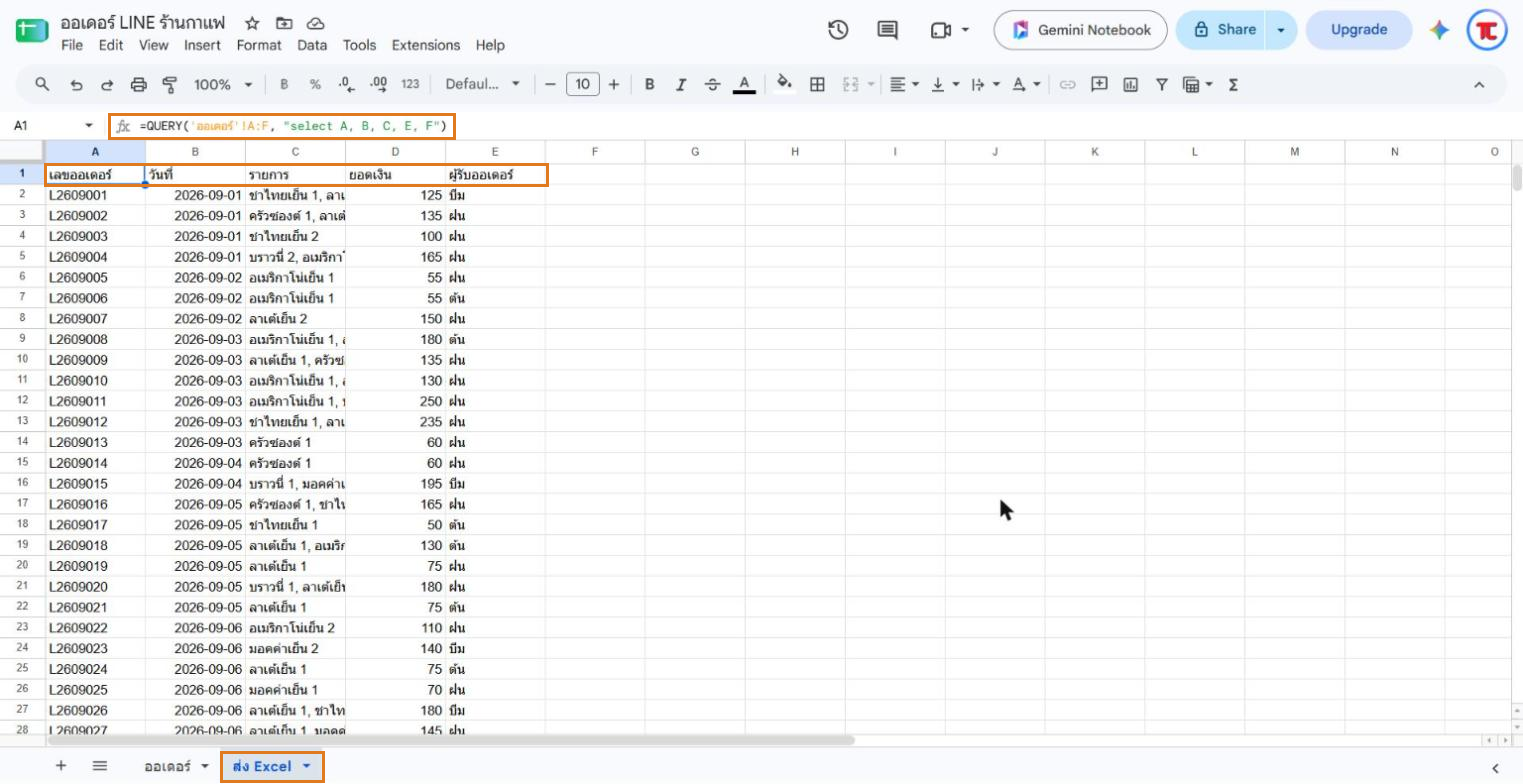
แท็บนี้มีแค่สิ่งที่รายงานต้องใช้ ไม่มีข้อมูลที่ระบุตัวลูกค้า
2. File → Share → Publish to web ในหน้าต่าง Publish to the web แท็บ Link
- ช่องแรกเปลี่ยนจาก Entire document เป็นแท็บ ส่ง Excel
- ช่องที่สองเลือก Comma-separated values (.csv)
- กด Publish → เบราว์เซอร์ถามว่า "Are you sure you want to publish this document?" กด OK → คัดลอกลิงก์ที่ได้ (ลงท้ายด้วย
output=csv)
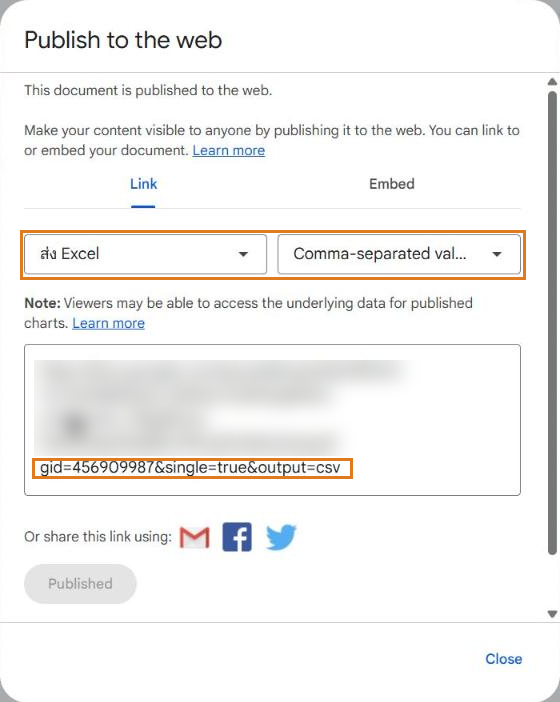
เลือกแท็บ และเลือก CSV ก่อนกด Publish ทุกครั้ง
⚠️ Publish to web คือเปิดให้ทุกคนที่มีลิงก์อ่านได้
ใครได้ลิงก์ไปก็เปิดอ่านแท็บนั้นได้โดยไม่ต้องล็อกอิน และส่งต่อกันได้ ลิงก์นี้ไม่ใช่การแชร์ให้คนในร้าน จึงใช้กับแท็บที่ไม่มีชื่อ เบอร์โทร ที่อยู่ หรือข้อมูลที่ไม่อยากให้คนนอกเห็นเท่านั้น ถ้าเลิกใช้ ให้กลับไปที่ File → Share → Publish to web → กด Published content & settings → Stop publishing → OK ถ้าข้อมูลที่ต้องใช้ไม่ควรเปิดให้ใครเห็นเลย ใช้วิธีในหัวข้อ 4 หรือ 5 แทน
3. ดึงลิงก์ CSV เข้า Excel
3. Data → From Web วางลิงก์ที่คัดลอกมา (หรือลิงก์ตัวอย่าง https://datadrivensmes.com/files/pq-google-sheet-line-orders.csv) → OK → ถ้าถามวิธีเข้าเว็บ เลือก Anonymous → Connect
4. หน้าต่างตัวอย่าง Excel รู้ว่าเป็นไฟล์ CSV จะแสดงหน้าต่างแบบเดียวกับนำเข้าไฟล์ CSV ตรวจ File Origin เป็น 65001 : Unicode (UTF-8) ภาษาไทยอ่านออก (CSV ภาษาไทยเพี้ยน) → Transform Data
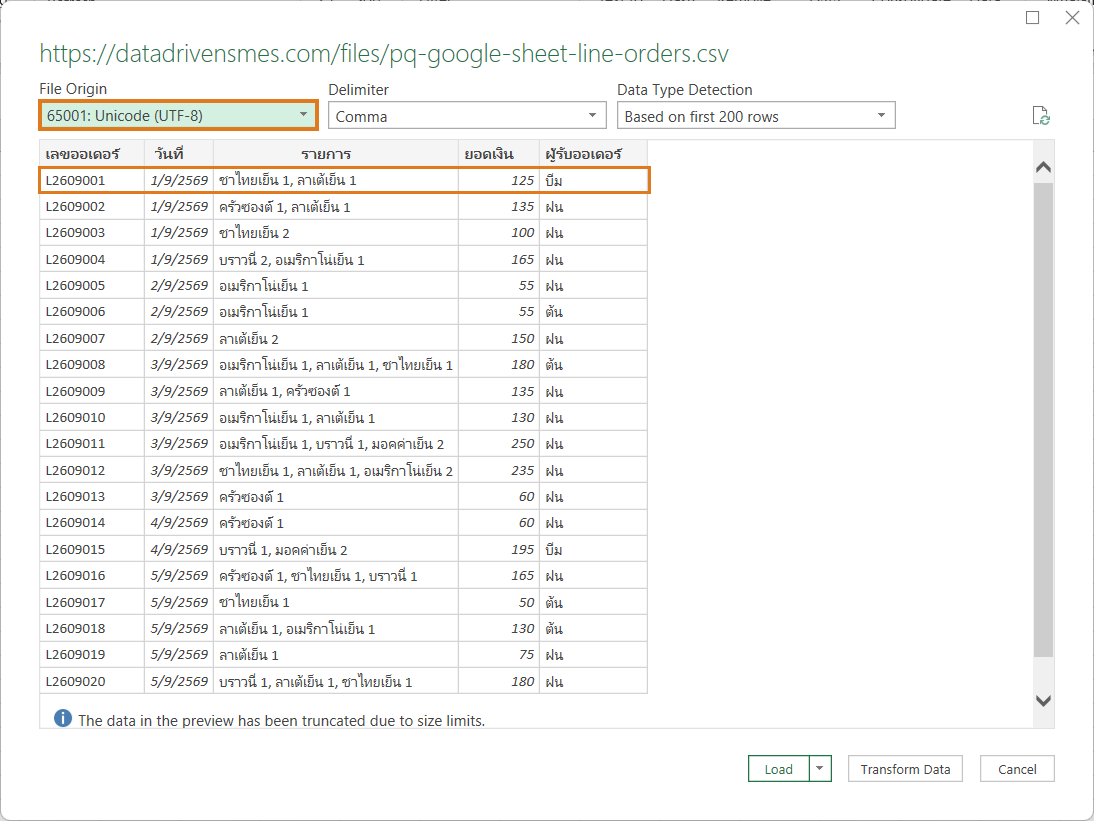
รายการที่มีจุลภาคอยู่ข้างใน ยังอยู่ในคอลัมน์เดียว เพราะ Google ใส่เครื่องหมายคำพูดครอบไว้
5. ตรวจชนิดข้อมูล วันที่ต้องเป็น Date ยอดเงินเป็น Whole Number ถ้าวันที่ใน Google Sheets ของคุณเขียนแบบ 30/9/2026 ให้ตั้งชนิดแบบ Using Locale (ตอน 16) → ตั้งชื่อ query ออเดอร์LINE → Close & Load ได้ 149 แถว
6. ตรวจกับยอดที่เคยคัดลอก ข้างตารางใส่ =SUM(ออเดอร์LINE[ยอดเงิน]) ได้ 19,215 บาท ถ้าอยากเห็นยอดรายวัน ทำ Reference → Group By วันที่ (ตอน 22) จะเห็นว่าวันที่ 27–30 ก.ย. มี 16 ออเดอร์ 2,090 บาทที่ข้อมูลคัดลอกไม่มี
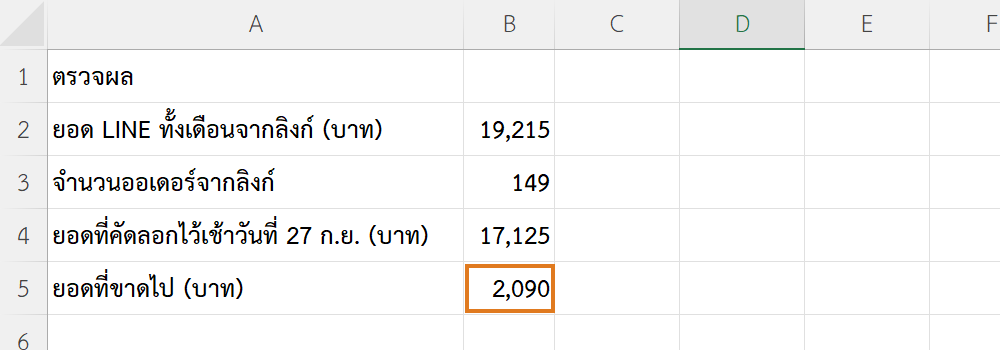
ตัวเลขที่ขาดไปไม่มี error เตือน ต้องเทียบเองถึงจะเห็น
7. ใช้ทุกวัน กด Data → Refresh All ก่อนดูรายงานทุกครั้ง Excel จะดึงข้อมูลชุดล่าสุดที่ Google Publish ไว้ ออเดอร์ที่เพิ่งจดอาจใช้เวลาสักครู่กว่าจะขึ้นในลิงก์ ดูวันที่ล่าสุดในตารางทุกครั้งว่าครบถึงวันที่ต้องการ
4. ใช้ Power BI: ตัวเชื่อม Google Sheets ไม่ต้อง Publish
ถ้าทำรายงานใน Power BI Desktop ใช้ Get data → Google Sheets → วางลิงก์ของชีต (ลิงก์ที่เห็นในแถบที่อยู่ของเบราว์เซอร์) → ล็อกอินด้วยบัญชี Google ที่มีสิทธิ์เปิดชีตนั้น → เลือกแท็บใน Navigator
ข้อดีคือไม่ต้องเปิดชีตให้ทุกคนที่มีลิงก์อ่านได้ ชีตยังเป็นส่วนตัวเหมือนเดิม คนที่จะดึงข้อมูลได้ต้องล็อกอินด้วยบัญชีที่มีสิทธิ์เท่านั้น ขั้นตอนหลังจากนั้นเหมือนข้อ 5–7 (เปิด Power Query ใน Power BI)
5. ไฟล์บน SharePoint หรือ Teams (Microsoft 365 แบบธุรกิจ)
ร้านที่ใช้ Microsoft 365 แบบธุรกิจ มักเก็บไฟล์ยอดขายไว้ใน SharePoint หรือแท็บ Files ของ Teams ซึ่งก็คือ SharePoint ดึงได้ 2 แบบ
| ต้องการ | ทำยังไง |
|---|---|
| ไฟล์เดียว | เปิดไฟล์ใน Excel บนเครื่อง → File → Info → Copy path → ใน Excel ไฟล์รายงาน Data → From Web → วางที่อยู่ แล้วลบส่วน ?web=1 ท้ายที่อยู่ออก (ถ้ามี) → เลือก Organizational account → Sign in |
| ทุกไฟล์ในโฟลเดอร์ (แบบตอน 20) | Data → Get Data → From File → From SharePoint Folder → ใส่ที่อยู่ไซต์ เช่น https://ชื่อบริษัท.sharepoint.com/sites/ชื่อไซต์ (ไม่ใส่ชื่อโฟลเดอร์) → Organizational account → จะได้รายชื่อไฟล์ทั้งไซต์ → กรองคอลัมน์ Folder Path ให้เหลือโฟลเดอร์ที่ต้องการ → Combine เหมือน รวมทุกไฟล์ในโฟลเดอร์ |
วิธีนี้ไม่ต้องเปิดไฟล์ให้คนนอกเห็น เพราะทุกครั้งที่ Refresh ต้องล็อกอินด้วยบัญชีของบริษัท และเห็นได้เฉพาะไฟล์ที่บัญชีนั้นมีสิทธิ์อยู่แล้ว ส่วน OneDrive แบบส่วนตัว (บัญชี Outlook หรือ Hotmail) ไม่ใช่ SharePoint จึงใช้ From SharePoint Folder ไม่ได้
6. ข้อควรระวัง
⚠️ ใช้ผิดแล้วตัวเลขผิดยังไง
- Publish แท็บผิด ได้ข้อมูลผิดชุด ถ้าลืมเปลี่ยนช่องแรกจาก Entire document จะได้เฉพาะแท็บแรกของไฟล์ ถ้าแท็บแรกเป็นแท็บสรุป ตารางที่ได้จะไม่ใช่ออเดอร์ ตรวจจำนวนแถวและหัวคอลัมน์ทุกครั้งที่เปลี่ยนลิงก์
- Publish แท็บที่มีข้อมูลลูกค้า เบอร์โทรและที่อยู่ลูกค้าจะเปิดให้ทุกคนที่มีลิงก์อ่านได้ ทำแท็บ ส่ง Excel แยกไว้เสมอ และอย่าส่งลิงก์ CSV ในกลุ่มแชตที่มีคนนอก
- พนักงานแทรกหรือลบคอลัมน์ในแท็บที่ Publish ขั้น Source ของ Power Query จำจำนวนคอลัมน์และชื่อคอลัมน์ไว้ ถ้าโครงสร้างแท็บเปลี่ยน Refresh จะขึ้น error หรือได้คอลัมน์ไม่ครบ ตกลงกันว่าแท็บ ส่ง Excel ห้ามแก้ ถ้าจะเพิ่มคอลัมน์ให้เพิ่มที่แท็บต้นทาง แล้วแก้สูตร QUERY ครั้งเดียว
- ลืม Refresh ก่อนดูรายงาน ตารางใน Excel ยังเป็นข้อมูลรอบที่ Refresh ล่าสุด ถ้าเปิดไฟล์แล้วดูเลย ก็กลับไปเป็นปัญหาเดิมของการคัดลอกมือ ตั้งให้ Refresh ทุกครั้งที่เปิดไฟล์ได้ที่ Data → Queries & Connections → คลิกขวา query → Properties → Refresh data when opening the file (ตอน 6)
- วันที่ใน Google Sheets ไม่ได้เป็นวันที่จริง ถ้าพนักงานพิมพ์วันที่เป็นข้อความ เช่น 30 ก.ย. หรือ 30/9/69 แถวนั้นจะขึ้น Error หลังตั้งชนิด Date ใช้ Data validation ในชีตให้กรอกได้เฉพาะวันที่ และดูวิธีจัดการ error ใน ตอน 31
สรุป
| ขั้น | ทำอะไร |
|---|---|
| 1 | Google Sheets: ทำแท็บ ส่ง Excel ที่มีเฉพาะคอลัมน์ที่ใช้ ไม่มีข้อมูลส่วนตัวลูกค้า |
| 2 | File → Share → Publish to web → เลือกแท็บ → CSV → คัดลอกลิงก์ |
| 3 | Excel: Data → From Web → วางลิงก์ → File Origin UTF-8 → ตั้งชนิดข้อมูล |
| 4 | Refresh All ก่อนดูรายงานทุกครั้ง และดูวันที่ล่าสุดในตาราง |
| 5 | Power BI: ใช้ตัวเชื่อม Google Sheets ไม่ต้อง Publish |
| 6 | SharePoint / Teams: Copy path + From Web หรือ From SharePoint Folder |
ข้อมูลที่พนักงานจดไว้ในชีตมีค่าก็ต่อเมื่อไปถึงรายงานครบและทันเวลา การคัดลอกด้วยมือทำให้ทุกรายงานช้ากว่าความจริงเสมอ และไม่มีอะไรเตือนว่าขาดไปเท่าไร ให้ Excel ดึงเองทุกครั้งที่ Refresh แล้วเจ้าของร้านจะตัดสินใจจากตัวเลขของวันนี้ ไม่ใช่ของเมื่อเช้าวันอาทิตย์
ตอนก่อนหน้า: ดึงตารางจาก PDF · ตอนถัดไป: จัดการ error และ null
ร้านของเพื่อน ๆ จดออเดอร์ LINE ไว้ที่ไหนครับ สมุด Google Sheets หรือโปรแกรมร้าน? 👇
หมายเหตุ :
- ภาพหน้าจอฝั่ง Excel จาก Excel ใน Office Home and Student 2021 เวอร์ชัน 2610 บน Windows 11 เมนูภาษาอังกฤษ ทำจากไฟล์ฝึกจริง ตัวเลขทุกตัวในบทความตรงกับไฟล์ ภาพฝั่ง Google Sheets ทำจากชีตที่นำเข้า
ออเดอร์LINE-2026-09.csv - ออเดอร์ LINE เป็นข้อมูลตัวอย่าง ชุดเดียวกับยอดช่องทาง LINE ของร้านกาแฟในชุดบทเรียน Power BI และ Excel ไม่ใช่ข้อมูลร้านจริง
- ลดลง 24% = (22,545 − 17,125) ÷ 22,545 · ลดลง 15% = (22,545 − 19,215) ÷ 22,545
ข้อมูลอ้างอิง :
ผู้เขียน

ประสิทธิ์ เพชรจำรัสData Analyst รัฐวิสาหกิจ/StartUpประสบการณ์มากกว่า 10 ปีE-mail : golfecon@gmail.comเกี่ยวกับเรา →
ชุดบทเรียน · 50 ตอน
ชุดบทเรียน Power Query Zero to Pro
เริ่มจากศูนย์
พื้นฐาน
- ตอน 7 · ลบคอลัมน์และแถวที่ไม่ใช้
- ตอน 8 · Trim · Clean · ตัวพิมพ์
- ตอน 9 · Replace values
- ตอน 10 · แยกคอลัมน์ (Split)
- ตอน 11 · รวมคอลัมน์ (Merge columns)
- ตอน 12 · Unpivot ตารางแนวนอน
- ตอน 13 · Pivot column
- ตอน 14 · ลบข้อมูลซ้ำ
- ตอน 15 · เติมค่าว่าง (Fill down)
- ตอน 16 · วันที่และ locale (พ.ศ. / ค.ศ.)
- ตอน 17 · เลข 0 หน้ารหัสหาย
- ตอน 18 · CSV ภาษาไทยเพี้ยน
ใช้งานจริง
- ตอน 19 · Append: ต่อตารางหลายเดือน
- ตอน 20 · รวมทุกไฟล์ในโฟลเดอร์
- ตอน 21 · Merge queries: 6 แบบ join
- ตอน 22 · Group By สรุปยอด
- ตอน 23 · Conditional column
- ตอน 24 · Custom column
- ตอน 25 · Index column และลำดับ
- ตอน 26 · Reference กับ Duplicate query
- ตอน 27 · Parameter (เปลี่ยนโฟลเดอร์/เดือน)
- ตอน 28 · ดึงข้อมูลจากเว็บ
- ตอน 29 · ดึงตารางจาก PDF
- ตอน 30 · ดึงจาก Google Sheets / SharePoint (กำลังอ่าน)
- ตอน 31 · จัดการ error และ null
- ตอน 32 · ตรวจคุณภาพข้อมูล (Column profiling)
มืออาชีพ
- ตอน 33 · Advanced Editor และภาษา M
- ตอน 34 · ตัวแปรและ let ... in
- ตอน 35 · ฟังก์ชันที่สร้างเอง
- ตอน 36 · List และ Record
- ตอน 37 · Table functions ที่ใช้บ่อย
- ตอน 38 · try ... otherwise
- ตอน 39 · Query folding
- ตอน 40 · ทำให้ query เร็วขึ้น
- ตอน 41 · Dataflow ใช้ซ้ำหลายรายงาน
- ตอน 42 · Template ใช้ซ้ำทุกลูกค้า
- ตอน 43 · เอกสารและตั้งชื่อ query
- ตอน 44 · ให้ AI เขียน M แล้วตรวจยังไง
ปัญหาของร้านคุณ ข้อมูลช่วยหาคำตอบได้
เล่าให้เราฟังว่าร้านทำธุรกิจอะไร และติดปัญหาตรงไหน เราจะหาให้ว่าข้อมูลที่ร้านมีอยู่แล้วบอกอะไร ควรดูตัวเลขไหน และตัดสินใจยังไงให้ดีขึ้น