Power Query ช้า ทำให้เร็วขึ้นยังไง? Refresh All จาก 72 วินาทีเหลือราว 2 วินาที ยอดเท่าเดิม แค่เลิกอ่านไฟล์ที่ไม่ได้ใช้
Power Query Refresh ช้า ทำให้เร็วขึ้นยังไง? ร้านกาแฟ 3 สาขาเก็บไฟล์ยอดขายเดือนละไฟล์ย้อนหลัง 3 ปี 36 ไฟล์ 197,162 รายการไว้ในโฟลเดอร์เดียว รายงานเดือนกันยายนกด Refresh All ทีไรรอ 72 วินาที เพราะโหลดตารางละเอียดทั้ง 3 ปีลงชีต และอ่านทุกไฟล์ทั้งที่ใช้แค่เดือนเดียว แก้ทีละขั้นแล้วจับเวลาจริงทุกขั้น ตารางละเอียดเป็น Connection only เหลือ 16 วินาที เลือกไฟล์เดือนที่ใช้ก่อนเปิดเหลือราว 2 วินาที ยอดเท่าเดิม 465,110 บาท พร้อมผลที่วัดได้ว่า Table.Buffer ไม่ได้ช่วยทุกครั้ง แต่ List.Buffer ทำให้การเช็กรายชื่อสมาชิกจาก 6.6 เหลือ 0.8 วินาที ทีละขั้นพร้อมภาพหน้าจอ Excel จริง — ชุดบทเรียน Power Query สำหรับ SMEs ตอน 40
อัปเดต 18 พฤศจิกายน 2569 · อ่าน 20 นาที
ร้านกาแฟ 3 สาขาเก็บไฟล์ยอดขายจาก POS เดือนละไฟล์ไว้ในโฟลเดอร์เดียวกันมา 3 ปี ตอนนี้มี 36 ไฟล์ 197,162 รายการ เก็บไว้เทียบกับปีก่อนครับ
รายงานประจำเดือนอ่านทั้งโฟลเดอร์แบบตอน 20 ต่อชื่อเมนู คิดต้นทุน โหลดตารางละเอียดลงชีตไว้เผื่อดู แล้วรายงานสรุปสาขาและสรุปเมนูค่อยกรองเฉพาะเดือนกันยายน ยอดถูกต้อง 465,110 บาท แต่ทุกเช้ากด Refresh All ต้องรอ 72 วินาที ระหว่างนั้น Excel ค้าง ทำอะไรต่อไม่ได้ และทุกเดือนที่มีไฟล์ใหม่ก็รอนานขึ้น
ตอนนี้แก้ทีละขั้น และจับเวลาจริงทุกขั้น ไม่ต้องเขียนโค้ดยาก ไม่ต้องซื้อเครื่องใหม่ ผลสุดท้าย Refresh All เหลือราว 2 วินาที ยอดเท่าเดิมทุกบาท
📥 ไฟล์ฝึก: power-query-faster-refresh.zip แตกไฟล์ไว้ที่ C:\ร้านกาแฟ\ จะได้
- โฟลเดอร์
ยอดขายย้อนหลังไฟล์ยอดขาย 3 สาขา เดือนละไฟล์ ตุลาคม 2023 – กันยายน 2026 ชื่อแบบยอดขาย-2026-09.csv(เดือนกันยายน 2026 คือข้อมูลชุดเดียวกับตอน 21–38) ตารางเมนู-เพิ่มโกโก้เย็น.csv·ทะเบียนสมาชิก.csvฝึก-query-เร็วขึ้น.xlsxแบบที่ Refresh ช้า และเฉลย-query-เร็วขึ้น.xlsx
🖥️ เวอร์ชันที่ใช้ในบทความนี้: Power Query ใน Excel ใน Microsoft Office Home and Student 2021 เวอร์ชัน 2610 (บิลด์ 20527.20196) Current Channel 64 บิต บน Windows 11 เมนูภาษาอังกฤษ
ดูเวอร์ชันของคุณได้ที่ File → Account → About Excel · ถ้าใช้ Microsoft 365 ปุ่มบางปุ่มอาจย้ายที่เล็กน้อย ส่วนใน Power BI Desktop หลักการเดียวกัน แต่ไม่มีการโหลดลงชีต ขั้นที่ 1 จึงเทียบได้กับการปิด Enable load ของ query ที่ไม่ได้ใช้ในรายงาน
1. ผลที่วัดได้ทีละขั้น
Refresh All แต่ละแบบ 3–5 รอบ ใช้ค่ากลาง ทุกแบบได้ยอดเดือนกันยายนเท่ากัน ตลาด 143,150 · ออฟฟิศ 115,990 · มหาลัย 205,970 บาท
| แบบ | ทำอะไร | Refresh All |
|---|---|---|
| เริ่มต้น (ไฟล์ฝึก) | อ่านทุกไฟล์ 36 ไฟล์ โหลดตารางละเอียด 197,162 แถวลงชีต + รายงาน 2 ตัว | 71.6 วินาที |
| ขั้นที่ 1 | ตารางละเอียดไม่โหลดลงชีต (Connection only) | 15.8 วินาที |
| (ทดลอง) | ขั้นที่ 1 แต่เหลือรายงานตัวเดียว | 6.1 วินาที |
| ขั้นที่ 2 | เลือกเฉพาะไฟล์เดือนที่ใช้ ก่อนเปิดอ่าน | 2.1 วินาที |
| ขั้นที่ 3 | เก็บเฉพาะคอลัมน์ที่รายงานใช้ ตั้งแต่ขั้นแรก ๆ | 3.3 วินาที ไม่ต่างจากขั้นที่ 2 จนวัดได้ |
| ลองเพิ่ม | Table.Buffer หลังรวมไฟล์ | 4.1 วินาที ไม่ได้เร็วขึ้น |
เวลาที่วัดได้จากเครื่องโน้ตบุ๊ก Intel Core i7 รุ่นที่ 13 แรม 16 GB ไดรฟ์ SSD ระหว่างวัดมีโปรแกรมอื่นเปิดอยู่ ตัวเลขแต่ละรอบแกว่งได้ราว 1–3 วินาที เครื่องอื่นจะได้ตัวเลขต่างไป แต่ขั้นไหนช่วยมาก ขั้นไหนไม่ช่วย ควรเห็นเหมือนกัน
2 ขั้นแรกให้ผลเกือบทั้งหมด ส่วนขั้นที่ 3 และ Table.Buffer ที่มักแนะนำกันบ่อย ในไฟล์ชุดนี้ไม่ได้ทำให้เร็วขึ้น
2. จับเวลาก่อนแก้
1. เปิด ฝึก-query-เร็วขึ้น.xlsx → Data → Refresh All นับเวลาจนแถบสถานะด้านล่างหยุดขึ้นข้อความว่ากำลังโหลด
2. เปิด Data → Queries & Connections ดูแผงด้านขวา
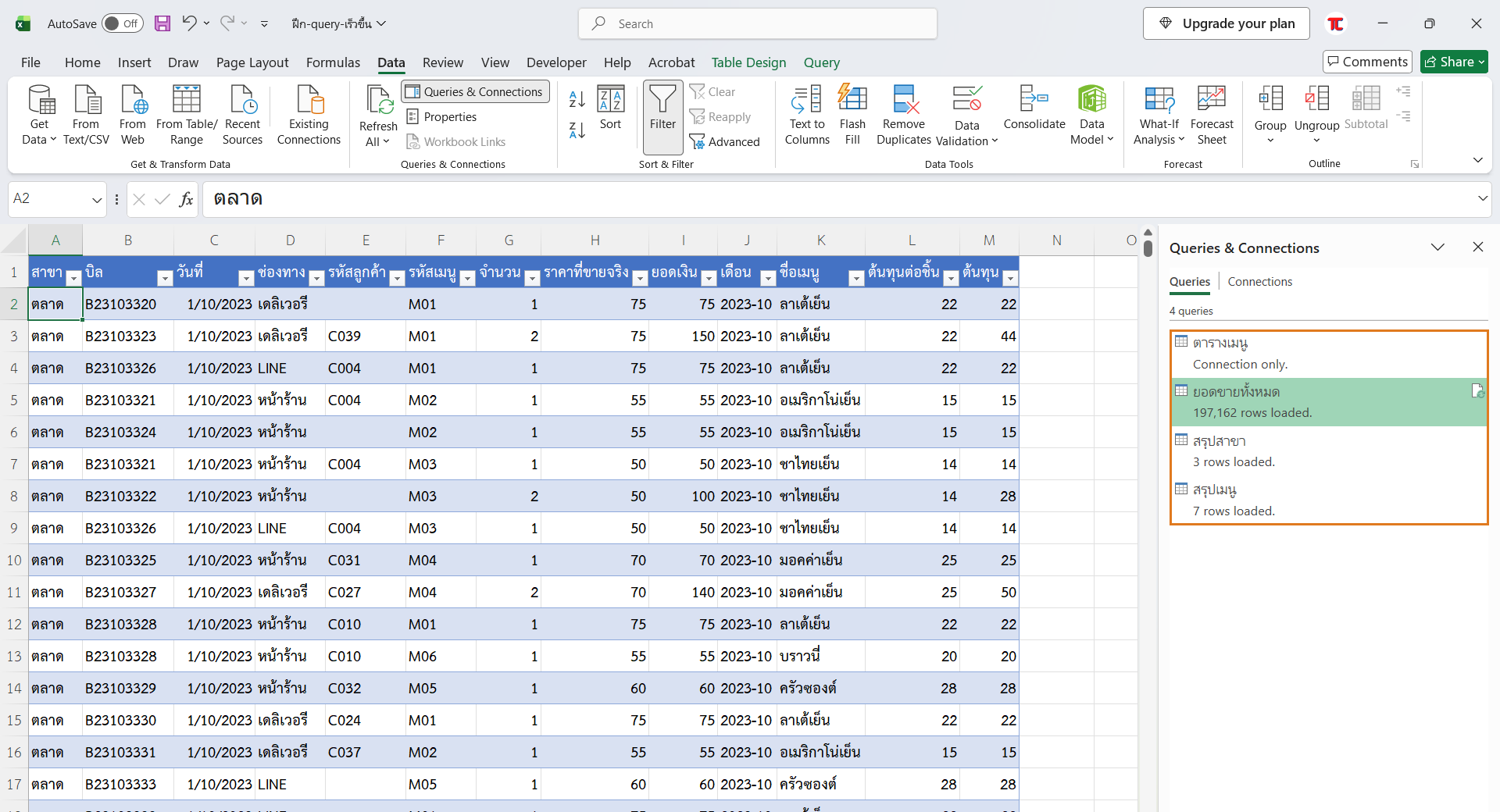
ตารางละเอียด 197,162 แถวถูกเขียนลงชีตทุกครั้งที่ Refresh ทั้งที่รายงานใช้แค่ 5,965 แถว
query ในไฟล์
ยอดขายทั้งหมดอ่านทุกไฟล์ในโฟลเดอร์ ตั้งชนิดข้อมูล ทำคอลัมน์เดือน ต่อชื่อเมนูและต้นทุนจากตารางเมนู· โหลดลงชีตสรุปสาขาและสรุปเมนูReference จากยอดขายทั้งหมดแล้วกรอง[เดือน] = "2026-09"
3. ขั้นที่ 1: ไม่โหลดตารางละเอียดลงชีต
3. ในแผง Queries & Connections คลิกขวา ยอดขายทั้งหมด → Load To... → เลือก Only Create Connection → OK → Excel เตือนว่าข้อมูลในชีตจะถูกลบ → OK แล้วลบชีต ยอดขายทั้งหมด ที่ว่างแล้วทิ้ง
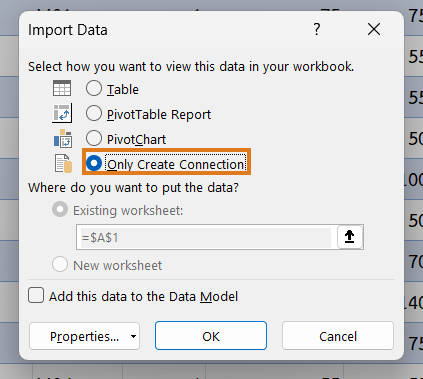
รายงาน 2 ตัวยังอ่านจาก query นี้ได้เหมือนเดิม แค่ไม่ต้องเขียนเกือบ 2 แสนแถวลงชีต
Refresh All เหลือ 15.8 วินาที การเขียนตารางลงชีตเป็นงานที่หนักที่สุดในไฟล์นี้
ลองเหลือรายงานไว้ตัวเดียว (ลบ สรุปเมนู ชั่วคราว) Refresh All เหลือ 6.1 วินาที แปลว่ารายงาน 2 ตัวที่ Reference จาก query เดียวกัน ไม่ได้แบ่งกันใช้ผลที่อ่านมาแล้ว รายงานแต่ละตัวทำให้ query กลางอ่านไฟล์ทั้ง 36 ไฟล์ใหม่ของใครของมัน ยิ่งมีรายงานหลายตัว ยิ่งต้องทำให้ query กลางเบา ซึ่งคือขั้นที่ 2
กติกาของขั้นนี้: ตารางที่ไม่มีคนเปิดดู ไม่ควรโหลดลงชีต ถ้าต้องการดูรายละเอียดบางครั้ง เปิดดูใน Power Query Editor หรือทำ query แยกที่กรองเฉพาะที่อยากดู
4. ขั้นที่ 2: เลือกไฟล์ก่อนเปิดอ่าน
4. Data → Get Data → Launch Power Query Editor → คลิก ยอดขายทั้งหมด → คลิกขั้น Filtered Rows (ขั้นที่เลือกเฉพาะไฟล์ .csv) จะเห็นรายชื่อไฟล์ 36 แถว
5. คลิกลูกศรที่หัวคอลัมน์ Name → Text Filters → Contains... → Excel ถามก่อนว่าจะแทรกขั้นกลางคันไหม (Insert Step) → Insert → หน้าต่างกรองเปิดขึ้น พิมพ์ 2026-09 → OK → ได้ขั้นใหม่ชื่อ Filtered Rows1 ต่อจาก Filtered Rows → Rename ขั้นเป็น เลือกไฟล์
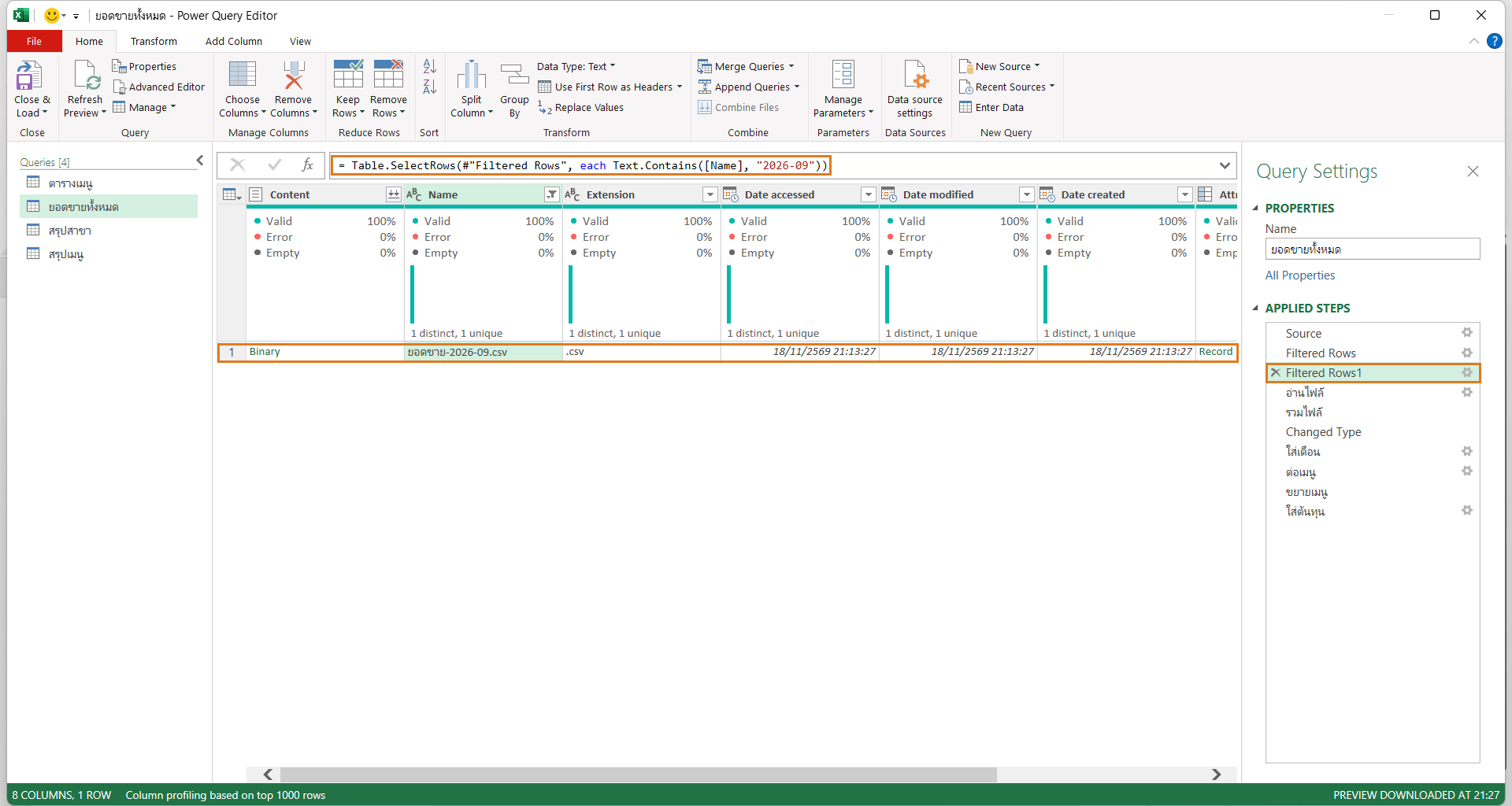
ไฟล์อีก 35 เดือนไม่ถูกเปิดเลย ต่างจากการกรองเดือนตอนท้ายที่ต้องอ่านทุกไฟล์ก่อน
6. คลิกขวา query ยอดขายทั้งหมด → Rename เป็น ยอดขายเดือนนี้ (ชื่อเดิมไม่ตรงกับสิ่งที่มันทำแล้ว ตอน 43) Power Query แก้ชื่อในรายงาน 2 ตัวที่ Reference อยู่ให้เอง
Close & Load → Refresh All เหลือราว 2 วินาที
ทำไมได้ผลมาก: query เดิมกรองเดือนกันยายนในรายงาน ซึ่งอยู่ท้ายสุด ไฟล์ CSV ไม่มีตัวช่วยคัดข้อมูลแบบฐานข้อมูล (ตอน 39) Power Query จึงต้องเปิดอ่านทุกไฟล์ ทุกแถว ต่อชื่อเมนูทุกแถว ก่อนจะทิ้ง 35 เดือนไป การกรองที่รายชื่อไฟล์ทำให้ไม่ต้องเปิดไฟล์ที่ไม่ได้ใช้เลย
ค่า "2026-09" ตอนนี้พิมพ์ไว้ 3 ที่ (ขั้นเลือกไฟล์ และขั้นกรองในรายงาน 2 ตัว) ทำเป็น Parameter ตัวเดียวตามตอน 27 จะเปลี่ยนเดือนได้ที่เดียว
5. ขั้นที่ 3: เก็บเฉพาะคอลัมน์ที่ใช้
7. เปิด Advanced Editor ของ ยอดขายเดือนนี้ แทนที่ด้วยโค้ดนี้ (เพิ่มขั้น เลือกคอลัมน์ ต่อจาก รวมไฟล์ และขั้นตั้งชนิดข้อมูลเหลือ 5 คอลัมน์)
let
    Source = Folder.Files("C:\ร้านกาแฟ\ยอดขายย้อนหลัง"),
    #"Filtered Rows" = Table.SelectRows(Source, each [Extension] = ".csv"),
    // เลือกไฟล์ก่อนเปิด ไฟล์เดือนอื่นไม่ถูกอ่านเลย
    เลือกไฟล์ = Table.SelectRows(#"Filtered Rows", each Text.Contains([Name], "2026-09")),
    อ่านไฟล์ = Table.AddColumn(เลือกไฟล์, "ข้อมูล", each Table.PromoteHeaders(Csv.Document([Content],[Delimiter=",", Columns=9, Encoding=65001, QuoteStyle=QuoteStyle.None]), [PromoteAllScalars=true])),
    รวมไฟล์ = Table.Combine(อ่านไฟล์[ข้อมูล]),
    // เก็บเฉพาะคอลัมน์ที่รายงานใช้ ตั้งแต่ขั้นแรก ๆ
    เลือกคอลัมน์ = Table.SelectColumns(รวมไฟล์, {"สาขา", "วันที่", "รหัสเมนู", "จำนวน", "ยอดเงิน"}),
    #"Changed Type" = Table.TransformColumnTypes(เลือกคอลัมน์,{{"สาขา", type text}, {"วันที่", type date}, {"รหัสเมนู", type text}, {"จำนวน", Int64.Type}, {"ยอดเงิน", Int64.Type}}),
    ใส่เดือน = Table.AddColumn(#"Changed Type", "เดือน", each Date.ToText([วันที่], "yyyy-MM", "en-US"), type text),
    ต่อเมนู = Table.NestedJoin(ใส่เดือน, {"รหัสเมนู"}, ตารางเมนู, {"รหัสเมนู"}, "เมนู", JoinKind.LeftOuter),
    ขยายเมนู = Table.ExpandTableColumn(ต่อเมนู, "เมนู", {"ชื่อเมนู", "ต้นทุนต่อชิ้น"}),
    ใส่ต้นทุน = Table.AddColumn(ขยายเมนู, "ต้นทุน", each [จำนวน] * [ต้นทุนต่อชิ้น], type number)
in
    ใส่ต้นทุน
ในไฟล์ฝึก ขั้นนี้ไม่ได้ทำให้เร็วขึ้นจนวัดได้ (ทั้งกับ 36 ไฟล์และ 1 ไฟล์ เวลาอยู่ในช่วงแกว่งของการวัด) เพราะไฟล์ CSV ต้องอ่านทั้งบรรทัดอยู่ดี ที่ยังทำไว้เพราะตารางกลางเหลือแค่สิ่งที่รายงานใช้ คนที่มาแก้ต่อรู้ทันทีว่ารายงานพึ่งคอลัมน์ไหน และถ้าไฟล์ POS เพิ่มคอลัมน์ใหม่ query นี้ก็ไม่ต้องแก้
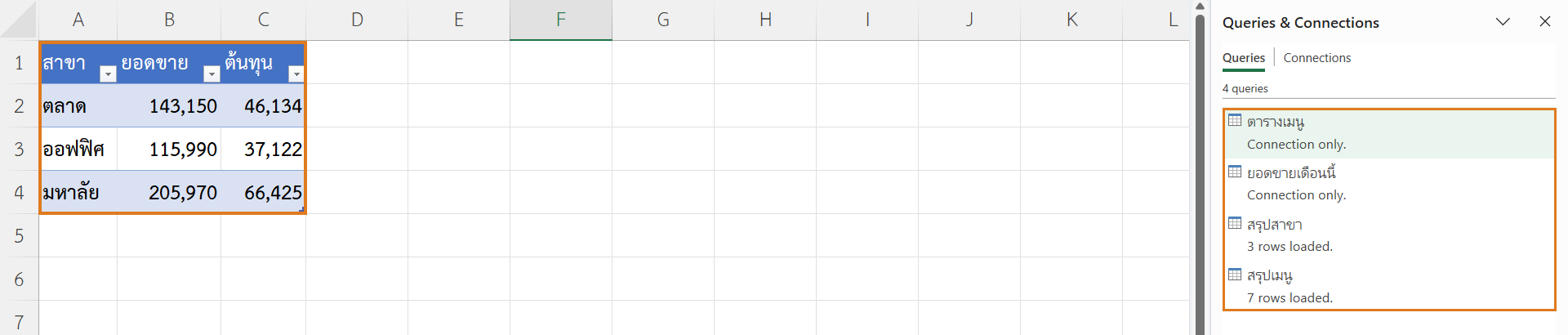
ยอดเท่าเดิมทุกบาท ไฟล์เบาลง และ Refresh เสร็จก่อนทันยกแก้วกาแฟ
6. Buffer: ช่วยเมื่อไร ไม่ช่วยเมื่อไร
Table.Buffer และ List.Buffer คือคำสั่งให้ Power Query อ่านข้อมูลมาเก็บไว้ในหน่วยความจำครั้งเดียว แล้วใช้ซ้ำจากที่เก็บไว้
ไม่ช่วย: ใส่ Table.Buffer ครอบตารางที่รวมไฟล์แล้ว (แบบที่มักเห็นในคำแนะนำทั่วไป) Refresh All กลับเป็น 4.1 วินาที จากราว 2 วินาที เพราะตารางนั้นถูกใช้ต่อแค่ครั้งเดียว การเก็บเข้าหน่วยความจำจึงเป็นงานเพิ่ม และถ้าตารางใหญ่ ก็กินหน่วยความจำของเครื่องด้วย
ช่วย: เมื่อมีรายการเล็ก ๆ ที่ต้องเปิดดูซ้ำทุกแถว เช่น อยากรู้ว่าแต่ละรายการขายเป็นของลูกค้าที่อยู่ในทะเบียนสมาชิกไหม query นี้เช็กรายชื่อสมาชิก 5,965 ครั้ง (ครั้งละแถว)
let
    Source = ยอดขายเดือนนี้,
    // รายชื่อสมาชิกจากไฟล์ทะเบียน เก็บไว้ในหน่วยความจำครั้งเดียว
    สมาชิก = List.Buffer(ทะเบียนสมาชิก[รหัสลูกค้า]),
    ใส่สถานะ = Table.AddColumn(Source, "อยู่ในทะเบียนสมาชิก", each List.Contains(สมาชิก, [รหัสลูกค้า]), type logical),
    สรุป = Table.Group(ใส่สถานะ, {"อยู่ในทะเบียนสมาชิก"}, {{"จำนวนแถว", each Table.RowCount(_), Int64.Type}, {"ยอดขาย", each List.Sum([ยอดเงิน]), type number}})
in
    สรุป
| แบบ | Refresh All |
|---|---|
สมาชิก = ทะเบียนสมาชิก[รหัสลูกค้า] (ไม่ Buffer) |
6.6 วินาที |
สมาชิก = List.Buffer(ทะเบียนสมาชิก[รหัสลูกค้า]) |
0.8 วินาที |
ผลเท่ากันทั้ง 2 แบบ ต่างกันแค่แบบแรกอาจต้องไปอ่านทะเบียนสมาชิกซ้ำระหว่างเช็กแต่ละแถว กติกาง่าย ๆ คือ Buffer รายการเล็กที่ถูกเรียกใช้ซ้ำหลายครั้ง ไม่ Buffer ตารางใหญ่ที่ใช้ครั้งเดียว และจับเวลาก่อนและหลังทุกครั้ง
query นี้ต้องอ่านคอลัมน์ รหัสลูกค้า ไฟล์เฉลยจึงใช้ query ยอดขายเดือนนี้ ฉบับที่ยังไม่ตัดคอลัมน์ (ตอน 36 List และ Record อธิบาย List.Contains)
7. ตั้งค่าอื่นที่ควรรู้
- Refresh เบื้องหลัง (Enable background refresh) คลิกขวา query ในแผง Queries & Connections → Properties จะมีตัวเลือกนี้ เปิดไว้แล้ว Excel ยังให้ทำงานอื่นได้ระหว่าง Refresh ไม่ได้ทำให้ Refresh เสร็จเร็วขึ้น
- Allow data previews to download in the background อยู่ที่ Data → Get Data → Query Options → Current Workbook → Data Load ถ้าปิด Excel จะไม่โหลดตัวอย่างข้อมูลของ query อื่น ๆ ไว้เบื้องหลังระหว่างเปิด Power Query Editor แต่จะโหลดเมื่อคลิก query นั้น ไฟล์ที่มี query เยอะและอ่านไฟล์ใหญ่ ปิดตัวเลือกนี้แล้วเครื่องทำงานเบื้องหลังน้อยลงตอนแก้ query ตัวเลือกนี้มีผลตอนทำงานใน Editor ไม่มีผลกับเวลา Refresh All ในตารางข้างบน
- ยิ่งโหลดลงชีตน้อย ยิ่งเร็ว ไฟล์รายงานที่ดีโหลดเฉพาะตารางสรุปที่คนเปิดดูจริง ตารางกลางทุกตัวเป็น Connection only
8. ข้อควรระวัง
⚠️ ใช้ผิดแล้วตัวเลขผิดยังไง
- เลือกไฟล์จากชื่อ ไฟล์ที่ตั้งชื่อผิดจะหายเงียบ ๆ ถ้าเดือนหน้ามีคนบันทึกไฟล์ว่า ยอดขาย-2026-10 (1).csv หรือ ยอดขาย-ต.ค.csv ขั้นเลือกไฟล์อาจไม่เจอ หรือเจอ 2 ไฟล์ รายงานจะว่างหรือนับซ้ำโดยไม่มี error ทำตารางที่มาของข้อมูล (ชื่อไฟล์ จำนวนแถว ยอดรวม) แบบ[ตอน 42](/knowledge/data-management/power-query-template) ไว้ดูทุกเดือน และตกลงรูปแบบชื่อไฟล์กับคนที่ส่งไฟล์
- Connection only แล้วรายงานที่อ่านจากชีตจะพัง ถ้ามี PivotTable หรือสูตรที่อ่านจากชีต ยอดขายทั้งหมด ชีตนั้นจะว่าง ดูก่อนว่ามีอะไรใช้ชีตนั้นอยู่ แล้วย้ายไปอ่านจาก query สรุปแทน
- Buffer ผิดที่ทำให้ช้าลงและกินหน่วยความจำ Table.Buffer กับตารางใหญ่ที่ใช้ครั้งเดียว ในไฟล์ฝึกช้าลงจากราว 2 เป็น 4.1 วินาที กับข้อมูลหลายล้านแถว เครื่องที่แรมน้อยอาจ Refresh ไม่ผ่าน
- เร็วขึ้นแล้วต้องเช็กว่ายอดเท่าเดิม ทุกครั้งที่แก้เพื่อความเร็ว เทียบยอดรวมแต่ละสาขากับก่อนแก้ ในไฟล์ฝึกต้องได้ 465,110 บาทเท่าเดิม ถ้าไม่เท่า แปลว่าขั้นที่ย้ายหรือตัดออกไปเปลี่ยนผลลัพธ์ด้วย
- คำแนะนำเรื่องความเร็วจากที่อื่น ให้จับเวลาเองก่อนเชื่อ ในไฟล์ชุดนี้ การตัดคอลัมน์ก่อนและ Table.Buffer ไม่ได้ช่วย แต่การไม่โหลดลงชีตและเลือกไฟล์ก่อนช่วยมาก ไฟล์ของร้านอื่นอาจได้ผลต่างกัน
สรุป
| ขั้น | ทำอะไร | ผลในไฟล์ฝึก |
|---|---|---|
| 1 | จับเวลา Refresh All ก่อนแก้ทุกครั้ง | 71.6 วินาที |
| 2 | ตารางที่ไม่มีคนเปิดดู ตั้งเป็น Connection only | เหลือ 15.8 วินาที |
| 3 | เลือกไฟล์ที่ต้องใช้ก่อนเปิดอ่าน | เหลือราว 2 วินาที |
| 4 | เก็บเฉพาะคอลัมน์ที่ใช้ เพื่อให้ query อ่านง่าย | ไม่ต่างจนวัดได้ |
| 5 | Buffer เฉพาะรายการเล็กที่ใช้ซ้ำทุกแถว | เช็กสมาชิก 6.6 → 0.8 วินาที |
Refresh ที่เร็วขึ้นไม่ได้แค่ประหยัดเวลารอ รายงานที่เปิดแล้วได้ตัวเลขทันที คือรายงานที่คนในร้านเปิดดูทุกวันจริง ส่วนรายงานที่ต้องรอนาที มักถูกเปิดแค่สิ้นเดือน ตอนถัดไปจะดูวิธีให้หลายรายงาน หลายคน ใช้ตารางที่ล้างแล้วชุดเดียวกัน
ตอนก่อนหน้า: Query folding · ตอนถัดไป: Dataflow ใช้ซ้ำหลายรายงาน
ไฟล์รายงานของเพื่อน ๆ กด Refresh All แล้วรอนานแค่ไหนครับ? 👇
หมายเหตุ :
- ภาพหน้าจอจาก Excel ใน Office Home and Student 2021 เวอร์ชัน 2610 บน Windows 11 เมนูภาษาอังกฤษ ทำจากไฟล์ฝึกจริง ตัวเลขทุกตัวในบทความตรงกับไฟล์ และโค้ดทุกชุดทดสอบใน Excel แล้ว
- เวลา Refresh All วัดใน Excel บนโน้ตบุ๊ก Intel Core i7 รุ่นที่ 13 แรม 16 GB ไดรฟ์ SSD แบบละ 3–5 รอบ ใช้ค่ากลาง
- ข้อมูลร้านกาแฟ 3 สาขาเป็นข้อมูลตัวอย่าง ไม่ใช่ข้อมูลร้านจริง ยอดขายย้อนหลังก่อนเดือนกันยายน 2026 สร้างจากข้อมูลเดือนกันยายนเพื่อใช้ฝึก
ข้อมูลอ้างอิง :
ผู้เขียน

ประสิทธิ์ เพชรจำรัสData Analyst รัฐวิสาหกิจ/StartUpประสบการณ์มากกว่า 10 ปีE-mail : golfecon@gmail.comเกี่ยวกับเรา →
ชุดบทเรียน · 50 ตอน
ชุดบทเรียน Power Query Zero to Pro
เริ่มจากศูนย์
พื้นฐาน
- ตอน 7 · ลบคอลัมน์และแถวที่ไม่ใช้
- ตอน 8 · Trim · Clean · ตัวพิมพ์
- ตอน 9 · Replace values
- ตอน 10 · แยกคอลัมน์ (Split)
- ตอน 11 · รวมคอลัมน์ (Merge columns)
- ตอน 12 · Unpivot ตารางแนวนอน
- ตอน 13 · Pivot column
- ตอน 14 · ลบข้อมูลซ้ำ
- ตอน 15 · เติมค่าว่าง (Fill down)
- ตอน 16 · วันที่และ locale (พ.ศ. / ค.ศ.)
- ตอน 17 · เลข 0 หน้ารหัสหาย
- ตอน 18 · CSV ภาษาไทยเพี้ยน
ใช้งานจริง
- ตอน 19 · Append: ต่อตารางหลายเดือน
- ตอน 20 · รวมทุกไฟล์ในโฟลเดอร์
- ตอน 21 · Merge queries: 6 แบบ join
- ตอน 22 · Group By สรุปยอด
- ตอน 23 · Conditional column
- ตอน 24 · Custom column
- ตอน 25 · Index column และลำดับ
- ตอน 26 · Reference กับ Duplicate query
- ตอน 27 · Parameter (เปลี่ยนโฟลเดอร์/เดือน)
- ตอน 28 · ดึงข้อมูลจากเว็บ
- ตอน 29 · ดึงตารางจาก PDF
- ตอน 30 · ดึงจาก Google Sheets / SharePoint
- ตอน 31 · จัดการ error และ null
- ตอน 32 · ตรวจคุณภาพข้อมูล (Column profiling)
มืออาชีพ
- ตอน 33 · Advanced Editor และภาษา M
- ตอน 34 · ตัวแปรและ let ... in
- ตอน 35 · ฟังก์ชันที่สร้างเอง
- ตอน 36 · List และ Record
- ตอน 37 · Table functions ที่ใช้บ่อย
- ตอน 38 · try ... otherwise
- ตอน 39 · Query folding
- ตอน 40 · ทำให้ query เร็วขึ้น (กำลังอ่าน)
- ตอน 41 · Dataflow ใช้ซ้ำหลายรายงาน
- ตอน 42 · Template ใช้ซ้ำทุกลูกค้า
- ตอน 43 · เอกสารและตั้งชื่อ query
- ตอน 44 · ให้ AI เขียน M แล้วตรวจยังไง
ปัญหาของร้านคุณ ข้อมูลช่วยหาคำตอบได้
เล่าให้เราฟังว่าร้านทำธุรกิจอะไร และติดปัญหาตรงไหน เราจะหาให้ว่าข้อมูลที่ร้านมีอยู่แล้วบอกอะไร ควรดูตัวเลขไหน และตัดสินใจยังไงให้ดีขึ้น