ทำความสะอาดรายชื่อลูกค้าด้วย Power Query ทำยังไง? เบอร์โทร 7 แบบให้เป็นแบบเดียว 52 รหัสสมาชิกเหลือ 46 คน และเจอลูกค้าระดับทองที่ร้านนับเป็นระดับเงิน
ทำความสะอาดรายชื่อลูกค้าด้วย Power Query ทำยังไง? โปรเจกต์จบตอนที่ 5 ทะเบียนสมาชิกร้านกาแฟ 3 สาขามี 52 รหัส แต่พนักงานแต่ละสาขาพิมพ์เบอร์โทรคนละแบบ มีขีด มีเว้นวรรค ขึ้นต้น +66 และเลข 0 หน้าหาย ชื่อมีคำว่า คุณ และเว้นวรรคซ้ำ บทความนี้ทำเบอร์ให้เป็นแบบเดียว 0xxxxxxxxx แล้วรวมรหัสของคนเดียวกันด้วยเบอร์โทร ได้ลูกค้าจริง 46 คน เจอ 6 คนที่สมัคร 2 รหัส ในนั้น 2 คนซื้อรวมกันถึงระดับทองแต่ร้านนับเป็นระดับเงิน คือลูกค้าที่ซื้อมากเป็นอันดับ 2 และ 4 ของร้าน และ 3 คนที่ร้านคิดว่ายังไม่กลับมาซื้อ แต่เดือนกันยายนยังซื้ออยู่ด้วยรหัสเดิม พร้อมกับดัก Remove Duplicates ก่อนล้างเบอร์ที่เจอคนซ้ำแค่ 1 คน ทีละขั้นพร้อมภาพหน้าจอ Excel จริง — ชุดบทเรียน Power Query สำหรับ SMEs ตอน 49
อัปเดต 18 พฤศจิกายน 2569 · อ่าน 20 นาที
ใน ตอน 23 ร้านกาแฟ 3 สาขาแบ่งสมาชิกเป็นระดับทอง เงิน ทั่วไป จากยอดซื้อของแต่ละ รหัสสมาชิก และใน ตอน 21 เจอสมาชิก 12 รหัสที่สมัครแล้วยังไม่กลับมาซื้อ
ทั้ง 2 เรื่องตั้งอยู่บนสมมติฐานเดียวกัน คือ 1 รหัส = 1 คน ซึ่งไม่จริง ลูกค้าบางคนลืมว่าเคยสมัครแล้ว ก็สมัครใหม่อีกรหัส บางคนสมัครที่สาขาเดิม บางคนสมัครตอนไปซื้ออีกสาขา ยอดซื้อของคนเดียวจึงถูกแบ่งเป็น 2 ก้อน และไม่มีก้อนไหนถึงระดับทอง
วิธีหาคนเดียวกันคือ เบอร์โทร แต่เบอร์ในทะเบียนพิมพ์มา 7 แบบ ต้องทำให้เป็นแบบเดียวก่อน แล้วค่อยรวมรหัสที่เบอร์ตรงกัน
📥 ไฟล์ฝึก: power-query-clean-customer-list.zip แตกไฟล์ไว้ที่ C:\ร้านกาแฟ\ จะได้
ทะเบียนสมาชิก-ชื่อและเบอร์.csv52 รหัส ชื่อและเบอร์โทรเป็นข้อมูลสมมติทั้งหมด เบอร์ใช้รูปแบบ 0x-555-xxxx- โฟลเดอร์
ยอดขายรายสาขายอดขายเดือนกันยายน 2026 สาขาละไฟล์ (ไฟล์เดียวกับตอน 35) ไว้คิดยอดซื้อ ฝึก-รายชื่อลูกค้า.xlsxมี queryทะเบียนสมาชิกและขายไว้แล้ว และเฉลย-รายชื่อลูกค้า.xlsx
🔒 รายชื่อลูกค้าจริงของร้านมีชื่อและเบอร์โทรของคนจริง เก็บไฟล์ไว้ในเครื่องที่ใช้งานเท่านั้น อย่าส่งต่อทางแชต และอย่าคัดลอกไปวางในแชต AI เพื่อให้ช่วยล้าง ทุกขั้นในบทความนี้ทำในเครื่องด้วย Power Query ได้หมด
🖥️ เวอร์ชันที่ใช้ในบทความนี้: Power Query ใน Excel ใน Microsoft Office Home and Student 2021 เวอร์ชัน 2610 (บิลด์ 20527.20196) Current Channel 64 บิต บน Windows 11 เมนูภาษาอังกฤษ
ดูเวอร์ชันของคุณได้ที่ File → Account → About Excel · ถ้าใช้ Microsoft 365 ปุ่มบางปุ่มอาจย้ายที่เล็กน้อย ส่วนใน Power BI Desktop โค้ดในบทความนี้ใช้ได้เหมือนกันทุกตัวอักษร
1. ผลที่จะได้: นับตามรหัส กับ นับตามคน
ชีต เทียบระดับ ในไฟล์เฉลย ยอดซื้อเดือนกันยายน เกณฑ์เดียวกับตอน 23 (ทอง 6,000 บาทขึ้นไป · เงิน 4,000 บาทขึ้นไป)
| ระดับ | นับตามรหัส (แบบเดิม) | นับตามเบอร์โทร (คน) |
|---|---|---|
| ทอง | 15 | 16 |
| เงิน | 17 | 15 |
| ทั่วไป | 8 | 5 |
| ยังไม่ซื้อเดือนนี้ | 12 | 8 |
| รวม | 52 รหัส | 44 คน + 2 คนที่เบอร์ใช้ไม่ได้ |
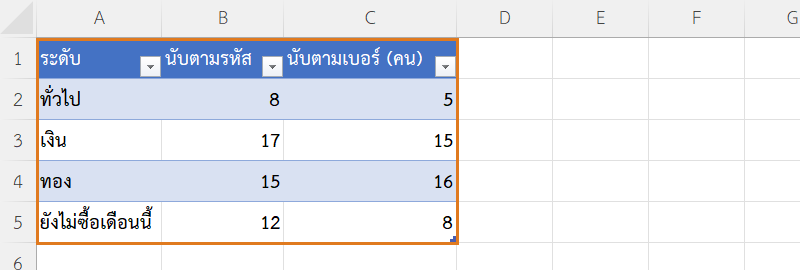
รหัสสมาชิก 52 รหัส เป็นคนจริง 46 คน
ตารางนี้เปลี่ยนการตัดสินใจ 2 เรื่อง
- ระดับทอง มีลูกค้า 2 คนที่ร้านไม่เคยรู้ว่าซื้อถึงระดับทอง คุณธนพรซื้อ 4,455 บาทในรหัสหนึ่ง และ 4,240 บาทในอีกรหัส รวม 8,695 บาท เป็นลูกค้าที่ซื้อมากเป็นอันดับ 2 ของร้าน และคุณวรวุฒิรวม 7,790 บาท อันดับ 4 ทั้งคู่ถูกนับเป็นระดับเงิน ถ้าร้านแจกสิทธิ์ระดับทอง 2 คนนี้จะไม่ได้
- ข้อความชวนกลับมาซื้อ ที่คิดว่าจะส่งให้ 12 รหัส มี 3 คนที่เดือนกันยายนยังซื้ออยู่ด้วยรหัสเดิม แค่สมัครรหัสใหม่แล้วไม่ได้ใช้ ส่งข้อความ "คิดถึงคุณ" ไปให้คนที่เพิ่งซื้อเมื่อวาน คนอ่านจะรู้ทันทีว่าร้านไม่รู้จักเขา
2. ปัญหาในทะเบียนสมาชิก
เปิด ฝึก-รายชื่อลูกค้า.xlsx → Data → Get Data → Launch Power Query Editor → คลิก query ทะเบียนสมาชิก
| เบอร์โทรที่พิมพ์มา | ปัญหา |
|---|---|
082-555-0590 |
มีขีด |
0905556385 |
แบบที่ต้องการ |
+66 69 555 9456 |
รหัสประเทศ และเว้นวรรค |
865559190 |
เลข 0 หน้าหาย (มีคนเปิดไฟล์ด้วย Excel แล้วบันทึกทับ ตอน 17) |
083 555 4179 |
เว้นวรรค และมีช่องว่างท้าย |
66665552168 |
รหัสประเทศไม่มี + |
08-8555-3179 |
ขีดคนละตำแหน่ง |
ชื่อก็มีปัญหาคล้ายกัน บางแถวขึ้นต้นด้วย คุณ บางแถวมีช่องว่างหน้าชื่อ หรือเว้นวรรค 2 ช่องระหว่างชื่อกับนามสกุล
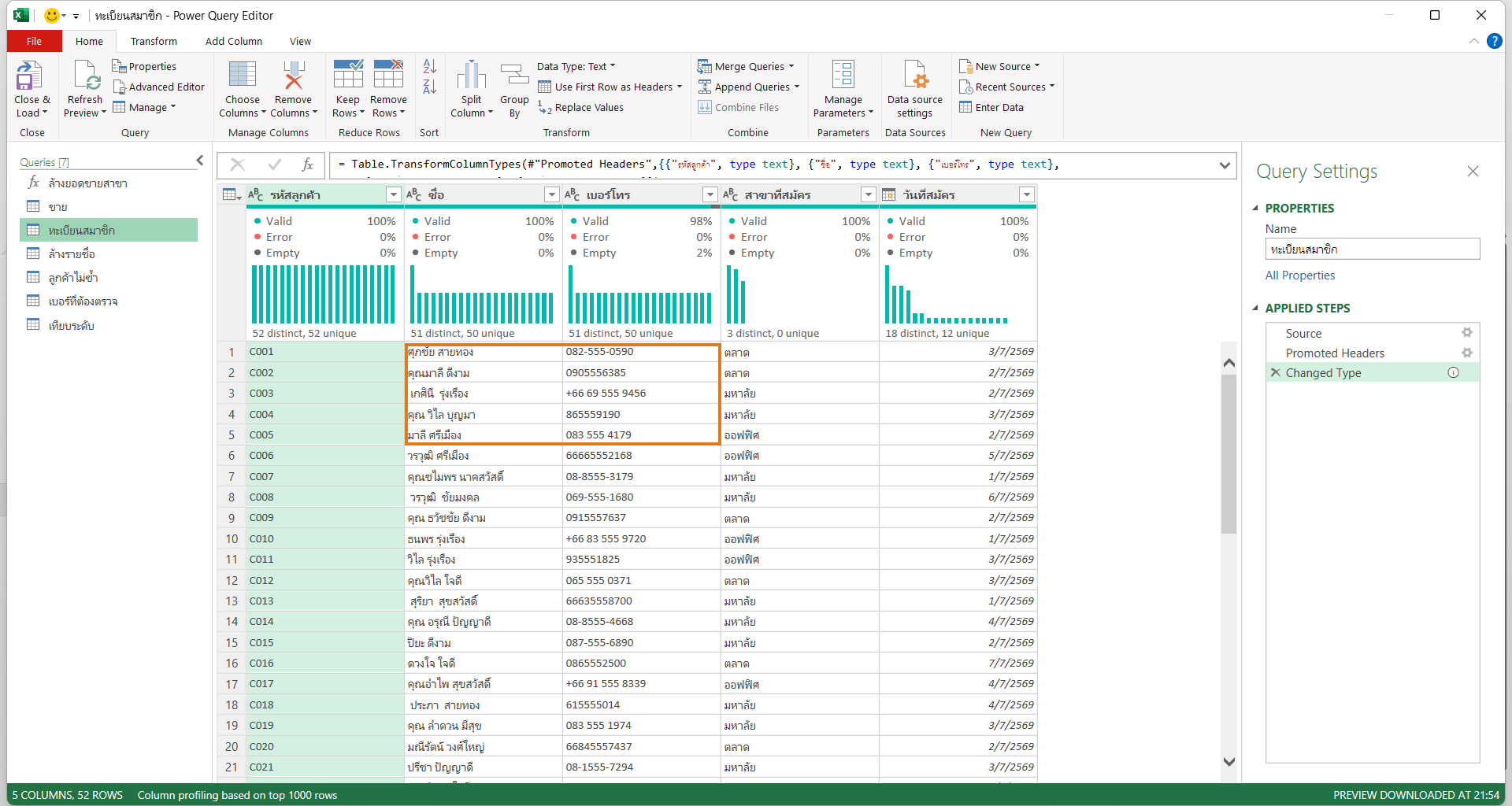
คนเดียวกันพิมพ์ 2 แบบ ระบบก็เห็นเป็น 2 คน
คอลัมน์เบอร์โทรใน query ทะเบียนสมาชิก ตั้งเป็น Text ไว้แล้ว ถ้าปล่อยให้ Power Query เดาเป็นตัวเลข เลข 0 หน้าเบอร์จะหายทุกแถว (ตอน 17)
3. ล้างชื่อและเบอร์
Home → New Source → Other Sources → Blank Query → Rename เป็น ล้างรายชื่อ → Advanced Editor → วางโค้ด
let
    Source = ทะเบียนสมาชิก,
    // ชื่อ: ตัดช่องว่างหัวท้าย ตัดคำว่า คุณ ข้างหน้า และรวมเว้นวรรคซ้ำให้เหลือช่องเดียว
    ชื่อสะอาด = Table.TransformColumns(Source, {{"ชื่อ", each let t = Text.Trim(_), t2 = if Text.StartsWith(t, "คุณ") then Text.Trim(Text.Middle(t, 3)) else t in Text.Combine(List.Select(Text.Split(t2, " "), each _ <> ""), " "), type text}}),
    // เบอร์: เก็บเฉพาะตัวเลข 0–9 แล้วทำให้เป็นแบบเดียวกัน 0xxxxxxxxx
    เลขล้วน = Table.AddColumn(ชื่อสะอาด, "เลขล้วน", each Text.Select(if [เบอร์โทร] = null then "" else [เบอร์โทร], {"0".."9"}), type text),
    เบอร์มาตรฐาน = Table.AddColumn(เลขล้วน, "เบอร์มาตรฐาน", each if Text.Length([เลขล้วน]) = 11 and Text.StartsWith([เลขล้วน], "66") then "0" & Text.Middle([เลขล้วน], 2) else if Text.Length([เลขล้วน]) = 9 and not Text.StartsWith([เลขล้วน], "0") then "0" & [เลขล้วน] else [เลขล้วน], type text),
    // เบอร์มือถือไทย 10 หลัก ขึ้นต้น 06 08 09
    ตรวจเบอร์ = Table.AddColumn(เบอร์มาตรฐาน, "เบอร์ใช้ได้", each Text.Length([เบอร์มาตรฐาน]) = 10 and List.Contains({"06", "08", "09"}, Text.Start([เบอร์มาตรฐาน], 2)), type logical),
    ผล = Table.RemoveColumns(ตรวจเบอร์, {"เลขล้วน"})
in
    ผล
อ่านทีละขั้น
- ชื่อสะอาด Trim ตัดช่องว่างหัวท้าย (ตอน 8) ถ้าขึ้นต้นด้วย คุณ ตัด 3 ตัวอักษรแรกทิ้ง แล้วแยกคำด้วยเว้นวรรค ทิ้งคำว่าง ต่อกลับด้วยเว้นวรรคช่องเดียว
- เลขล้วน
Text.Select(..., {"0".."9"})เก็บเฉพาะตัวเลข ขีด เว้นวรรค เครื่องหมาย + หายหมด (เทคนิคเดียวกับยอดเงิน 75 บาท ใน ตอน 38) - เบอร์มาตรฐาน 11 หลักขึ้นต้น 66 = มีรหัสประเทศ เปลี่ยน 66 เป็น 0 · 9 หลักที่ไม่ขึ้นต้น 0 = เลข 0 หาย เติม 0 ข้างหน้า
- เบอร์ใช้ได้ ต้องได้ 10 หลัก ขึ้นต้น 06 08 หรือ 09
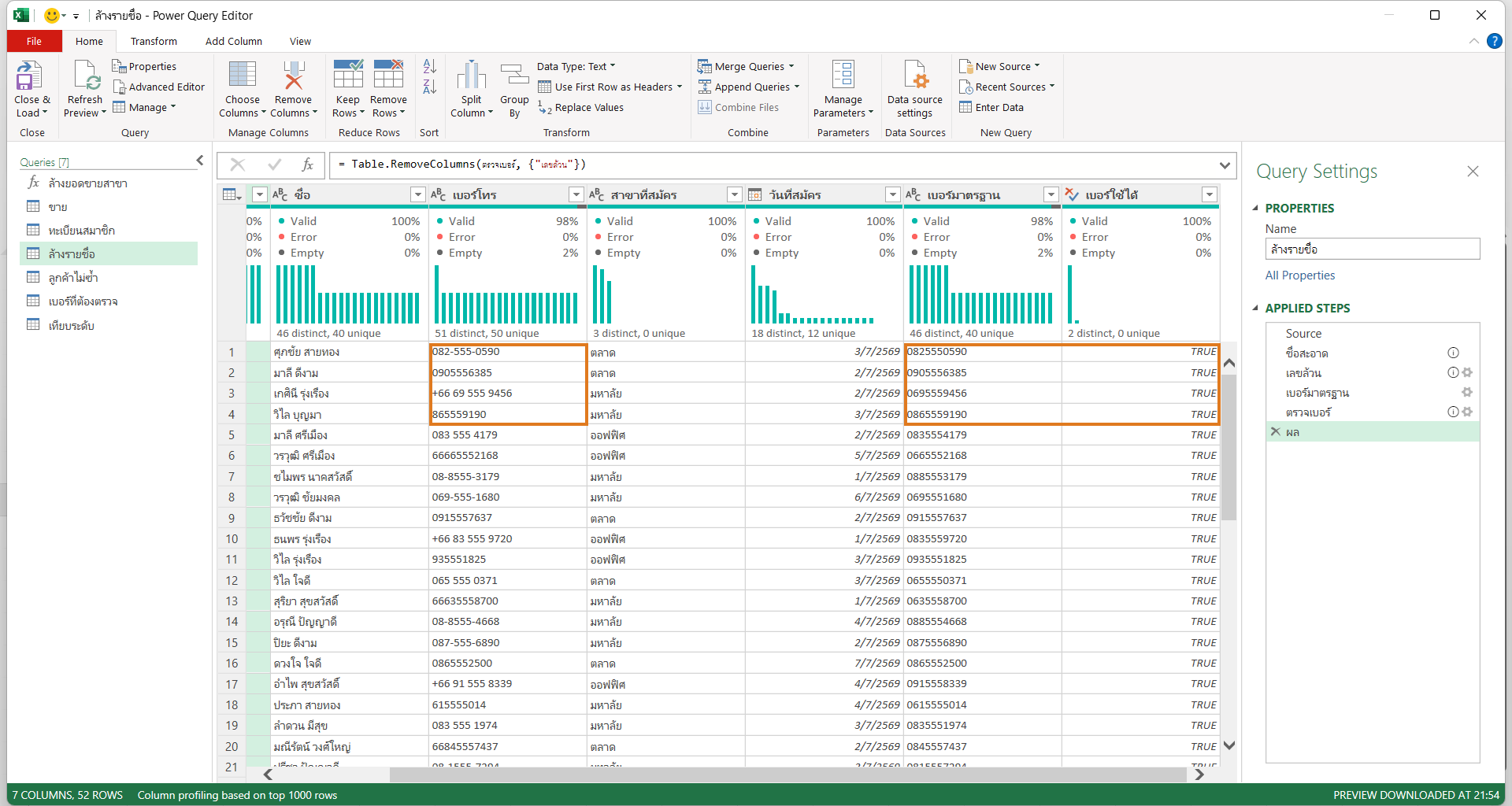
7 แบบกลายเป็นแบบเดียว เทียบกันได้แล้ว
query เบอร์ที่ต้องตรวจ ในไฟล์เฉลยเลือกแถวที่ เบอร์ใช้ได้ เป็น FALSE ได้ 2 รหัส คือ คุณมาลี เจริญผล เบอร์พิมพ์ขาดไป 2 ตัว และ คุณบุษบา แสงทอง ไม่ได้กรอกเบอร์ ทั้ง 2 คนติดต่อทางโทรศัพท์ไม่ได้ และคุณมาลีซื้อ 6,095 บาท เป็นสมาชิกระดับทอง ครั้งหน้าที่มาร้าน พนักงานต้องขอเบอร์ใหม่
4. รวมรหัสของคนเดียวกัน
Blank Query → Rename เป็น ลูกค้าไม่ซ้ำ → วางโค้ด
let
    // ยอดซื้อเดือนกันยายนของแต่ละรหัส (ตอน 23)
    ยอดซื้อ = Table.Group(Table.SelectRows(ขาย, each [รหัสลูกค้า] <> null and [รหัสลูกค้า] <> ""), {"รหัสลูกค้า"}, {{"ยอดซื้อ", each List.Sum([ยอดเงิน]), type number}}),
    ใช้ได้ = Table.SelectRows(ล้างรายชื่อ, each [เบอร์ใช้ได้]),
    ต่อยอด = Table.ExpandTableColumn(Table.NestedJoin(ใช้ได้, {"รหัสลูกค้า"}, ยอดซื้อ, {"รหัสลูกค้า"}, "ย", JoinKind.LeftOuter), "ย", {"ยอดซื้อ"}),
    // 1 เบอร์ = 1 คน รวมทุกรหัสของคนเดียวกัน
    รวมคน = Table.Group(ต่อยอด, {"เบอร์มาตรฐาน"}, {{"ชื่อ", each List.First([ชื่อ]), type text}, {"จำนวนรหัส", each Table.RowCount(_), Int64.Type}, {"รหัสสมาชิก", each Text.Combine([รหัสลูกค้า], ", "), type text}, {"สาขาที่สมัคร", each Text.Combine(List.Distinct([สาขาที่สมัคร]), ", "), type text}, {"ยอดซื้อ", each List.Sum(List.Transform([ยอดซื้อ], each if _ = null then 0 else _)), type number}}),
    ระดับ = Table.AddColumn(รวมคน, "ระดับ", each if [ยอดซื้อ] >= 6000 then "ทอง" else if [ยอดซื้อ] >= 4000 then "เงิน" else if [ยอดซื้อ] > 0 then "ทั่วไป" else "ยังไม่ซื้อเดือนนี้", type text),
    ผล = Table.Sort(ระดับ, {{"ยอดซื้อ", Order.Descending}})
in
    ผล
หัวใจคือขั้น รวมคน Group By ด้วย เบอร์มาตรฐาน (ตอน 22) ไม่ใช่รหัสลูกค้า ทุกรหัสที่เบอร์ตรงกันรวมเป็นแถวเดียว ยอดซื้อบวกกัน และ Text.Combine เก็บรหัสทั้งหมดไว้ในช่องเดียว ใช้ย้อนกลับไปดูในระบบสมาชิกได้
ได้ 44 คน 6 คนในนั้นมี 2 รหัส
| ลูกค้า | ยอดซื้อแต่ละรหัส (บาท) | รวม | ระดับเมื่อนับตามรหัส | ระดับจริง |
|---|---|---|---|---|
| คุณธนพร พรหมมา | 4,455 + 4,240 | 8,695 | เงิน + เงิน | ทอง |
| คุณวรวุฒิ ชัยมงคล | 4,500 + 3,290 | 7,790 | เงิน + ทั่วไป | ทอง |
| คุณศุภชัย สายทอง | 2,690 + 3,190 | 5,880 | ทั่วไป + ทั่วไป | เงิน |
| คุณกัลยา ใจดี | 5,660 + ยังไม่ซื้อ | 5,660 | เงิน + ยังไม่ซื้อ | เงิน |
| คุณอรุณี วงศ์ใหญ่ | 4,830 + ยังไม่ซื้อ | 4,830 | เงิน + ยังไม่ซื้อ | เงิน |
| คุณอรุณี ปัญญาดี | 3,575 + ยังไม่ซื้อ | 3,575 | ทั่วไป + ยังไม่ซื้อ | ทั่วไป |
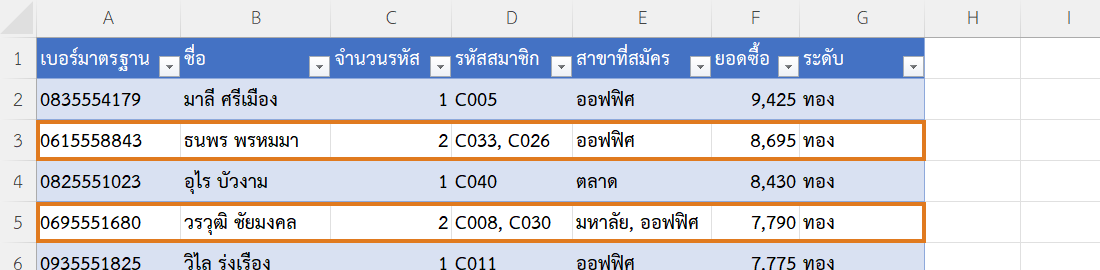
ลูกค้าอันดับ 2 และ 4 ของร้าน ที่ร้านไม่เคยเห็นในอันดับต้น
คุณศุภชัยรวมแล้ว 5,880 บาท ขาดอีก 120 บาทจะถึงระดับทอง คนกลุ่มนี้คือคนที่ข้อความ "อีกนิดเดียวได้ระดับทอง" ใน ตอน 23 น่าจะได้ผลที่สุด ซึ่งนับตามรหัสแล้วจะไม่มีวันเห็น
5. กับดัก: Remove Duplicates ก่อนล้างเบอร์
ทางลัดที่หลายคนลองก่อน คือคลิกหัวคอลัมน์ เบอร์โทร ใน ทะเบียนสมาชิก → Home → Remove Rows → Remove Duplicates (ตอน 14)
let
    Source = ทะเบียนสมาชิก,
    #"Removed Duplicates" = Table.Distinct(Source, {"เบอร์โทร"})
in
    #"Removed Duplicates"
ได้ 51 แถว เจอคนซ้ำแค่ 1 คน จาก 6 คน เพราะมีคู่เดียวที่พนักงานพิมพ์เบอร์แบบเดียวกันทุกตัวอักษร อีก 5 คู่พิมพ์คนละแบบ และที่แย่กว่าเจอน้อย คือ Remove Duplicates ลบทั้งแถว ของรหัสที่ 2 ทิ้ง ถ้าเอาตารางนี้ไปต่อกับยอดขาย ยอดซื้อ 4,240 บาทในรหัสนั้นจะหายไปจากลูกค้าคนนั้นด้วย ต้องล้างเบอร์ก่อนแล้วใช้ Group By รวม ไม่ใช่ลบ
6. ข้อควรระวัง
⚠️ ใช้ผิดแล้วตัวเลขผิดยังไง
- Remove Duplicates ที่เบอร์ดิบ เจอคนซ้ำแค่ 1 จาก 6 และลบรหัสที่ 2 ทิ้งพร้อมยอดซื้อ ล้างเบอร์ให้เป็นแบบเดียวก่อน แล้ว Group By เบอร์ที่ล้างแล้ว
- รวมด้วยชื่อแทนเบอร์ รวมคนละคนเข้าด้วยกัน ชื่อซ้ำกันได้ ในทะเบียนนี้มี คุณมาลี 5 คนคนละนามสกุล และคนเดียวกันอาจสะกดชื่อต่างกัน ใช้ชื่อช่วยดูตอนตรวจ แต่ใช้เบอร์เป็นตัวรวม
- ตัดคำว่า คุณ อาจตัดชื่อจริง โค้ดนี้ตัด 3 ตัวอักษรแรกถ้าขึ้นต้นด้วย คุณ ถ้าทะเบียนของร้านมีชื่อที่ขึ้นต้นด้วย คุณ เป็นส่วนของชื่อจริง ชื่อนั้นจะผิด ก่อนใช้ให้กรองดูชื่อที่ขึ้นต้นด้วย คุณ ทั้งหมดก่อน
- เกณฑ์ เบอร์ใช้ได้ ในโค้ดนี้รับเฉพาะมือถือ เบอร์บ้านหรือเบอร์บริษัท 9 หลักจะถูกนับว่าใช้ไม่ได้ ถ้าร้านมีลูกค้าบริษัทที่ให้เบอร์สำนักงาน ต้องเพิ่มเงื่อนไขของเบอร์แบบนั้น
- ล้างแล้วอย่าเขียนทับทะเบียนเดิม query นี้อ่านทะเบียนเดิมแล้วสร้างตารางใหม่ ทะเบียนในระบบสมาชิกยังเหมือนเดิม การรวมรหัสในระบบจริงให้ทำทีละคนหลังถามลูกค้าแล้ว และเก็บไฟล์ที่มีชื่อกับเบอร์ไว้ในเครื่องของร้าน ไม่ส่งต่อ ไม่วางลงแชต AI
สำหรับคนอยากรู้วิธีคิดเบื้องหลัง
งานล้างรายชื่อมี 2 ชั้น ทำให้เทียบกันได้ (normalize) คือแปลงค่าที่หมายถึงสิ่งเดียวกันให้เขียนเหมือนกันทุกตัวอักษร และ รวมสิ่งที่เหมือนกัน คือ Group By ด้วยค่าที่แปลงแล้ว ข้อผิดพลาดที่เจอบ่อยคือข้ามชั้นแรกไปชั้นที่สองเลย เหมือนกับดักในหัวข้อ 5
ตัวที่ใช้รวม (เบอร์มาตรฐาน) ต้องเป็นสิ่งที่ 1 คนมีค่าเดียว และ 2 คนไม่ค่อยมีค่าเดียวกัน เบอร์มือถือใกล้เคียงที่สุดในข้อมูลที่ร้านมี แต่ไม่สมบูรณ์ เช่น สามีภรรยาใช้เบอร์เดียวกันสมัคร 2 รหัส การรวมจะทำให้เป็นคนเดียว จึงควรดูรายชื่อคนที่มี 2 รหัสด้วยตาทุกครั้ง ตารางในหัวข้อ 4 มีแค่ 6 แถว ใช้เวลาไม่กี่นาที
สรุป
| ขั้น | ทำอะไร |
|---|---|
| 1 | ตั้งเบอร์โทรเป็น Text ตั้งแต่นำเข้า |
| 2 | ชื่อ: Trim ตัด คุณ รวมเว้นวรรคซ้ำ |
| 3 | เบอร์: เก็บเฉพาะตัวเลข เปลี่ยน 66 เป็น 0 เติม 0 ที่หาย แล้วตรวจว่าได้ 10 หลัก |
| 4 | แยกเบอร์ที่ใช้ไม่ได้ออกมาเป็นรายการที่ต้องถามลูกค้าใหม่ |
| 5 | Group By เบอร์มาตรฐาน รวมรหัสและยอดซื้อของคนเดียวกัน แล้วคิดระดับใหม่ |
| 6 | เทียบระดับนับตามรหัสกับนับตามคน ก่อนแจกสิทธิ์หรือส่งข้อความ |
52 รหัสเป็นคนจริง 46 คน ฟังดูต่างกันไม่มาก แต่ใน 6 คนที่มี 2 รหัส มีลูกค้าที่ซื้อมากเป็นอันดับ 2 และ 4 ของร้านอยู่ด้วย รายชื่อที่สะอาดทำให้ร้านรู้จักลูกค้าแต่ละคนในฐานะคนเดียว ไม่ใช่ 2 รหัสที่ไม่เกี่ยวกัน ตอนถัดไปเป็นตอนสุดท้าย จะเอารายงานจากตอน 45 มาทำให้พร้อมส่งมอบ ให้พนักงานที่ไม่รู้ Power Query ใช้ได้ทุกเดือน
ตอนก่อนหน้า: รวมสต๊อกหลายสาขา · ตอนถัดไป: ส่งมอบระบบ: วางไฟล์แล้วกด Refresh
ทะเบียนลูกค้าของร้านเพื่อน ๆ เคยเจอคนเดียวกันมีหลายรหัสไหมครับ? 👇
หมายเหตุ :
- ภาพหน้าจอจาก Excel ใน Office Home and Student 2021 เวอร์ชัน 2610 บน Windows 11 เมนูภาษาอังกฤษ ทำจากไฟล์ฝึกจริง ตัวเลขทุกตัวในบทความตรงกับไฟล์ และโค้ดทุกชุดทดสอบใน Excel แล้ว รวมถึงกรณี Remove Duplicates ที่เบอร์ดิบ
- ข้อมูลร้านกาแฟ 3 สาขาเป็นข้อมูลตัวอย่าง ชุดเดียวกับตอน 21–48 ไม่ใช่ข้อมูลร้านจริง ชื่อและเบอร์โทรทุกรายการเป็นข้อมูลสมมติที่สุ่มขึ้น ไม่ใช่ของบุคคลจริง สมาชิกที่สมัคร 2 รหัส 6 คน และเบอร์ที่พิมพ์ผิด เราใส่ไว้ในข้อมูลเพื่อฝึก
- ยอดซื้อนับเฉพาะเดือนกันยายน 2026 · ตาราง นับตามเบอร์ ไม่รวม 2 คนที่เบอร์ใช้ไม่ได้
ข้อมูลอ้างอิง :
ผู้เขียน

ประสิทธิ์ เพชรจำรัสData Analyst รัฐวิสาหกิจ/StartUpประสบการณ์มากกว่า 10 ปีE-mail : golfecon@gmail.comเกี่ยวกับเรา →
ชุดบทเรียน · 50 ตอน
ชุดบทเรียน Power Query Zero to Pro
เริ่มจากศูนย์
พื้นฐาน
- ตอน 7 · ลบคอลัมน์และแถวที่ไม่ใช้
- ตอน 8 · Trim · Clean · ตัวพิมพ์
- ตอน 9 · Replace values
- ตอน 10 · แยกคอลัมน์ (Split)
- ตอน 11 · รวมคอลัมน์ (Merge columns)
- ตอน 12 · Unpivot ตารางแนวนอน
- ตอน 13 · Pivot column
- ตอน 14 · ลบข้อมูลซ้ำ
- ตอน 15 · เติมค่าว่าง (Fill down)
- ตอน 16 · วันที่และ locale (พ.ศ. / ค.ศ.)
- ตอน 17 · เลข 0 หน้ารหัสหาย
- ตอน 18 · CSV ภาษาไทยเพี้ยน
ใช้งานจริง
- ตอน 19 · Append: ต่อตารางหลายเดือน
- ตอน 20 · รวมทุกไฟล์ในโฟลเดอร์
- ตอน 21 · Merge queries: 6 แบบ join
- ตอน 22 · Group By สรุปยอด
- ตอน 23 · Conditional column
- ตอน 24 · Custom column
- ตอน 25 · Index column และลำดับ
- ตอน 26 · Reference กับ Duplicate query
- ตอน 27 · Parameter (เปลี่ยนโฟลเดอร์/เดือน)
- ตอน 28 · ดึงข้อมูลจากเว็บ
- ตอน 29 · ดึงตารางจาก PDF
- ตอน 30 · ดึงจาก Google Sheets / SharePoint
- ตอน 31 · จัดการ error และ null
- ตอน 32 · ตรวจคุณภาพข้อมูล (Column profiling)
มืออาชีพ
- ตอน 33 · Advanced Editor และภาษา M
- ตอน 34 · ตัวแปรและ let ... in
- ตอน 35 · ฟังก์ชันที่สร้างเอง
- ตอน 36 · List และ Record
- ตอน 37 · Table functions ที่ใช้บ่อย
- ตอน 38 · try ... otherwise
- ตอน 39 · Query folding
- ตอน 40 · ทำให้ query เร็วขึ้น
- ตอน 41 · Dataflow ใช้ซ้ำหลายรายงาน
- ตอน 42 · Template ใช้ซ้ำทุกลูกค้า
- ตอน 43 · เอกสารและตั้งชื่อ query
- ตอน 44 · ให้ AI เขียน M แล้วตรวจยังไง
โปรเจกต์จบ
ปัญหาของร้านคุณ ข้อมูลช่วยหาคำตอบได้
เล่าให้เราฟังว่าร้านทำธุรกิจอะไร และติดปัญหาตรงไหน เราจะหาให้ว่าข้อมูลที่ร้านมีอยู่แล้วบอกอะไร ควรดูตัวเลขไหน และตัดสินใจยังไงให้ดีขึ้น