ฟังก์ชันใน Power Query สร้างเองยังไง? ขั้นทำความสะอาดชุดเดียว ใช้กับไฟล์ทุกสาขา เปิดสาขาใหม่แค่วางไฟล์เพิ่ม
สร้างฟังก์ชันเองใน Power Query ยังไง? ร้านกาแฟ 3 สาขาได้ไฟล์ยอดขายจาก POS สาขาละไฟล์ แทนที่จะคัดลอก query ทำความสะอาดไปทุกสาขา เปลี่ยน query ของสาขาตลาดเป็นฟังก์ชัน ล้างยอดขายสาขา แก้ 3 จุด แล้วเรียกใช้กับทุกไฟล์ในโฟลเดอร์ด้วย Invoke Custom Function ได้ 5,965 รายการ 465,110 บาท ทุกสาขาตรงกับ POS บิลทดสอบของสาขาออฟฟิศถูกลบในขั้นเดียวกัน พร้อมกับดักลืมเปลี่ยนที่อยู่ไฟล์ในฟังก์ชันจนทั้ง 3 สาขาได้ยอดของสาขาตลาด 143,150 บาทเท่ากันหมด ทีละขั้นพร้อมภาพหน้าจอ Excel จริง — ชุดบทเรียน Power Query สำหรับ SMEs ตอน 35
อัปเดต 18 พฤศจิกายน 2569 · อ่าน 18 นาที
ตอน 33 คัดลอกโค้ดทำความสะอาดของสาขาตลาดไปใช้กับสาขาออฟฟิศ แก้ 2 คำก็ได้ยอดตรงกับ POS แต่ร้านมี 3 สาขา จึงมีโค้ดชุดเดียวกัน 3 ชุดครับ
วันที่เจอปัญหาใหม่ในไฟล์ POS เช่น บิลทดสอบแบบใหม่ หรือคอลัมน์ที่ต้องแก้ ต้องตามแก้ 3 query ให้เหมือนกันทุกตัว ลืม 1 ตัว ตัวเลขของสาขานั้นจะต่างจากสาขาอื่นโดยไม่มีใครรู้ และวันที่เปิดสาขาที่ 4 ก็ต้องคัดลอกเพิ่มอีกชุด
ทางที่ดีกว่าคือเปลี่ยนโค้ดชุดนั้นเป็น ฟังก์ชัน (Function) คือขั้นตอนที่ตั้งชื่อไว้ แล้วส่งไฟล์ไหนเข้าไปก็ทำขั้นเดียวกันกับไฟล์นั้น ร้านมีขั้นทำความสะอาดชุดเดียว ใช้กับไฟล์ทุกสาขาในโฟลเดอร์ แก้ที่เดียวถูกทุกสาขา เปิดสาขาใหม่แค่วางไฟล์เพิ่มแล้วกด Refresh
ถ้าเคยทำตอน 20 รวมทุกไฟล์ในโฟลเดอร์ query ชื่อ Transform File ที่ Excel สร้างให้ตอนกด Combine คือฟังก์ชันแบบเดียวกันนี้ ตอนนี้เราจะสร้างเอง ตั้งชื่อเอง และรู้ว่าทุกขั้นข้างในทำอะไร
📥 ไฟล์ฝึก: power-query-custom-function.zip แตกไฟล์ไว้ที่ C:\ร้านกาแฟ\ จะได้
- โฟลเดอร์
ยอดขายรายสาขามีไฟล์ยอดขายเดือนกันยายน 2026 สาขาละไฟล์ ชื่อแบบยอดขาย-ชื่อสาขา-2026-09.csv(ไฟล์สาขาออฟฟิศมีบิลทดสอบติดมา 18 รายการ) ฝึก-custom-function.xlsxมี queryยอดขายตลาดจากตอน 33 และเฉลย-custom-function.xlsx
🖥️ เวอร์ชันที่ใช้ในบทความนี้: Power Query ใน Excel ใน Microsoft Office Home and Student 2021 เวอร์ชัน 2610 (บิลด์ 20527.20196) Current Channel 64 บิต บน Windows 11 เมนูภาษาอังกฤษ
ดูเวอร์ชันของคุณได้ที่ File → Account → About Excel · ถ้าใช้ Microsoft 365 ปุ่มบางปุ่มอาจย้ายที่เล็กน้อย ส่วนใน Power BI Desktop ปุ่ม Invoke Custom Function อยู่ที่แท็บ Add Column เหมือนกัน
1. ฟังก์ชันชุดเดียว ได้ยอดทุกสาขา
| คัดลอก query ทีละสาขา (ตอน 33) | ฟังก์ชันชุดเดียว (ตอนนี้) | |
|---|---|---|
| จำนวนชุดขั้นทำความสะอาด | 3 ชุด สาขาละชุด | 1 ชุด |
| เจอปัญหาใหม่ในไฟล์ POS | แก้ 3 ที่ | แก้ที่ฟังก์ชันที่เดียว |
| เปิดสาขาที่ 4 | คัดลอกโค้ดเพิ่ม แก้ชื่อไฟล์ ชื่อสาขา | วางไฟล์ในโฟลเดอร์ กด Refresh |
| ผลเดือนกันยายน | ตลาด 143,150 · ออฟฟิศ 115,990 · มหาลัย 205,970 | เท่ากันทุกบาท รวม 5,965 รายการ 465,110 บาท |
ตัวเลขเท่ากัน สิ่งที่ต่างคือจำนวนที่ที่ต้องดูแล 3 สาขาอาจยังพอไหว แต่ร้านที่มี 10 สาขา หรือเก็บไฟล์ทุกเดือนทุกสาขา จะต่างกันมาก
2. เปลี่ยน query เป็นฟังก์ชัน แก้ 3 จุด
1. คัดลอกโค้ดของสาขาตลาด เปิด ฝึก-custom-function.xlsx → Data → Get Data → Launch Power Query Editor → คลิก ยอดขายตลาด → Home → Advanced Editor → Ctrl+A → Ctrl+C → Cancel
2. สร้าง query เปล่าชื่อ ล้างยอดขายสาขา Home → New Source → Other Sources → Blank Query → Rename เป็น ล้างยอดขายสาขา → เปิด Advanced Editor → ลบของเดิม → วางโค้ด
3. แก้ 3 จุด ให้เป็นแบบนี้
(ไฟล์ as binary) as table =>
let
    Source = Csv.Document(ไฟล์,[Delimiter=",", Columns=8, Encoding=65001, QuoteStyle=QuoteStyle.None]),
    #"Promoted Headers" = Table.PromoteHeaders(Source, [PromoteAllScalars=true]),
    #"Changed Type" = Table.TransformColumnTypes(#"Promoted Headers",{{"บิล", type text}, {"วันที่", type date}, {"ช่องทาง", type text}, {"รหัสลูกค้า", type text}, {"รหัสเมนู", type text}, {"จำนวน", Int64.Type}, {"ราคาที่ขายจริง", Int64.Type}, {"ยอดเงิน", Int64.Type}}),
    #"Filtered Rows" = Table.SelectRows(#"Changed Type", each not Text.StartsWith([บิล], "TEST"))
in
    #"Filtered Rows"
| จุดที่แก้ | ก่อน | หลัง | ทำไม |
|---|---|---|---|
| 1 บรรทัดบนสุด | ไม่มี | (ไฟล์ as binary) as table => |
บอกว่านี่คือฟังก์ชัน รับไฟล์ 1 ไฟล์ชื่อ ไฟล์ แล้วคืนเป็นตาราง |
| 2 ขั้น Source | Csv.Document(File.Contents("…ตลาด…"), …) |
Csv.Document(ไฟล์, …) |
อ่านไฟล์ที่ส่งเข้ามา ไม่ใช่ไฟล์ของสาขาตลาดเสมอ |
| 3 ขั้นเติมชื่อสาขา | #"Added Custom" = … each "ตลาด" |
ลบทิ้ง แล้วแก้หลัง in เป็น #"Filtered Rows" |
ชื่อสาขาจะเอามาจากชื่อไฟล์ในขั้นถัดไป |
4. Done ไอคอนหน้า ล้างยอดขายสาขา ในแผง Queries เปลี่ยนเป็น fx Applied Steps หายไป และพื้นที่กลางกลายเป็นช่องกรอกค่า แปลว่าตอนนี้เป็นฟังก์ชันแล้ว ไม่ใช่ตาราง
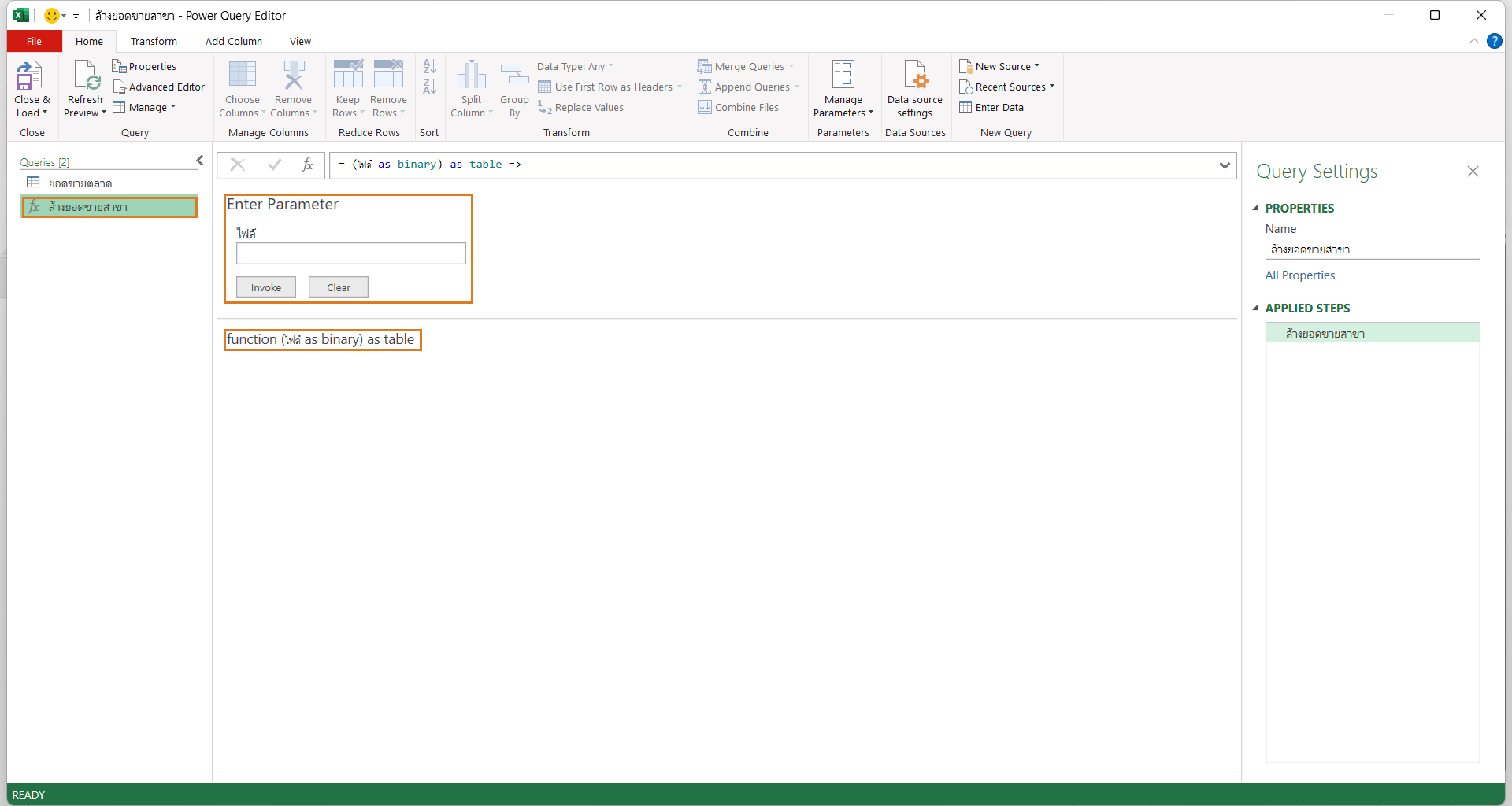
ฟังก์ชันไม่มีตารางให้ดูจนกว่าจะส่งไฟล์เข้าไป
3. เรียกใช้ฟังก์ชันกับทุกไฟล์ในโฟลเดอร์
5. ดึงรายชื่อไฟล์ในโฟลเดอร์ Home → New Source → File → Folder → หน้าต่าง Browse เปิดขึ้นมาเอง เลือกโฟลเดอร์ C:\ร้านกาแฟ\ยอดขายรายสาขา → หน้าต่างรายชื่อไฟล์ 3 ไฟล์ กด Transform Data (ไม่ใช่ Combine & Transform Data) → Rename query เป็น ขาย จะได้ตาราง 1 แถวต่อ 1 ไฟล์ คอลัมน์ Content คือเนื้อไฟล์ คอลัมน์ Name คือชื่อไฟล์
6. เก็บเฉพาะไฟล์ CSV ลูกศรหัวคอลัมน์ Extension → ติ๊กเฉพาะ .csv → OK กันไฟล์อื่นที่อาจมีคนวางไว้ในโฟลเดอร์ (ตอน 20)
7. เอาชื่อสาขาจากชื่อไฟล์ Add Column → Custom Column → ชื่อ สาขา → สูตร
= Text.BetweenDelimiters([Name], "-", "-")
ได้ข้อความระหว่างขีดตัวแรกกับขีดตัวที่ 2 ของชื่อไฟล์ ยอดขาย-ตลาด-2026-09.csv จึงได้ ตลาด
8. Invoke Custom Function Add Column → Invoke Custom Function → New column name ล้างยอดขายสาขา → Function query เลือก ล้างยอดขายสาขา → ช่อง ไฟล์ เลือกคอลัมน์ Content → OK
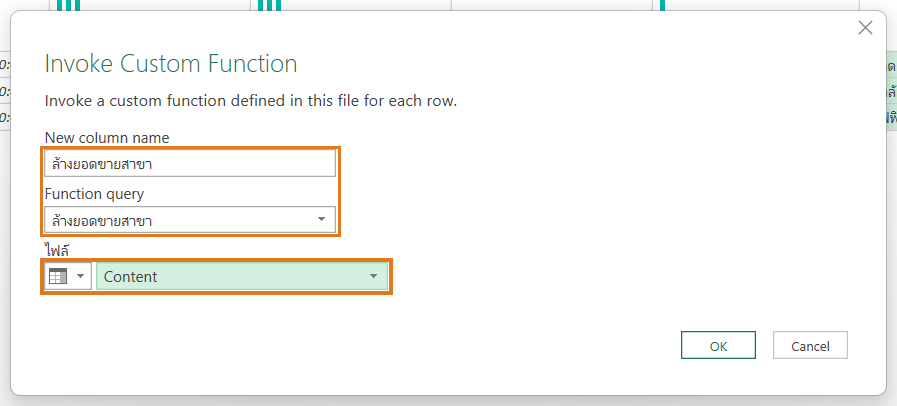
ฟังก์ชันถูกเรียก 1 ครั้งต่อ 1 แถว คือ 1 ครั้งต่อ 1 ไฟล์
ได้คอลัมน์ใหม่ที่ทุกแถวเขียนว่า Table คือผลของการล้างไฟล์ของสาขานั้นแล้ว
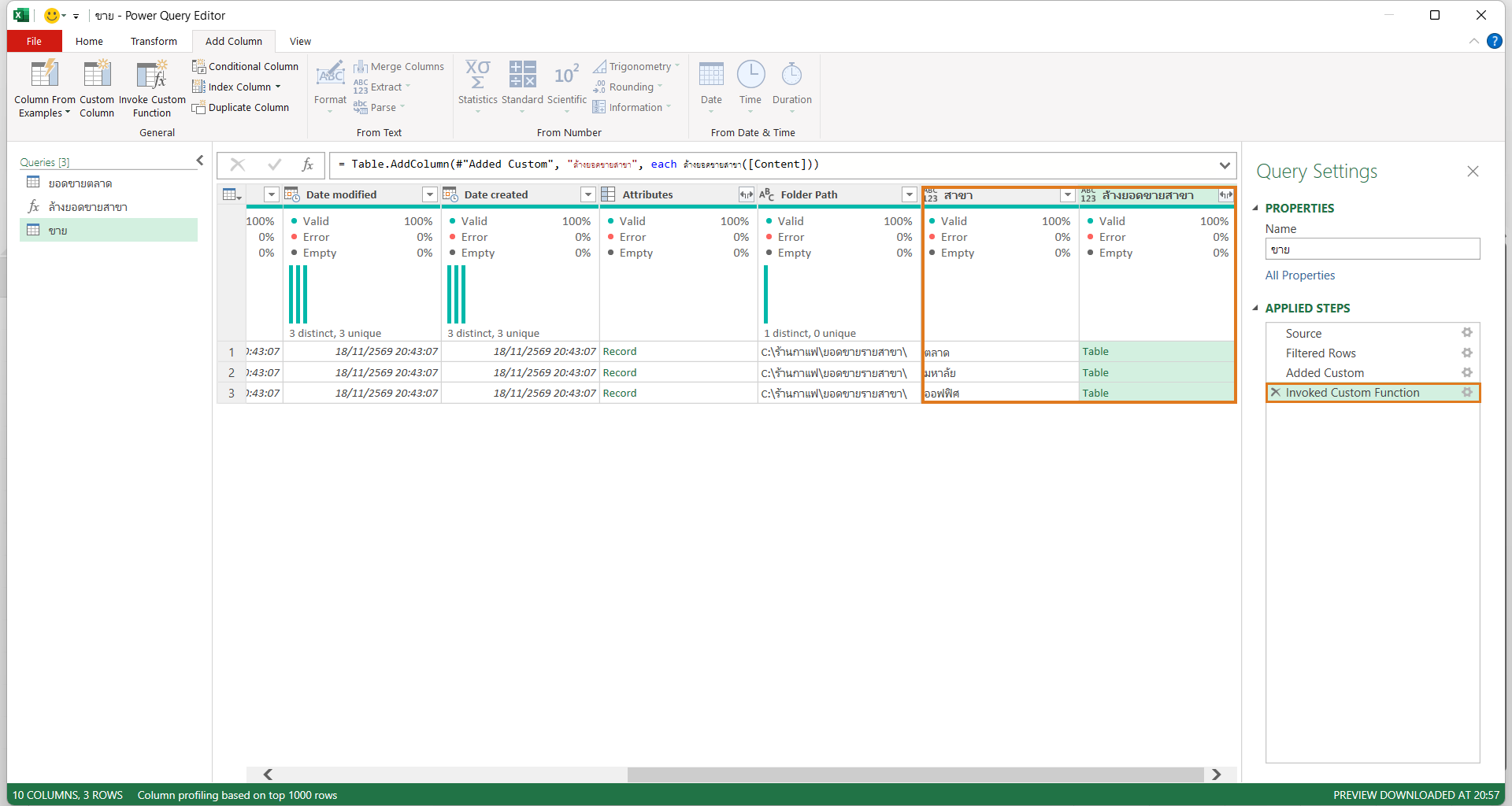
คลิกที่ว่างในช่อง Table จะเห็นตารางของไฟล์นั้นด้านล่าง ไฟล์ออฟฟิศไม่มีบิลทดสอบแล้ว
9. เก็บ 2 คอลัมน์แล้วขยาย เลือกหัว สาขา กับ ล้างยอดขายสาขา (กด Ctrl ค้าง) → คลิกขวา → Remove Other Columns → คลิกปุ่มขยายที่หัว ล้างยอดขายสาขา → ติ๊กทุกคอลัมน์ · เอาติ๊ก Use original column name as prefix ออก → OK
10. ตั้งชนิดข้อมูลอีกรอบ คอลัมน์ที่ขยายออกมามีไอคอน ABC123 ทุกคอลัมน์ ตั้ง วันที่ = Date · จำนวน ราคาที่ขายจริง ยอดเงิน = Whole Number · ที่เหลือ = Text เปิด Advanced Editor ของ ขาย จะเห็นโค้ดที่ปุ่มทั้งหมดสร้างให้
let
    Source = Folder.Files("C:\ร้านกาแฟ\ยอดขายรายสาขา"),
    #"Filtered Rows" = Table.SelectRows(Source, each [Extension] = ".csv"),
    #"Added Custom" = Table.AddColumn(#"Filtered Rows", "สาขา", each Text.BetweenDelimiters([Name], "-", "-")),
    #"Invoked Custom Function" = Table.AddColumn(#"Added Custom", "ล้างยอดขายสาขา", each ล้างยอดขายสาขา([Content])),
    #"Removed Other Columns" = Table.SelectColumns(#"Invoked Custom Function",{"สาขา", "ล้างยอดขายสาขา"}),
    #"Expanded ล้างยอดขายสาขา" = Table.ExpandTableColumn(#"Removed Other Columns", "ล้างยอดขายสาขา", {"บิล", "วันที่", "ช่องทาง", "รหัสลูกค้า", "รหัสเมนู", "จำนวน", "ราคาที่ขายจริง", "ยอดเงิน"}, {"บิล", "วันที่", "ช่องทาง", "รหัสลูกค้า", "รหัสเมนู", "จำนวน", "ราคาที่ขายจริง", "ยอดเงิน"}),
    #"Changed Type" = Table.TransformColumnTypes(#"Expanded ล้างยอดขายสาขา",{{"สาขา", type text}, {"บิล", type text}, {"วันที่", type date}, {"ช่องทาง", type text}, {"รหัสลูกค้า", type text}, {"รหัสเมนู", type text}, {"จำนวน", Int64.Type}, {"ราคาที่ขายจริง", Int64.Type}, {"ยอดเงิน", Int64.Type}})
in
    #"Changed Type"
บรรทัด #"Invoked Custom Function" คือการเรียกฟังก์ชัน เขียนว่า ล้างยอดขายสาขา([Content]) แปลว่า "ส่งเนื้อไฟล์ของแถวนี้เข้าไปในฟังก์ชัน"
11. Close & Load แล้วเทียบกับ POS ตาราง ขาย ลงชีต 5,965 แถว คลิกขวา ขาย ใน Queries & Connections → Reference → Group By สาขา · Sum ยอดเงิน · Count Rows (ตอน 22) → Close & Load
| สาขา | จำนวนรายการ | ยอดขาย (บาท) | ตรงกับ POS |
|---|---|---|---|
| ตลาด | 1,833 | 143,150 | ✅ |
| มหาลัย | 2,645 | 205,970 | ✅ |
| ออฟฟิศ | 1,487 | 115,990 | ✅ บิลทดสอบ 1,955 บาทถูกลบแล้ว |
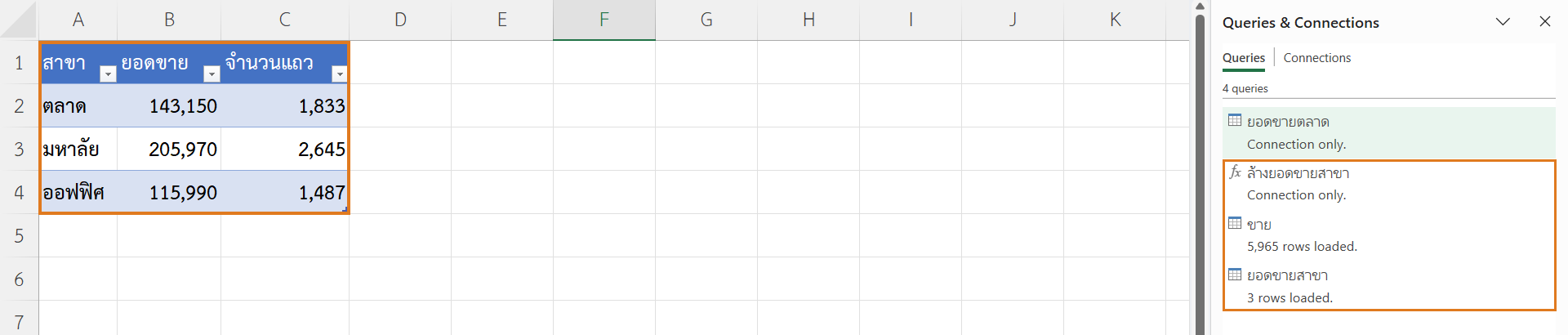
ฟังก์ชันชุดเดียวทำงานกับทั้ง 3 ไฟล์ ยอดทุกสาขาตรงกับ POS
เดือนหน้า และวันที่เปิดสาขาใหม่ วางไฟล์ใหม่ในโฟลเดอร์ ตั้งชื่อแบบเดิม ยอดขาย-ชื่อสาขา-ปี-เดือน.csv แล้ว Data → Refresh All ไฟล์ใหม่ผ่านฟังก์ชันเดียวกันทันที ถ้าเจอปัญหาใหม่ในไฟล์ POS ให้เพิ่มขั้นแก้ใน ล้างยอดขายสาขา ครั้งเดียว ทุกสาขาได้ขั้นนั้นพร้อมกัน
4. ข้อควรระวัง
⚠️ ใช้ผิดแล้วตัวเลขผิดยังไง
- ลืมเปลี่ยน File.Contents เป็น ไฟล์ ทุกสาขาได้ยอดเท่ากันหมด ถ้าเติมบรรทัด (ไฟล์ as binary) as table => แล้ว แต่ขั้น Source ยังเป็น File.Contents("…ยอดขาย-ตลาด-2026-09.csv") ฟังก์ชันจะไม่สนใจไฟล์ที่ส่งเข้ามา เปิดไฟล์สาขาตลาดทุกครั้ง ทั้ง 3 สาขาได้ 143,150 บาท เท่ากัน รวมเป็น 429,450 บาท แทน 465,110 บาท ไม่มี Error ตรวจง่าย ๆ คือยอด 2 สาขาที่เท่ากันทุกบาทแทบเป็นไปไม่ได้
- ชื่อไฟล์ผิดรูปแบบ ชื่อสาขาผิดตาม ชื่อสาขามาจากข้อความระหว่างขีด ถ้ามีคนตั้งชื่อไฟล์ว่า ยอดขายออฟฟิศ-2026-09.csv (ไม่มีขีดหลังคำว่ายอดขาย) หรือพิมพ์ชื่อสาขาผิด รายงานจะได้ชื่อสาขาแปลก ๆ แยกออกมา ตกลงรูปแบบชื่อไฟล์กับทุกสาขาไว้ และใช้เช็กลิสต์ในตอน 36 ตรวจทุกเดือน
- แก้ฟังก์ชันครั้งเดียว กระทบทุกสาขา ข้อดีนี้เป็นข้อเสียได้ถ้าแก้ผิด ก่อนแก้ ให้คัดลอกโค้ดเดิมเก็บไว้ หลังแก้ให้ดูตารางสรุปสาขาว่าทุกสาขายังตรงกับ POS ไม่ใช่ดูแค่สาขาเดียว
- ไฟล์ที่ไม่ควรอยู่ในโฟลเดอร์ ถูกรวมด้วย ไฟล์สำเนาที่ดาวน์โหลดซ้ำ เช่น ยอดขาย-ออฟฟิศ-2026-09 (1).csv ได้ชื่อสาขาออฟฟิศเหมือนกัน ยอดสาขาออฟฟิศจะนับ 2 รอบ ดูวิธีกันในตอน 20
สำหรับคนอยากรู้วิธีคิดเบื้องหลัง
(ไฟล์ as binary) as table => อ่านว่า "รับค่า 1 ตัวชื่อ ไฟล์ ชนิด binary (เนื้อไฟล์ทั้งไฟล์) แล้วคืนค่าเป็นตาราง" ลูกศร => แยกส่วนที่รับเข้า กับขั้นที่จะทำ
คำว่า each ที่ใช้มาตลอดตั้งแต่ Custom Column ก็คือฟังก์ชันเล็ก ๆ แบบย่อ each [ยอดเงิน] * 0.3 มีความหมายเดียวกับ (แถว) => แถว[ยอดเงิน] * 0.3 คือ "ส่งแถวไหนเข้ามา ก็เอายอดเงินของแถวนั้นคูณ 0.3" Power Query เรียกฟังก์ชันนี้ทีละแถว เหมือนที่ขั้น Invoke Custom Function เรียก ล้างยอดขายสาขา ทีละไฟล์
ฟังก์ชันรับค่าได้มากกว่า 1 ตัว เช่น (ไฟล์ as binary, สาขา as text) as table => ถ้าอยากให้ฟังก์ชันเติมชื่อสาขาเอง ตอนเรียกใช้หน้าต่าง Invoke Custom Function จะมีช่องให้เลือก 2 ช่อง
สรุป
| ขั้น | ทำอะไร |
|---|---|
| 1 | คัดลอกโค้ดของ query ที่ทำความสะอาดได้ถูกแล้ว ไปวางใน Blank Query |
| 2 | เติม (ไฟล์ as binary) as table => บนสุด และให้ Source อ่าน ไฟล์ |
| 3 | ดึงรายชื่อไฟล์จากโฟลเดอร์ → กรอง .csv → เอาชื่อสาขาจากชื่อไฟล์ |
| 4 | Add Column → Invoke Custom Function ส่งคอลัมน์ Content เข้าฟังก์ชัน → ขยาย → ตั้งชนิดข้อมูล |
| 5 | สรุปตามสาขาแล้วเทียบกับ POS ทุกสาขา ทุกครั้งที่แก้ฟังก์ชัน |
ขั้นทำความสะอาดชุดเดียวที่ทุกสาขาใช้ร่วมกัน คือสิ่งที่ทำให้ตัวเลขของทุกสาขาเทียบกันได้จริง ตอนถัดไปจะใช้รายการ (List) กับระเบียน (Record) ทำเช็กลิสต์ที่บอกได้ทันทีว่าเดือนนี้ไฟล์ครบทุกสาขาไหม ก่อนส่งรายงาน
ตอนก่อนหน้า: ตัวแปรและ let ... in · ตอนถัดไป: List และ Record ตรวจรายงานก่อนส่ง
ร้านของเพื่อน ๆ ได้ไฟล์จากกี่สาขา หรือกี่ช่องทางทุกเดือนครับ? 👇
หมายเหตุ :
- ภาพหน้าจอจาก Excel ใน Office Home and Student 2021 เวอร์ชัน 2610 บน Windows 11 เมนูภาษาอังกฤษ ทำจากไฟล์ฝึกจริง ตัวเลขทุกตัวในบทความตรงกับไฟล์ และโค้ดทุกชุดทดสอบใน Excel แล้ว
- ข้อมูลร้านกาแฟ 3 สาขาเป็นข้อมูลตัวอย่าง ไม่ใช่ข้อมูลร้านจริง บิลทดสอบ 18 รายการเราใส่เพิ่มเพื่อฝึก
ข้อมูลอ้างอิง :
ผู้เขียน

ประสิทธิ์ เพชรจำรัสData Analyst รัฐวิสาหกิจ/StartUpประสบการณ์มากกว่า 10 ปีE-mail : golfecon@gmail.comเกี่ยวกับเรา →
ชุดบทเรียน · 50 ตอน
ชุดบทเรียน Power Query Zero to Pro
เริ่มจากศูนย์
พื้นฐาน
- ตอน 7 · ลบคอลัมน์และแถวที่ไม่ใช้
- ตอน 8 · Trim · Clean · ตัวพิมพ์
- ตอน 9 · Replace values
- ตอน 10 · แยกคอลัมน์ (Split)
- ตอน 11 · รวมคอลัมน์ (Merge columns)
- ตอน 12 · Unpivot ตารางแนวนอน
- ตอน 13 · Pivot column
- ตอน 14 · ลบข้อมูลซ้ำ
- ตอน 15 · เติมค่าว่าง (Fill down)
- ตอน 16 · วันที่และ locale (พ.ศ. / ค.ศ.)
- ตอน 17 · เลข 0 หน้ารหัสหาย
- ตอน 18 · CSV ภาษาไทยเพี้ยน
ใช้งานจริง
- ตอน 19 · Append: ต่อตารางหลายเดือน
- ตอน 20 · รวมทุกไฟล์ในโฟลเดอร์
- ตอน 21 · Merge queries: 6 แบบ join
- ตอน 22 · Group By สรุปยอด
- ตอน 23 · Conditional column
- ตอน 24 · Custom column
- ตอน 25 · Index column และลำดับ
- ตอน 26 · Reference กับ Duplicate query
- ตอน 27 · Parameter (เปลี่ยนโฟลเดอร์/เดือน)
- ตอน 28 · ดึงข้อมูลจากเว็บ
- ตอน 29 · ดึงตารางจาก PDF
- ตอน 30 · ดึงจาก Google Sheets / SharePoint
- ตอน 31 · จัดการ error และ null
- ตอน 32 · ตรวจคุณภาพข้อมูล (Column profiling)
มืออาชีพ
- ตอน 33 · Advanced Editor และภาษา M
- ตอน 34 · ตัวแปรและ let ... in
- ตอน 35 · ฟังก์ชันที่สร้างเอง (กำลังอ่าน)
- ตอน 36 · List และ Record
- ตอน 37 · Table functions ที่ใช้บ่อย
- ตอน 38 · try ... otherwise
- ตอน 39 · Query folding
- ตอน 40 · ทำให้ query เร็วขึ้น
- ตอน 41 · Dataflow ใช้ซ้ำหลายรายงาน
- ตอน 42 · Template ใช้ซ้ำทุกลูกค้า
- ตอน 43 · เอกสารและตั้งชื่อ query
- ตอน 44 · ให้ AI เขียน M แล้วตรวจยังไง
ปัญหาของร้านคุณ ข้อมูลช่วยหาคำตอบได้
เล่าให้เราฟังว่าร้านทำธุรกิจอะไร และติดปัญหาตรงไหน เราจะหาให้ว่าข้อมูลที่ร้านมีอยู่แล้วบอกอะไร ควรดูตัวเลขไหน และตัดสินใจยังไงให้ดีขึ้น