Query folding Power Query คืออะไร? ให้ฐานข้อมูลคัดยอดขายให้ก่อนส่งมา Refresh จาก 12.5 วินาทีเหลือ 1 วินาที ยอดเท่ากันทุกบาท
Query folding ใน Power Query คืออะไร สำคัญกับร้านไหน? ร้านกาแฟ 3 สาขาเก็บยอดขายย้อนหลัง 3 ปีไว้ในฐานข้อมูล 197,162 รายการ แต่รายงานเดือนกันยายนใช้แค่ 5,965 รายการ query ที่ทำคอลัมน์เดือนเป็นข้อความก่อนกรองแบบที่ใช้กับไฟล์ CSV ทำให้ฐานข้อมูลต้องส่งมาทั้ง 3 ปี Refresh 12.5 วินาที เปลี่ยนมากรองด้วยคอลัมน์วันที่ตรง ๆ ฐานข้อมูลคัดให้ก่อนส่ง เหลือ 1.1 วินาที ยอดเท่ากัน 465,110 บาท บทความนี้อธิบายว่า folding ทำงานกับแหล่งข้อมูลแบบไหน ร้านที่ใช้แต่ไฟล์ CSV ไม่ต้องกังวลเรื่องนี้ ขั้นไหนทำให้ฐานข้อมูลคัดให้ไม่ได้ และวิธีตรวจ ทีละขั้นพร้อมภาพหน้าจอ Excel จริง — ชุดบทเรียน Power Query สำหรับ SMEs ตอน 39
อัปเดต 18 พฤศจิกายน 2569 · อ่าน 21 นาที
ร้านกาแฟ 3 สาขาเปลี่ยนมาเก็บยอดขายไว้ในฐานข้อมูลที่เดียว แทนการส่งไฟล์ CSV กันทุกเดือน ตอนนี้ในฐานข้อมูลมียอดขายย้อนหลัง 3 ปี 197,162 รายการ ครับ
เจ้าของร้านทำรายงานยอดขายเดือนกันยายนแบบที่คุ้นมือจากตอน 27 คือสร้างคอลัมน์ เดือน เป็นข้อความ "2026-09" แล้วกรอง ได้ยอดถูกต้อง 465,110 บาท แต่กด Refresh ทีไรต้องรอ 12.5 วินาที ทั้งที่รายงานใช้แค่ 5,965 รายการ และทุกเดือนที่ผ่านไป ข้อมูลในฐานข้อมูลก็เพิ่มขึ้นอีกราว 5,500 รายการ รอนานขึ้นเรื่อย ๆ ทุกครั้งที่แก้ขั้นใน Power Query Editor ก็ต้องรอแบบนี้
เปลี่ยนขั้นเดียว คือกรองด้วยคอลัมน์วันที่ของฐานข้อมูลตรง ๆ Refresh เหลือ 1.1 วินาที ยอดเท่าเดิมทุกบาท เพราะฐานข้อมูลคัดเฉพาะเดือนกันยายนส่งมาให้ แทนการส่งมาทั้ง 3 ปีแล้วให้ Excel คัดเอง สิ่งนี้เรียกว่า Query folding
ถ้าร้านของคุณใช้แต่ไฟล์ CSV หรือไฟล์ Excel ตอนนี้ยังไม่ต้องกังวลเรื่อง folding เพราะไฟล์ไม่มีตัวช่วยคัดข้อมูล แต่ควรรู้ไว้ก่อนวันที่ระบบ POS หรือระบบหลังบ้านให้ต่อฐานข้อมูลได้ เพราะ query แบบเดิมที่ใช้กับไฟล์ได้ดี อาจช้าลงมากเมื่อย้ายไปต่อฐานข้อมูล
📥 ไฟล์ฝึก: power-query-query-folding.zip แตกไฟล์ไว้ที่ C:\ร้านกาแฟ\ จะได้
ฐานข้อมูลยอดขาย.accdbฐานข้อมูลแบบไฟล์ Access ตาราง ยอดขาย ย้อนหลัง 3 ปี (ตุลาคม 2023 – กันยายน 2026) 197,162 รายการ เดือนกันยายน 2026 คือข้อมูลชุดเดียวกับตอน 21–38ฝึก-query-folding.xlsxมี queryสรุปเดือนนี้ที่ทำคอลัมน์เดือนเป็นข้อความก่อนกรอง และเฉลย-query-folding.xlsx
ไฟล์ฝึกใช้ฐานข้อมูล Access เพราะเปิดบนเครื่องได้เลยโดยไม่ต้องตั้งเซิร์ฟเวอร์ หลักการเดียวกันใช้กับฐานข้อมูลอื่นที่ Power Query ต่อได้ เช่น SQL Server, MySQL, PostgreSQL
🖥️ เวอร์ชันที่ใช้ในบทความนี้: Power Query ใน Excel ใน Microsoft Office Home and Student 2021 เวอร์ชัน 2610 (บิลด์ 20527.20196) Current Channel 64 บิต บน Windows 11 เมนูภาษาอังกฤษ
ดูเวอร์ชันของคุณได้ที่ File → Account → About Excel · ถ้าใช้ Microsoft 365 ปุ่มบางปุ่มอาจย้ายที่เล็กน้อย ส่วนใน Power BI Desktop โค้ดในบทความนี้ใช้ได้เหมือนกันทุกตัวอักษร
1. Query folding คืออะไร
นึกถึงการสั่งของจากโกดัง มี 2 แบบ
- บอกโกดังว่าขอเฉพาะของเดือนกันยายน โกดังคัดให้แล้วส่งมากล่องเดียว
- ให้โกดังส่งมาทั้งหมดที่มี แล้วมานั่งคัดเองที่ร้าน
Query folding คือแบบแรก Power Query แปลขั้นที่เราทำ (กรองแถว เลือกคอลัมน์ สรุปยอด) เป็นคำสั่งที่ฐานข้อมูลเข้าใจ แล้วส่งไปให้ฐานข้อมูลทำ ฐานข้อมูลส่งกลับมาเฉพาะผลลัพธ์ ส่วนขั้นที่ฐานข้อมูลทำไม่ได้ Power Query จะดึงข้อมูลมาทำเองในเครื่อง
ผลที่วัดได้จากไฟล์ฝึก Refresh query เดียวกันคนละแบบ แบบละ 3 รอบ ใช้ค่ากลาง ทุกแบบได้ยอดเดือนกันยายนเท่ากัน ตลาด 143,150 · ออฟฟิศ 115,990 · มหาลัย 205,970 บาท
| ข้อมูลอยู่ที่ | วิธีกรองเดือนกันยายน | เวลา Refresh |
|---|---|---|
| ฐานข้อมูล | กรองด้วยคอลัมน์วันที่ตรง ๆ | 1.1 วินาที |
| ฐานข้อมูล | ใส่ลำดับแถวก่อน แล้วค่อยกรองด้วยวันที่ | 7.5 วินาที |
| ฐานข้อมูล | ทำคอลัมน์เดือนเป็นข้อความก่อน แล้วกรอง | 12.5 วินาที |
| ไฟล์ CSV เดือนละไฟล์ 36 ไฟล์ (ข้อมูลชุดเดียวกัน) | กรองด้วยคอลัมน์วันที่ตรง ๆ | 2.6 วินาที |
| ไฟล์ CSV เดือนละไฟล์ 36 ไฟล์ | ทำคอลัมน์เดือนเป็นข้อความก่อน แล้วกรอง | 5.4 วินาที |
เวลาที่วัดได้จากเครื่องโน้ตบุ๊ก Intel Core i7 รุ่นที่ 13 แรม 16 GB ไดรฟ์ SSD เครื่องอื่นจะได้ตัวเลขต่างไป แต่สัดส่วนช้าเร็วควรใกล้เคียงกัน
2 แถวล่างคือข้อมูลชุดเดียวกันในไฟล์ CSV ไฟล์ไม่มี folding เลย Power Query ต้องเปิดอ่านทุกไฟล์ทุกแถวทุกครั้ง ที่ช้าลงเมื่อทำคอลัมน์เดือนก่อน เป็นเพราะต้องแปลงวันที่เป็นข้อความเกือบ 2 แสนครั้ง ไม่เกี่ยวกับ folding วิธีทำให้ query ที่อ่านไฟล์เร็วขึ้นอยู่ในตอน 40
| แหล่งข้อมูล | ฐานข้อมูลคัดให้ก่อนได้ไหม |
|---|---|
| ไฟล์ CSV · ไฟล์ Excel · ไฟล์ PDF · โฟลเดอร์ | ไม่ได้ ต้องอ่านทั้งไฟล์ |
| ฐานข้อมูล เช่น SQL Server · Access · MySQL · PostgreSQL | ได้ ถ้าขั้นที่ใช้เป็นขั้นที่ฐานข้อมูลทำได้ |
| แหล่งข้อมูลออนไลน์บางชนิด เช่น OData | ได้บางขั้น ขึ้นกับตัวเชื่อมต่อ |
2. ดู query ที่ช้าก่อน
1. เปิด ฝึก-query-folding.xlsx → Data → Get Data → Launch Power Query Editor → คลิก query สรุปเดือนนี้ → Home → Advanced Editor
let
    Source = Access.Database(File.Contents("C:\ร้านกาแฟ\ฐานข้อมูลยอดขาย.accdb"), [CreateNavigationProperties=true]),
    ยอดขาย_Table = Source{[Schema="",Item="ยอดขาย"]}[Data],
    // ทำคอลัมน์เดือนเป็นข้อความก่อน (แบบตอน 27) แล้วค่อยกรอง
    ใส่เดือน = Table.AddColumn(ยอดขาย_Table, "เดือน", each Date.ToText(Date.From([วันที่]), "yyyy-MM", "en-US")),
    กรองเดือน = Table.SelectRows(ใส่เดือน, each [เดือน] = "2026-09"),
    สรุปสาขา = Table.Group(กรองเดือน, {"สาขา"}, {{"ยอดขาย", each List.Sum([ยอดเงิน]), type number}, {"จำนวนแถว", each Table.RowCount(_), Int64.Type}})
in
    สรุปสาขา
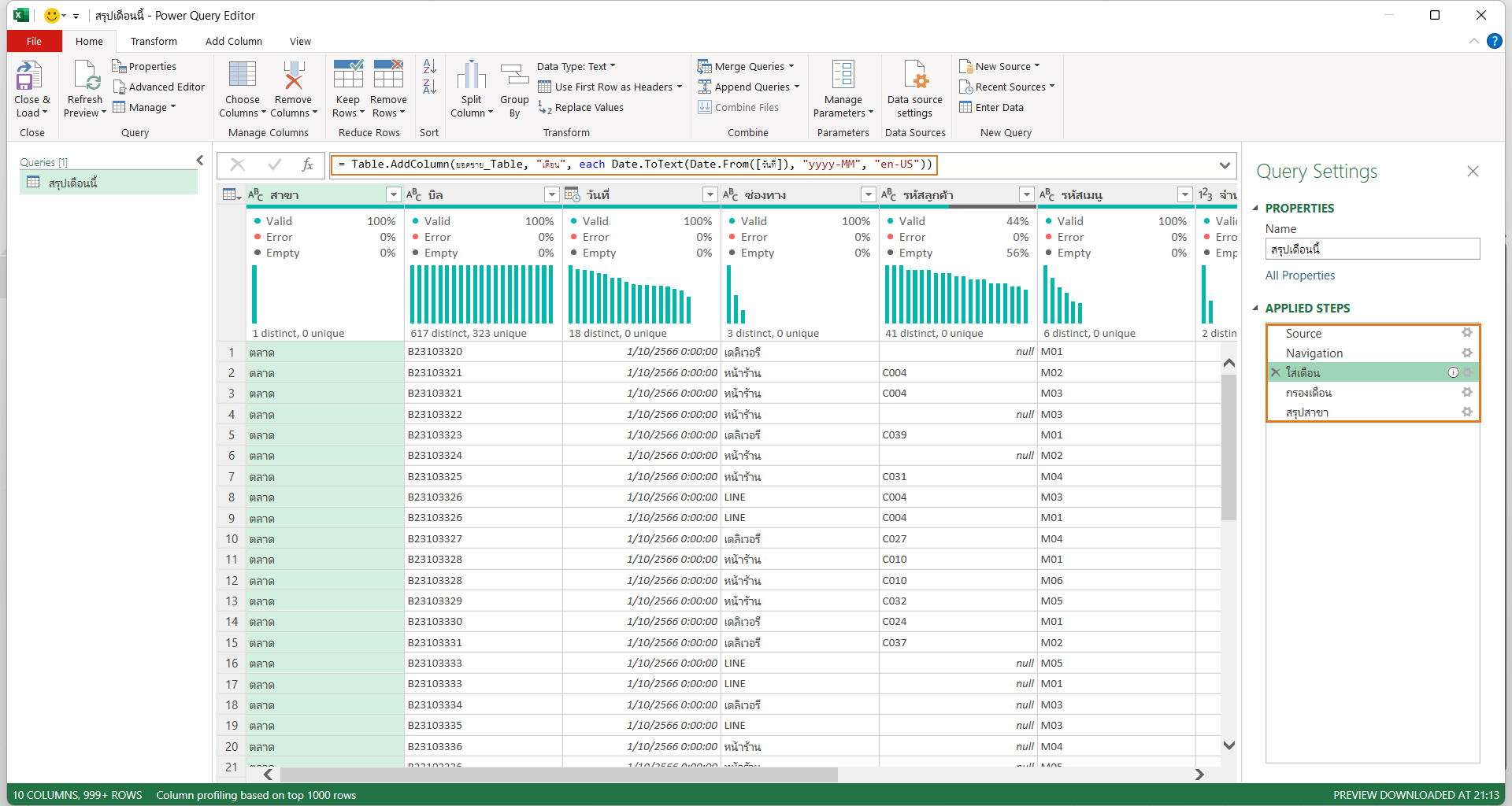
ยอดถูกต้อง แต่ขั้น ใส่เดือน ทำให้ฐานข้อมูลต้องส่งมาทั้ง 3 ปี
ฐานข้อมูลไม่รู้จักคำสั่ง Date.ToText ของ Power Query พอเจอขั้นนี้ Power Query จึงต้องขอข้อมูลทั้งตาราง 197,162 รายการ มาทำคอลัมน์เดือนเองในเครื่อง แล้วค่อยกรอง ขั้นที่ต่อจากนั้นทั้งหมดก็ทำในเครื่องด้วย
2. จับเวลาไว้เทียบ ปิด Power Query Editor (Close & Load) → Data → Refresh All แล้วนับเวลาจนตารางในชีต สรุปเดือนนี้ หยุดหมุน
3. ให้ฐานข้อมูลคัดให้ก่อน
3. กลับเข้า Power Query Editor → คลิก query สรุปเดือนนี้ → ใน Applied Steps คลิกขวาที่ขั้น ใส่เดือน → Delete Until End → Excel ถามยืนยัน กด Delete
เหลือ 2 ขั้น Source และ Navigation (ในโค้ดขั้นนี้ชื่อ ยอดขาย_Table)
4. กรองด้วยคอลัมน์วันที่ คลิกลูกศรที่หัวคอลัมน์ วันที่ → Date/Time Filters → Between... → ช่องแรก is after or equal to · ช่องที่สองเปลี่ยนจาก is before or equal to เป็น is before → ใส่วันที่ให้ตรงกับที่ตารางแสดง: ถ้าคอลัมน์วันที่ขึ้นปี พ.ศ. (เช่น 1/10/2566) แปลว่า Windows ตั้งภาษาไทย ให้พิมพ์ 1/9/2569 0:00:00 และ 1/10/2569 0:00:00 ถ้าขึ้นปี ค.ศ. ให้พิมพ์ 1/9/2026 0:00:00 และ 1/10/2026 0:00:00 (หรือกดปุ่มปฏิทินข้างช่องแล้วเลือกวัน) → OK → ดูแถบสูตรว่าเป็น #datetime(2026, 9, 1, 0, 0, 0)
เครื่องที่ตั้งภาษาไทยแล้วพิมพ์ 2026 Power Query จะอ่านเป็นปี พ.ศ. 2026 แล้วแปลงเป็น #datetime(1483, 9, 1, 0, 0, 0) ผลคือ 0 แถว โดยไม่มี error ดูแถบสูตรทุกครั้งหลังกด OK
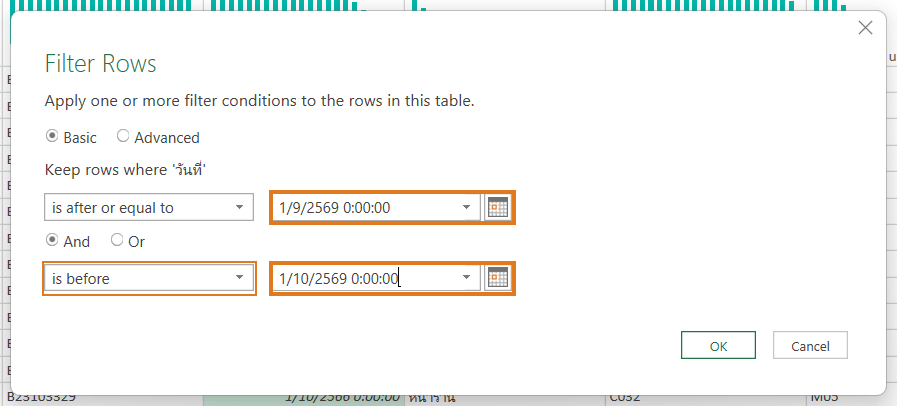
เงื่อนไขคือ ตั้งแต่ 1 กันยายน และก่อน 1 ตุลาคม ได้ครบทั้งเดือนรวมวันที่ 30
ใช้ "ก่อน 1 ตุลาคม" แทน "ถึง 30 กันยายน" เพราะคอลัมน์ในฐานข้อมูลเป็นวันที่และเวลา (Date/Time) ถ้าบางแถวมีเวลาติดมา เช่น 30/9/2026 14:20 เงื่อนไข "ถึง 30 กันยายน" จะตัดแถวเหล่านั้นทิ้ง
Rename ขั้นนี้เป็น กรองเดือน (คลิกขวา → Rename)
5. สรุปยอดรายสาขา Home → Group By → Group by สาขา → New column name ยอดขาย Operation Sum Column ยอดเงิน → Add aggregation → จำนวนแถว Operation Count Rows → OK แล้ว Rename ขั้นเป็น สรุปสาขา
โค้ดทั้ง query หลังแก้ (เปิด Advanced Editor ดูได้)
let
    Source = Access.Database(File.Contents("C:\ร้านกาแฟ\ฐานข้อมูลยอดขาย.accdb"), [CreateNavigationProperties=true]),
    ยอดขาย_Table = Source{[Schema="",Item="ยอดขาย"]}[Data],
    // กรองด้วยคอลัมน์วันที่ของฐานข้อมูลตรง ๆ ฐานข้อมูลส่งมาแค่เดือนกันยายน
    กรองเดือน = Table.SelectRows(ยอดขาย_Table, each [วันที่] >= #datetime(2026, 9, 1, 0, 0, 0) and [วันที่] < #datetime(2026, 10, 1, 0, 0, 0)),
    สรุปสาขา = Table.Group(กรองเดือน, {"สาขา"}, {{"ยอดขาย", each List.Sum([ยอดเงิน]), type number}, {"จำนวนแถว", each Table.RowCount(_), Int64.Type}})
in
    สรุปสาขา
6. Close & Load → Refresh All แล้วจับเวลาอีกครั้ง ยอดในชีตต้องเท่าเดิม ตลาด 143,150 · ออฟฟิศ 115,990 · มหาลัย 205,970 บาท รวม 465,110 บาท แต่เสร็จเร็วกว่าเดิมอย่างเห็นได้ชัด
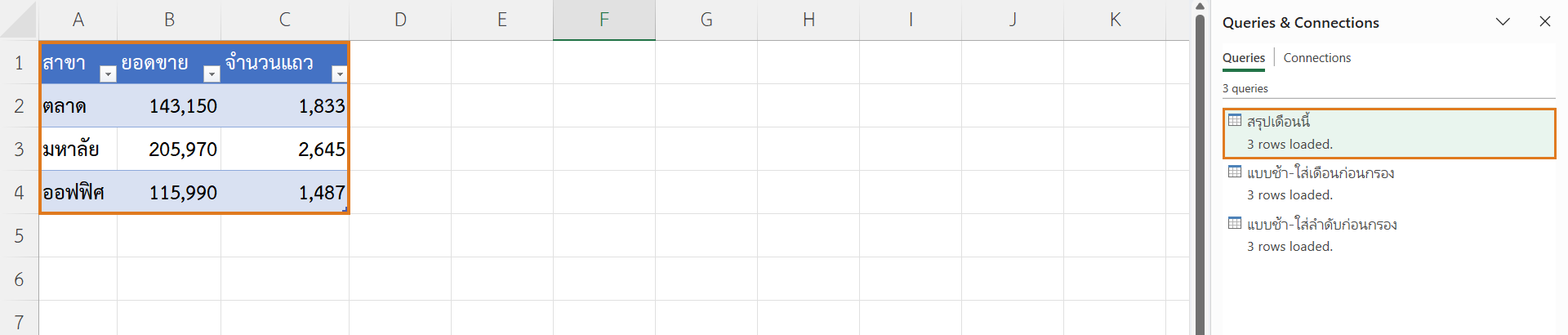
ยอดเท่ากันทุกบาท ต่างกันแค่ใครเป็นคนคัด ฐานข้อมูลหรือ Excel
4. ดูยังไงว่าฐานข้อมูลยังคัดให้อยู่
ดูคำสั่งที่ส่งไปฐานข้อมูล คลิกขวาที่ขั้นใน Applied Steps ถ้าเมนู View Native Query กดได้ จะเห็นคำสั่งที่ Power Query ส่งไปให้ฐานข้อมูล แปลว่าขั้นนั้นและขั้นก่อนหน้ายังให้ฐานข้อมูลทำ ถ้าเมนูเป็นสีจาง อาจเป็นเพราะขั้นนั้นทำในเครื่องแล้ว หรือตัวเชื่อมต่อของฐานข้อมูลชนิดนั้นไม่แสดงคำสั่งให้ดู
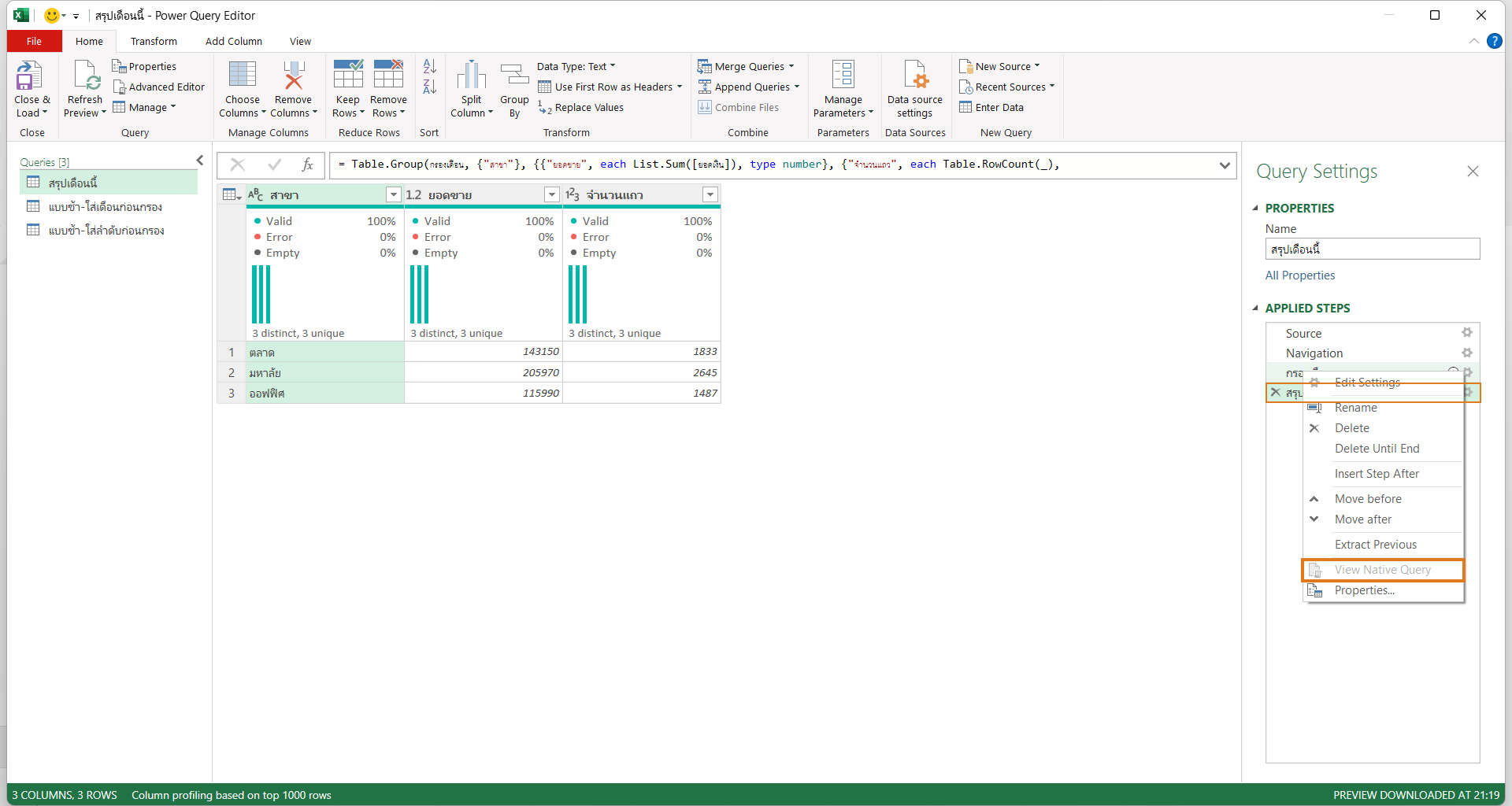
ไฟล์ Access ในตอนนี้ เมนู View Native Query เป็นสีจางทุกขั้น ตัวเชื่อมต่อ Access ไม่แสดงคำสั่งให้ดู จึงใช้วิธีจับเวลา Refresh แทน ฐานข้อมูลอย่าง SQL Server จะกดดูได้
จับเวลา วิธีที่ใช้ได้กับทุกฐานข้อมูล คือ Refresh ก่อนและหลังเพิ่มขั้นใหม่ ถ้าเพิ่มขั้นเดียวแล้วเวลาเพิ่มขึ้นหลายเท่า แปลว่าขั้นนั้นทำให้ต้องดึงข้อมูลทั้งตารางมาทำในเครื่อง
กติกาที่ต้องจำ: ฐานข้อมูลคัดให้ได้จนถึงขั้นแรกที่มันทำไม่ได้ ขั้นที่ตามมาหลังจากนั้นทำในเครื่องทั้งหมด ถึงขั้นหลังจะเป็นขั้นง่าย ๆ อย่างกรองแถวก็ตาม จึงควรวางขั้นกรองแถว เลือกคอลัมน์ สรุปยอด ไว้ก่อน และย้ายขั้นที่ฐานข้อมูลทำไม่ได้ไปไว้ท้ายสุด
| ขั้นที่ฐานข้อมูลมักทำให้ได้ | ขั้นที่มักทำให้ต้องดึงทั้งตารางมาทำในเครื่อง |
|---|---|
| กรองแถว (Filter Rows) | ใส่ลำดับแถว (Index Column) |
| เลือกหรือลบคอลัมน์ | คอลัมน์ที่ใช้ฟังก์ชันของ Power Query เช่น Date.ToText, Text.Proper |
| สรุปยอด (Group By) | รวมกับไฟล์ CSV หรือ Excel ที่อยู่นอกฐานข้อมูล |
| เรียงลำดับ · เก็บ N แถวแรก | Table.Buffer (เก็บตารางไว้ในหน่วยความจำ) |
| Merge กับตารางในฐานข้อมูลเดียวกัน | ใส่คำสั่ง SQL เองตอนเชื่อมต่อ แล้วทำขั้นอื่นต่อ |
ตารางนี้เป็นแนวโน้มทั่วไป ฐานข้อมูลแต่ละชนิดรองรับไม่เท่ากัน ตรวจด้วยการจับเวลากับข้อมูลจริงของร้านทุกครั้ง
5. ข้อควรระวัง
⚠️ ใช้ผิดแล้วเสียอะไร
- query เดิมที่ใช้กับไฟล์ได้ดี อาจช้ามากเมื่อย้ายไปต่อฐานข้อมูล ขั้นทำคอลัมน์เดือนแบบตอน 27 ใช้กับไฟล์ได้ดี แต่กับฐานข้อมูลทำให้ Refresh ช้าลงจาก 1.1 เป็น 12.5 วินาที ในไฟล์ฝึก ตอนย้ายแหล่งข้อมูล ให้ไล่ดูทุกขั้นที่อยู่ก่อนขั้นกรอง
- ยอดเท่ากันไม่ได้แปลว่าไม่มีปัญหา ทั้ง 3 แบบในไฟล์ฝึกได้ 465,110 บาทเท่ากัน ความต่างคือเวลา ซึ่งจะโตขึ้นทุกเดือนที่ข้อมูลเพิ่ม วันหนึ่ง Refresh อาจนานจนเปิดรายงานไม่ทันประชุมเช้า หรือเครื่องค้าง
- ขั้นใส่ลำดับแถว แม้วางก่อนขั้นกรองที่ถูกต้อง ก็ทำให้ช้า ในไฟล์ฝึกช้าลงจาก 1.1 เป็น 7.5 วินาที ถ้าต้องการลำดับ ให้ใส่หลังกรองและสรุปแล้ว ตอนนั้นเหลือไม่กี่แถว
- ร้านที่ใช้ไฟล์ CSV ไม่ต้องไล่หา folding ไฟล์ไม่มีตัวช่วยคัดข้อมูลอยู่แล้ว เวลาที่ควรใช้คือเลือกไฟล์ที่ต้องอ่านให้น้อยลง ซึ่งช่วยได้มากกว่า (ตอน 40)
- ถ้าเปิดไฟล์ฝึกแล้วขึ้นว่าไม่มีตัวอ่านไฟล์ Access เช่นข้อความที่มีคำว่า ACE.OLEDB ... is not registered แปลว่าเครื่องยังไม่มีโปรแกรมอ่านฐานข้อมูล Access ต้องติดตั้ง Microsoft Access Database Engine ให้ตรงกับรุ่น Office (32 หรือ 64 บิต) ก่อน
สำหรับคนอยากรู้วิธีคิดเบื้องหลัง
Power Query ไม่ได้ทำทีละขั้นตามลำดับทันทีที่อ่านโค้ด มันดูทั้ง query ก่อนว่าผลลัพธ์สุดท้ายต้องการอะไร (ตอน 34 คำนวณเฉพาะสิ่งที่ถูกขอ) แล้วแบ่งงานเป็น 2 ส่วน ส่วนที่แปลเป็นคำสั่งของฐานข้อมูลได้ กับส่วนที่ต้องทำในเครื่อง
กับ query ที่แก้แล้ว คำสั่งที่ส่งไปฐานข้อมูลมีความหมายประมาณ "ขอยอดเงินรวมและจำนวนแถวของแต่ละสาขา เฉพาะแถวที่วันที่ตั้งแต่ 1 กันยายน ถึงก่อน 1 ตุลาคม" ถ้าเขียนเป็นภาษา SQL จะหน้าตาประมาณ SELECT สาขา, SUM(ยอดเงิน), COUNT(*) FROM ยอดขาย WHERE วันที่ >= ... AND วันที่ < ... GROUP BY สาขา ฐานข้อมูลส่งกลับมาแค่ 3 แถว ส่วน query แบบเดิม คำสั่งที่ส่งไปมีความหมายแค่ "ขอทุกแถวในตาราง ยอดขาย" เพราะขั้นที่ 3 ใช้ Date.ToText ซึ่งฐานข้อมูลไม่รู้จัก
ใน Power BI Desktop มีเครื่องมือ Query Diagnostics (แท็บ Tools) ที่บันทึกว่าแต่ละขั้นส่งคำสั่งอะไรไปให้แหล่งข้อมูล ใช้ตรวจได้ละเอียดกว่าการจับเวลา
สรุป
| ขั้น | ทำอะไร |
|---|---|
| 1 | Query folding = Power Query ส่งขั้นกรอง เลือกคอลัมน์ สรุปยอด ไปให้ฐานข้อมูลทำ ฐานข้อมูลส่งกลับเฉพาะผลลัพธ์ |
| 2 | ใช้ได้กับฐานข้อมูล ไม่มีผลกับไฟล์ CSV / Excel |
| 3 | กรองด้วยคอลัมน์ที่มีอยู่ในฐานข้อมูลตรง ๆ เช่น วันที่ ไม่สร้างคอลัมน์ใหม่ก่อนกรอง |
| 4 | วางขั้นที่ฐานข้อมูลทำไม่ได้ (ลำดับแถว ฟังก์ชันข้อความ) ไว้ท้ายสุด |
| 5 | ตรวจด้วย View Native Query ถ้าดูได้ หรือจับเวลา Refresh ก่อนและหลังเพิ่มขั้น |
ในไฟล์ฝึก ยอดเท่ากัน 465,110 บาททุกแบบ แต่แบบหนึ่งรอ 12.5 วินาที อีกแบบรอ 1.1 วินาที ส่วนต่างนี้ยิ่งข้อมูลย้อนหลังมากยิ่งห่าง ร้านที่วางแผนจะเก็บข้อมูลไว้ในฐานข้อมูลหลายปี ควรวางขั้นให้ถูกตั้งแต่วันแรก ตอนถัดไปจะดู query ที่อ่านไฟล์ CSV ว่าทำยังไงให้ Refresh เร็วขึ้นโดยไม่ต้องพึ่งฐานข้อมูล
ตอนก่อนหน้า: try ... otherwise · ตอนถัดไป: ทำให้ query เร็วขึ้น
ร้านของเพื่อน ๆ เก็บยอดขายไว้ในไฟล์ หรือระบบ POS ให้ต่อฐานข้อมูลได้แล้วครับ? 👇
หมายเหตุ :
- ภาพหน้าจอจาก Excel ใน Office Home and Student 2021 เวอร์ชัน 2610 บน Windows 11 เมนูภาษาอังกฤษ ทำจากไฟล์ฝึกจริง ตัวเลขทุกตัวในบทความตรงกับไฟล์ และโค้ดทุกชุดทดสอบใน Excel แล้ว
- เวลา Refresh วัดใน Excel บนโน้ตบุ๊ก Intel Core i7 รุ่นที่ 13 แรม 16 GB ไดรฟ์ SSD แบบละ 3 รอบ ใช้ค่ากลาง
- ข้อมูลร้านกาแฟ 3 สาขาเป็นข้อมูลตัวอย่าง ไม่ใช่ข้อมูลร้านจริง ยอดขายย้อนหลังก่อนเดือนกันยายน 2026 สร้างจากข้อมูลเดือนกันยายนเพื่อใช้ฝึก
ข้อมูลอ้างอิง :
ผู้เขียน

ประสิทธิ์ เพชรจำรัสData Analyst รัฐวิสาหกิจ/StartUpประสบการณ์มากกว่า 10 ปีE-mail : golfecon@gmail.comเกี่ยวกับเรา →
ชุดบทเรียน · 50 ตอน
ชุดบทเรียน Power Query Zero to Pro
เริ่มจากศูนย์
พื้นฐาน
- ตอน 7 · ลบคอลัมน์และแถวที่ไม่ใช้
- ตอน 8 · Trim · Clean · ตัวพิมพ์
- ตอน 9 · Replace values
- ตอน 10 · แยกคอลัมน์ (Split)
- ตอน 11 · รวมคอลัมน์ (Merge columns)
- ตอน 12 · Unpivot ตารางแนวนอน
- ตอน 13 · Pivot column
- ตอน 14 · ลบข้อมูลซ้ำ
- ตอน 15 · เติมค่าว่าง (Fill down)
- ตอน 16 · วันที่และ locale (พ.ศ. / ค.ศ.)
- ตอน 17 · เลข 0 หน้ารหัสหาย
- ตอน 18 · CSV ภาษาไทยเพี้ยน
ใช้งานจริง
- ตอน 19 · Append: ต่อตารางหลายเดือน
- ตอน 20 · รวมทุกไฟล์ในโฟลเดอร์
- ตอน 21 · Merge queries: 6 แบบ join
- ตอน 22 · Group By สรุปยอด
- ตอน 23 · Conditional column
- ตอน 24 · Custom column
- ตอน 25 · Index column และลำดับ
- ตอน 26 · Reference กับ Duplicate query
- ตอน 27 · Parameter (เปลี่ยนโฟลเดอร์/เดือน)
- ตอน 28 · ดึงข้อมูลจากเว็บ
- ตอน 29 · ดึงตารางจาก PDF
- ตอน 30 · ดึงจาก Google Sheets / SharePoint
- ตอน 31 · จัดการ error และ null
- ตอน 32 · ตรวจคุณภาพข้อมูล (Column profiling)
มืออาชีพ
- ตอน 33 · Advanced Editor และภาษา M
- ตอน 34 · ตัวแปรและ let ... in
- ตอน 35 · ฟังก์ชันที่สร้างเอง
- ตอน 36 · List และ Record
- ตอน 37 · Table functions ที่ใช้บ่อย
- ตอน 38 · try ... otherwise
- ตอน 39 · Query folding (กำลังอ่าน)
- ตอน 40 · ทำให้ query เร็วขึ้น
- ตอน 41 · Dataflow ใช้ซ้ำหลายรายงาน
- ตอน 42 · Template ใช้ซ้ำทุกลูกค้า
- ตอน 43 · เอกสารและตั้งชื่อ query
- ตอน 44 · ให้ AI เขียน M แล้วตรวจยังไง
ปัญหาของร้านคุณ ข้อมูลช่วยหาคำตอบได้
เล่าให้เราฟังว่าร้านทำธุรกิจอะไร และติดปัญหาตรงไหน เราจะหาให้ว่าข้อมูลที่ร้านมีอยู่แล้วบอกอะไร ควรดูตัวเลขไหน และตัดสินใจยังไงให้ดีขึ้น