Template Power Query ทำยังไง? แม่แบบรายงานเดียว คัดลอกให้ทุกสาขาแล้วเปลี่ยนแค่ช่องเดียว ไม่ใช่รายงานสาขามหาลัยโชว์ยอดของสาขาตลาด
ทำแม่แบบ (Template) รายงาน Power Query ให้ใช้ซ้ำทุกสาขาหรือทุกร้านลูกค้ายังไง? ร้านกาแฟ 3 สาขาคัดลอกไฟล์รายงานของสาขาตลาดไปให้สาขามหาลัย แล้วเปิด Advanced Editor แก้ที่อยู่โฟลเดอร์ แก้ครบแค่ 1 ใน 2 รายงาน รายงานช่องทางบอก 205,970 บาท แต่รายงานรายวันยังเป็นยอดสาขาตลาด 143,150 บาท ผู้จัดการสาขาเห็นยอดรายวันต่ำกว่าที่จำได้ 62,820 บาท บทความนี้ทำแม่แบบที่อ่านที่อยู่โฟลเดอร์จากช่อง B2 ในชีต ตั้งค่า ช่องเดียว คนที่ไม่เคยเปิด Power Query ก็เปลี่ยนเองได้ พร้อมตารางที่มาของข้อมูลที่บอกว่ารายงานอ่านไฟล์อะไร กี่แถว กับดักข้อความ Formula.Firewall และข้อมูลของสาขาเดิมที่ค้างอยู่ในไฟล์ที่คัดลอก ทีละขั้นพร้อมภาพหน้าจอ Excel จริง — ชุดบทเรียน Power Query สำหรับ SMEs ตอน 42
อัปเดต 18 พฤศจิกายน 2569 · อ่าน 18 นาที
เจ้าของร้านกาแฟทำไฟล์รายงานให้สาขาตลาดไว้ 2 ตาราง สรุปยอดตามช่องทาง และสรุปยอดรายวัน อ่านไฟล์จากโฟลเดอร์ C:\ร้านกาแฟ\สาขาตลาด ใช้ได้ดี ผู้จัดการสาขามหาลัยเห็นแล้วขอบ้างครับ
เจ้าของคัดลอกไฟล์ เปิด Advanced Editor ของรายงานช่องทาง แก้ชื่อโฟลเดอร์เป็น สาขามหาลัย แล้วส่งไป แต่ลืมว่ารายงานรายวันก็พิมพ์ที่อยู่โฟลเดอร์ไว้ในตัวเองอีกที่หนึ่ง ไฟล์ของสาขามหาลัยจึงมี 2 ตัวเลขที่ไม่ตรงกัน
| รายงานในไฟล์ของสาขามหาลัย | อ่านโฟลเดอร์ | ยอดเดือนกันยายน |
|---|---|---|
| สรุปช่องทาง | สาขามหาลัย | 205,970 บาท |
| สรุปรายวัน | สาขาตลาด (ลืมแก้) | 143,150 บาท |
ผู้จัดการสาขาดูยอดรายวันแล้วตกใจ ยอดทั้งเดือนต่ำกว่าที่จำได้ 62,820 บาท เกือบไปไล่ถามพนักงานว่าเงินหายไปไหน ทั้งที่จริงเป็นตัวเลขของอีกสาขา
ทางแก้คือทำ แม่แบบ (Template) ไฟล์รายงานที่ทุกค่าที่ต่างกันระหว่างสาขาอยู่ช่องเดียว คัดลอกไปกี่สาขาก็เปลี่ยนแค่ช่องนั้น คนที่ไม่เคยเปิด Power Query ก็ทำเองได้ วิธีเดียวกันใช้ได้กับคนที่ทำรายงานให้ร้านลูกค้าหลายร้าน แม่แบบเดียว เปลี่ยนโฟลเดอร์ของแต่ละร้าน
📥 ไฟล์ฝึก: power-query-template.zip แตกไฟล์ไว้ที่ C:\ร้านกาแฟ\ จะได้
- โฟลเดอร์
สาขาตลาดสาขาออฟฟิศสาขามหาลัยยอดขายเดือนกันยายน 2026 ของแต่ละสาขา แบบที่แต่ละสาขาเก็บในเครื่องของตัวเอง (ไฟล์สาขาออฟฟิศมีบิลทดสอบเครื่อง POS ติดมา 18 รายการ) ฝึก-แม่แบบรายงานสาขา.xlsxแม่แบบเดิมที่รายงาน 2 ตัวพิมพ์ที่อยู่โฟลเดอร์ไว้ในตัวเอง มีฟังก์ชันล้างยอดขายสาขาจากตอน 35 และเฉลย-แม่แบบรายงานสาขา.xlsx
🖥️ เวอร์ชันที่ใช้ในบทความนี้: Power Query ใน Excel ใน Microsoft Office Home and Student 2021 เวอร์ชัน 2610 (บิลด์ 20527.20196) Current Channel 64 บิต บน Windows 11 เมนูภาษาอังกฤษ
ดูเวอร์ชันของคุณได้ที่ File → Account → About Excel · ถ้าใช้ Microsoft 365 ปุ่มบางปุ่มอาจย้ายที่เล็กน้อย ส่วน Power BI Desktop มีแม่แบบแบบของตัวเอง ดูหัวข้อ 5
1. แม่แบบเดิม กับแม่แบบที่เปลี่ยนช่องเดียว
| แม่แบบเดิม | แม่แบบใหม่ | |
|---|---|---|
| ที่อยู่โฟลเดอร์อยู่ที่ไหน | ในโค้ดของรายงานทุกตัว ตัวละที่ | ช่อง B2 ชีต ตั้งค่า ที่เดียว |
| เปลี่ยนสาขา | เปิด Advanced Editor แก้ทุก query | พิมพ์ในช่อง B2 แล้ว Refresh All |
| ใครเปลี่ยนได้ | คนที่เขียน Power Query เป็น | ใครก็ได้ที่พิมพ์ในช่อง Excel เป็น |
| รู้ได้ยังไงว่าอ่านถูกสาขา | ไม่รู้ จนกว่าตัวเลขจะดูแปลก | ตาราง ที่มาของข้อมูล บอกชื่อไฟล์ จำนวนแถว ยอดรวม |
| เพิ่มรายงานตัวที่ 3 | ต้องพิมพ์ที่อยู่อีกที่ | Reference query ยอดขาย ไม่ต้องพิมพ์ที่อยู่ |
ผลในไฟล์เฉลย เปลี่ยนแค่ช่อง B2 แล้วกด Refresh All
| ช่อง B2 | สรุปช่องทาง (บาท) | สรุปรายวัน รวมทั้งเดือน (บาท) | ที่มาของข้อมูล |
|---|---|---|---|
C:\ร้านกาแฟ\สาขาตลาด |
หน้าร้าน 88,230 · เดลิเวอรี 35,705 · LINE 19,215 = 143,150 | 143,150 | ยอดขาย-ตลาด-2026-09.csv · 1,833 แถว |
C:\ร้านกาแฟ\สาขาออฟฟิศ |
หน้าร้าน 39,140 · เดลิเวอรี 61,815 · LINE 15,035 = 115,990 | 115,990 | ยอดขาย-ออฟฟิศ-2026-09.csv · 1,487 แถว |
C:\ร้านกาแฟ\สาขามหาลัย |
หน้าร้าน 127,635 · เดลิเวอรี 50,615 · LINE 27,720 = 205,970 | 205,970 | ยอดขาย-มหาลัย-2026-09.csv · 2,645 แถว |
2. ทำช่องตั้งค่า
1. เปิด ฝึก-แม่แบบรายงานสาขา.xlsx → คลิกขวาที่แท็บชีต → Insert → Worksheet → Rename ชีตเป็น ตั้งค่า
2. พิมพ์ในชีต ตั้งค่า
| A | B | |
|---|---|---|
| 1 | ชื่อ | ค่า |
| 2 | โฟลเดอร์ข้อมูล | C:\ร้านกาแฟ\สาขาตลาด |
3. คลิกช่อง A1 → Insert → Table → ติ๊ก My table has headers → OK → แท็บ Table Design ช่อง Table Name (ซ้ายสุด) พิมพ์ ตั้งค่า แล้วกด Enter
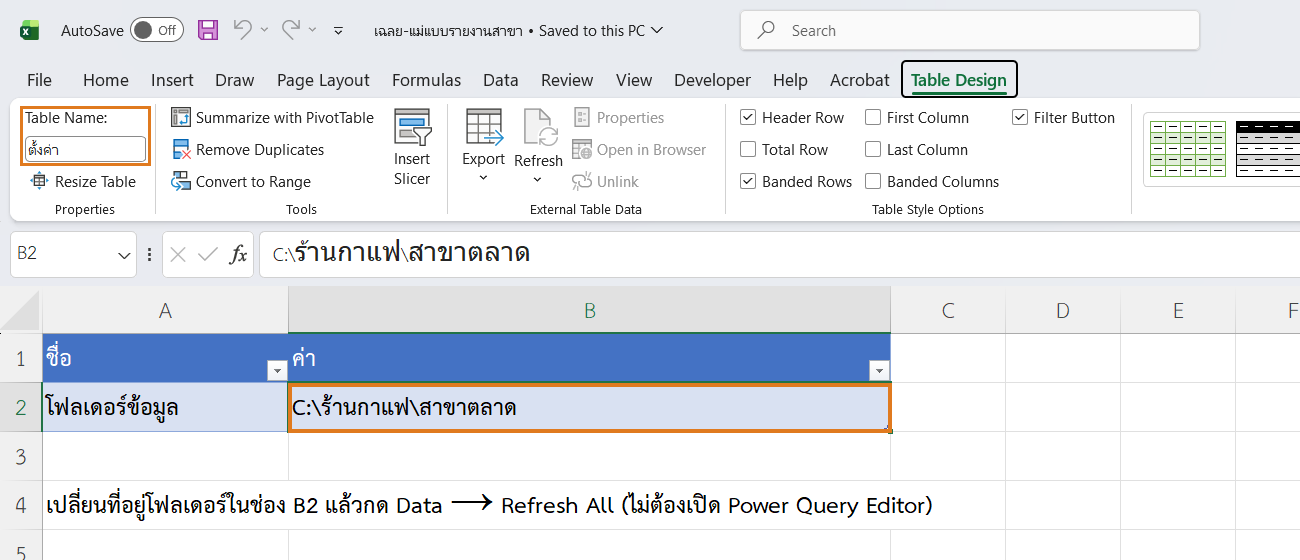
ชื่อตาราง ตั้งค่า คือชื่อที่ Power Query ใช้หา ต้องสะกดตรงกันทุกตัวอักษร
ทำเป็นตาราง (Table) ไม่ใช่แค่พิมพ์ในช่อง เพราะ Power Query อ่านตารางในไฟล์เดียวกันได้ด้วยชื่อ ถ้าวันหน้าต้องการค่าที่ 2 เช่น ชื่อสาขาที่จะพิมพ์บนหัวรายงาน เพิ่มเป็นแถวที่ 3 ได้เลย
3. ให้ query อ่านโฟลเดอร์จากช่องตั้งค่า
4. สร้าง query กลาง ยอดขาย Data → Get Data → Launch Power Query Editor → Home → New Source → Other Sources → Blank Query → Rename เป็น ยอดขาย → Advanced Editor → วางโค้ด
let
    // อ่านที่อยู่โฟลเดอร์จากช่องในชีต ตั้งค่า (ตาราง ตั้งค่า แถว โฟลเดอร์ข้อมูล) ในขั้นเดียวกับที่เปิดโฟลเดอร์
    Source = Folder.Files(Excel.CurrentWorkbook(){[Name="ตั้งค่า"]}[Content]{[ชื่อ="โฟลเดอร์ข้อมูล"]}[ค่า]),
    #"Filtered Rows" = Table.SelectRows(Source, each [Extension] = ".csv"),
    #"Invoked Custom Function" = Table.AddColumn(#"Filtered Rows", "ล้างยอดขายสาขา", each ล้างยอดขายสาขา([Content])),
    #"Removed Other Columns" = Table.SelectColumns(#"Invoked Custom Function", {"Name", "ล้างยอดขายสาขา"}),
    #"Expanded ล้างยอดขายสาขา" = Table.ExpandTableColumn(#"Removed Other Columns", "ล้างยอดขายสาขา", {"บิล", "วันที่", "ช่องทาง", "รหัสลูกค้า", "รหัสเมนู", "จำนวน", "ราคาที่ขายจริง", "ยอดเงิน"}),
    #"Changed Type" = Table.TransformColumnTypes(#"Expanded ล้างยอดขายสาขา",{{"Name", type text}, {"บิล", type text}, {"วันที่", type date}, {"ช่องทาง", type text}, {"รหัสลูกค้า", type text}, {"รหัสเมนู", type text}, {"จำนวน", Int64.Type}, {"ราคาที่ขายจริง", Int64.Type}, {"ยอดเงิน", Int64.Type}})
in
    #"Changed Type"
อ่านบรรทัด Source จากในออกนอก Excel.CurrentWorkbook(){[Name="ตั้งค่า"]}[Content] = ตาราง ตั้งค่า ในไฟล์นี้ · {[ชื่อ="โฟลเดอร์ข้อมูล"]} = แถวที่คอลัมน์ ชื่อ เป็น โฟลเดอร์ข้อมูล · [ค่า] = ช่องในคอลัมน์ ค่า ของแถวนั้น (ตอน 36 List และ Record) ได้ข้อความ C:\ร้านกาแฟ\สาขาตลาด แล้วส่งให้ Folder.Files
คอลัมน์ Name (ชื่อไฟล์) เก็บไว้ ใช้ทำตารางที่มาของข้อมูลในข้อ 7
5. คลิกขวา ยอดขาย → ยกเลิกติ๊ก Enable load (ให้เป็น Connection only ไม่ต้องโหลดตารางละเอียดลงชีต)
6. ให้รายงาน 2 ตัวอ่านจาก ยอดขาย คลิก สรุปช่องทาง → Advanced Editor → แทนที่ทั้งหมดด้วย
let
    Source = ยอดขาย,
    สรุปช่องทาง = Table.Group(Source, {"ช่องทาง"}, {{"ยอดขาย", each List.Sum([ยอดเงิน]), type number}, {"จำนวนแถว", each Table.RowCount(_), Int64.Type}})
in
    สรุปช่องทาง
ทำแบบเดียวกันกับ สรุปรายวัน
let
    Source = ยอดขาย,
    สรุปรายวัน = Table.Group(Source, {"วันที่"}, {{"ยอดขาย", each List.Sum([ยอดเงิน]), type number}, {"จำนวนแถว", each Table.RowCount(_), Int64.Type}})
in
    สรุปรายวัน
ตอนนี้ทั้งไฟล์มีที่อยู่โฟลเดอร์ที่เดียว คือช่อง B2
7. ตารางที่มาของข้อมูล คลิกขวา ยอดขาย → Reference → Rename เป็น ที่มาของข้อมูล → Advanced Editor → วางโค้ด → Close & Load
let
    Source = ยอดขาย,
    // แสดงไว้บนรายงานทุกครั้ง ว่ารายงานนี้อ่านไฟล์อะไร กี่แถว ยอดรวมเท่าไร
    ที่มา = Table.Group(Source, {"Name"}, {{"จำนวนแถว", each Table.RowCount(_), Int64.Type}, {"ยอดขาย", each List.Sum([ยอดเงิน]), type number}, {"วันแรก", each List.Min([วันที่]), type date}, {"วันสุดท้าย", each List.Max([วันที่]), type date}})
in
    ที่มา
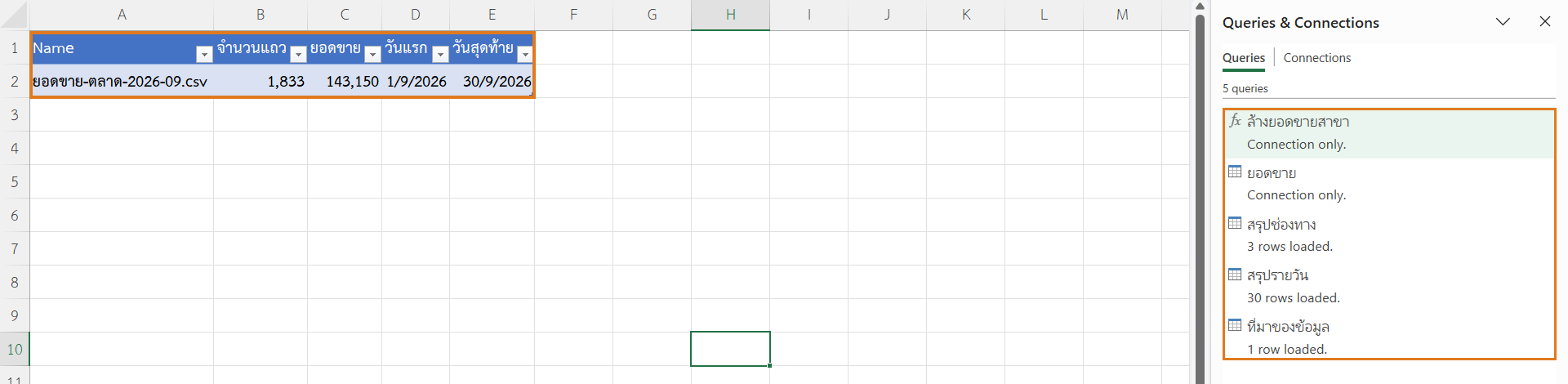
เห็นชื่อไฟล์ ก็รู้ทันทีว่ารายงานนี้เป็นของสาขาไหน เดือนไหน
8. ให้ Refresh เองตอนเปิดไฟล์ ใน Data → Queries & Connections คลิกขวา สรุปช่องทาง → Properties → ติ๊ก Refresh data when opening the file → OK ทำแบบเดียวกันกับ สรุปรายวัน และ ที่มาของข้อมูล
ข้อนี้กันปัญหาตัวเลขของสาขาเดิมค้างอยู่ในไฟล์ที่คัดลอกไป (ข้อควรระวังข้อ 2)
4. คัดลอกให้สาขาอื่น
9. File → Save As → ตั้งชื่อ รายงานสาขามหาลัย.xlsx
10. ในไฟล์ใหม่ ชีต ตั้งค่า ช่อง B2 แก้เป็น C:\ร้านกาแฟ\สาขามหาลัย → Data → Refresh All
11. ตรวจ ชีต ที่มาของข้อมูล ต้องเป็น ยอดขาย-มหาลัย-2026-09.csv 2,645 แถว 205,970 บาท และยอดรวมของ สรุปช่องทาง กับ สรุปรายวัน ต้องเท่ากันที่ 205,970 บาท
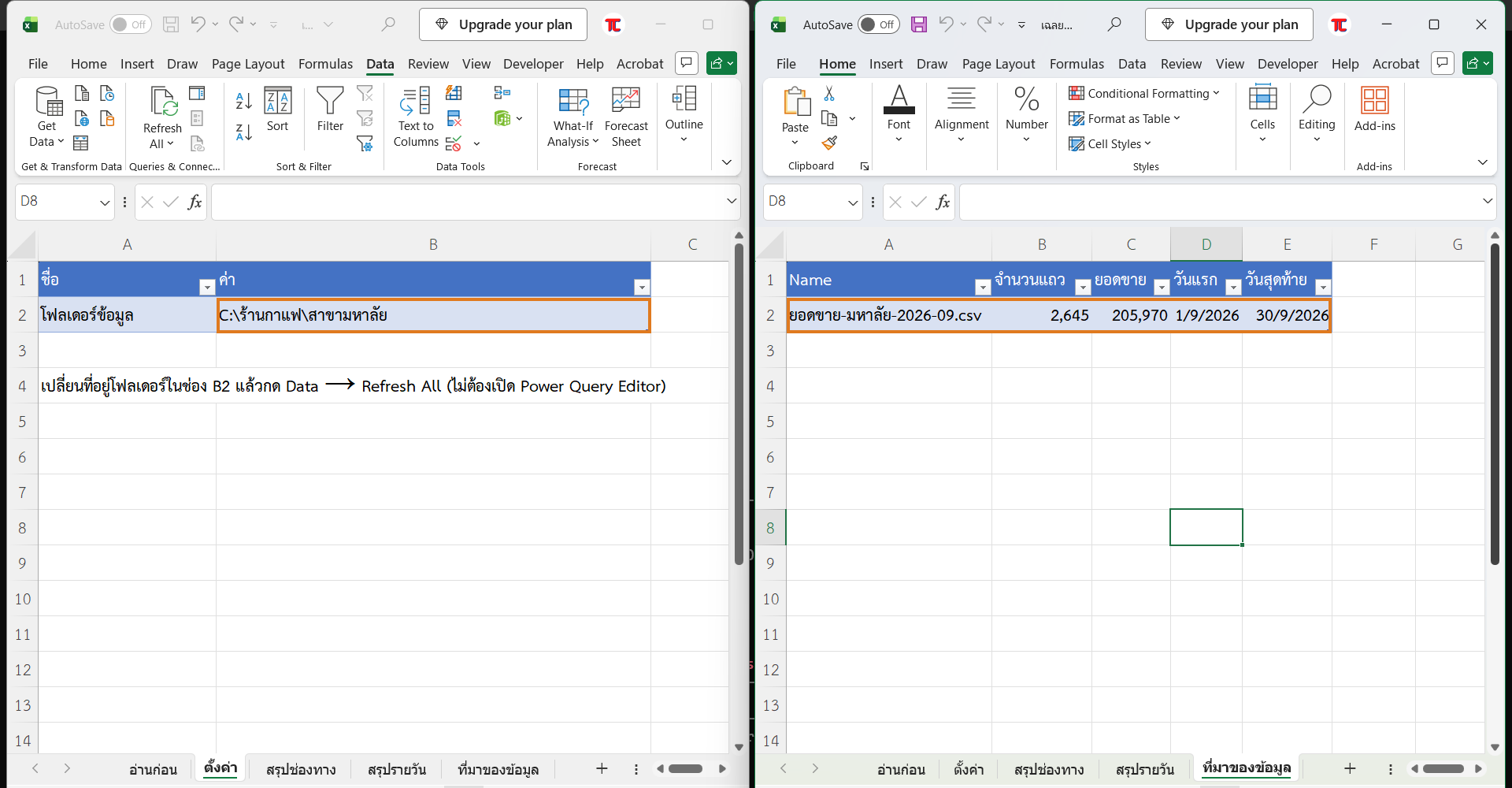
เปลี่ยนช่องเดียว รายงานทุกตัวในไฟล์เปลี่ยนตาม และบอกให้เห็นว่าอ่านไฟล์อะไร
ถ้าสาขาเก็บไฟล์ไว้ที่อื่น เช่น D:\POS\ยอดขาย ก็พิมพ์ที่อยู่นั้นในช่อง B2 ได้เลย แม่แบบไม่ได้ผูกกับโฟลเดอร์ C:\ร้านกาแฟ\
5. แม่แบบใน Power BI Desktop
Power BI Desktop ไม่มีชีตให้พิมพ์ค่า ใช้ Parameter (ตอน 27) แทนช่อง B2 แล้วบันทึกเป็นไฟล์แม่แบบด้วย File → Export → Power BI template ได้ไฟล์นามสกุล .pbit ที่มีโครงรายงานและ query แต่ไม่มีข้อมูล เปิดไฟล์นี้เมื่อไร Power BI Desktop จะถามค่า Parameter ก่อน (เช่น โฟลเดอร์ข้อมูล) แล้วค่อยโหลดข้อมูล จึงไม่มีตัวเลขของร้านเดิมติดไปด้วย
6. ข้อควรระวัง
⚠️ ใช้ผิดแล้วตัวเลขผิดยังไง
- แยกการอ่านช่องตั้งค่าเป็น query ของตัวเอง แล้ว Refresh ไม่ผ่าน ถ้าทำ query ชื่อ
โฟลเดอร์ข้อมูลที่อ่านช่อง B2 แล้วเขียนFolder.Files(โฟลเดอร์ข้อมูล)Excel จะขึ้นข้อความทำนองFormula.Firewall: Query 'ยอดขาย' ... references other queries or steps, so it may not directly access a data source. Please rebuild this data combination.เพราะ Power Query ไม่ยอมให้ค่าที่มาจากแหล่งข้อมูลหนึ่ง (ตารางในไฟล์นี้) ถูกส่งไปเปิดอีกแหล่งหนึ่ง (โฟลเดอร์) ข้าม query กัน ทางแก้ในบทความนี้คืออ่านช่อง B2 ในขั้นเดียวกับ Folder.Files แบบข้อ 4 ถ้า Excel ถามระดับความเป็นส่วนตัว (Privacy levels) ของแหล่งข้อมูล ให้ตั้งไฟล์นี้กับโฟลเดอร์เป็นระดับเดียวกัน เช่น Organizational ส่วนทางลัดที่ปิดการตรวจนี้ทั้งไฟล์ (Query Options → Privacy → Ignore the Privacy Levels and potentially improve performance) ใช้ได้ แต่ทำให้ Excel หยุดเตือนในกรณีที่ควรเตือนด้วย - ไฟล์ที่คัดลอกไปยังมีตัวเลขของสาขาเดิม ตารางในชีตเก็บผล Refresh ครั้งล่าสุดไว้ คัดลอกไฟล์ของสาขาตลาดไปให้สาขามหาลัยแล้วแก้ช่อง B2 แต่ยังไม่ Refresh ทุกตารางยังเป็น 143,150 บาทของสาขาตลาด ถ้าทำรายงานให้ร้านลูกค้าหลายร้าน แปลว่าลูกค้ารายใหม่ได้เห็นยอดขายของอีกร้าน ตั้ง Refresh ตอนเปิดไฟล์ (ข้อ 8) และดูตาราง ที่มาของข้อมูล ทุกครั้งก่อนส่ง
- พิมพ์ที่อยู่ผิดหรือมีเว้นวรรคเกิน Refresh จะไม่ผ่าน ขึ้นข้อความว่าหาโฟลเดอร์ไม่เจอ ซึ่งดีกว่าได้ตัวเลขผิด คัดลอกที่อยู่จากแถบที่อยู่ของ File Explorer มาวาง แทนการพิมพ์เอง
- มีไฟล์ของสาขาอื่นหลงอยู่ในโฟลเดอร์ แม่แบบอ่านทุกไฟล์ .csv ในโฟลเดอร์ ถ้ามีคนคัดลอกไฟล์ของสาขาอื่นมาไว้ด้วย ยอดจะรวม 2 สาขา ตาราง ที่มาของข้อมูล จะมี 2 แถว เห็นได้ทันที
- แก้ขั้นในสำเนาของแต่ละสาขา ถ้าสาขาหนึ่งแก้ query ในไฟล์ของตัวเอง แม่แบบจะแยกเป็นหลายรุ่นอีก ตกลงกันว่าแก้ที่แม่แบบที่เดียว แล้วส่งไฟล์ใหม่ให้ทุกสาขา (สาขาแค่คัดลอกช่อง B2 เดิมไปใส่)
สรุป
| ขั้น | ทำอะไร |
|---|---|
| 1 | ค่าที่ต่างกันระหว่างสาขา (ที่อยู่โฟลเดอร์) ไว้ในตาราง ตั้งค่า ช่องเดียว |
| 2 | query ยอดขาย อ่านช่องนั้นในขั้นเดียวกับ Folder.Files · รายงานทุกตัวอ่านจาก ยอดขาย |
| 3 | ตาราง ที่มาของข้อมูล บอกชื่อไฟล์ จำนวนแถว ยอดรวม ทุกครั้งที่ Refresh |
| 4 | ตั้ง Refresh ตอนเปิดไฟล์ กันตัวเลขของสาขาเดิมค้าง |
| 5 | คัดลอกไฟล์ → เปลี่ยนช่อง B2 → Refresh All → ดูตารางที่มาของข้อมูล |
แม่แบบที่ดีไม่ได้ทำให้รายงานเร็วขึ้น แต่ทำให้ทุกสาขาได้รายงานหน้าตาเดียวกัน ตัวเลขชุดเดียวกัน เทียบกันได้ทันที และไม่มีผู้จัดการคนไหนต้องตกใจกับตัวเลขของอีกสาขา ตอนถัดไปจะดูวิธีตั้งชื่อ query และเขียนเอกสารไว้ในไฟล์ ให้คนที่มาแก้ต่อรู้ว่าตัวไหนทำอะไร
ตอนก่อนหน้า: Dataflow ใช้ซ้ำหลายรายงาน · ตอนถัดไป: ตั้งชื่อ query และเขียนเอกสาร
ร้านของเพื่อน ๆ มีกี่สาขา และแต่ละสาขาใช้ไฟล์รายงานหน้าตาเดียวกันไหมครับ? 👇
หมายเหตุ :
- ภาพหน้าจอจาก Excel ใน Office Home and Student 2021 เวอร์ชัน 2610 บน Windows 11 เมนูภาษาอังกฤษ ทำจากไฟล์ฝึกจริง ตัวเลขทุกตัวในบทความตรงกับไฟล์ และโค้ดทุกชุดทดสอบใน Excel แล้ว รวมถึงการเปลี่ยนช่อง B2 ทั้ง 3 สาขา กรณีลืมแก้ที่อยู่ในรายงานตัวหนึ่ง และกรณีแยก query อ่านช่องตั้งค่าที่ขึ้นข้อความ Formula.Firewall
- ข้อมูลร้านกาแฟ 3 สาขาเป็นข้อมูลตัวอย่าง ไม่ใช่ข้อมูลร้านจริง
ข้อมูลอ้างอิง :
ผู้เขียน

ประสิทธิ์ เพชรจำรัสData Analyst รัฐวิสาหกิจ/StartUpประสบการณ์มากกว่า 10 ปีE-mail : golfecon@gmail.comเกี่ยวกับเรา →
ชุดบทเรียน · 50 ตอน
ชุดบทเรียน Power Query Zero to Pro
เริ่มจากศูนย์
พื้นฐาน
- ตอน 7 · ลบคอลัมน์และแถวที่ไม่ใช้
- ตอน 8 · Trim · Clean · ตัวพิมพ์
- ตอน 9 · Replace values
- ตอน 10 · แยกคอลัมน์ (Split)
- ตอน 11 · รวมคอลัมน์ (Merge columns)
- ตอน 12 · Unpivot ตารางแนวนอน
- ตอน 13 · Pivot column
- ตอน 14 · ลบข้อมูลซ้ำ
- ตอน 15 · เติมค่าว่าง (Fill down)
- ตอน 16 · วันที่และ locale (พ.ศ. / ค.ศ.)
- ตอน 17 · เลข 0 หน้ารหัสหาย
- ตอน 18 · CSV ภาษาไทยเพี้ยน
ใช้งานจริง
- ตอน 19 · Append: ต่อตารางหลายเดือน
- ตอน 20 · รวมทุกไฟล์ในโฟลเดอร์
- ตอน 21 · Merge queries: 6 แบบ join
- ตอน 22 · Group By สรุปยอด
- ตอน 23 · Conditional column
- ตอน 24 · Custom column
- ตอน 25 · Index column และลำดับ
- ตอน 26 · Reference กับ Duplicate query
- ตอน 27 · Parameter (เปลี่ยนโฟลเดอร์/เดือน)
- ตอน 28 · ดึงข้อมูลจากเว็บ
- ตอน 29 · ดึงตารางจาก PDF
- ตอน 30 · ดึงจาก Google Sheets / SharePoint
- ตอน 31 · จัดการ error และ null
- ตอน 32 · ตรวจคุณภาพข้อมูล (Column profiling)
มืออาชีพ
- ตอน 33 · Advanced Editor และภาษา M
- ตอน 34 · ตัวแปรและ let ... in
- ตอน 35 · ฟังก์ชันที่สร้างเอง
- ตอน 36 · List และ Record
- ตอน 37 · Table functions ที่ใช้บ่อย
- ตอน 38 · try ... otherwise
- ตอน 39 · Query folding
- ตอน 40 · ทำให้ query เร็วขึ้น
- ตอน 41 · Dataflow ใช้ซ้ำหลายรายงาน
- ตอน 42 · Template ใช้ซ้ำทุกลูกค้า (กำลังอ่าน)
- ตอน 43 · เอกสารและตั้งชื่อ query
- ตอน 44 · ให้ AI เขียน M แล้วตรวจยังไง
ปัญหาของร้านคุณ ข้อมูลช่วยหาคำตอบได้
เล่าให้เราฟังว่าร้านทำธุรกิจอะไร และติดปัญหาตรงไหน เราจะหาให้ว่าข้อมูลที่ร้านมีอยู่แล้วบอกอะไร ควรดูตัวเลขไหน และตัดสินใจยังไงให้ดีขึ้น