Pivot Column Power Query ใช้ยังไง? พลิกตาราง 1,833 แถวเป็นตารางเมนู × ช่องทางขาย ที่อ่านแล้วตัดสินใจได้
Pivot Column ใน Power Query ใช้ยังไง? ตารางยอดขาย 1 แถวต่อ 1 รายการเหมาะให้ Excel คิด แต่คนอ่านไม่ไหว บทความนี้สอนพลิกตารางยอดขายร้านกาแฟเดือนกันยายน 1,833 แถว เป็นตาราง 6 เมนู × 3 ช่องทาง ด้วย Transform → Pivot Column ทีละขั้นพร้อมภาพหน้าจอ Excel จริง จนเห็นว่าครัวซองต์ขายผ่านเดลิเวอรีมากที่สุดเมื่อเทียบสัดส่วน และกับดัก Don't Aggregate ที่ทำให้ทุกช่องเป็น Error กับการลืมลบคอลัมน์อื่นที่ได้ตาราง 1,833 แถวเหมือนเดิม — ชุดบทเรียน Power Query สำหรับ SMEs ตอน 13
อัปเดต 18 พฤศจิกายน 2569 · อ่าน 14 นาที
ตอนที่แล้ว เราพลิกตารางแนวนอนให้เป็นแนวตั้ง เพราะตาราง 1 แถวต่อ 1 รายการคือแบบที่ Excel และ Power Query คิดได้ดีที่สุดครับ
แต่ตารางแบบนั้นไม่เหมาะให้คนอ่าน ยอดขายเดือนกันยายนของร้านกาแฟตัวอย่างมี 1,833 แถว ถ้าส่งตารางนี้ให้หุ้นส่วนดู หรือติดให้พนักงานดูว่าเมนูไหนขายผ่านช่องทางไหน ไม่มีใครอ่านจบ
Pivot Column (พลิกคอลัมน์) ทำตรงข้ามกับ Unpivot คือเอาค่าในคอลัมน์หนึ่ง เช่น หน้าร้าน · เดลิเวอรี · LINE ขึ้นไปเป็นหัวคอลัมน์ แล้วรวมยอดให้ในช่องที่ตรงกัน ได้ตาราง 6 แถวที่อ่านจบในครั้งเดียว และอัปเดตเองทุกครั้งที่กด Refresh
📥 ไฟล์ฝึก: power-query-pivot-column.zip มีไฟล์ดิบ power-query-pivot-column.xlsx ยอดขายร้านกาแฟเดือนกันยายน 2026 จำนวน 1,833 รายการ ในตาราง Excel ชื่อ ขาย (ข้อมูลตัวอย่าง ไม่ได้ทำให้สกปรก) และไฟล์เฉลย power-query-pivot-column-answer.xlsx
🖥️ เวอร์ชันที่ใช้ในบทความนี้: Power Query ใน Excel ใน Microsoft Office Home and Student 2021 เวอร์ชัน 2610 (บิลด์ 20527.20196) Current Channel 64 บิต บน Windows 11 เมนูภาษาอังกฤษ
ดูเวอร์ชันของคุณได้ที่ File → Account → About Excel · Power Query อยู่ในแท็บ Data กลุ่ม Get & Transform Data ของ Excel 2016 ขึ้นไป ถ้าใช้ Microsoft 365 ปุ่มบางปุ่มอาจย้ายที่เล็กน้อย ส่วนใน Power BI Desktop กด Transform data ก็เจอ Pivot Column ที่เดียวกัน
1. พลิกแล้วได้อะไร
จากตาราง 1,833 แถว 7 คอลัมน์ เหลือตาราง 6 แถว ยอดเงินของแต่ละเมนูแยกตามช่องทาง
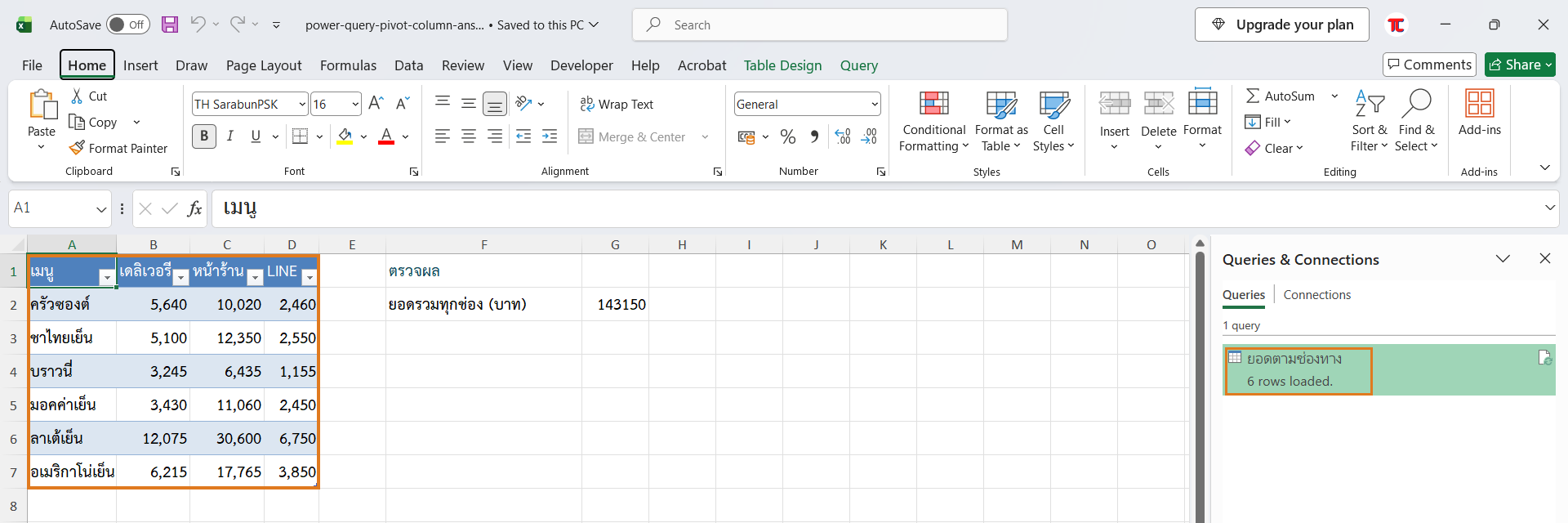
ตารางรายงาน 6 เมนู × 3 ช่องทาง รวมกันได้ 143,150 บาทเท่ากับยอดทั้งเดือน
ตารางนี้ตอบคำถามที่ตารางยาวตอบช้า
| เมนู | เดลิเวอรี | สัดส่วนที่ขายผ่านเดลิเวอรี |
|---|---|---|
| ครัวซองต์ | 5,640 | 31.1% |
| บราวนี่ | 3,245 | 29.9% |
| ชาไทยเย็น | 5,100 | 25.5% |
| ลาเต้เย็น | 12,075 | 24.4% |
| อเมริกาโน่เย็น | 6,215 | 22.3% |
| มอคค่าเย็น | 3,430 | 20.2% |
ขนมสองตัวขายผ่านเดลิเวอรีเป็นสัดส่วนมากที่สุด และขนมคือเมนูที่ต้นทุนสูง ครัวซองต์ขาย 60 บาท ต้นทุน 28 บาท ขายหน้าร้านเหลือ 32 บาท แต่ขายผ่านแอปโดนค่า GP 30% อีก 18 บาท เหลือแค่ 14 บาทต่อชิ้น ตัวเลขนี้ใช้ตัดสินใจได้ เช่น ตั้งราคาขนมในแอปให้สูงกว่าหน้าร้าน หรือขายขนมเป็นชุดคู่กับเครื่องดื่มในแอป
ทั้งเดือนร้านขายผ่านเดลิเวอรี 35,705 บาท จ่ายค่า GP ไปราว 10,712 บาท เท่ากับค่าน้ำไฟของร้านเกือบ 2 เดือน
2. Pivot Column ทีละขั้น
1. เปิดตารางใน Power Query คลิกในตาราง ขาย → Data → From Table/Range ตั้งชื่อ query ที่ Query Settings → Name เป็น ยอดตามช่องทาง จะเห็นตารางยาว 1,833 แถว
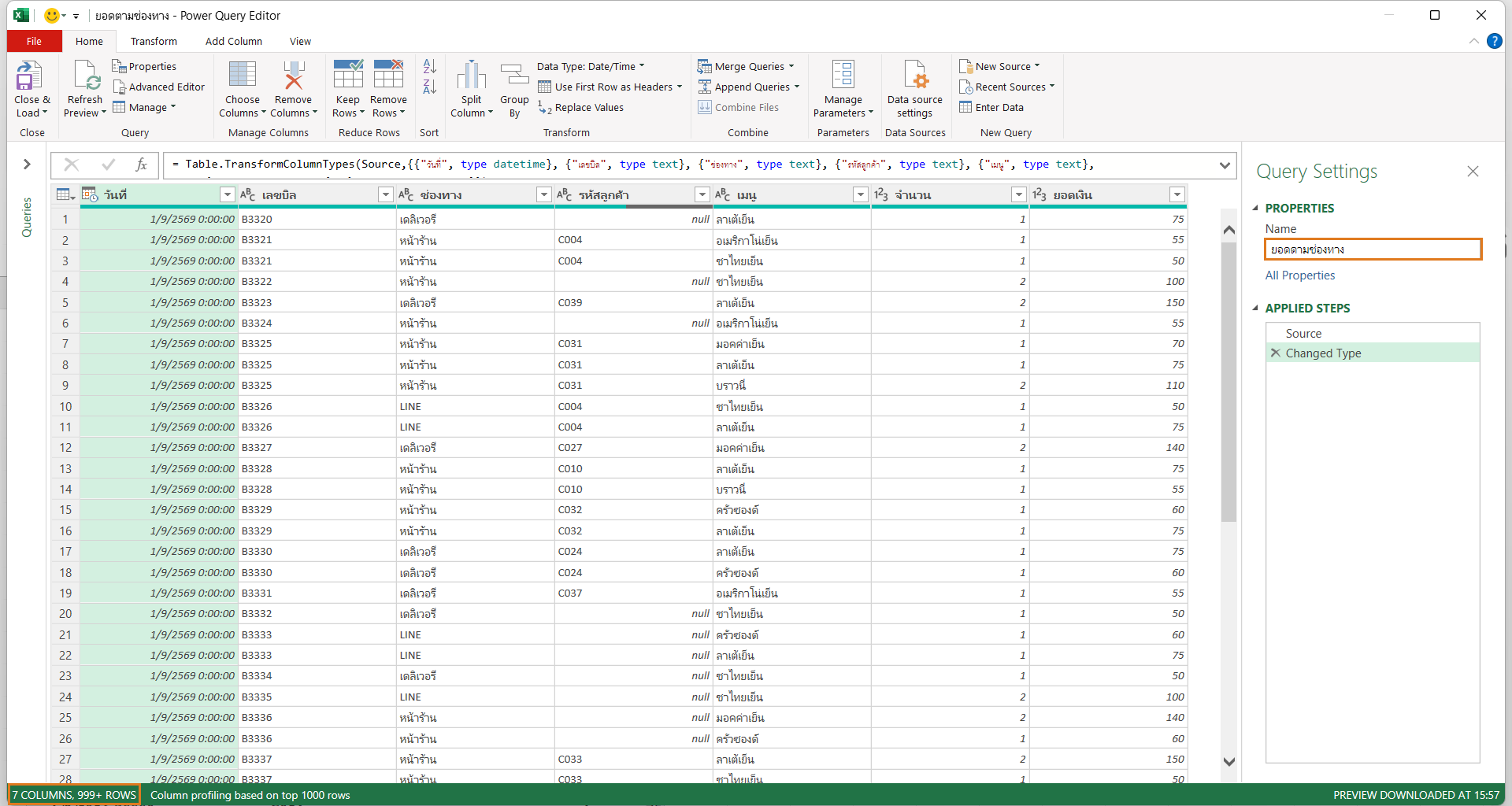
ตารางยาว 1 แถว = 1 รายการ แบบที่เหมาะให้เครื่องคิด
2. เก็บไว้เฉพาะ 3 คอลัมน์ที่ใช้ คลิกหัวคอลัมน์ ช่องทาง แล้วกด Ctrl ค้างไว้คลิก เมนู และ ยอดเงิน จากนั้นคลิกขวาที่หัวคอลัมน์ที่เลือก → Remove Other Columns (ลบคอลัมน์อื่น)
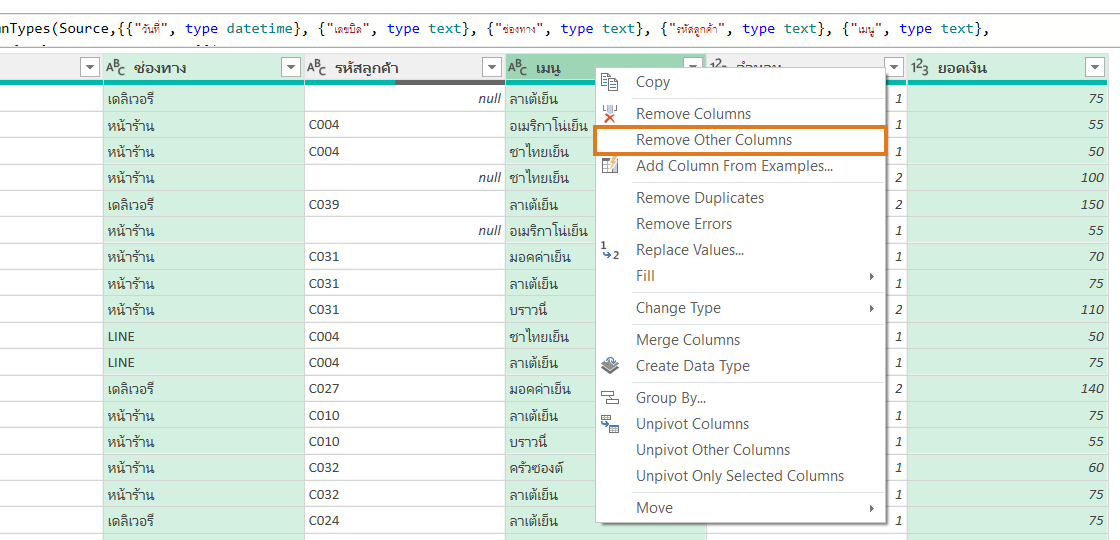
ขั้นนี้สำคัญที่สุด ถ้าข้าม ผลลัพธ์จะยาวเท่าเดิม (ดูกับดักข้อ 1)
3. คลิกหัวคอลัมน์ ช่องทาง → Transform → Pivot Column ค่าในคอลัมน์ที่คลิกจะขึ้นไปเป็นหัวคอลัมน์ใหม่
4. ตั้งค่าในหน้าต่าง Pivot Column ช่อง Values Column (คอลัมน์ค่า) เลือก ยอดเงิน แล้วกด Advanced options ช่อง Aggregate Value Function (ฟังก์ชันรวมค่า) เลือก Sum กด OK
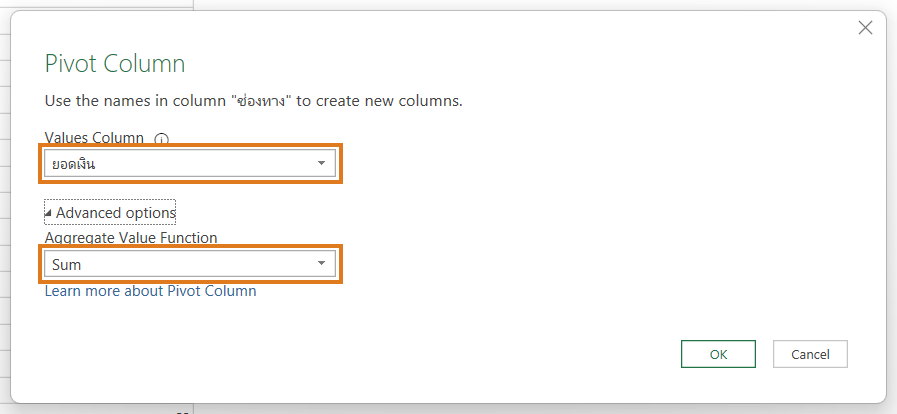
Sum = รวมยอดเงินของทุกแถวที่เป็นเมนูเดียวกันและช่องทางเดียวกัน
ได้ตาราง 6 แถว 4 คอลัมน์ ลำดับคอลัมน์ช่องทางเรียงตามที่พบในข้อมูลก่อน
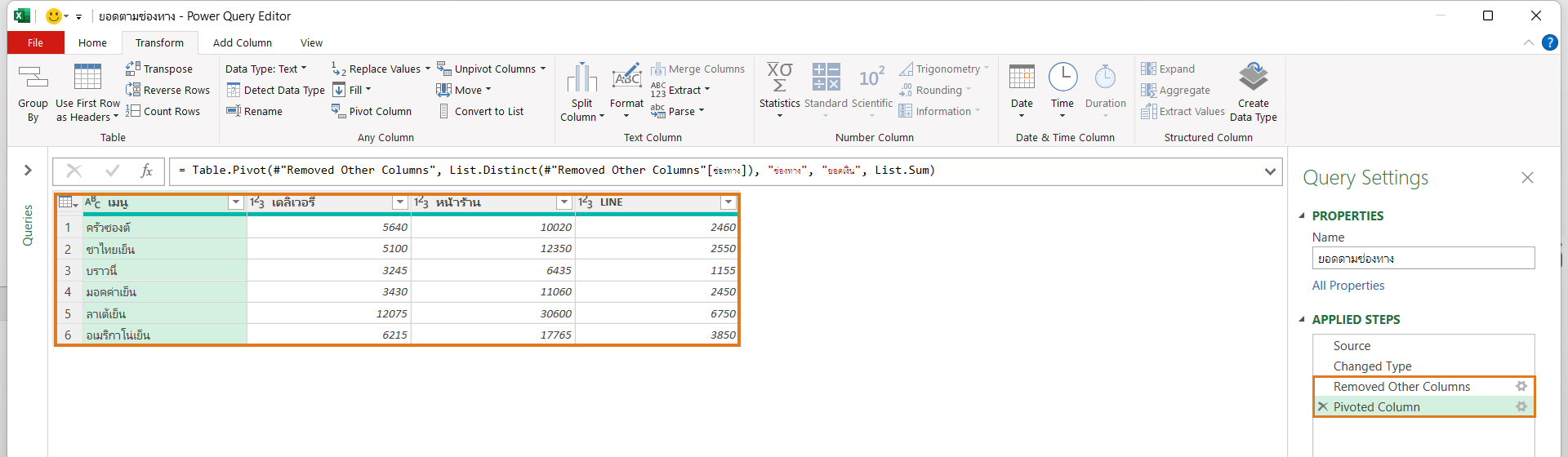
ทุกช่องมีตัวเลข เพราะทุกเมนูขายได้ทุกช่องทางในเดือนนี้
5. Home → Close & Load ได้ตาราง ยอดตามช่องทาง ในชีตใหม่ เดือนหน้าวางยอดขายใหม่ต่อท้ายตาราง ขาย แล้วกด Data → Refresh All ถ้ามีช่องทางใหม่ เช่น แอปเดลิเวอรีเจ้าที่สอง คอลัมน์ใหม่จะโผล่มาเอง
3. กับดัก 3 แบบที่ทำให้ตารางพัง
กับดัก 1: ลืมลบคอลัมน์อื่นก่อน Pivot Power Query จะจับกลุ่มด้วยทุกคอลัมน์ที่เหลือ คือวันที่ เลขบิล รหัสลูกค้า เมนู จำนวน ซึ่งแทบไม่ซ้ำกันเลย ได้ตาราง 1,833 แถวเท่าเดิม แต่ละแถวมีตัวเลขช่องเดียว ช่องที่เหลือเป็น null
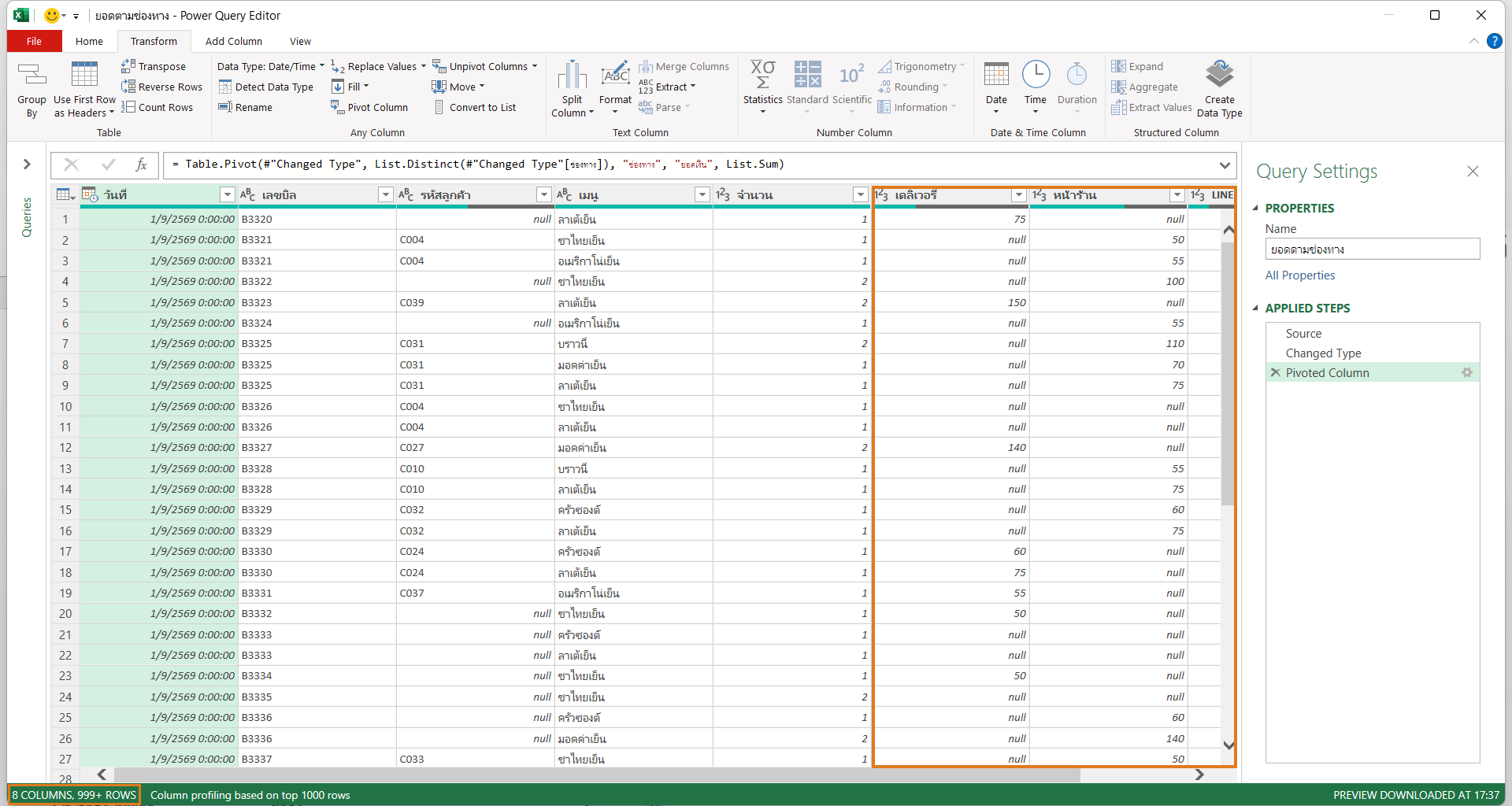
ไม่ได้ผิดจนขึ้น error แต่ไม่ได้สรุปอะไรเลย
กับดัก 2: เลือก Don't Aggregate (ไม่รวมค่า) ตัวเลือกนี้ใช้ได้เฉพาะเมื่อแต่ละคู่ เมนู + ช่องทาง มีแค่แถวเดียว แต่ลาเต้เย็นหน้าร้านมีถึง 314 แถว ทั้ง 18 ช่องจึงกลายเป็น Error
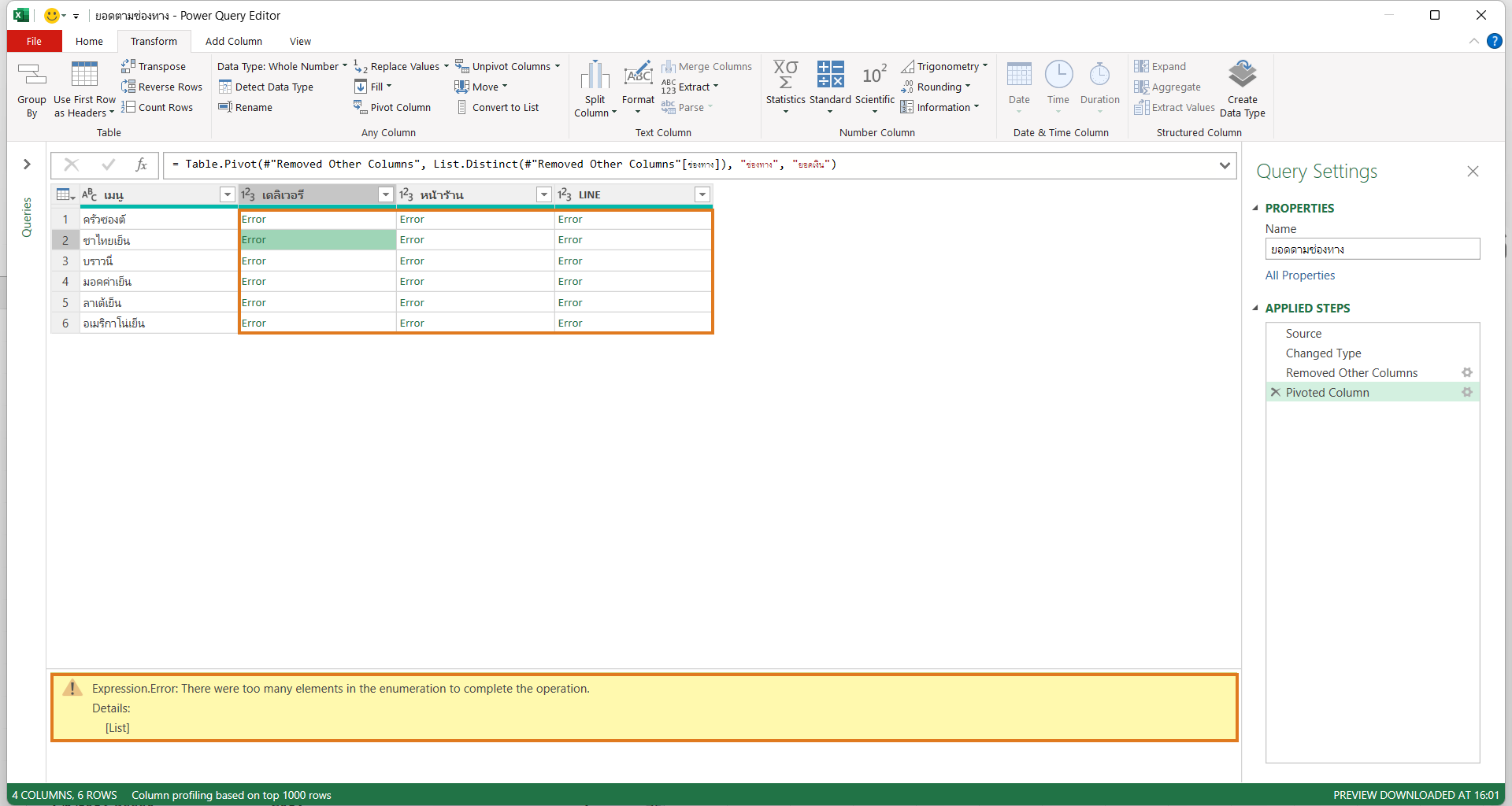
"too many elements" = ช่องนี้มีมากกว่า 1 ค่า Power Query ไม่รู้ว่าจะเลือกค่าไหน
ที่อันตรายคือตอน Close & Load ช่องที่เป็น Error จะโหลดออกมาเป็น ช่องว่าง มีแค่ตัวเลขเล็ก ๆ บอกจำนวน error ในแผง Queries & Connections ถ้าไม่สังเกต จะเข้าใจว่าเมนูนั้นไม่มียอดขาย
กับดัก 3: เลือก Count แทน Sum Count นับจำนวน แถว ไม่ใช่ยอดเงินหรือจำนวนแก้ว ลาเต้เย็นหน้าร้านจะได้ 314 (รายการ) แทน 30,600 บาท ถ้าอยากได้จำนวนแก้ว ให้เลือก Values Column เป็น จำนวน แล้วใช้ Sum
⚠️ ใช้ผิดแล้วตัวเลขผิดยังไง
- ไม่ลบคอลัมน์อื่นก่อน ได้ 1,833 แถวเหมือนเดิม ไม่ได้สรุปอะไร
- Don't Aggregate กับข้อมูลที่มีหลายแถวต่อช่อง ทุกช่องเป็น Error แล้วโหลดออกมาเป็นช่องว่าง ตัวเลขหายโดยไม่มีใครเห็น
- Count ไม่ใช่ Sum นับรายการแทนยอดเงิน ตัวเลขดูน่าเชื่อเพราะเป็นตัวเลขเหมือนกัน
- ช่องที่ไม่มียอดขายเป็น null ไม่ใช่ 0 ถ้าเดือนไหนบราวนี่ไม่ขายผ่าน LINE เลย ช่องนั้นจะว่าง สูตร AVERAGE จะข้ามช่องว่าง ค่าเฉลี่ยจะสูงเกินจริง ให้ใช้ Replace Values แทน null ด้วย 0 (ตอน 8)
- ชื่อช่องทางต้องสะอาดก่อน ถ้ามี LINE กับ line ปนกัน Pivot จะสร้าง 2 คอลัมน์ ยอด LINE แตกเป็น 2 ส่วน ให้ทำ Trim · Clean · UPPERCASE ก่อน
- เก็บตารางยาวไว้เสมอ ตาราง Pivot ใช้แสดงผล อย่าเอาไปเป็นข้อมูลตั้งต้นของงานอื่น ถ้าต้องวิเคราะห์ต่อให้กลับไปใช้ตารางยาว ไม่อย่างนั้นต้อง Unpivot กลับอีกรอบ
4. Pivot Column กับ Pivot Table ต่างกันยังไง
| Pivot Table ในชีต | Pivot Column ใน Power Query | |
|---|---|---|
| ได้อะไร | ตารางสรุปที่ลากวางเปลี่ยนมุมได้ทันที | ตารางข้อมูลจริง 6 แถว ใช้สูตรต่อหรือส่งต่อได้ |
| เหมาะกับ | เจ้าของนั่งสำรวจตัวเลขเอง | รายงานหน้าตาเดิมทุกเดือน ตารางที่ต้องส่งให้คนอื่นหรือใช้ต่อใน query อื่น |
| เปลี่ยนมุมมอง | ลากวาง | ต้องแก้ขั้นใน Applied Steps |
ถ้าแค่อยากดูเอง Pivot Table เร็วกว่า แต่ถ้าอยากได้ตารางหน้าตาเดิมทุกเดือนไปต่อสูตรหรือส่งต่อ Pivot Column ใน Power Query ทำครั้งเดียวจบ
สรุป
| ขั้น | ทำอะไร |
|---|---|
| 1 | Data → From Table/Range |
| 2 | เลือก ช่องทาง · เมนู · ยอดเงิน → คลิกขวา → Remove Other Columns |
| 3 | คลิกหัวคอลัมน์ ช่องทาง → Transform → Pivot Column |
| 4 | Values Column: ยอดเงิน · Advanced options → Sum |
| 5 | Close & Load · เดือนหน้า Data → Refresh All |
Unpivot ทำให้ตารางพร้อมให้เครื่องคิด Pivot Column ทำให้ผลพร้อมให้คนอ่าน สองอย่างนี้ใช้คู่กัน เก็บข้อมูลเป็นตารางยาว แล้วพลิกเป็นตารางรายงานเฉพาะตอนจะอ่านหรือส่งต่อ
ตอนก่อนหน้า: Unpivot ตารางแนวนอนเป็นแนวตั้ง · ตอนถัดไป: ลบข้อมูลซ้ำใน Power Query
ร้านของเพื่อน ๆ ขายผ่านกี่ช่องทาง แล้วรู้ไหมครับว่าเมนูไหนขายผ่านแอปมากที่สุด? 👇
หมายเหตุ :
- ภาพหน้าจอจาก Excel ใน Office Home and Student 2021 เวอร์ชัน 2610 บน Windows 11 เมนูภาษาอังกฤษ ทำจากไฟล์ฝึกจริง ตัวเลขทุกตัวในบทความตรงกับไฟล์
- ข้อมูลร้านกาแฟเป็นข้อมูลตัวอย่าง ชุดเดียวกับชุดบทเรียน Power BI และ Excel ไม่ใช่ข้อมูลร้านจริง ราคาเท่ากันทุกช่องทาง
- ค่า GP 30% และค่าน้ำไฟเดือนละ 6,000 บาท เป็นต้นทุนชุดเดียวกับร้านกาแฟในบทความอื่นของเว็บ · ค่า GP เดลิเวอรีทั้งเดือน = 35,705 × 30% = 10,711.50 บาท
ข้อมูลอ้างอิง :
ผู้เขียน

ประสิทธิ์ เพชรจำรัสData Analyst รัฐวิสาหกิจ/StartUpประสบการณ์มากกว่า 10 ปีE-mail : golfecon@gmail.comเกี่ยวกับเรา →
ชุดบทเรียน · 50 ตอน
ชุดบทเรียน Power Query Zero to Pro
เริ่มจากศูนย์
พื้นฐาน
- ตอน 7 · ลบคอลัมน์และแถวที่ไม่ใช้
- ตอน 8 · Trim · Clean · ตัวพิมพ์
- ตอน 9 · Replace values
- ตอน 10 · แยกคอลัมน์ (Split)
- ตอน 11 · รวมคอลัมน์ (Merge columns)
- ตอน 12 · Unpivot ตารางแนวนอน
- ตอน 13 · Pivot column (กำลังอ่าน)
- ตอน 14 · ลบข้อมูลซ้ำ
- ตอน 15 · เติมค่าว่าง (Fill down)
- ตอน 16 · วันที่และ locale (พ.ศ. / ค.ศ.)
- ตอน 17 · เลข 0 หน้ารหัสหาย
- ตอน 18 · CSV ภาษาไทยเพี้ยน
ใช้งานจริง
- ตอน 19 · Append: ต่อตารางหลายเดือน
- ตอน 20 · รวมทุกไฟล์ในโฟลเดอร์
- ตอน 21 · Merge queries: 6 แบบ join
- ตอน 22 · Group By สรุปยอด
- ตอน 23 · Conditional column
- ตอน 24 · Custom column
- ตอน 25 · Index column และลำดับ
- ตอน 26 · Reference กับ Duplicate query
- ตอน 27 · Parameter (เปลี่ยนโฟลเดอร์/เดือน)
- ตอน 28 · ดึงข้อมูลจากเว็บ
- ตอน 29 · ดึงตารางจาก PDF
- ตอน 30 · ดึงจาก Google Sheets / SharePoint
- ตอน 31 · จัดการ error และ null
- ตอน 32 · ตรวจคุณภาพข้อมูล (Column profiling)
มืออาชีพ
- ตอน 33 · Advanced Editor และภาษา M
- ตอน 34 · ตัวแปรและ let ... in
- ตอน 35 · ฟังก์ชันที่สร้างเอง
- ตอน 36 · List และ Record
- ตอน 37 · Table functions ที่ใช้บ่อย
- ตอน 38 · try ... otherwise
- ตอน 39 · Query folding
- ตอน 40 · ทำให้ query เร็วขึ้น
- ตอน 41 · Dataflow ใช้ซ้ำหลายรายงาน
- ตอน 42 · Template ใช้ซ้ำทุกลูกค้า
- ตอน 43 · เอกสารและตั้งชื่อ query
- ตอน 44 · ให้ AI เขียน M แล้วตรวจยังไง
ปัญหาของร้านคุณ ข้อมูลช่วยหาคำตอบได้
เล่าให้เราฟังว่าร้านทำธุรกิจอะไร และติดปัญหาตรงไหน เราจะหาให้ว่าข้อมูลที่ร้านมีอยู่แล้วบอกอะไร ควรดูตัวเลขไหน และตัดสินใจยังไงให้ดีขึ้น