List และ Record ใน Power Query คืออะไร? ทำเช็กลิสต์ก่อนส่งรายงาน รู้ทันทีว่าไฟล์สาขาไหนยังไม่มา เมนูไหนยังไม่อยู่ในตารางเมนู
List และ Record ใน Power Query คืออะไร? คอลัมน์ 1 คอลัมน์คือ List แถว 1 แถวคือ Record ร้านกาแฟ 3 สาขาใช้ 2 อย่างนี้ทำ query ตรวจก่อนส่งรายงานทุกเดือน ตอบ 6 คำถามในตารางเดียว ยอดรวม 465,110 บาท ไฟล์ครบทุกสาขาไหม มีชื่อสาขาที่สะกดผิดไหม มีเมนูที่ขายแต่ยังไม่อยู่ในตารางเมนูไหม (เจอโกโก้เย็นของสาขาออฟฟิศ) และสมาชิกมาซื้อกี่คน พร้อมกับดักนับรหัสลูกค้าไม่ซ้ำได้ 41 คนแทน 40 คนเพราะนับช่องว่างเป็น 1 คน ทีละขั้นพร้อมภาพหน้าจอ Excel จริง — ชุดบทเรียน Power Query สำหรับ SMEs ตอน 36
อัปเดต 18 พฤศจิกายน 2569 · อ่าน 15 นาที
ทุกต้นเดือน เจ้าของร้านกาแฟ 3 สาขากด Refresh แล้วส่งรายงานยอดขายให้ผู้จัดการทุกสาขา วันหนึ่งผู้จัดการสาขาออฟฟิศถามกลับมาว่า "ทำไมสาขาผมไม่มีในรายงาน" ไฟล์ของสาขาออฟฟิศมาแล้ว แต่มีคนตั้งชื่อไฟล์ว่า ออฟฟิส รายงานจึงได้สาขาใหม่ชื่อแปลก ๆ แทน และไม่มีใครเห็นก่อนส่งครับ
รายงานที่ Refresh ได้ไม่ได้แปลว่าถูก ก่อนส่งควรตอบให้ได้อย่างน้อยว่า ไฟล์ครบทุกสาขาไหม ชื่อสาขาถูกไหม มีเมนูที่ขายไปแต่ยังไม่มีต้นทุนในตารางเมนูไหม การเปิดดูทีละไฟล์ทุกเดือนใช้เวลา และพลาดได้
Power Query มีของ 2 อย่างที่ทำให้ query ตอบคำถามพวกนี้เองทุกครั้งที่ Refresh คือ List (รายการ) กับ Record (ระเบียน) ตอนนี้จะทำ query ชื่อ ตรวจก่อนส่งรายงาน ที่ตอบ 6 คำถามในตารางเดียว
📥 ไฟล์ฝึก: power-query-list-record.zip แตกไฟล์ไว้ที่ C:\ร้านกาแฟ\ จะได้
- โฟลเดอร์
ยอดขายรายสาขาไฟล์ยอดขายเดือนกันยายน 2026 สาขาละไฟล์ (ชุดเดียวกับตอน 35) ตารางเมนู.csvตารางเมนูจากสำนักงานใหญ่ ที่ยังไม่มีโกโก้เย็นของสาขาออฟฟิศฝึก-list-record.xlsxมี queryล้างยอดขายสาขา(ฟังก์ชันจากตอน 35) ·ขาย(ยอดขาย 3 สาขา) ·ตารางเมนูไว้แล้ว และเฉลย-list-record.xlsx
🖥️ เวอร์ชันที่ใช้ในบทความนี้: Power Query ใน Excel ใน Microsoft Office Home and Student 2021 เวอร์ชัน 2610 (บิลด์ 20527.20196) Current Channel 64 บิต บน Windows 11 เมนูภาษาอังกฤษ
ดูเวอร์ชันของคุณได้ที่ File → Account → About Excel · ถ้าใช้ Microsoft 365 ปุ่มบางปุ่มอาจย้ายที่เล็กน้อย ส่วนใน Power BI Desktop โค้ดในบทความนี้ใช้ได้เหมือนกันทุกตัวอักษร
1. ตาราง คอลัมน์ แถว ช่อง
ข้อมูลใน Power Query มี 4 รูปร่าง ทุกรูปร่างดึงออกมาจากตารางได้ด้วยวงเล็บ 2 แบบ [ ] = เรียกด้วยชื่อ และ { } = เรียกด้วยลำดับ (เริ่มนับจาก 0)
| รูปร่าง | คืออะไร | เขียนยังไง | ในไฟล์ฝึกได้ |
|---|---|---|---|
| ตาราง (Table) | ทั้งตาราง | ขาย |
5,965 แถว |
| รายการ (List) | ค่าทั้งคอลัมน์ เรียงกัน | ขาย[ยอดเงิน] |
ยอดเงิน 5,965 ค่า |
| ระเบียน (Record) | ค่าทั้งแถว มีชื่อคอลัมน์กำกับ | ขาย{0} |
แถวแรก บิลแรกของสาขาตลาด เดลิเวอรี ลาเต้เย็น 75 บาท |
| ค่าเดียว | ช่องเดียว | ขาย{0}[ยอดเงิน] |
75 |
ลองดูของจริง Home → New Source → Other Sources → Blank Query → ในแถบสูตรพิมพ์
= ขาย[ยอดเงิน]
กด Enter จะได้ตัวเลขเรียงเป็นแถวเดียวยาว ไม่มีหัวคอลัมน์ และแท็บด้านบนเปลี่ยนเป็น List Tools นี่คือ List
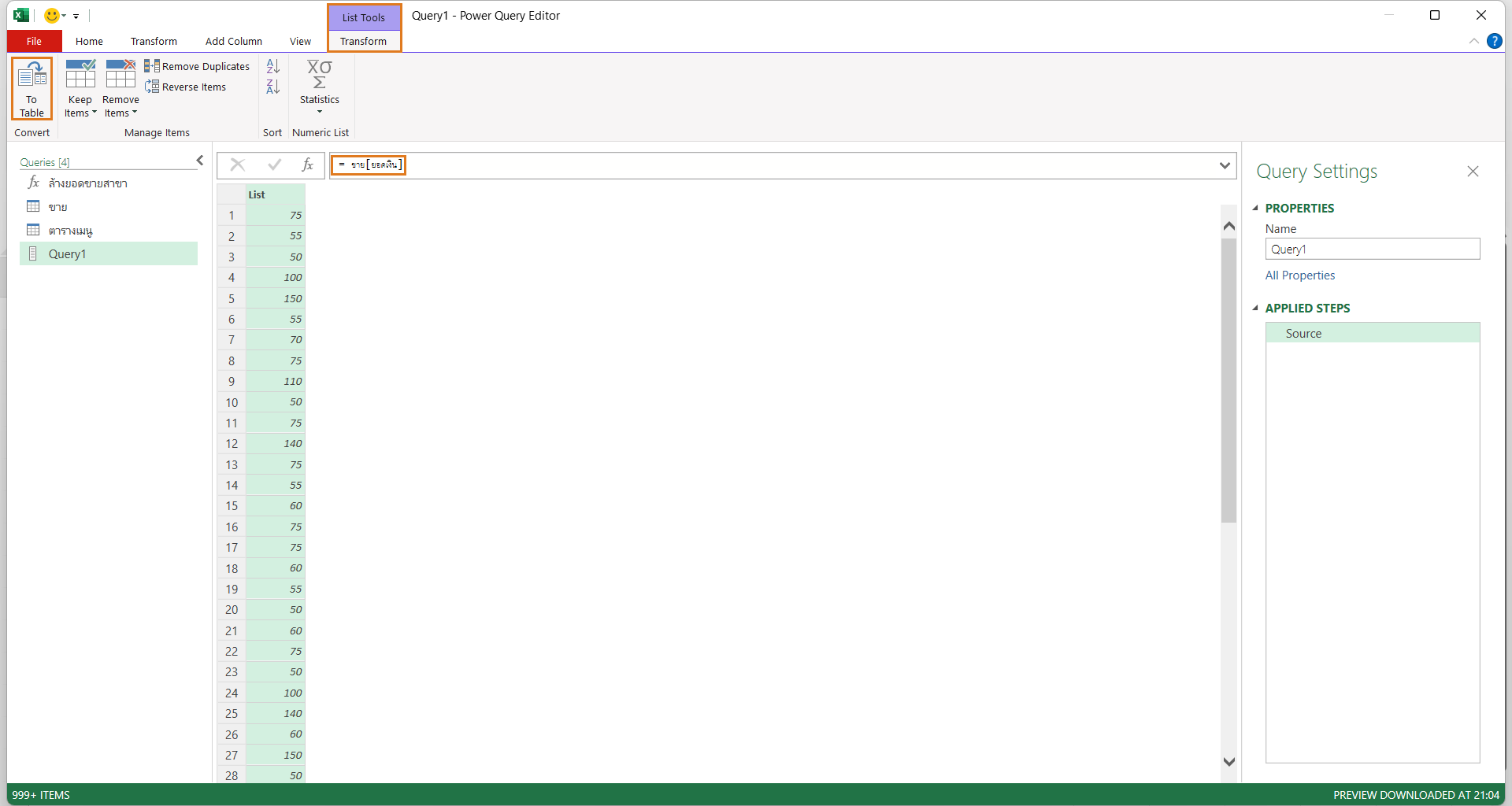
คอลัมน์ที่ดึงออกมาเป็น List ใช้ฟังก์ชัน List ทุกตัวได้
แก้แถบสูตรเป็น = ขาย{0} จะได้ 2 คอลัมน์ ชื่อคอลัมน์ทางซ้าย ค่าของแถวแรกทางขวา นี่คือ Record
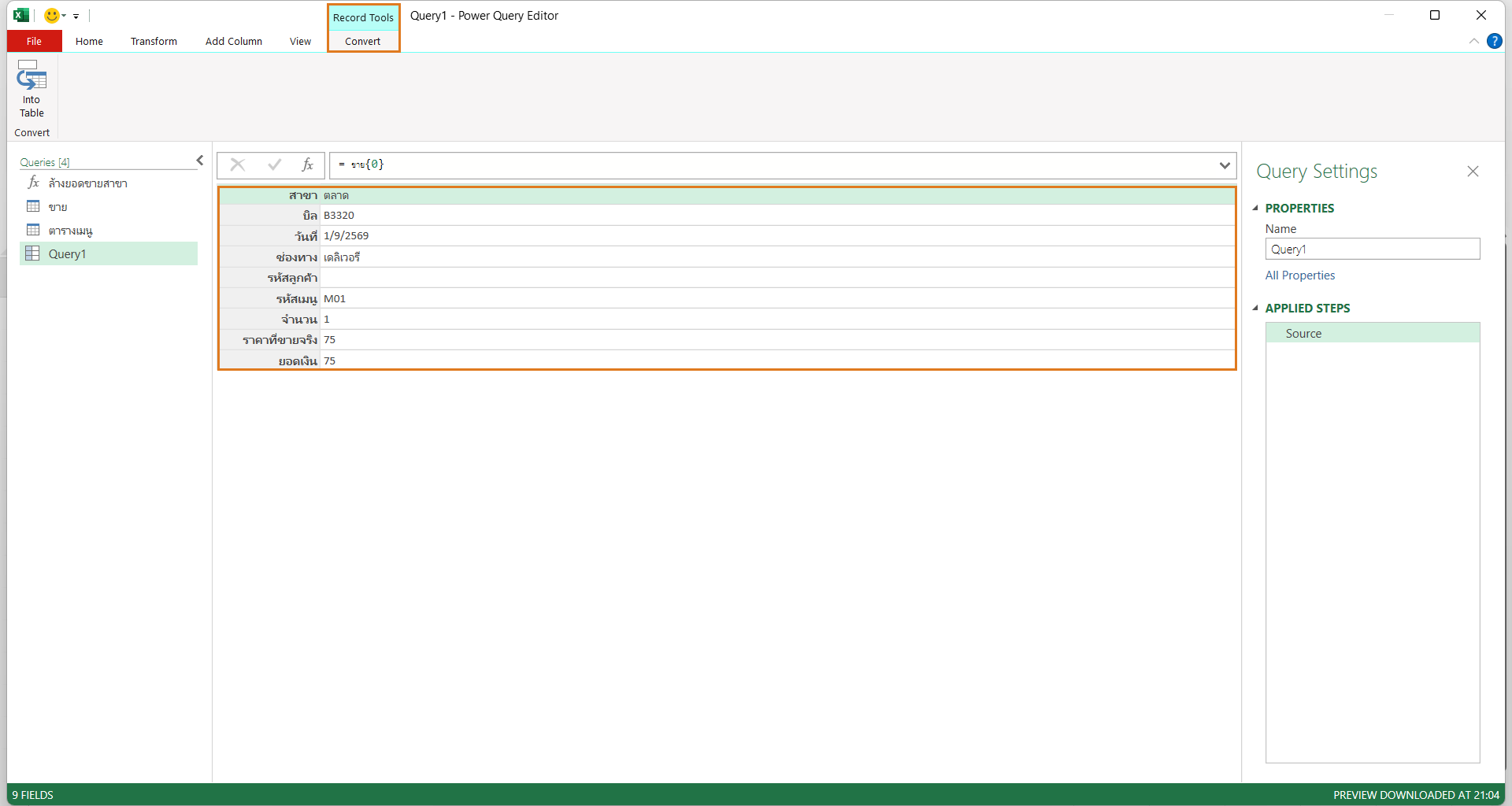
แถวแรกของตาราง ขาย ในรูป Record
2. ฟังก์ชัน List ที่ใช้บ่อย
ฟังก์ชันที่ขึ้นต้นด้วย List. ทำงานกับ List ใช้กับคอลัมน์ไหนก็ได้ ผลจากชีต ลองดูค่า ในไฟล์เฉลย
| เขียนว่า | ทำอะไร | ผล |
|---|---|---|
List.Sum(ขาย[ยอดเงิน]) |
รวม | 465,110 |
List.Count(ขาย[ยอดเงิน]) |
นับ | 5,965 |
List.Max(ขาย[ยอดเงิน]) |
ค่ามากสุด | 150 |
List.Distinct(ขาย[สาขา]) |
ค่าที่ไม่ซ้ำ | ตลาด, มหาลัย, ออฟฟิศ |
List.Difference(ก, ข) |
ค่าที่มีใน ก แต่ไม่มีใน ข | ใช้หาสิ่งที่ขาดหรือเกิน |
List.Select(ก, each …) |
เก็บเฉพาะค่าที่ตรงเงื่อนไข | ใช้ตัดช่องว่างออก |
ตัวที่มีประโยชน์ที่สุดสำหรับการตรวจคือ List.Difference "รายชื่อที่ควรมี" ลบ "รายชื่อที่เจอจริง" เหลืออะไร คือสิ่งที่ขาด สลับกันลบ เหลืออะไร คือสิ่งที่เกินมา
3. query ตรวจก่อนส่งรายงาน
1. สร้าง Blank Query → Rename เป็น ตรวจก่อนส่งรายงาน → Home → Advanced Editor → วางโค้ดนี้
let
    // รายการ (List) = ค่าหลายตัวเรียงกันในวงเล็บปีกกา { }
    สาขาที่ต้องมี = {"ตลาด", "ออฟฟิศ", "มหาลัย"},
    สาขาที่เจอ = List.Distinct(ขาย[สาขา]),
    เมนูที่ขาย = List.Distinct(ขาย[รหัสเมนู]),
    สมาชิกที่มาซื้อ = List.Distinct(List.Select(ขาย[รหัสลูกค้า], each _ <> null and _ <> "")),
    // ฟังก์ชันเล็ก ๆ: รายการว่าง = "ไม่มี" · ไม่ว่าง = ต่อกันด้วยจุลภาค
    แสดง = (รายการ as list) => if List.IsEmpty(รายการ) then "ไม่มี" else Text.Combine(รายการ, ", "),
    // ระเบียน (Record) = ค่าหลายตัวที่มีชื่อกำกับ ในวงเล็บเหลี่ยม [ ]
    ผลตรวจ = [
        #"จำนวนรายการ" = Table.RowCount(ขาย),
        #"ยอดเงินรวม (บาท)" = List.Sum(ขาย[ยอดเงิน]),
        #"สาขาที่ยังไม่มีไฟล์" = แสดง(List.Difference(สาขาที่ต้องมี, สาขาที่เจอ)),
        #"ชื่อสาขาที่ไม่รู้จัก" = แสดง(List.Difference(สาขาที่เจอ, สาขาที่ต้องมี)),
        #"รหัสเมนูที่ไม่มีในตารางเมนู" = แสดง(List.Difference(เมนูที่ขาย, ตารางเมนู[รหัสเมนู])),
        #"จำนวนสมาชิกที่มาซื้อ" = List.Count(สมาชิกที่มาซื้อ)
    ],
    ตาราง = Record.ToTable(ผลตรวจ)
in
    ตาราง
อ่านเป็นภาษาคนได้แบบนี้
สาขาที่ต้องมีคือรายชื่อสาขาที่ร้านมีจริง พิมพ์ไว้เอง เปิดสาขาใหม่ก็เติมชื่อในวงเล็บนี้สาขาที่เจอคือชื่อสาขาที่ไม่ซ้ำกันในตาราง ขาย (มาจากชื่อไฟล์)ผลตรวจคือ Record ที่มี 6 ช่อง แต่ละช่องตั้งชื่อเป็นคำถาม ค่าคือคำตอบRecord.ToTableเปลี่ยน Record เป็นตาราง 2 คอลัมน์ Name กับ Value เพื่อโหลดลงชีตได้
2. Done → Close & Load ได้ตาราง 6 แถว
| Name | Value | ต้องทำอะไร |
|---|---|---|
| จำนวนรายการ | 5,965 | เทียบกับเดือนก่อน ถ้าลดลงมากผิดปกติ เปิดดูไฟล์ |
| ยอดเงินรวม (บาท) | 465,110 | เทียบกับยอดรวมจาก POS ทุกสาขา |
| สาขาที่ยังไม่มีไฟล์ | ไม่มี | ถ้ามีชื่อ ตามไฟล์จากสาขานั้นก่อนส่งรายงาน |
| ชื่อสาขาที่ไม่รู้จัก | ไม่มี | ถ้ามีชื่อ แก้ชื่อไฟล์ให้ถูกแล้ว Refresh |
| รหัสเมนูที่ไม่มีในตารางเมนู | M07 | โกโก้เย็นของสาขาออฟฟิศ ส่งให้คนดูแลตารางเมนูเพิ่ม ไม่อย่างนั้นต้นทุนและกำไรของ 33 รายการ 2,800 บาทจะว่าง (ตอน 24) |
| จำนวนสมาชิกที่มาซื้อ | 40 | เทียบกับจำนวนสมาชิกทั้งหมด ดูว่าใครไม่กลับมา (ตอน 21) |
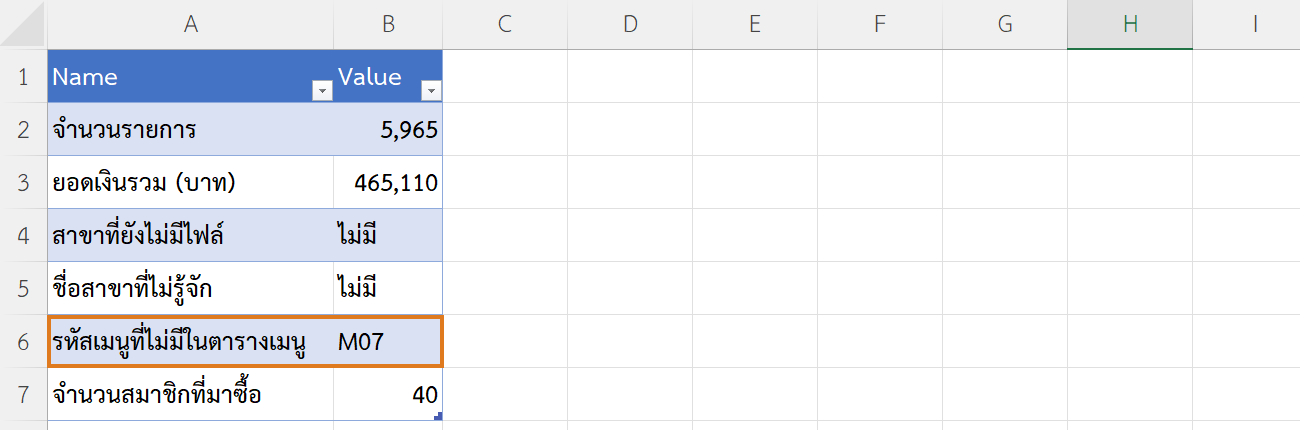
ดูตารางนี้ 10 วินาทีก่อนส่งรายงานทุกเดือน
3. ลองให้มันจับผิด ปิด Excel ก่อน แล้วเปลี่ยนชื่อไฟล์ ยอดขาย-ออฟฟิศ-2026-09.csv ในโฟลเดอร์เป็น ยอดขาย-ออฟฟิส-2026-09.csv → เปิดไฟล์ → Data → Refresh All
| Name | ก่อน | หลังตั้งชื่อไฟล์ผิด |
|---|---|---|
| ยอดเงินรวม (บาท) | 465,110 | 465,110 |
| สาขาที่ยังไม่มีไฟล์ | ไม่มี | ออฟฟิศ |
| ชื่อสาขาที่ไม่รู้จัก | ไม่มี | ออฟฟิส |
ยอดรวมยังเท่าเดิม ถ้าดูแค่ยอดรวมจะไม่เห็นปัญหาเลย แต่รายงานแยกสาขาจะไม่มีสาขาออฟฟิศ 2 บรรทัดนี้จับได้ทันที ลองเสร็จแล้วเปลี่ยนชื่อไฟล์กลับ
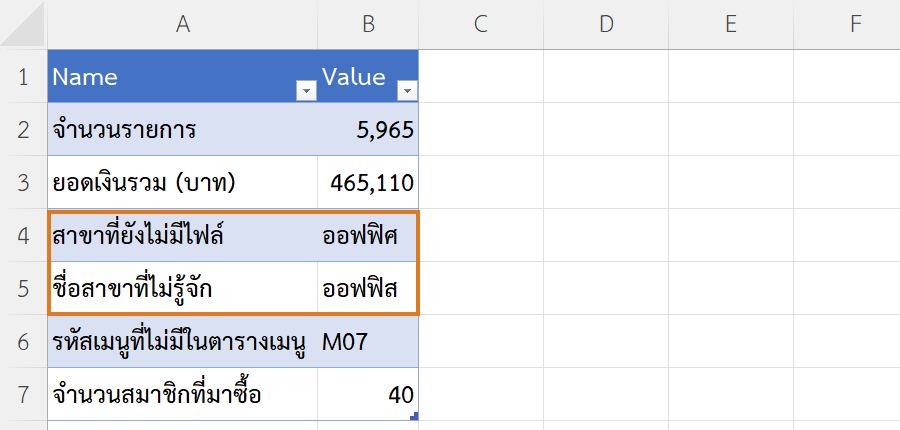
ยอดรวมถูก แต่รายงานแยกสาขาผิด ต้องมีบรรทัดตรวจแบบนี้ถึงจะเห็น
4. ข้อควรระวัง
⚠️ ใช้ผิดแล้วตัวเลขผิดยังไง
- นับค่าไม่ซ้ำแล้วได้เกินมา 1
List.Count(List.Distinct(ขาย[รหัสลูกค้า]))ได้ 41 ทั้งที่สมาชิกที่มาซื้อมี 40 คน เพราะลูกค้าที่ไม่ใช่สมาชิกมีรหัสลูกค้าเป็นช่องว่าง และช่องว่างถูกนับเป็นค่าหนึ่ง ถ้าเอาไปคิดยอดซื้อเฉลี่ยต่อสมาชิกก็จะผิดด้วย ใช้ List.Select ตัดช่องว่างและ null ออกก่อนนับเสมอ แบบในโค้ด - { } นับจาก 0 และขึ้นกับการเรียง
ขาย{0}คือแถวแรกขาย{1}คือแถวที่ 2 ถ้ามีขั้น Sort หรือไฟล์มาลำดับต่างจากเดิม แถวแรกก็เปลี่ยน อย่าใช้ { } ดึงค่าที่ต้องการแน่นอน เช่น "ยอดของสาขาตลาด" ให้กรองด้วยชื่อแทน - List.Difference เทียบข้อความทุกตัวอักษร ชื่อสาขาที่มีเว้นวรรคต่อท้าย หรือตัวพิมพ์ต่างกัน ถือเป็นคนละชื่อ จะโผล่ทั้งในบรรทัด "ยังไม่มีไฟล์" และ "ไม่รู้จัก" ถ้าเห็นชื่อที่หน้าตาเหมือนกันทั้ง 2 บรรทัด ให้ Trim ก่อน (ตอน 8)
- รายชื่อสาขาที่ต้องมี พิมพ์ไว้ในโค้ด เปิดหรือปิดสาขาแล้วลืมแก้ บรรทัดตรวจจะเตือนผิดทุกเดือนจนคนเลิกดู ถ้ามีหลายสาขา เก็บรายชื่อสาขาเป็นตารางใน Excel แล้วใช้
ตารางสาขา[สาขา]แทนการพิมพ์ในวงเล็บ
สำหรับคนอยากรู้วิธีคิดเบื้องหลัง
ตารางใน Power Query คือ List ของ Record แต่ละแถวเป็น Record ทุกแถวมีชื่อช่องชุดเดียวกัน ข้อนี้อธิบายหลายอย่างที่เคยเห็น
each [ยอดเงิน] * 0.3ใน Custom Column คือ "ส่ง Record ของแถวนี้เข้ามา แล้วเอาช่องชื่อ ยอดเงิน" วงเล็บ [ ] จึงเป็นวงเล็บเดียวกับขาย{0}[ยอดเงิน]- ขั้นแรกของ query ที่ใช้ Folder.Files คือตารางที่แต่ละแถวเป็นไฟล์ 1 ไฟล์ คอลัมน์ Content เก็บเนื้อไฟล์ เราจึงส่ง
[Content]เข้าฟังก์ชันทีละแถวได้ในตอน 35 แสดง = (รายการ as list) => …ในโค้ดตรวจ เป็นฟังก์ชันเล็ก ๆ ที่สร้างไว้ใช้ภายใน query เดียว เรียกซ้ำ 3 ครั้งโดยไม่ต้องเขียน if ซ้ำ 3 รอบ
สรุป
| ขั้น | ทำอะไร |
|---|---|
| 1 | คอลัมน์ = List ขาย[ยอดเงิน] · แถว = Record ขาย{0} · ช่อง = ขาย{0}[ยอดเงิน] |
| 2 | [ ] เรียกด้วยชื่อ · { } เรียกด้วยลำดับ เริ่มจาก 0 |
| 3 | List.Difference(ที่ควรมี, ที่เจอจริง) หาสิ่งที่ขาด สลับกันหาสิ่งที่เกิน |
| 4 | ตัดช่องว่างด้วย List.Select ก่อนนับค่าไม่ซ้ำ |
| 5 | รวมคำถามเป็น Record แล้ว Record.ToTable โหลดเป็นตารางตรวจ ดูก่อนส่งรายงานทุกเดือน |
รายงานที่ส่งให้ผู้จัดการสาขาแล้วต้องแก้ทีหลัง ทำให้คนเลิกเชื่อตัวเลขเร็วกว่ารายงานที่ส่งช้า 10 นาที ตารางตรวจ 6 บรรทัดนี้คือ 10 นาทีนั้น ตอนถัดไปจะรวมฟังก์ชันตระกูล Table ที่ปุ่มต่าง ๆ สร้างให้ และเขียนรายงานที่ไม่มีปุ่มเดียวทำได้ คือเมนูขายดี 3 อันดับของแต่ละสาขา
ตอนก่อนหน้า: ฟังก์ชันที่สร้างเอง · ตอนถัดไป: Table functions ที่ใช้บ่อย
ก่อนส่งรายงานทุกเดือน เพื่อน ๆ เช็กอะไรบ้างครับ? 👇
หมายเหตุ :
- ภาพหน้าจอจาก Excel ใน Office Home and Student 2021 เวอร์ชัน 2610 บน Windows 11 เมนูภาษาอังกฤษ ทำจากไฟล์ฝึกจริง ตัวเลขทุกตัวในบทความตรงกับไฟล์ และโค้ดทุกชุดทดสอบใน Excel แล้ว รวมถึงการตั้งชื่อไฟล์ผิดในหัวข้อ 3
- ข้อมูลร้านกาแฟ 3 สาขาเป็นข้อมูลตัวอย่าง ไม่ใช่ข้อมูลร้านจริง
ข้อมูลอ้างอิง :
ผู้เขียน

ประสิทธิ์ เพชรจำรัสData Analyst รัฐวิสาหกิจ/StartUpประสบการณ์มากกว่า 10 ปีE-mail : golfecon@gmail.comเกี่ยวกับเรา →
ชุดบทเรียน · 50 ตอน
ชุดบทเรียน Power Query Zero to Pro
เริ่มจากศูนย์
พื้นฐาน
- ตอน 7 · ลบคอลัมน์และแถวที่ไม่ใช้
- ตอน 8 · Trim · Clean · ตัวพิมพ์
- ตอน 9 · Replace values
- ตอน 10 · แยกคอลัมน์ (Split)
- ตอน 11 · รวมคอลัมน์ (Merge columns)
- ตอน 12 · Unpivot ตารางแนวนอน
- ตอน 13 · Pivot column
- ตอน 14 · ลบข้อมูลซ้ำ
- ตอน 15 · เติมค่าว่าง (Fill down)
- ตอน 16 · วันที่และ locale (พ.ศ. / ค.ศ.)
- ตอน 17 · เลข 0 หน้ารหัสหาย
- ตอน 18 · CSV ภาษาไทยเพี้ยน
ใช้งานจริง
- ตอน 19 · Append: ต่อตารางหลายเดือน
- ตอน 20 · รวมทุกไฟล์ในโฟลเดอร์
- ตอน 21 · Merge queries: 6 แบบ join
- ตอน 22 · Group By สรุปยอด
- ตอน 23 · Conditional column
- ตอน 24 · Custom column
- ตอน 25 · Index column และลำดับ
- ตอน 26 · Reference กับ Duplicate query
- ตอน 27 · Parameter (เปลี่ยนโฟลเดอร์/เดือน)
- ตอน 28 · ดึงข้อมูลจากเว็บ
- ตอน 29 · ดึงตารางจาก PDF
- ตอน 30 · ดึงจาก Google Sheets / SharePoint
- ตอน 31 · จัดการ error และ null
- ตอน 32 · ตรวจคุณภาพข้อมูล (Column profiling)
มืออาชีพ
- ตอน 33 · Advanced Editor และภาษา M
- ตอน 34 · ตัวแปรและ let ... in
- ตอน 35 · ฟังก์ชันที่สร้างเอง
- ตอน 36 · List และ Record (กำลังอ่าน)
- ตอน 37 · Table functions ที่ใช้บ่อย
- ตอน 38 · try ... otherwise
- ตอน 39 · Query folding
- ตอน 40 · ทำให้ query เร็วขึ้น
- ตอน 41 · Dataflow ใช้ซ้ำหลายรายงาน
- ตอน 42 · Template ใช้ซ้ำทุกลูกค้า
- ตอน 43 · เอกสารและตั้งชื่อ query
- ตอน 44 · ให้ AI เขียน M แล้วตรวจยังไง
ปัญหาของร้านคุณ ข้อมูลช่วยหาคำตอบได้
เล่าให้เราฟังว่าร้านทำธุรกิจอะไร และติดปัญหาตรงไหน เราจะหาให้ว่าข้อมูลที่ร้านมีอยู่แล้วบอกอะไร ควรดูตัวเลขไหน และตัดสินใจยังไงให้ดีขึ้น