Table functions Power Query ที่ใช้บ่อยมีอะไรบ้าง? อ่านโค้ดที่ปุ่มสร้างให้ออก แล้วทำรายงานเมนูขายดี 3 อันดับของทุกสาขาที่ไม่มีปุ่มเดียวทำได้
Table functions ใน Power Query ที่ใช้บ่อยมีอะไรบ้าง? ทุกปุ่มที่กดสร้างฟังก์ชันที่ขึ้นต้นด้วย Table. ให้ เช่น Table.SelectRows Table.Group Table.Sort Table.NestedJoin ร้านกาแฟ 3 สาขาอยากได้เมนูขายดี 3 อันดับของแต่ละสาขา กด Sort แล้ว Keep Top Rows ได้ลาเต้เย็นของ 3 สาขาแทน เขียน Table.Group กับ Table.FirstN บรรทัดเดียวได้ 3 อันดับครบทุกสาขา เห็นว่า 3 เมนูเดียวกันทำยอดได้ 68–69% ของทุกสาขา พร้อมกับดัก Table.Combine ที่หัวคอลัมน์ไม่ตรงกันจนยอดรวมเหลือ 259,140 บาทแทน 465,110 บาทโดยไม่มี Error ทีละขั้นพร้อมภาพหน้าจอ Excel จริง — ชุดบทเรียน Power Query สำหรับ SMEs ตอน 37
อัปเดต 18 พฤศจิกายน 2569 · อ่าน 14 นาที
ร้านกาแฟตัวอย่างประชุมผู้จัดการ 3 สาขาทุกต้นเดือน เจ้าของอยากเปิดประชุมด้วยตารางเดียว เมนูขายดี 3 อันดับของแต่ละสาขา เพื่อดูว่าวัตถุดิบตัวไหนห้ามขาด และพนักงานใหม่ควรฝึกชงเมนูไหนก่อนครับ
ทำด้วยปุ่มดูเหมือนง่าย Group By รวมยอดตามสาขาและเมนู เรียงจากมากไปน้อย แล้ว Keep Top Rows 3 แถว แต่ผลที่ได้คือลาเต้เย็นของสาขามหาลัย ลาเต้เย็นของสาขาตลาด และลาเต้เย็นของสาขาออฟฟิศ เพราะปุ่มนี้ตัด 3 แถวแรกของทั้งตาราง ไม่ได้ตัดทีละสาขา
ไม่มีปุ่มเดียวที่ "ตัด 3 อันดับแรกของแต่ละกลุ่ม" ได้ แต่ทุกปุ่มที่กดสร้างฟังก์ชันที่ขึ้นต้นด้วย Table. ให้อยู่แล้ว ถ้ารู้จักฟังก์ชันพวกนี้สัก 10 ตัว จะอ่านโค้ดที่ปุ่มสร้างให้ออก และต่อฟังก์ชันเหล่านี้เป็นรายงานที่ปุ่มทำไม่ได้
📥 ไฟล์ฝึก: power-query-table-functions.zip แตกไฟล์ไว้ที่ C:\ร้านกาแฟ\ จะได้
- โฟลเดอร์
ยอดขายรายสาขาไฟล์ยอดขายเดือนกันยายน 2026 สาขาละไฟล์ ตารางเมนู-เพิ่มโกโก้เย็น.csvตารางเมนูที่มีครบทุกเมนูฝึก-table-functions.xlsxมี queryล้างยอดขายสาขา·ขาย·ตารางเมนูไว้แล้ว (ตอน 35) และเฉลย-table-functions.xlsx
🖥️ เวอร์ชันที่ใช้ในบทความนี้: Power Query ใน Excel ใน Microsoft Office Home and Student 2021 เวอร์ชัน 2610 (บิลด์ 20527.20196) Current Channel 64 บิต บน Windows 11 เมนูภาษาอังกฤษ
ดูเวอร์ชันของคุณได้ที่ File → Account → About Excel · ถ้าใช้ Microsoft 365 ปุ่มบางปุ่มอาจย้ายที่เล็กน้อย ส่วนใน Power BI Desktop ฟังก์ชันทุกตัวในบทความนี้ใช้ได้เหมือนกัน
1. 3 เมนูเดียวกัน ทำยอด 2 ใน 3 ของทุกสาขา
| สาขา | อันดับ 1 | อันดับ 2 | อันดับ 3 | 3 เมนูรวมกันเป็นส่วนของยอดสาขา |
|---|---|---|---|---|
| ตลาด | ลาเต้เย็น 49,425 | อเมริกาโน่เย็น 27,830 | ชาไทยเย็น 20,000 | 67.9% |
| ออฟฟิศ | ลาเต้เย็น 40,500 | อเมริกาโน่เย็น 22,935 | ชาไทยเย็น 16,450 | 68.9% |
| มหาลัย | ลาเต้เย็น 70,650 | อเมริกาโน่เย็น 40,205 | ชาไทยเย็น 29,000 | 67.9% |
ทุกสาขามี 3 เมนูขายดีชุดเดียวกัน และ 3 เมนูนี้ทำยอดราว 68% ของทุกสาขา สิ่งที่ตัดสินใจได้จากตารางนี้คือ นม กาแฟ และชาไทย คือวัตถุดิบที่ห้ามขาดในทุกสาขา สั่งรวมจากที่เดียวได้ และพนักงานใหม่ทุกสาขาควรชง 3 เมนูนี้ได้มาตรฐานเดียวกันก่อนเมนูอื่น
ตารางนี้ทำซ้ำได้ทุกเดือนด้วยการกด Refresh ถ้าเดือนไหนอันดับของสาขาใดเปลี่ยนไปจากสาขาอื่น คือเรื่องที่ควรถามผู้จัดการสาขานั้นในที่ประชุม
2. ทุกปุ่มคือฟังก์ชัน Table
เปิด Advanced Editor ของ query ไหนก็ได้ที่ทำด้วยปุ่ม จะเจอฟังก์ชันพวกนี้ซ้ำ ๆ
| ปุ่มที่กด | ฟังก์ชันที่ได้ | ทำอะไร |
|---|---|---|
| ลูกศรหัวคอลัมน์ → กรอง | Table.SelectRows |
เก็บแถวที่ตรงเงื่อนไข |
| Choose Columns / Remove Other Columns | Table.SelectColumns |
เก็บคอลัมน์ที่เลือก |
| Remove Columns | Table.RemoveColumns |
ลบคอลัมน์ |
| ดับเบิลคลิกหัวคอลัมน์แล้วพิมพ์ชื่อใหม่ | Table.RenameColumns |
เปลี่ยนชื่อคอลัมน์ |
| ไอคอนชนิดข้อมูล | Table.TransformColumnTypes |
ตั้งชนิดข้อมูล |
| Custom Column / Conditional Column | Table.AddColumn |
เพิ่มคอลัมน์จากสูตร |
| Group By | Table.Group |
รวมแถวเป็นกลุ่ม |
| Sort Ascending / Descending | Table.Sort |
เรียง |
| Keep Top Rows | Table.FirstN |
เก็บ N แถวแรก |
| Merge Queries + ปุ่มขยาย | Table.NestedJoin + Table.ExpandTableColumn |
จับคู่ 2 ตาราง |
| Append Queries | Table.Combine |
ต่อตารางลงล่าง |
| Count Rows | Table.RowCount |
นับแถว |
ทุกฟังก์ชันรับตารางเป็นค่าแรกในวงเล็บ และคืนตารางใหม่ออกมา จึงต่อกันเป็นทอด ๆ ได้ ขั้นหนึ่งส่งตารางให้ขั้นถัดไป แบบที่เห็นในตอน 34
อยากรู้ว่าฟังก์ชันไหนรับอะไรบ้าง สร้าง Blank Query แล้วพิมพ์ในแถบสูตร เช่น = Table.FirstN (ไม่ต้องมีวงเล็บ) กด Enter จะได้หน้าคำอธิบายของฟังก์ชันนั้นพร้อมช่องให้ลองใส่ค่า
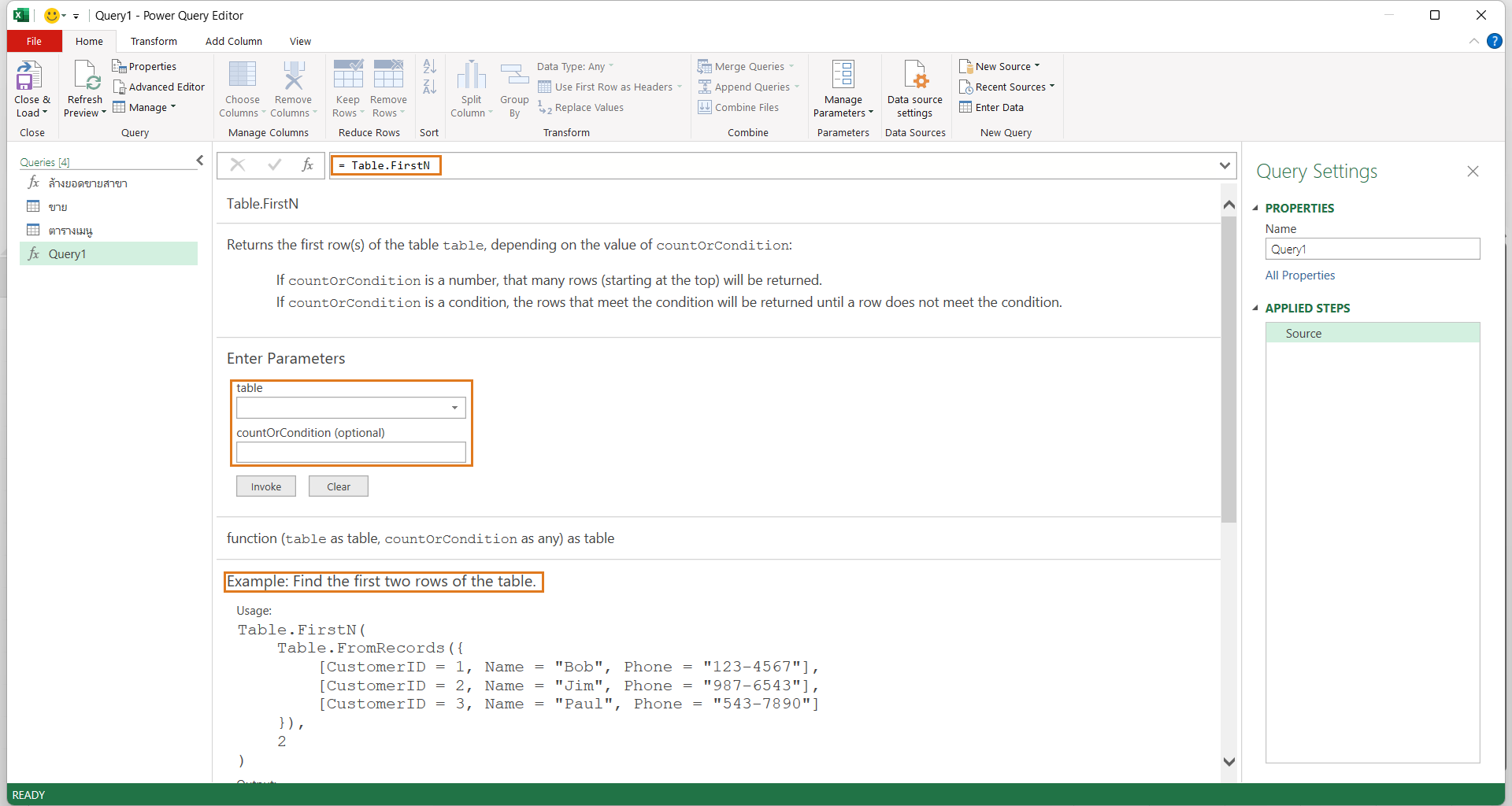
พิมพ์ชื่อฟังก์ชันโดยไม่มีวงเล็บ ได้คู่มือในตัว
3. เขียนเมนูขายดี 3 อันดับของแต่ละสาขา
1. เปิด ฝึก-table-functions.xlsx → Data → Get Data → Launch Power Query Editor → Home → New Source → Other Sources → Blank Query → Rename เป็น เมนูขายดี3อันดับ → Advanced Editor → วางโค้ดนี้
let
    // 1) รวมยอดของแต่ละเมนูในแต่ละสาขา (ปุ่ม Group By)
    ยอดเมนู = Table.Group(ขาย, {"สาขา", "รหัสเมนู"}, {{"ยอดขาย", each List.Sum([ยอดเงิน]), type number}}),
    // 2) เอาชื่อเมนูมาต่อ (ปุ่ม Merge Queries แล้วขยายคอลัมน์)
    ต่อชื่อเมนู = Table.NestedJoin(ยอดเมนู, {"รหัสเมนู"}, ตารางเมนู, {"รหัสเมนู"}, "เมนู", JoinKind.LeftOuter),
    ขยายชื่อ = Table.ExpandTableColumn(ต่อชื่อเมนู, "เมนู", {"ชื่อเมนู"}),
    // 3) แยกทีละสาขา เรียงจากขายดีไปน้อย แล้วเก็บ 3 แถวแรก (ไม่มีปุ่มเดียวที่ทำได้)
    แยกสาขา = Table.Group(ขยายชื่อ, {"สาขา"}, {{"อันดับต้น", each Table.FirstN(Table.Sort(_, {{"ยอดขาย", Order.Descending}}), 3)}}),
    // 4) ต่อ 3 สาขากลับเป็นตารางเดียว (ปุ่ม Append) แล้วเลือกคอลัมน์ที่จะส่ง (ปุ่ม Choose Columns)
    รวมกลับ = Table.Combine(แยกสาขา[อันดับต้น]),
    ผล = Table.SelectColumns(รวมกลับ, {"สาขา", "ชื่อเมนู", "ยอดขาย"})
in
    ผล
2. ดูทีละขั้น กด Done แล้วคลิกแต่ละขั้นใน Applied Steps
ยอดเมนูได้ 19 แถว คือเมนูที่ขายในแต่ละสาขา (สาขาออฟฟิศมี 7 เมนู รวมโกโก้เย็น)ขยายชื่อมีคอลัมน์ ชื่อเมนู เพิ่มมาแยกสาขาได้ 3 แถว 1 แถวต่อ 1 สาขา คอลัมน์อันดับต้นเป็นคำว่า Table คลิกที่ว่างในช่องจะเห็นตารางเล็ก 3 แถวของสาขานั้น
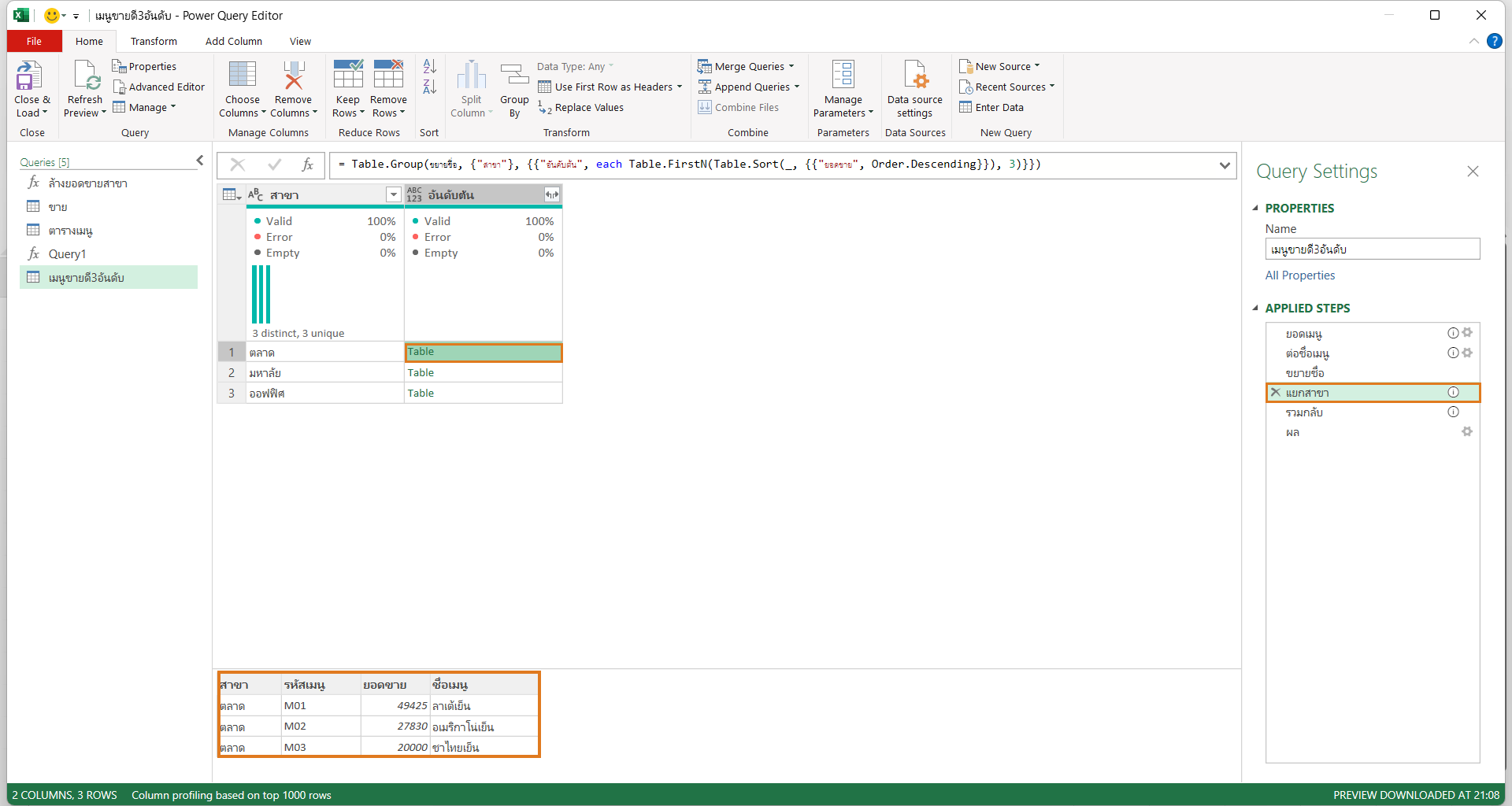
Table.Group แบบไม่สรุปเป็นตัวเลข เก็บแถวของแต่ละสาขาไว้เป็นตารางเล็ก แล้วทำอะไรกับตารางเล็กนั้นก็ได้
หัวใจอยู่ที่ขั้น 3 each Table.FirstN(Table.Sort(_, …), 3) อ่านว่า "กับตารางของแต่ละสาขา (_) เรียงยอดขายจากมากไปน้อย แล้วเก็บ 3 แถวแรก" ถ้ากดด้วยปุ่ม Group By แบบ Advanced เลือก Operation เป็น All Rows จะได้ขั้นแบบเดียวกันที่เก็บตารางเล็กไว้ แล้วมาแก้สูตรในแถบสูตรต่อได้
3. Close & Load ได้ตาราง 9 แถว ตรงกับตารางในหัวข้อ 1
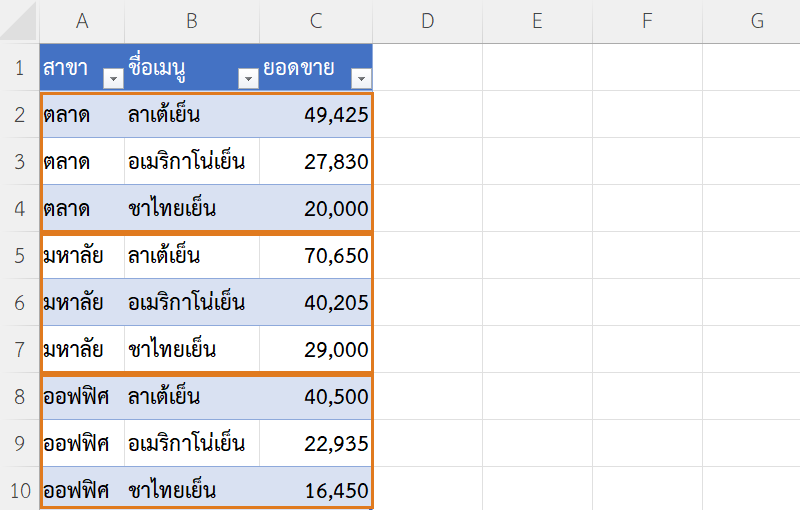
3 อันดับครบทุกสาขา Refresh เดือนหน้าก็ได้ตารางเดือนใหม่
4. ข้อควรระวัง
⚠️ ใช้ผิดแล้วตัวเลขผิดยังไง
- Keep Top Rows ตัดทั้งตาราง ไม่ใช่ทีละกลุ่ม ถ้าเรียงยอดเมนูของ 3 สาขารวมกันแล้วกด Keep Top Rows 3 แถว จะได้ลาเต้เย็นของมหาลัย 70,650 · ตลาด 49,425 · ออฟฟิศ 40,500 ดูเผิน ๆ เหมือนครบ 3 สาขา แต่เป็นเมนูเดียวกันทั้งหมด อันดับ 2 และ 3 ของทุกสาขาหายไป ถ้าต้องการ N อันดับต่อกลุ่ม ให้ใช้ Table.Group แล้ว Table.FirstN ข้างในแบบขั้น 3
- Table.Combine จับคอลัมน์ด้วยชื่อ ถ้าสาขามหาลัยใช้ POS ที่เรียกคอลัมน์ว่า ยอดรวม แทน ยอดเงิน แล้วต่อตารางด้วย Append ได้ครบ 5,965 แถว แต่ยอดเงินของสาขามหาลัย 2,645 แถวเป็น null ไปอยู่ในคอลัมน์ ยอดรวม แยกต่างหาก List.Sum ข้าม null โดยไม่เตือน ยอดรวมเหลือ 259,140 บาท แทน 465,110 บาท ก่อนต่อตาราง เปลี่ยนชื่อคอลัมน์ให้ตรงกันด้วย Table.RenameColumns และดูว่าหลังต่อมีคอลัมน์เกินมาไหม (ตอน 19)
- ชื่อคอลัมน์ที่ปุ่มจดไว้ ทำให้ query พังเมื่อไฟล์เปลี่ยน Table.SelectColumns, Table.RenameColumns และ Table.TransformColumnTypes จดชื่อคอลัมน์ไว้ในโค้ด ถ้าไฟล์เดือนหน้าไม่มีคอลัมน์นั้น Refresh จะขึ้น The column 'ยอดขาย' of the table wasn't found. ทั้งรายงาน ถ้าคอลัมน์นั้นอาจไม่มีจริง ๆ ใส่ MissingField.UseNull เป็นค่าสุดท้ายในวงเล็บ แต่อย่าใส่ทุกที่ เพราะจะซ่อนปัญหาที่ควรรู้ (ตอน 38)
- ยอดเท่ากันที่อันดับสุดท้าย ถ้าเมนูอันดับ 3 กับ 4 ยอดเท่ากันพอดี Table.FirstN เก็บแค่ตัวที่อยู่ก่อน อีกตัวหายไปเฉย ๆ ถ้าเรื่องนี้สำคัญ ให้เรียงด้วยคอลัมน์ที่ 2 ต่อ เช่น จำนวนแก้ว หรือดูแถวที่ 4 ประกอบด้วยทุกครั้ง
สรุป
| ขั้น | ทำอะไร |
|---|---|
| 1 | ทุกปุ่มสร้างฟังก์ชัน Table. รับตาราง คืนตารางใหม่ ต่อกันเป็นทอด ๆ |
| 2 | ไม่รู้ว่าฟังก์ชันรับอะไร พิมพ์ = ชื่อฟังก์ชัน ในแถบสูตรของ Blank Query |
| 3 | N อันดับต่อกลุ่ม = Table.Group แล้ว each Table.FirstN(Table.Sort(_, …), N) |
| 4 | Table.Combine ต่อกันด้วยชื่อคอลัมน์ ชื่อต้องตรงกันทุกตัวอักษร |
| 5 | ใส่ MissingField เฉพาะคอลัมน์ที่อาจไม่มีจริง ไม่ใส่ทุกที่ |
รู้จักฟังก์ชัน Table สัก 10 ตัว ทำให้เปลี่ยนจาก "ทำได้เท่าที่ปุ่มมี" เป็น "ถามคำถามกับข้อมูลได้ตามที่ธุรกิจต้องการ" ตอนถัดไปเป็นตอนสุดท้ายของชุดภาษา M คือทำให้รายงานไม่พังทั้งไฟล์เมื่อเจอแถวเสียหรือคอลัมน์ที่หายไป โดยไม่ซ่อนปัญหาจนยอดผิดเงียบ ๆ
ตอนก่อนหน้า: List และ Record ตรวจรายงานก่อนส่ง · ตอนถัดไป: try ... otherwise
3 เมนูขายดีของร้านเพื่อน ๆ ทำยอดได้กี่เปอร์เซ็นต์ของทั้งร้านครับ? 👇
หมายเหตุ :
- ภาพหน้าจอจาก Excel ใน Office Home and Student 2021 เวอร์ชัน 2610 บน Windows 11 เมนูภาษาอังกฤษ ทำจากไฟล์ฝึกจริง ตัวเลขทุกตัวในบทความตรงกับไฟล์ และโค้ดทุกชุดทดสอบใน Excel แล้ว รวมถึงกับดักทั้ง 3 ข้อแรก
- ข้อมูลร้านกาแฟ 3 สาขาเป็นข้อมูลตัวอย่าง ไม่ใช่ข้อมูลร้านจริง
ข้อมูลอ้างอิง :
ผู้เขียน

ประสิทธิ์ เพชรจำรัสData Analyst รัฐวิสาหกิจ/StartUpประสบการณ์มากกว่า 10 ปีE-mail : golfecon@gmail.comเกี่ยวกับเรา →
ชุดบทเรียน · 50 ตอน
ชุดบทเรียน Power Query Zero to Pro
เริ่มจากศูนย์
พื้นฐาน
- ตอน 7 · ลบคอลัมน์และแถวที่ไม่ใช้
- ตอน 8 · Trim · Clean · ตัวพิมพ์
- ตอน 9 · Replace values
- ตอน 10 · แยกคอลัมน์ (Split)
- ตอน 11 · รวมคอลัมน์ (Merge columns)
- ตอน 12 · Unpivot ตารางแนวนอน
- ตอน 13 · Pivot column
- ตอน 14 · ลบข้อมูลซ้ำ
- ตอน 15 · เติมค่าว่าง (Fill down)
- ตอน 16 · วันที่และ locale (พ.ศ. / ค.ศ.)
- ตอน 17 · เลข 0 หน้ารหัสหาย
- ตอน 18 · CSV ภาษาไทยเพี้ยน
ใช้งานจริง
- ตอน 19 · Append: ต่อตารางหลายเดือน
- ตอน 20 · รวมทุกไฟล์ในโฟลเดอร์
- ตอน 21 · Merge queries: 6 แบบ join
- ตอน 22 · Group By สรุปยอด
- ตอน 23 · Conditional column
- ตอน 24 · Custom column
- ตอน 25 · Index column และลำดับ
- ตอน 26 · Reference กับ Duplicate query
- ตอน 27 · Parameter (เปลี่ยนโฟลเดอร์/เดือน)
- ตอน 28 · ดึงข้อมูลจากเว็บ
- ตอน 29 · ดึงตารางจาก PDF
- ตอน 30 · ดึงจาก Google Sheets / SharePoint
- ตอน 31 · จัดการ error และ null
- ตอน 32 · ตรวจคุณภาพข้อมูล (Column profiling)
มืออาชีพ
- ตอน 33 · Advanced Editor และภาษา M
- ตอน 34 · ตัวแปรและ let ... in
- ตอน 35 · ฟังก์ชันที่สร้างเอง
- ตอน 36 · List และ Record
- ตอน 37 · Table functions ที่ใช้บ่อย (กำลังอ่าน)
- ตอน 38 · try ... otherwise
- ตอน 39 · Query folding
- ตอน 40 · ทำให้ query เร็วขึ้น
- ตอน 41 · Dataflow ใช้ซ้ำหลายรายงาน
- ตอน 42 · Template ใช้ซ้ำทุกลูกค้า
- ตอน 43 · เอกสารและตั้งชื่อ query
- ตอน 44 · ให้ AI เขียน M แล้วตรวจยังไง
ปัญหาของร้านคุณ ข้อมูลช่วยหาคำตอบได้
เล่าให้เราฟังว่าร้านทำธุรกิจอะไร และติดปัญหาตรงไหน เราจะหาให้ว่าข้อมูลที่ร้านมีอยู่แล้วบอกอะไร ควรดูตัวเลขไหน และตัดสินใจยังไงให้ดีขึ้น