Conditional Column Power Query ใช้ยังไง? แบ่งสมาชิกเป็นระดับทอง เงิน ทั่วไป จากยอดซื้อ โดยไม่ต้องเขียนสูตร IF
Conditional Column ใน Power Query ใช้ยังไง? แบ่งสมาชิกร้านกาแฟ 40 คนเป็น 3 ระดับจากยอดซื้อเดือนกันยายนของทั้ง 3 สาขา ได้ระดับทอง 15 คน ยอดซื้อรวม 103,605 บาท ระดับเงิน 17 คน และทั่วไป 8 คน ทุกเดือน Refresh แล้วระดับเปลี่ยนเอง พร้อมกับดักเรียงเงื่อนไขผิดจนไม่มีใครได้ระดับทอง ลืมกรองลูกค้าที่ไม่ใช่สมาชิกจนยอด 251,595 บาทกลายเป็นสมาชิกอันดับ 1 และยอดซื้อที่เป็นข้อความจนขึ้น Error ทีละขั้นพร้อมภาพหน้าจอ Excel จริง — ชุดบทเรียน Power Query สำหรับ SMEs ตอน 23
อัปเดต 18 พฤศจิกายน 2569 · อ่าน 12 นาที
ร้านกาแฟตัวอย่างมีสมาชิกที่ใช้บัตรได้ทั้ง 3 สาขา เดือนกันยายนมีสมาชิกมาซื้อ 40 คน คนที่ซื้อน้อยที่สุด 1,805 บาท คนที่ซื้อมากที่สุด 9,425 บาท
เจ้าของอยากให้สิทธิพิเศษกับคนที่ซื้อเยอะ เช่น ส่วนลดหรือเครื่องดื่มฟรีวันเกิด แต่ไม่อยากไล่ดูทีละคนทุกเดือน จึงตั้งกติกาไว้ 3 ระดับ
- ซื้อ 6,000 บาทขึ้นไป = ระดับทอง
- ซื้อ 4,000–5,999 บาท = ระดับเงิน
- ต่ำกว่า 4,000 บาท = ทั่วไป
ใน Excel ทำได้ด้วยสูตร IF ซ้อนกัน ส่วนใน Power Query ใช้ Conditional Column (คอลัมน์ตามเงื่อนไข) กรอกเงื่อนไขในหน้าต่างโดยไม่ต้องเขียนสูตร เดือนหน้ากด Refresh ระดับของทุกคนคิดใหม่ตามยอดซื้อของเดือนนั้นเอง
📥 ไฟล์ฝึก: power-query-conditional-column.zip แตกไฟล์ไว้ที่ C:\ร้านกาแฟ\ จะได้ ยอดขาย3สาขา-2026-09.csv · ฝึก-conditional-column.xlsx (มี query ยอดสมาชิก ที่รวมยอดซื้อของสมาชิกแต่ละคนไว้แล้ว ด้วย Group By จากตอน 22) และ เฉลย-conditional-column.xlsx
🖥️ เวอร์ชันที่ใช้ในบทความนี้: Power Query ใน Excel ใน Microsoft Office Home and Student 2021 เวอร์ชัน 2610 (บิลด์ 20527.20196) Current Channel 64 บิต บน Windows 11 เมนูภาษาอังกฤษ
ดูเวอร์ชันของคุณได้ที่ File → Account → About Excel · ถ้าใช้ Microsoft 365 ปุ่มบางปุ่มอาจย้ายที่เล็กน้อย ส่วนใน Power BI Desktop กด Transform data แล้วจะเจอ Conditional Column ที่แท็บ Add Column เหมือนกัน
1. แบ่งระดับแล้วได้อะไร
| ระดับ | เงื่อนไข (ยอดซื้อเดือนกันยายน) | จำนวนสมาชิก | ยอดซื้อรวม (บาท) |
|---|---|---|---|
| ทอง | 6,000 บาทขึ้นไป | 15 | 103,605 |
| เงิน | 4,000–5,999 บาท | 17 | 83,950 |
| ทั่วไป | ต่ำกว่า 4,000 บาท | 8 | 25,960 |
| รวม | 40 | 213,515 |
สมาชิกระดับทอง 15 คน ซื้อรวมกันเกือบครึ่งของยอดสมาชิกทั้งหมด คนกลุ่มนี้คือคนที่ร้านเสียไม่ได้ และยังเห็นอีกเรื่องจากตารางเดียวกัน คือมีสมาชิกระดับเงิน 5 คนที่ซื้อ 5,500–5,999 บาท ขาดอีกไม่ถึง 500 บาทก็ถึงระดับทอง คนกลุ่มนี้คือคนที่ข้อความ "อีกนิดเดียวได้ระดับทอง" น่าจะได้ผลที่สุด
2. เพิ่ม Conditional Column ทีละขั้น
1. เปิด query ยอดสมาชิก เปิด ฝึก-conditional-column.xlsx → Data → Queries & Connections → ดับเบิลคลิก ยอดสมาชิก จะเห็น 2 คอลัมน์ รหัสลูกค้า กับ ยอดซื้อ เรียงจากมากไปน้อย 40 แถว
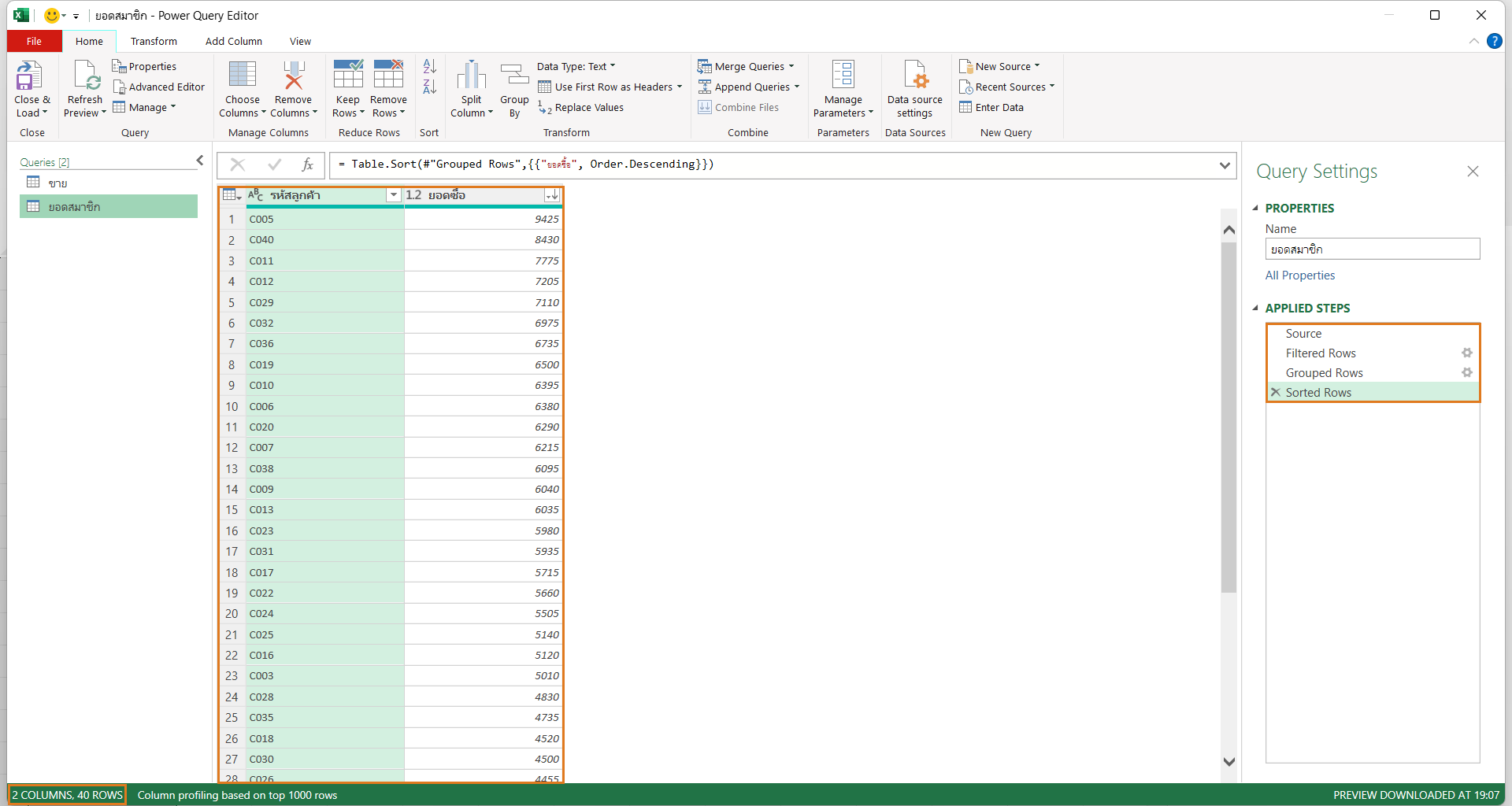
ขั้น Filtered Rows คือกรองแถวที่ไม่มีรหัสลูกค้าออกก่อนรวมยอด สำคัญมาก ดูหัวข้อที่ 3
2. Add Column → Conditional Column
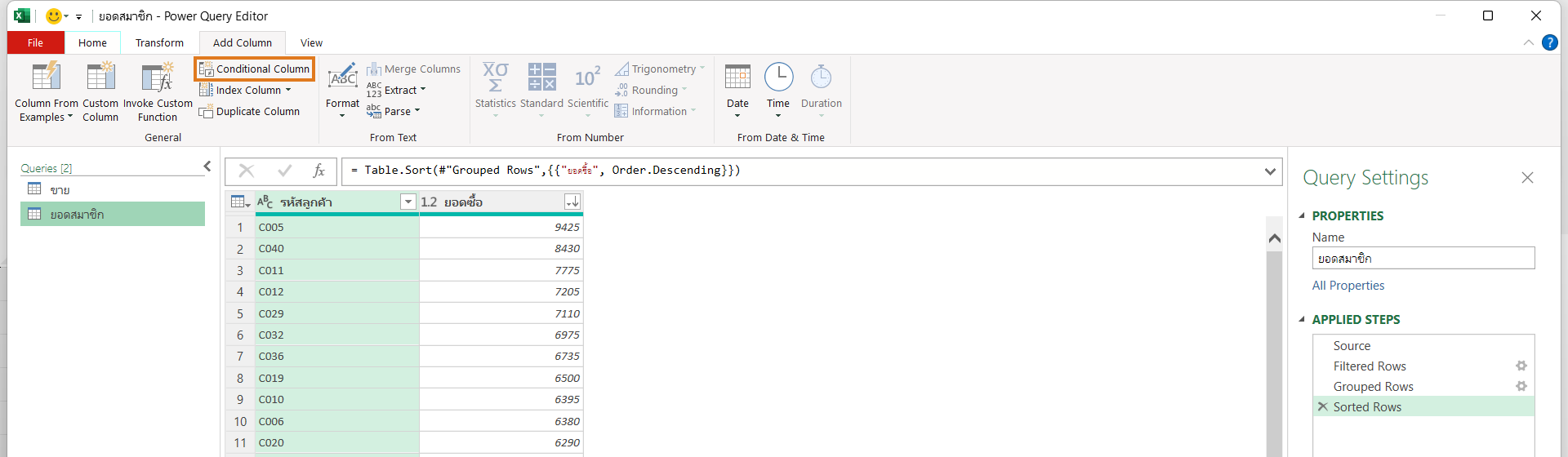
อยู่แท็บ Add Column เพราะเป็นการเพิ่มคอลัมน์ใหม่ คอลัมน์เดิมไม่เปลี่ยน
3. กรอกเงื่อนไขจากระดับสูงลงต่ำ
- New column name =
ระดับ - If · Column name
ยอดซื้อ· Operator is greater than or equal to · Value6000· Outputทอง - กด Add Clause → Else If ·
ยอดซื้อ· is greater than or equal to ·4000· Outputเงิน - Else =
ทั่วไป
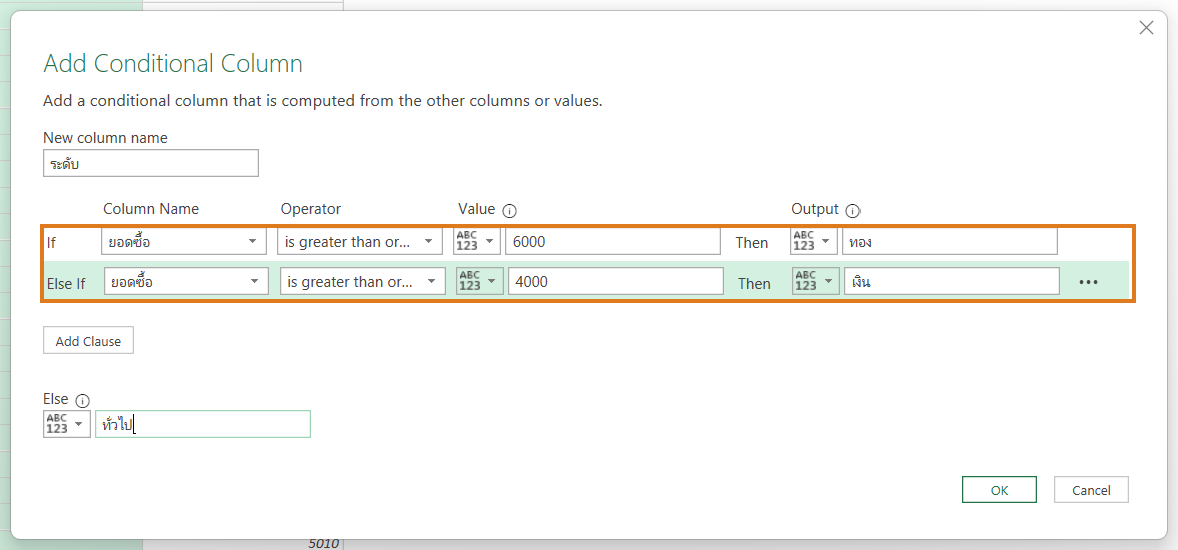
Power Query ตรวจเงื่อนไขจากบนลงล่าง เจอเงื่อนไขแรกที่ใช่แล้วหยุด จึงต้องเริ่มจากระดับสูงสุด
4. กด OK จะได้คอลัมน์ ระดับ ต่อท้าย C005 ซื้อ 9,425 บาท = ทอง · คนที่ซื้อ 5,980 บาท = เงิน
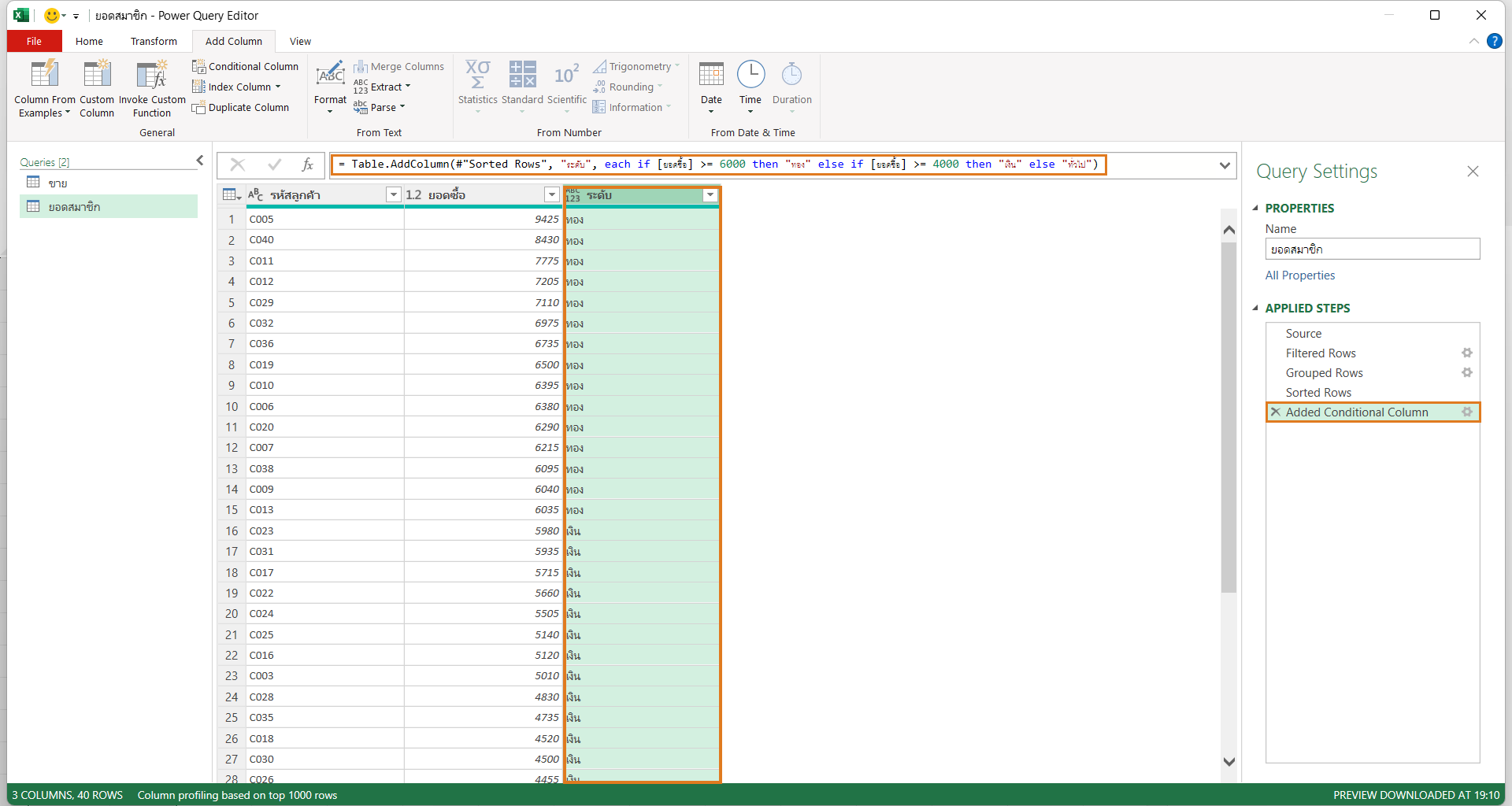
แถบสูตรแสดงสิ่งที่หน้าต่างสร้างให้ คือ if … then … else แบบเดียวกับสูตร IF ใน Excel
5. ตรวจผลด้วยการนับ คลิกขวา ยอดสมาชิก ในแผง Queries → Reference → ตั้งชื่อ นับตามระดับ → Group By ระดับ · จำนวนสมาชิก Count Rows · ยอดซื้อรวม Sum ยอดซื้อ → Close & Load
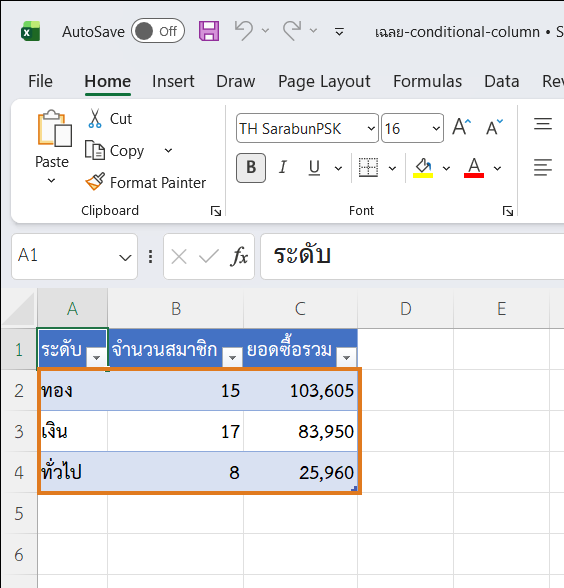
รวมกันต้องได้ 40 คน ยอดซื้อ 213,515 บาท ถ้าไม่ตรง แปลว่ามีแถวหลุดเงื่อนไข
เดือนตุลาคม วางไฟล์ยอดขายใหม่แล้วกด Data → Refresh All สมาชิกที่ซื้อเพิ่มจะขึ้นระดับเอง ส่วนคนที่ซื้อน้อยลงก็ลดระดับเอง ไม่ต้องมีใครนั่งตัดสินทีละคน
3. ข้อควรระวัง
⚠️ ใช้ผิดแล้วตัวเลขผิดยังไง
- เรียงเงื่อนไขผิด ไม่มีใครได้ระดับทอง ถ้าใส่ ≥ 4,000 = เงิน ไว้บรรทัดแรก แล้ว ≥ 6,000 = ทอง ไว้บรรทัดที่สอง คนที่ซื้อ 9,425 บาทก็ผ่านเงื่อนไขแรกไปแล้ว ผลคือระดับเงิน 32 คน ระดับทอง 0 คน ไม่มี Error เตือน ดูเหมือนปกติทุกอย่าง ถ้าแจกสิทธิ์ตามนี้ ลูกค้าที่ซื้อเยอะที่สุด 15 คนจะไม่ได้สิทธิ์ระดับทองเลย
- ลืมกรองคนที่ไม่ใช่สมาชิก บิลที่ไม่มีรหัสลูกค้ามีอยู่ 3,268 รายการ ถ้าไม่กรองก่อน Group By บิลทั้งหมดนี้รวมเป็น "สมาชิก" ที่ไม่มีรหัส ยอดซื้อ 251,595 บาท ขึ้นอันดับ 1 ได้ระดับทอง และทำให้ยอดซื้อรวมของสมาชิกดูสูงกว่าจริงเกินเท่าตัว ใช้ลูกศรหัวคอลัมน์ รหัสลูกค้า → Remove Empty ก่อน Group By ทุกครั้ง
- ยอดซื้อเป็นข้อความ ขึ้น Error ทุกแถว ถ้าไอคอนหน้าคอลัมน์ ยอดซื้อ เป็น ABC การเทียบ ≥ 6000 จะได้ Error ว่า We cannot apply operator < to types Number and Text ตั้งชนิดข้อมูลเป็นตัวเลขก่อน
- ขอบของช่วงต้องชัด "6,000 ขึ้นไป" ใช้ is greater than or equal to ถ้าเลือก is greater than คนที่ซื้อ 6,000 บาทพอดีจะตกไปอยู่ระดับเงิน ทำให้ลูกค้าที่ทำตามกติกาครบแล้วไม่ได้สิทธิ์
- เงื่อนไขข้อความต้องสะกดตรงทุกตัว ถ้าใช้เงื่อนไขแบบ ช่องทาง equals "LINE" แถวที่เขียน "Line" จะตกไปที่ Else ทำ Trim และตัวพิมพ์ ก่อน
4. ใช้ข้อมูลอะไร? Conditional Column ตอบคำถามอะไรได้
| ข้อมูล | เงื่อนไข | คำถามที่ตอบได้ |
|---|---|---|
| ยอดซื้อของสมาชิก | ระดับตามยอด | ใครควรได้สิทธิ์อะไร ใครเกือบถึงระดับถัดไป |
| ช่องทางของแต่ละรายการ | เดลิเวอรี = หักค่า GP 30% | สาขาไหนโดนหักค่า GP เท่าไร (ใช้ใน Custom Column ตอน 24) |
| ยอดต่อบิล | ต่ำกว่า/สูงกว่ายอดที่ตั้งไว้ | บิลแบบไหนควรชวนซื้อเพิ่ม |
| สต๊อกคงเหลือ | ต่ำกว่าจุดสั่งซื้อ = ต้องสั่ง | วัตถุดิบไหนต้องสั่งวันนี้ |
ถ้าเงื่อนไขซับซ้อนกว่าที่หน้าต่างทำได้ เช่น ใช้ 2 คอลัมน์ในเงื่อนไขเดียว หรือคำนวณก่อนเทียบ ให้ใช้ Custom Column เขียน if … then … else เอง ซึ่งเป็นเรื่องของตอนถัดไป
สรุป
| ขั้น | ทำอะไร |
|---|---|
| 1 | กรองแถวว่างและตั้งชนิดข้อมูลให้ถูกก่อน |
| 2 | Add Column → Conditional Column |
| 3 | เรียงเงื่อนไขจากระดับสูงลงต่ำ ใช้ ≥ ให้ตรงกับกติกา |
| 4 | ใส่ Else ทุกครั้ง แถวที่ไม่เข้าเงื่อนไขจะไม่เป็นช่องว่าง |
| 5 | Group By คอลัมน์ใหม่ นับจำนวนให้ครบทุกแถว |
กติกาที่เขียนไว้ใน query ทำงานเหมือนกันทุกเดือน ไม่ขึ้นกับว่าใครเป็นคนตัดสิน สิ่งที่ต้องตรวจคือเงื่อนไขเรียงถูกไหม และนับรวมแล้วครบทุกคนไหม
ตอนก่อนหน้า: Group By สรุปยอด 3 สาขา · ตอนถัดไป: Custom Column คิดต้นทุน ค่า GP และกำไรทุกแถว · อ่านต่อ: แบ่งกลุ่มลูกค้าสมาชิกด้วย RFM ใน Excel
ร้านของเพื่อน ๆ แบ่งลูกค้าประจำเป็นระดับไหมครับ ใช้ยอดซื้อเท่าไรเป็นเกณฑ์? 👇
หมายเหตุ :
- ภาพหน้าจอจาก Excel ใน Office Home and Student 2021 เวอร์ชัน 2610 บน Windows 11 เมนูภาษาอังกฤษ ทำจากไฟล์ฝึกจริง ตัวเลขทุกตัวในบทความตรงกับไฟล์
- ข้อมูลร้านกาแฟ 3 สาขาเป็นข้อมูลตัวอย่าง ไม่ใช่ข้อมูลร้านจริง ยอดซื้อของสมาชิกรวมทั้ง 3 สาขา · เกณฑ์ 6,000 และ 4,000 บาทเป็นตัวอย่าง ร้านจริงควรตั้งจากยอดซื้อของลูกค้าตัวเอง
ข้อมูลอ้างอิง :
ผู้เขียน

ประสิทธิ์ เพชรจำรัสData Analyst รัฐวิสาหกิจ/StartUpประสบการณ์มากกว่า 10 ปีE-mail : golfecon@gmail.comเกี่ยวกับเรา →
ชุดบทเรียน · 50 ตอน
ชุดบทเรียน Power Query Zero to Pro
เริ่มจากศูนย์
พื้นฐาน
- ตอน 7 · ลบคอลัมน์และแถวที่ไม่ใช้
- ตอน 8 · Trim · Clean · ตัวพิมพ์
- ตอน 9 · Replace values
- ตอน 10 · แยกคอลัมน์ (Split)
- ตอน 11 · รวมคอลัมน์ (Merge columns)
- ตอน 12 · Unpivot ตารางแนวนอน
- ตอน 13 · Pivot column
- ตอน 14 · ลบข้อมูลซ้ำ
- ตอน 15 · เติมค่าว่าง (Fill down)
- ตอน 16 · วันที่และ locale (พ.ศ. / ค.ศ.)
- ตอน 17 · เลข 0 หน้ารหัสหาย
- ตอน 18 · CSV ภาษาไทยเพี้ยน
ใช้งานจริง
- ตอน 19 · Append: ต่อตารางหลายเดือน
- ตอน 20 · รวมทุกไฟล์ในโฟลเดอร์
- ตอน 21 · Merge queries: 6 แบบ join
- ตอน 22 · Group By สรุปยอด
- ตอน 23 · Conditional column (กำลังอ่าน)
- ตอน 24 · Custom column
- ตอน 25 · Index column และลำดับ
- ตอน 26 · Reference กับ Duplicate query
- ตอน 27 · Parameter (เปลี่ยนโฟลเดอร์/เดือน)
- ตอน 28 · ดึงข้อมูลจากเว็บ
- ตอน 29 · ดึงตารางจาก PDF
- ตอน 30 · ดึงจาก Google Sheets / SharePoint
- ตอน 31 · จัดการ error และ null
- ตอน 32 · ตรวจคุณภาพข้อมูล (Column profiling)
มืออาชีพ
- ตอน 33 · Advanced Editor และภาษา M
- ตอน 34 · ตัวแปรและ let ... in
- ตอน 35 · ฟังก์ชันที่สร้างเอง
- ตอน 36 · List และ Record
- ตอน 37 · Table functions ที่ใช้บ่อย
- ตอน 38 · try ... otherwise
- ตอน 39 · Query folding
- ตอน 40 · ทำให้ query เร็วขึ้น
- ตอน 41 · Dataflow ใช้ซ้ำหลายรายงาน
- ตอน 42 · Template ใช้ซ้ำทุกลูกค้า
- ตอน 43 · เอกสารและตั้งชื่อ query
- ตอน 44 · ให้ AI เขียน M แล้วตรวจยังไง
ปัญหาของร้านคุณ ข้อมูลช่วยหาคำตอบได้
เล่าให้เราฟังว่าร้านทำธุรกิจอะไร และติดปัญหาตรงไหน เราจะหาให้ว่าข้อมูลที่ร้านมีอยู่แล้วบอกอะไร ควรดูตัวเลขไหน และตัดสินใจยังไงให้ดีขึ้น