try ... otherwise Power Query ใช้ยังไง? ไฟล์เสียหรือคอลัมน์หายแล้วรายงานไม่พังทั้งไฟล์ แต่ต้องไม่ซ่อนปัญหาจนยอดหายเงียบ ๆ 5,800 บาท
try ... otherwise ใน Power Query ใช้ยังไง? ต้นเดือนตุลาคม ร้านกาแฟ 3 สาขากด Refresh รายงานเดือนกันยายนแล้วไม่ผ่านทั้งไฟล์ เพราะไฟล์จาก POS ใหม่ของสาขาออฟฟิศไม่มีคอลัมน์รหัสลูกค้า และสาขามหาลัยพิมพ์ยอดเงินเองว่า 75 บาท 78 รายการวันที่ POS เสีย ทางลัดอย่าง try ทั้งไฟล์ทำให้สาขาออฟฟิศ 115,990 บาทหายไปทั้งสาขา และ try ... otherwise 0 ทำให้ยอดขาดไป 5,800 บาทโดยตารางตรวจบอกว่าไม่มีปัญหา บทความนี้แก้ตรงจุดทีละปัญหา ใช้ try อ่านข้อความ error ของแต่ละไฟล์ ใช้ otherwise null แทน 0 และทำตารางตรวจที่ยอดกลับมาเป็น 465,110 บาท ทีละขั้นพร้อมภาพหน้าจอ Excel จริง — ชุดบทเรียน Power Query สำหรับ SMEs ตอน 38
อัปเดต 18 พฤศจิกายน 2569 · อ่าน 19 นาที
เช้าวันที่ 1 ตุลาคม เจ้าของร้านกาแฟ 3 สาขาวางไฟล์ยอดขายเดือนกันยายนของทุกสาขาลงโฟลเดอร์ แล้วกด Refresh เหมือนทุกเดือน ครั้งนี้ไม่ผ่าน ขึ้นข้อความว่า The column 'รหัสลูกค้า' of the table wasn't found. ตารางทุกตัวในไฟล์รายงานค้างเป็นตัวเลขของเดือนก่อนครับ
ไล่ดูแล้วเจอปัญหา 2 อย่างในไฟล์เดือนนี้
- สาขาออฟฟิศเปลี่ยนเครื่อง POS ใหม่ ไฟล์ที่ส่งออกมาไม่มีคอลัมน์ รหัสลูกค้า ทำให้ขั้นตั้งชนิดข้อมูลในฟังก์ชัน
ล้างยอดขายสาขา(ตอน 35) หาคอลัมน์ไม่เจอ ทั้ง query จึงหยุด - POS สาขามหาลัยเสียวันอาทิตย์ที่ 20 กันยายน พนักงานจดบิลหน้าร้านลงกระดาษ แล้วพิมพ์เข้าไฟล์ทีหลัง 78 รายการ ช่องยอดเงินพิมพ์ว่า
75 บาทแทน75แปลงเป็นตัวเลขไม่ได้
Power Query มีคำสั่ง try ... otherwise แปลว่า "ลองทำสิ่งนี้ ถ้าพังให้ใช้ค่านี้แทน" ช่วยให้รายงานไม่พังทั้งไฟล์เพราะไฟล์เดียวหรือแถวเดียว แต่ถ้าใช้ผิดที่ มันจะซ่อนปัญหาจนตัวเลขผิดเงียบ ๆ ซึ่งแย่กว่ารายงานที่ Refresh ไม่ผ่าน
📥 ไฟล์ฝึก: power-query-try-otherwise.zip แตกไฟล์ไว้ที่ C:\ร้านกาแฟ\ จะได้
- โฟลเดอร์
ยอดขายรายสาขา-มีปัญหาไฟล์ยอดขายเดือนกันยายน 2026 สาขาละไฟล์ ที่มีปัญหา 2 อย่างข้างบน ฝึก-try-otherwise.xlsxมีฟังก์ชันล้างยอดขายสาขาฉบับตอน 35 และ queryขายที่อ่านโฟลเดอร์นี้ (เปิด queryขายใน Power Query Editor จะเห็นข้อความ error เดียวกับข้างบน) และเฉลย-try-otherwise.xlsx
🖥️ เวอร์ชันที่ใช้ในบทความนี้: Power Query ใน Excel ใน Microsoft Office Home and Student 2021 เวอร์ชัน 2610 (บิลด์ 20527.20196) Current Channel 64 บิต บน Windows 11 เมนูภาษาอังกฤษ
ดูเวอร์ชันของคุณได้ที่ File → Account → About Excel · ถ้าใช้ Microsoft 365 ปุ่มบางปุ่มอาจย้ายที่เล็กน้อย ส่วนใน Power BI Desktop โค้ดในบทความนี้ใช้ได้เหมือนกันทุกตัวอักษร
1. 4 ทางแก้ ได้ตัวเลขต่างกัน
| ทางแก้ | Refresh | ยอดเดือนกันยายน | รู้ไหมว่ามีปัญหา |
|---|---|---|---|
| ไม่แก้ | ไม่ผ่าน | รายงานค้างเป็นเดือนก่อน | รู้ มี Error |
| ครอบทั้งไฟล์ด้วย try … otherwise null | ผ่าน | สาขาออฟฟิศหายทั้งสาขา 115,990 บาท | ไม่รู้ |
| แก้คอลัมน์แล้ว แปลงยอดเงินด้วย try … otherwise 0 | ผ่าน | 459,310 บาท ขาดไป 5,800 บาท | ไม่รู้ ตารางตรวจบอกว่าไม่มีแถวเสีย |
| แก้ตรงจุดทีละปัญหา + otherwise null + ตารางตรวจ | ผ่าน | 465,110 บาท ครบ | รู้ทุกแถว |
2 แถวกลางคือทางลัดที่เจอบ่อยที่สุด และอันตรายที่สุด เพราะรายงานดูปกติ ไม่มีใครเปิดดูว่าทำไมยอดสาขาออฟฟิศเป็น 0 หรือทำไมยอดสาขามหาลัยต่ำกว่าที่ผู้จัดการสาขาจำได้
กติกาที่ใช้ทั้งบท: try มีไว้ให้รายงานรอดไปถึงขั้นที่เราเห็นปัญหาได้ ไม่ได้มีไว้ทำให้ปัญหาหายไป
2. ใช้ try ดูก่อนว่าไฟล์ไหนพัง เพราะอะไร
ข้อความ error ตอน Refresh บอกแค่ว่าหาคอลัมน์ไม่เจอ ไม่บอกว่าไฟล์ไหน try ที่ไม่มี otherwise ให้ผลเป็น Record ที่บอกว่ามี error ไหม (HasError) และ error ว่าอะไร (Error) ใช้ทำตารางสถานะไฟล์ได้
1. เปิด ฝึก-try-otherwise.xlsx → Data → Get Data → Launch Power Query Editor → Home → New Source → Other Sources → Blank Query → Rename เป็น สถานะไฟล์ → Advanced Editor → วางโค้ด
let
    Source = Folder.Files("C:\ร้านกาแฟ\ยอดขายรายสาขา-มีปัญหา"),
    #"Filtered Rows" = Table.SelectRows(Source, each [Extension] = ".csv"),
    // try ที่ไม่มี otherwise ได้ผลเป็นระเบียน (Record) บอกว่ามี error ไหม และ error ว่าอะไร
    ลองอ่าน = Table.AddColumn(#"Filtered Rows", "ผล", each try Table.RowCount(ล้างยอดขายสาขา([Content]))),
    ใส่ปัญหา = Table.AddColumn(ลองอ่าน, "ปัญหา", each if [ผล][HasError] then [ผล][Error][Message] else "อ่านได้ " & Text.From([ผล][Value]) & " แถว", type text),
    ผลตรวจ = Table.SelectColumns(ใส่ปัญหา, {"Name", "ปัญหา"})
in
    ผลตรวจ
2. Done ได้ตาราง 3 แถว
| Name | ปัญหา |
|---|---|
| ยอดขาย-ตลาด-2026-09.csv | อ่านได้ 1833 แถว |
| ยอดขาย-มหาลัย-2026-09.csv | อ่านได้ 2645 แถว |
| ยอดขาย-ออฟฟิศ-2026-09.csv | The column 'รหัสลูกค้า' of the table wasn't found. |
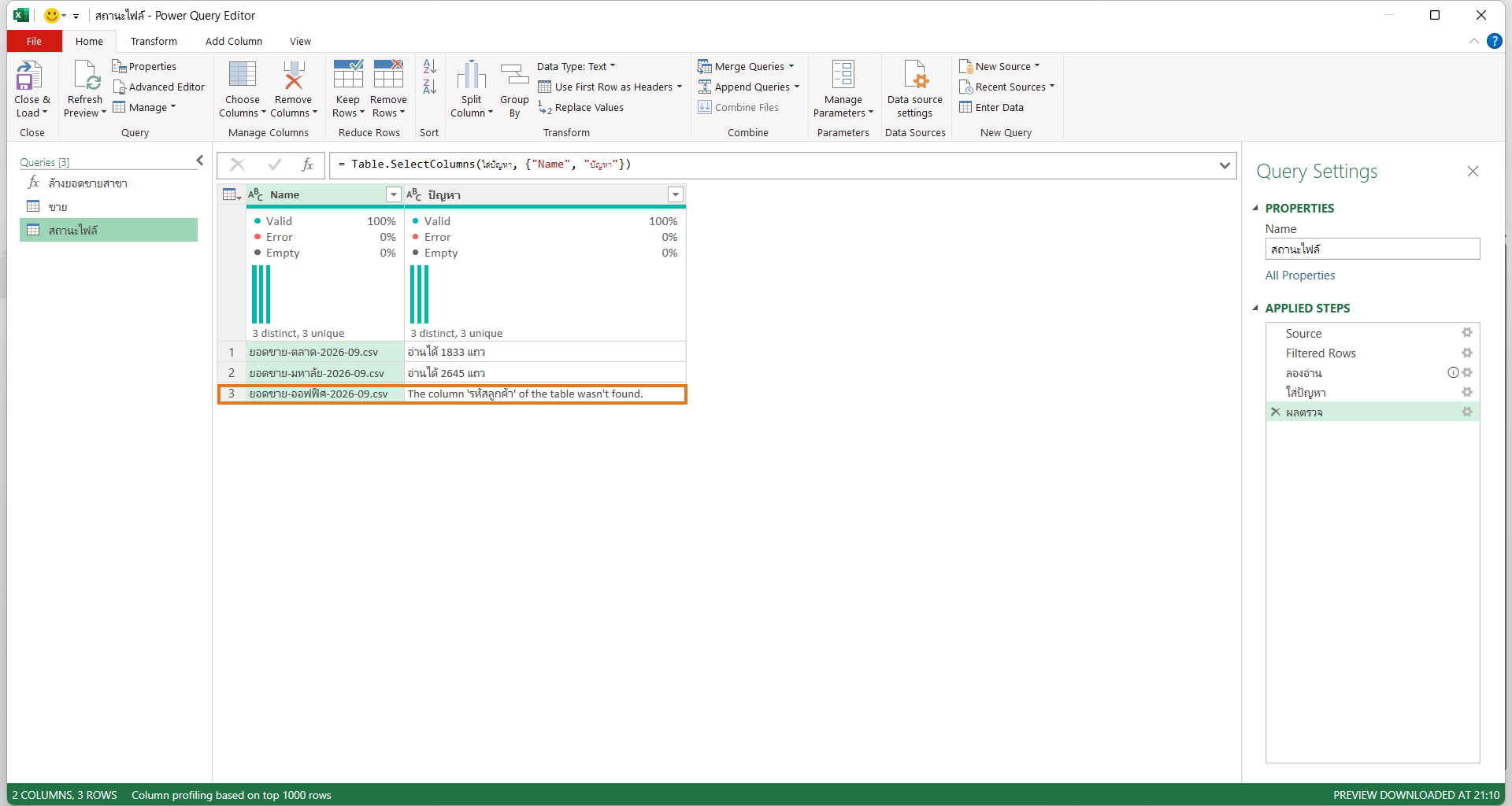
รู้ทันทีว่าไฟล์ไหนพัง และพังเพราะอะไร
สังเกตว่าไฟล์มหาลัย "อ่านได้" ทั้งที่มี 78 แถวที่ยอดเงินเป็น 75 บาท เพราะ try ระดับไฟล์ดูแค่ว่าเปิดไฟล์และสร้างตารางได้ไหม ไม่ได้ดูทุกช่องข้างใน ช่องที่แปลงไม่ได้จะกลายเป็น Error ทีละช่องในขั้นถัดไป เรื่องนี้แก้ในหัวข้อ 4
3. ปัญหาที่ 1: คอลัมน์หาย แก้ตรงจุด ไม่ต้องใช้ try
ทางลัดที่ไม่ควรทำ คือครอบการเรียกฟังก์ชันใน query ขาย ด้วย try
#"Invoked Custom Function" = Table.AddColumn(#"Added Custom", "ล้างยอดขายสาขา", each try ล้างยอดขายสาขา([Content]) otherwise null),
Refresh ผ่าน แต่สาขาออฟฟิศเหลือแถวเดียวที่ว่างทั้งแถว ยอด 1,487 รายการ 115,990 บาท หายไปจากรายงานทั้งสาขา ไม่มี Error ให้เห็น ถ้าผู้จัดการสาขาออฟฟิศไม่ทักมา เจ้าของอาจคิดว่าสาขาปิดไปทั้งเดือน
ทางที่ถูก คือบอกฟังก์ชันว่าคอลัมน์ไหนอาจไม่มี ให้สร้างเป็นช่องว่างแทน เปิด Advanced Editor ของ ล้างยอดขายสาขา แล้วเพิ่มขั้นนี้ต่อจาก Promoted Headers (ขั้นตั้งชนิดข้อมูลต้องเปลี่ยนให้ต่อจากขั้นนี้ด้วย และลบ Columns=8 ในขั้น Source เพราะไฟล์ใหม่มี 7 คอลัมน์)
ครบทุกคอลัมน์ = Table.SelectColumns(#"Promoted Headers", {"บิล", "วันที่", "ช่องทาง", "รหัสลูกค้า", "รหัสเมนู", "จำนวน", "ราคาที่ขายจริง", "ยอดเงิน"}, MissingField.UseNull),
MissingField.UseNull แปลว่า "คอลัมน์ไหนไม่มี ให้สร้างขึ้นมาเป็น null" สาขาออฟฟิศกลับมาครบ 1,487 รายการ คอลัมน์รหัสลูกค้าว่างทั้งสาขา ซึ่งเป็นความจริงของไฟล์เดือนนี้ ไม่ได้ซ่อนอะไร
4. ปัญหาที่ 2: ยอดเงินพิมพ์ว่า 75 บาท
หลังแก้ปัญหาที่ 1 Refresh ผ่าน แต่ช่องยอดเงิน 78 ช่องของสาขามหาลัยเป็น Error ยอดรวมของรายงานไม่นับ 78 แถวนี้ ได้ 459,310 บาท
ทางลัดที่ไม่ควรทำ คือแปลงยอดเงินด้วย try แล้วให้ค่าที่แปลงไม่ได้เป็น 0
ยอดเงินเป็นตัวเลข = Table.TransformColumns(ครบทุกคอลัมน์, {{"ยอดเงิน", each try Number.From(_) otherwise 0, type number}}),
Error หายหมด สาขามหาลัยได้ 200,170 บาท แทน 205,970 บาท ขาดไป 5,800 บาท และถ้ามีตารางตรวจที่นับแถวยอดเงินว่าง จะนับได้ 0 แถว เพราะ 78 แถวนั้นไม่ได้ว่าง มันเป็น 0 แล้ว
ทางที่ถูก คือทำ 2 อย่าง (1) แก้ข้อความให้เป็นตัวเลขก่อน เก็บเฉพาะตัวเลข 0–9 ด้วย Text.Select คำว่า บาท และเว้นวรรคหายไป (2) ถ้ายังแปลงไม่ได้ ให้เป็น null ไม่ใช่ 0 เพื่อให้ตารางตรวจนับได้ ฟังก์ชันทั้งตัวหลังแก้ทั้ง 2 ปัญหา
(ไฟล์ as binary) as table =>
let
    Source = Csv.Document(ไฟล์,[Delimiter=",", Encoding=65001, QuoteStyle=QuoteStyle.None]),
    #"Promoted Headers" = Table.PromoteHeaders(Source, [PromoteAllScalars=true]),
    // คอลัมน์ที่ไฟล์ไม่มี ให้สร้างเป็นช่องว่าง (null) แทนที่จะพังทั้งไฟล์
    ครบทุกคอลัมน์ = Table.SelectColumns(#"Promoted Headers", {"บิล", "วันที่", "ช่องทาง", "รหัสลูกค้า", "รหัสเมนู", "จำนวน", "ราคาที่ขายจริง", "ยอดเงิน"}, MissingField.UseNull),
    // ยอดเงินที่พิมพ์เอง เช่น "75 บาท" เก็บเฉพาะตัวเลข ถ้ายังแปลงไม่ได้ให้เป็น null ไว้ตรวจ (ห้ามเป็น 0)
    ยอดเงินเป็นตัวเลข = Table.TransformColumns(ครบทุกคอลัมน์, {{"ยอดเงิน", each try Number.From(Text.Select(_, {"0".."9"})) otherwise null, type nullable number}}),
    #"Changed Type" = Table.TransformColumnTypes(ยอดเงินเป็นตัวเลข,{{"บิล", type text}, {"วันที่", type date}, {"ช่องทาง", type text}, {"รหัสลูกค้า", type text}, {"รหัสเมนู", type text}, {"จำนวน", Int64.Type}, {"ราคาที่ขายจริง", Int64.Type}, {"ยอดเงิน", Int64.Type}}),
    #"Filtered Rows" = Table.SelectRows(#"Changed Type", each not Text.StartsWith([บิล], "TEST"))
in
    #"Filtered Rows"
Text.Select(_, {"0".."9"}) แปลว่า "เก็บเฉพาะตัวอักษร 0 ถึง 9" ใช้ได้กับยอดเงินที่เป็นจำนวนเต็มบาท ถ้าร้านมีสตางค์ ต้องเก็บจุดทศนิยมด้วย
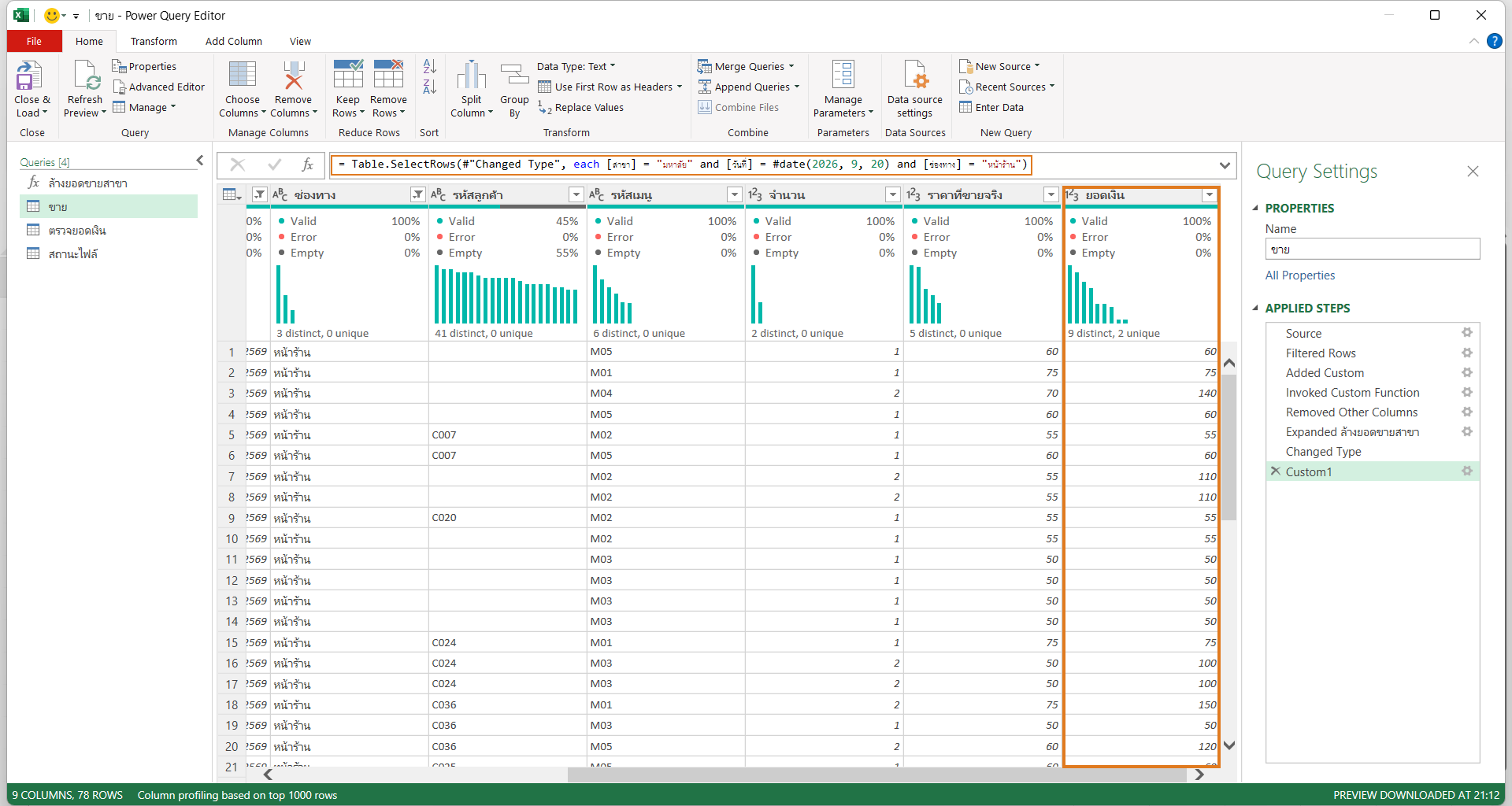
78 แถวที่พิมพ์ว่า บาท กลับมาเป็นตัวเลข นับรวมในยอดสาขาได้
5. ตารางตรวจหลัง Refresh ทุกเดือน
try ทำให้รายงานรอด ตารางตรวจทำให้เห็นสิ่งที่ try ปล่อยผ่านมา คลิกขวา ขาย → Reference → Rename เป็น ตรวจยอดเงิน → Advanced Editor → วางโค้ด
let
    Source = ขาย,
    ตรวจ = Table.Group(Source, {"สาขา"}, {{"จำนวนแถว", each Table.RowCount(_), Int64.Type}, {"ยอดขาย", each List.Sum([ยอดเงิน]), type nullable number}, {"แถวที่ยอดเงินอ่านไม่ได้", each List.Count(List.Select([ยอดเงิน], each _ = null)), Int64.Type}, {"แถวที่มีรหัสลูกค้า", each List.Count(List.Select([รหัสลูกค้า], each _ <> null and _ <> "")), Int64.Type}})
in
    ตรวจ
| สาขา | จำนวนแถว | ยอดขาย (บาท) | แถวที่ยอดเงินอ่านไม่ได้ | แถวที่มีรหัสลูกค้า |
|---|---|---|---|---|
| ตลาด | 1,833 | 143,150 | 0 | 838 |
| มหาลัย | 2,645 | 205,970 | 0 | 1,199 |
| ออฟฟิศ | 1,487 | 115,990 | 0 | 0 |
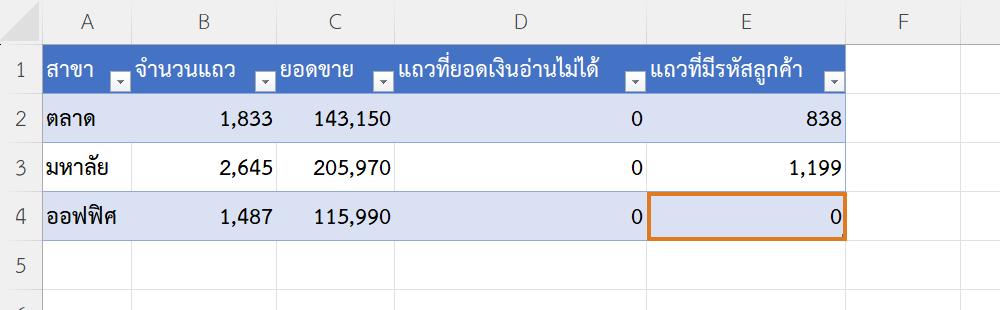
ยอดครบ 465,110 บาท แต่ยังมีเรื่องที่ต้องทำต่อ คือรหัสลูกค้าของสาขาออฟฟิศ
ยอดเงินครบแล้ว แต่ตารางนี้บอกอีกเรื่องที่ try ช่วยไม่ได้ สาขาออฟฟิศไม่มีรหัสลูกค้าเลยทั้งเดือน ทั้งที่ปกติมีราว 660 รายการที่เป็นสมาชิก แต้มสะสมและรายชื่อสมาชิกที่ไม่กลับมาของสาขานี้จะผิดทั้งเดือน สิ่งที่ต้องทำคือแจ้งคนดูแลเครื่อง POS ให้เปิดคอลัมน์รหัสลูกค้ากลับมา ไม่ใช่แก้ใน Power Query
6. ข้อควรระวัง
⚠️ ใช้ผิดแล้วตัวเลขผิดยังไง
- otherwise 0 ทำให้ยอดหายแบบที่ไม่มีใครเห็น ค่าที่แปลงไม่ได้ไม่ได้แปลว่าขายได้ 0 บาท ในไฟล์ฝึก 78 รายการ 5,800 บาทหายไป และตารางตรวจนับแถวเสียได้ 0 ใช้ otherwise null แล้วนับ null ทุกครั้ง ใช้ 0 ได้เฉพาะเมื่อแน่ใจว่าความหมายจริงคือ 0
- try ทั้งไฟล์ ทำให้ทั้งสาขาหายได้ ถ้าจำเป็นต้องครอบระดับไฟล์ เช่น โฟลเดอร์ที่มีไฟล์จากหลายแหล่ง ให้ทำตารางสถานะไฟล์แบบหัวข้อ 2 คู่กันเสมอ และดูก่อนส่งรายงานทุกครั้ง
- try กลืนความผิดพลาดในโค้ดของเราเองด้วย ถ้าพิมพ์ชื่อคอลัมน์ผิด เช่น
try Number.From([ยอดงิน]) otherwise 0ทุกแถวจะพังเพราะหาคอลัมน์ไม่เจอ แล้วกลายเป็น 0 ทั้งร้านโดยไม่มี Error หลังเพิ่ม try ทุกครั้ง ให้เทียบยอดรวมกับรายงานต้นทาง - Remove Errors ก็ซ่อนปัญหาแบบเดียวกัน ปุ่ม Remove Errors (คลิกขวาที่หัวคอลัมน์) ลบทั้งแถวที่มี Error ทิ้ง ได้ยอด 459,310 บาท ขาด 5,800 บาทเท่ากับ otherwise 0 ใช้เมื่อตั้งใจทิ้งแถวนั้นจริง ๆ และรู้ว่าทิ้งไปกี่แถว (ตอน 31 จัดการ error และ null)
- คอลัมน์ที่สร้างเป็น null ต้องมีคนรู้ MissingField.UseNull ทำให้ Refresh ผ่าน แต่ข้อมูลในคอลัมน์นั้นไม่มีจริง ตารางตรวจต้องมีคอลัมน์ที่นับว่าแต่ละสาขามีข้อมูลนี้กี่แถว แบบ "แถวที่มีรหัสลูกค้า" ในหัวข้อ 5
สำหรับคนอยากรู้วิธีคิดเบื้องหลัง
try X ให้ผลเป็น Record เสมอ ถ้า X ทำได้ จะได้ [HasError = false, Value = ผลของ X] ถ้าพัง จะได้ [HasError = true, Error = [Reason, Message, Detail]] ส่วน try X otherwise Y คือทางลัดของ "ถ้า HasError ให้ใช้ Y ไม่อย่างนั้นใช้ Value"
Power Query คำนวณเฉพาะสิ่งที่ถูกขอ (ตอน 34) try จึงจับได้เฉพาะ error ที่เกิดตอนคำนวณสิ่งที่อยู่ในวงเล็บของมัน try Table.RowCount(ล้างยอดขายสาขา([Content])) นับแถวได้โดยไม่ต้องดูค่าในทุกช่อง error ในช่องยอดเงินของสาขามหาลัยจึงไม่ถูกจับ นี่คือเหตุผลที่ต้องมี try 2 ระดับคนละหน้าที่ ระดับไฟล์ดูว่าไฟล์เปิดได้ไหม ระดับช่องดูว่าค่าแปลงได้ไหม และมีตารางตรวจปิดท้าย
สรุป
| ขั้น | ทำอะไร |
|---|---|
| 1 | try X otherwise Y = ลองทำ X ถ้าพังใช้ Y · try X อย่างเดียว = ได้ Record บอก HasError และข้อความ error |
| 2 | ใช้ try ทำตารางสถานะไฟล์ ดูว่าไฟล์ไหนพังเพราะอะไร |
| 3 | คอลัมน์หาย แก้ตรงจุดด้วย MissingField.UseNull ไม่ครอบทั้งไฟล์ |
| 4 | ค่าที่แปลงไม่ได้ ทำความสะอาดก่อน แล้ว otherwise null ไม่ใช่ 0 |
| 5 | ตารางตรวจหลัง Refresh นับ null และนับคอลัมน์ที่อาจหาย ทุกเดือน |
รายงานที่ Refresh ไม่ผ่านทำให้เสียเวลาครึ่งชั่วโมง แต่รายงานที่ผ่านทั้งที่ตัวเลขผิด ทำให้ตัดสินใจผิดทั้งเดือน try ที่ใช้ถูกที่ คู่กับตารางตรวจ ทำให้ได้ทั้ง 2 อย่าง รายงานรอด และเห็นทุกปัญหา ตอนนี้จบชุดภาษา M แล้ว ตอนถัดไปจะดูว่าทำไม query ที่เขียนถูกบางตัวถึงช้า และทำยังไงให้เร็วขึ้น
ตอนก่อนหน้า: Table functions ที่ใช้บ่อย · ตอนถัดไป: ตอน 39 Query folding
ร้านของเพื่อน ๆ เคยเจอไฟล์จาก POS ที่เปลี่ยนหน้าตาไปโดยไม่มีใครบอกไหมครับ? 👇
หมายเหตุ :
- ภาพหน้าจอจาก Excel ใน Office Home and Student 2021 เวอร์ชัน 2610 บน Windows 11 เมนูภาษาอังกฤษ ทำจากไฟล์ฝึกจริง ตัวเลขทุกตัวในบทความตรงกับไฟล์ และโค้ดทุกชุดทดสอบใน Excel แล้ว รวมถึงทางลัดทั้ง 2 แบบ
- ข้อมูลร้านกาแฟ 3 สาขาเป็นข้อมูลตัวอย่าง ไม่ใช่ข้อมูลร้านจริง ไฟล์ที่ไม่มีคอลัมน์รหัสลูกค้าและยอดเงินที่พิมพ์ว่า บาท เราทำขึ้นเพื่อฝึก
ข้อมูลอ้างอิง :
ผู้เขียน

ประสิทธิ์ เพชรจำรัสData Analyst รัฐวิสาหกิจ/StartUpประสบการณ์มากกว่า 10 ปีE-mail : golfecon@gmail.comเกี่ยวกับเรา →
ชุดบทเรียน · 50 ตอน
ชุดบทเรียน Power Query Zero to Pro
เริ่มจากศูนย์
พื้นฐาน
- ตอน 7 · ลบคอลัมน์และแถวที่ไม่ใช้
- ตอน 8 · Trim · Clean · ตัวพิมพ์
- ตอน 9 · Replace values
- ตอน 10 · แยกคอลัมน์ (Split)
- ตอน 11 · รวมคอลัมน์ (Merge columns)
- ตอน 12 · Unpivot ตารางแนวนอน
- ตอน 13 · Pivot column
- ตอน 14 · ลบข้อมูลซ้ำ
- ตอน 15 · เติมค่าว่าง (Fill down)
- ตอน 16 · วันที่และ locale (พ.ศ. / ค.ศ.)
- ตอน 17 · เลข 0 หน้ารหัสหาย
- ตอน 18 · CSV ภาษาไทยเพี้ยน
ใช้งานจริง
- ตอน 19 · Append: ต่อตารางหลายเดือน
- ตอน 20 · รวมทุกไฟล์ในโฟลเดอร์
- ตอน 21 · Merge queries: 6 แบบ join
- ตอน 22 · Group By สรุปยอด
- ตอน 23 · Conditional column
- ตอน 24 · Custom column
- ตอน 25 · Index column และลำดับ
- ตอน 26 · Reference กับ Duplicate query
- ตอน 27 · Parameter (เปลี่ยนโฟลเดอร์/เดือน)
- ตอน 28 · ดึงข้อมูลจากเว็บ
- ตอน 29 · ดึงตารางจาก PDF
- ตอน 30 · ดึงจาก Google Sheets / SharePoint
- ตอน 31 · จัดการ error และ null
- ตอน 32 · ตรวจคุณภาพข้อมูล (Column profiling)
มืออาชีพ
- ตอน 33 · Advanced Editor และภาษา M
- ตอน 34 · ตัวแปรและ let ... in
- ตอน 35 · ฟังก์ชันที่สร้างเอง
- ตอน 36 · List และ Record
- ตอน 37 · Table functions ที่ใช้บ่อย
- ตอน 38 · try ... otherwise (กำลังอ่าน)
- ตอน 39 · Query folding
- ตอน 40 · ทำให้ query เร็วขึ้น
- ตอน 41 · Dataflow ใช้ซ้ำหลายรายงาน
- ตอน 42 · Template ใช้ซ้ำทุกลูกค้า
- ตอน 43 · เอกสารและตั้งชื่อ query
- ตอน 44 · ให้ AI เขียน M แล้วตรวจยังไง
ปัญหาของร้านคุณ ข้อมูลช่วยหาคำตอบได้
เล่าให้เราฟังว่าร้านทำธุรกิจอะไร และติดปัญหาตรงไหน เราจะหาให้ว่าข้อมูลที่ร้านมีอยู่แล้วบอกอะไร ควรดูตัวเลขไหน และตัดสินใจยังไงให้ดีขึ้น