Remove Duplicates Power Query ใช้ยังไง? ลบแถวซ้ำที่ทำให้ยอดขายดูโตเกินจริง โดยไม่ลบรายการที่ไม่ได้ซ้ำ
Remove Duplicates ใน Power Query ใช้ยังไง? ส่งออกยอดขายเป็น 2 ช่วงแล้ววางต่อกัน วันที่ทับกัน 2 วันจึงถูกนับ 2 รอบ ยอดเดือนกันยายนกลายเป็น 152,375 บาท ดูเหมือนโต 9.1% ทั้งที่โตจริง 2.5% บทความนี้สอนดูแถวซ้ำด้วย Keep Duplicates แล้วลบด้วย Remove Duplicates ทีละขั้นพร้อมภาพหน้าจอ Excel จริง และกับดักเลือกแค่คอลัมน์เลขบิลที่ทำให้ยอดหายไป 56,120 บาท — ชุดบทเรียน Power Query สำหรับ SMEs ตอน 14
อัปเดต 18 พฤศจิกายน 2569 · อ่าน 13 นาที
ร้านกาแฟตัวอย่างส่งออกยอดขายจากเครื่องเก็บเงินเดือนละครั้งครับ แต่เดือนกันยายนพนักงานส่งออกเป็น 2 ช่วง คือวันที่ 1–16 กับวันที่ 15–30 แล้ววางต่อกันในไฟล์เดียว
วันที่ 15 และ 16 จึงอยู่ในไฟล์ 2 รอบ ยอดเดือนกันยายนออกมา 152,375 บาท เทียบกับสิงหาคมที่ขายได้ 139,635 บาท ดูเหมือนร้านโตขึ้น 9.1% ทั้งที่ยอดจริงคือ 143,150 บาท โตแค่ 2.5%
ถ้าเจ้าของเชื่อตัวเลขแรก อาจตัดสินใจจ้างคนเพิ่มหรือสั่งของเพิ่มจากการเติบโตที่ไม่มีอยู่จริง ตอนนี้จะใช้ Remove Duplicates (ลบรายการที่ซ้ำกัน) ใน Power Query ลบแถวซ้ำ โดยดูให้แน่ก่อนว่าแถวไหนซ้ำจริง
📥 ไฟล์ฝึก: power-query-remove-duplicates.zip มีไฟล์ดิบ power-query-remove-duplicates.xlsx ตาราง Excel ชื่อ ขาย จำนวน 1,953 แถว และไฟล์เฉลย power-query-remove-duplicates-answer.xlsx ไฟล์ดิบเป็น ข้อมูลตัวอย่างที่เราทำให้ซ้ำเอง จากยอดขายร้านกาแฟเดือนกันยายน 2026 คือวางข้อมูลวันที่ 1–16 ต่อด้วยวันที่ 15–30 วันที่ 15–16 กันยายน 120 แถวจึงซ้ำ 2 รอบ
🖥️ เวอร์ชันที่ใช้ในบทความนี้: Power Query ใน Excel ใน Microsoft Office Home and Student 2021 เวอร์ชัน 2610 (บิลด์ 20527.20196) Current Channel 64 บิต บน Windows 11 เมนูภาษาอังกฤษ
ดูเวอร์ชันของคุณได้ที่ File → Account → About Excel · Power Query อยู่ในแท็บ Data กลุ่ม Get & Transform Data ของ Excel 2016 ขึ้นไป ถ้าใช้ Microsoft 365 ปุ่มบางปุ่มอาจย้ายที่เล็กน้อย ส่วนใน Power BI Desktop กด Transform data ก็เจอ Remove Duplicates ที่เดียวกัน
1. ลบแล้วได้อะไร
| แถว | ยอดขาย (บาท) | เทียบสิงหาคม 139,635 บาท | |
|---|---|---|---|
| ก่อนลบแถวซ้ำ | 1,953 | 152,375 | +9.1% |
| หลังลบแถวซ้ำ | 1,833 | 143,150 | +2.5% |
| ลบผิดวิธี (เลือกแค่เลขบิล) | 1,098 | 87,030 | −37.7% |
แถวสุดท้ายคือสิ่งที่เกิดขึ้นถ้าใช้ Remove Duplicates ผิดคอลัมน์ ยอดขายหายไปกว่า 1 ใน 3 ซึ่งผิดหนักกว่าไม่ได้ลบเลย อธิบายในหัวข้อที่ 3
2. ดูแถวซ้ำก่อน แล้วค่อยลบ
1. เปิดตารางใน Power Query คลิกในตาราง ขาย → Data → From Table/Range ตั้งชื่อ query ที่ Query Settings → Name เป็น ขายไม่ซ้ำ มุมซ้ายล่างบอกว่ามี 7 คอลัมน์
2. เลือกทุกคอลัมน์ คลิกหัวคอลัมน์ไหนก็ได้ แล้วกด Ctrl + A หัวคอลัมน์ทุกคอลัมน์จะเป็นสีเขียว การเลือกทุกคอลัมน์หมายถึง "ซ้ำ = เหมือนกันทุกช่องในแถว"
3. ดูว่าแถวไหนซ้ำ: Home → Keep Rows → Keep Duplicates (เก็บแถว → เก็บรายการที่ซ้ำกัน) Power Query จะเหลือเฉพาะแถวที่มีคู่เหมือนกันทุกช่อง
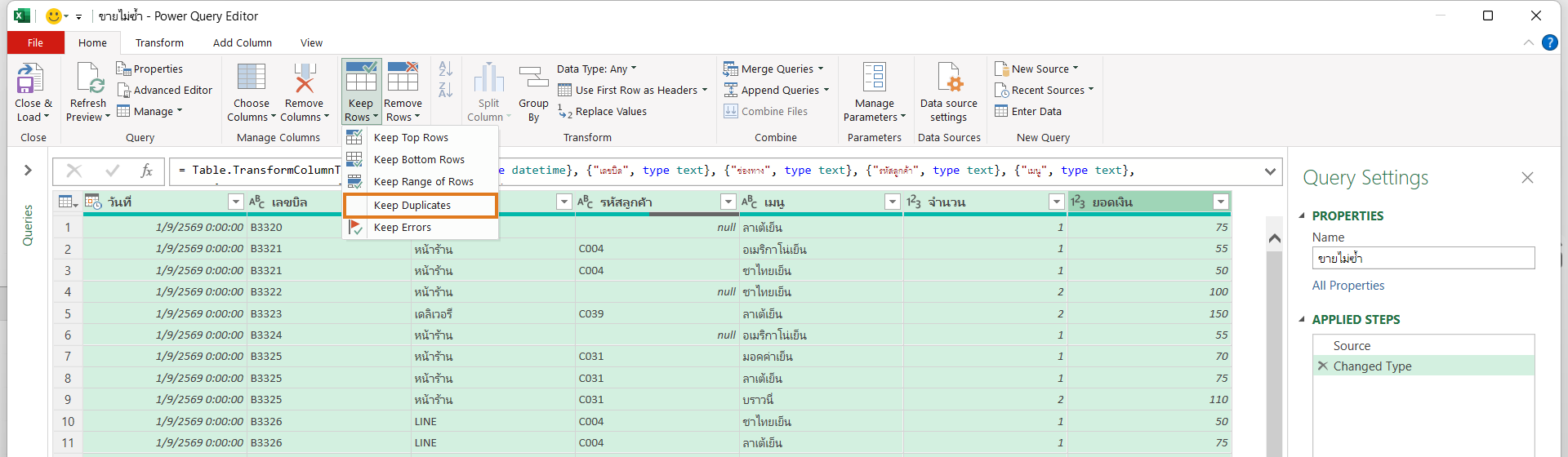
Keep Duplicates ไม่ได้ลบอะไร ใช้ดูว่าอะไรจะโดนลบ
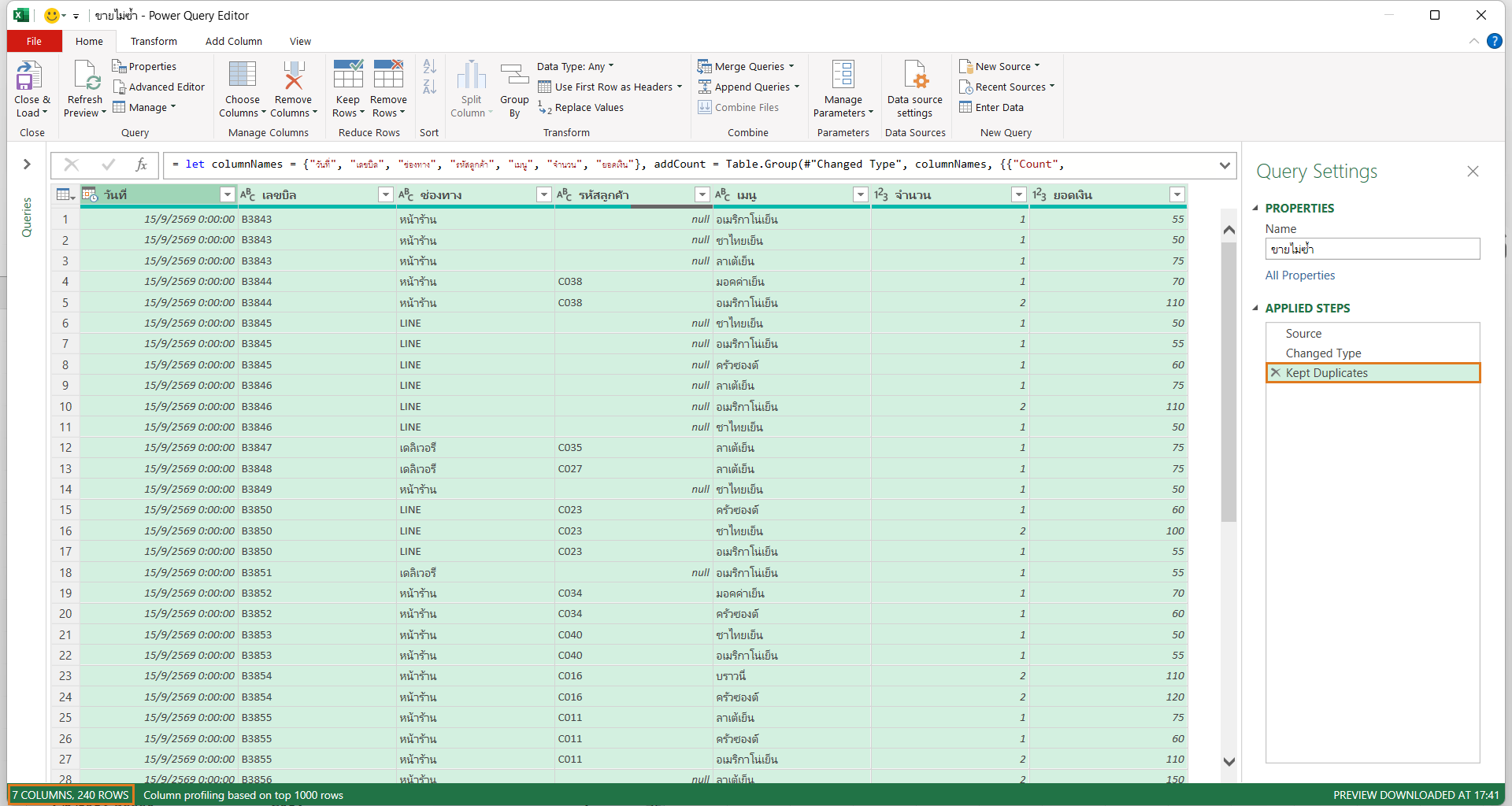
เหลือ 240 แถว = 120 รายการ × 2 รอบ ทั้งหมดเป็นวันที่ 15–16 กันยายน ตรงกับช่วงที่ส่งออกทับกัน
ถ้าแถวที่เหลือไม่ใช่สิ่งที่คาดไว้ เช่น มีวันอื่นปนมาด้วย ให้หยุดดูก่อนว่าทำไมซ้ำ ไม่ใช่ลบทันที
4. ลบขั้น Keep Duplicates ทิ้ง ที่แผง Applied Steps กดกากบาทหน้าขั้น Kept Duplicates ตารางจะกลับมาเป็น 1,953 แถว
5. เลือกทุกคอลัมน์อีกครั้ง (Ctrl + A) → Home → Remove Rows → Remove Duplicates (ลบแถว → ลบรายการที่ซ้ำกัน) หรือคลิกไอคอนตารางเล็ก ๆ มุมซ้ายบนของตาราง → Remove Duplicates ก็ได้ผลเดียวกัน
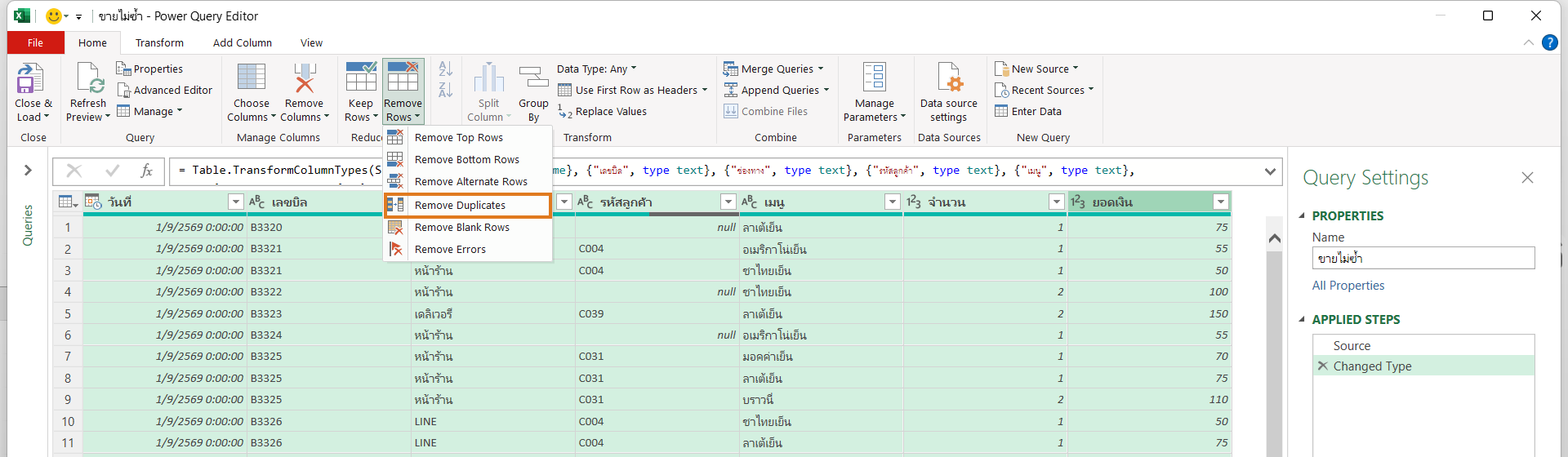
Power Query เก็บแถวแรกที่เจอไว้ และลบแถวที่ซ้ำกับแถวก่อนหน้า
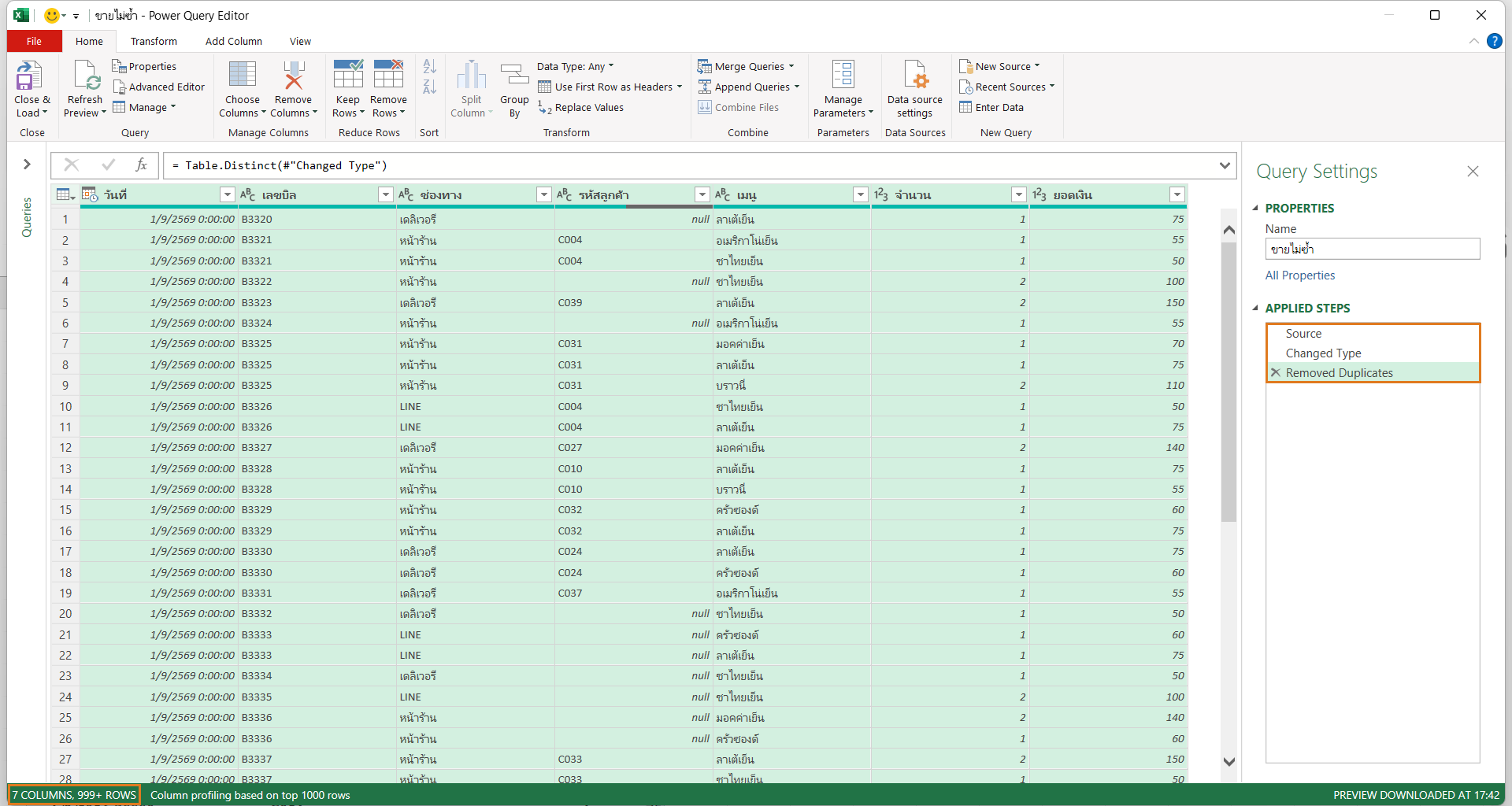
Applied Steps มีขั้น Removed Duplicates ขั้นเดียว
6. Home → Close & Load แล้วตรวจที่แผง Queries & Connections ต้องเป็น 1,833 rows loaded และพิมพ์ =SUM(ขายไม่ซ้ำ[ยอดเงิน]) ในช่องว่าง ต้องได้ 143,150
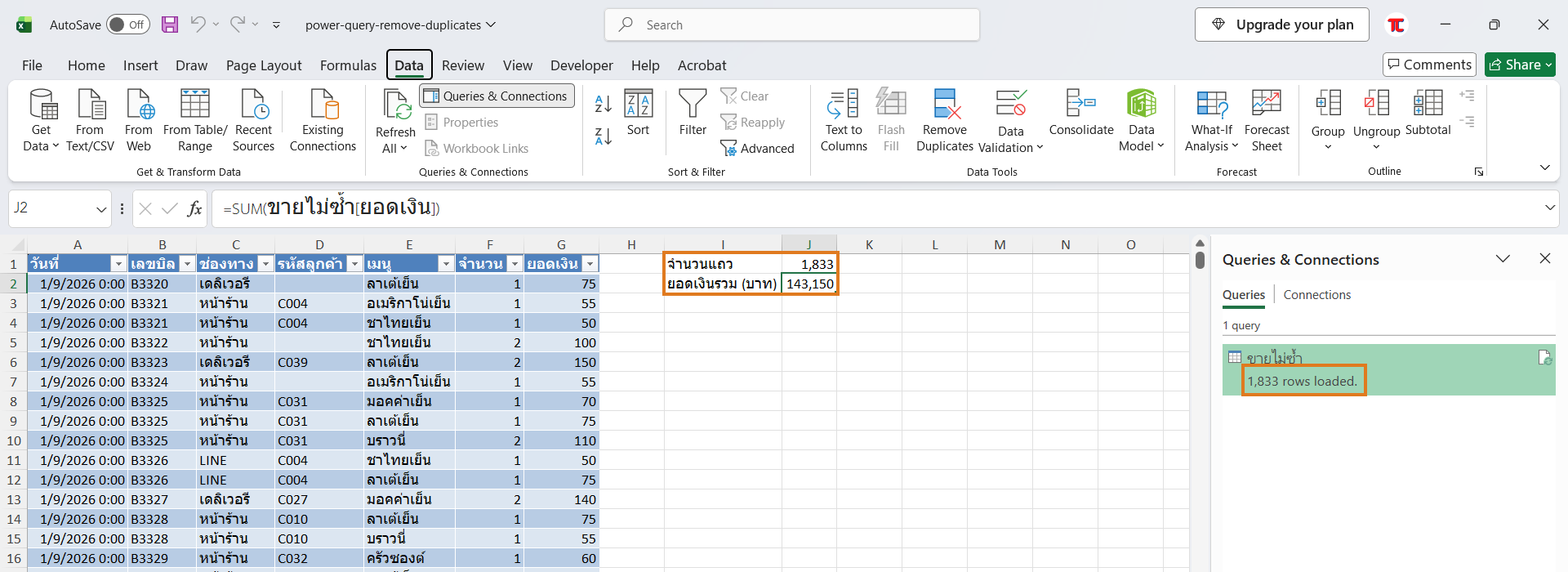
ตรวจ 2 ตัวเลขทุกครั้งหลังลบซ้ำ: จำนวนแถว และยอดรวม ต้องลดลงเท่ากับส่วนที่ซ้ำพอดี คือ 120 แถว 9,225 บาท
เดือนหน้าถ้าวางข้อมูลทับช่วงกันอีก ขั้น Removed Duplicates จะลบให้เองตอนกด Data → Refresh All
3. กับดัก: เลือกแค่คอลัมน์เลขบิล
ดูเหมือนสมเหตุสมผล "บิลเดียวกันก็คือซ้ำ" แต่ 1 บิลมีได้หลายรายการ บิลที่ลูกค้าซื้อลาเต้เย็นกับครัวซองต์มี 2 แถว เลขบิลเดียวกัน ถ้าเลือกแค่คอลัมน์ เลขบิล แล้ว Remove Duplicates Power Query จะเก็บแค่แถวแรกของทุกบิล
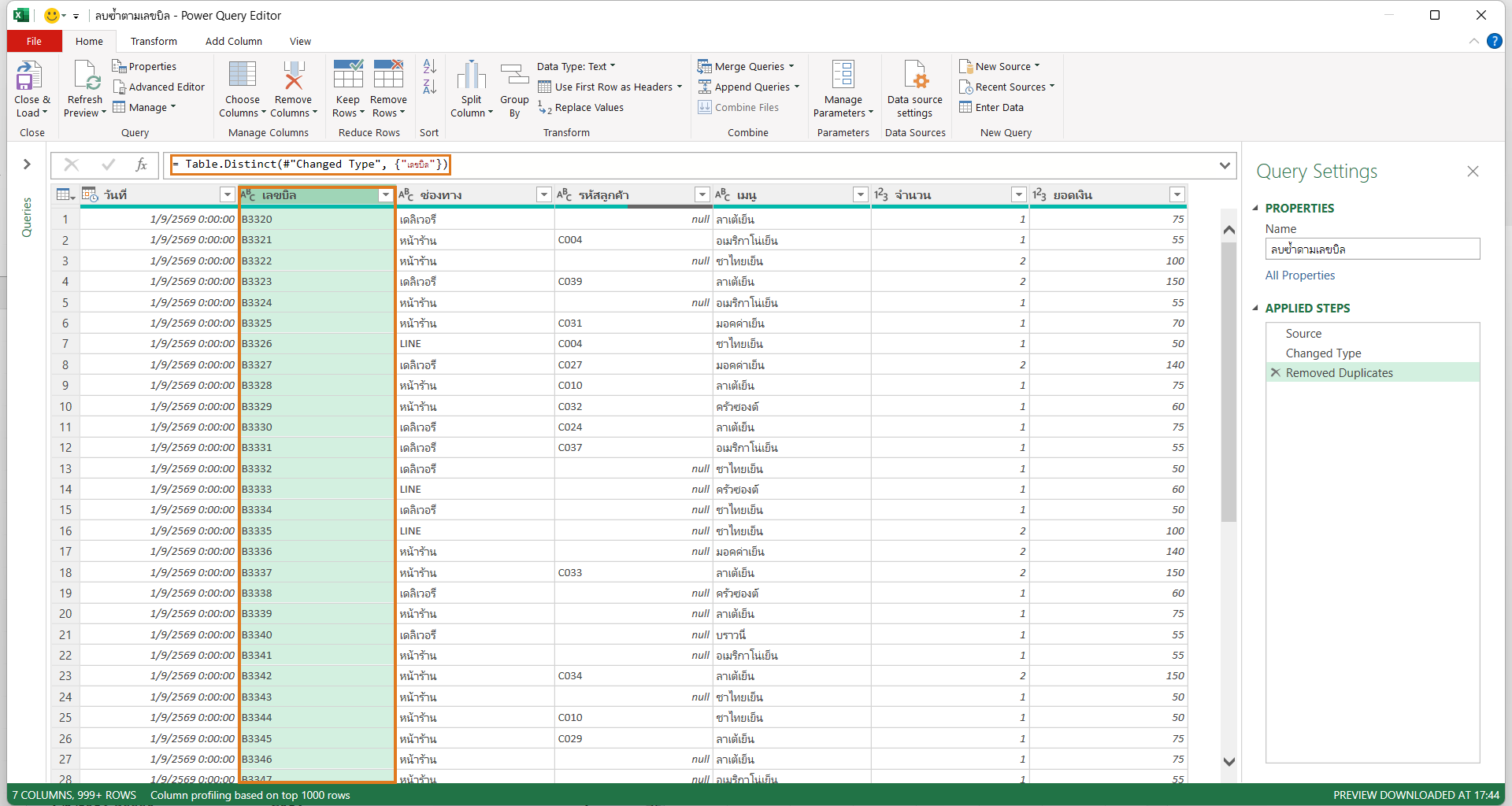
เหลือ 1,098 แถว = จำนวนบิล ครัวซองต์ที่อยู่แถวที่สองของบิลหายไป
ยอดขายเหลือ 87,030 บาท หายไป 56,120 บาท เมนูที่มักอยู่บรรทัดหลังของบิล เช่น ขนมที่สั่งคู่กับเครื่องดื่ม จะดูขายแย่กว่าจริงมาก ทั้งที่ไม่มีแถวไหนซ้ำเลย
กฎคือ เลือกคอลัมน์ที่รวมกันแล้วทำให้แต่ละแถวไม่ซ้ำ สำหรับยอดขาย คือทุกคอลัมน์ หรืออย่างน้อย เลขบิล + เมนู ส่วนการเลือกคอลัมน์เดียว ใช้ได้กับตารางที่ 1 แถวควรมี 1 ค่าจริง ๆ เช่น รายชื่อสมาชิกที่ 1 คนควรมี 1 แถว
⚠️ ใช้ผิดแล้วตัวเลขผิดยังไง
- เลือกคอลัมน์น้อยเกินไป รายการที่ไม่ได้ซ้ำหายไปด้วย ยอดขายเหลือ 87,030 บาทจาก 143,150 บาท ดู Keep Duplicates ก่อนลบทุกครั้ง
- Power Query ถือว่าตัวพิมพ์และช่องว่างต่างกันคือไม่ซ้ำ "ลาเต้เย็น" กับ "ลาเต้เย็น " (มีเว้นวรรคท้าย) หรือ LINE กับ line จะไม่ถูกลบ ให้ทำ Trim · Clean · UPPERCASE ก่อน Remove Duplicates เสมอ ต่างจากปุ่ม Remove Duplicates ในชีต Excel ที่ไม่สนตัวพิมพ์เล็กใหญ่
- บางแถวเหมือนกันทุกช่องแต่ไม่ได้ซ้ำ เครื่องเก็บเงินบางรุ่นบันทึกลาเต้เย็น 2 แก้วในบิลเดียวเป็น 2 บรรทัดแยกกัน ทุกช่องเหมือนกัน ถ้าลบจะหายไป 1 แก้ว ถ้าไฟล์มีคอลัมน์ลำดับรายการในบิล ให้เก็บคอลัมน์นั้นไว้ด้วย
- แถวที่ถูกลบ ข้อมูลในคอลัมน์อื่นหายไปด้วย ถ้าลบซ้ำในรายชื่อสมาชิกด้วยเบอร์โทร Power Query เก็บแถวแรกที่เจอ ถ้าแถวหลังมีที่อยู่ใหม่กว่า ที่อยู่ใหม่จะหาย
- แก้ที่ต้นเหตุด้วย ครั้งหน้าให้ส่งออกเป็นช่วงที่ไม่ทับกัน เช่น 1–15 กับ 16–30 แล้วตรวจว่าวันแรกและวันสุดท้ายของแต่ละช่วงต่อกันพอดี การรวมไฟล์หลายช่วงจะสอนใน Append (ตอน 19)
4. ใช้ข้อมูลอะไร? ลบซ้ำแล้วตอบคำถามอะไรได้
| ข้อมูลที่ลบซ้ำแล้ว | คำถามที่ตอบได้ถูก |
|---|---|
| ยอดขายทั้งเดือน | เดือนนี้โตจริงเท่าไร ควรเพิ่มคนหรือสั่งของเพิ่มไหม |
| ยอดรายวัน | วันอังคารที่ 15 และวันพุธที่ 16 ขายได้เท่าไรจริง ไม่ใช่ 2 เท่า |
| รายชื่อสมาชิก (เลือกคอลัมน์เบอร์โทร) | มีลูกค้าจริงกี่คน ส่งโปรไม่ซ้ำคน |
สรุป
| ขั้น | ทำอะไร |
|---|---|
| 1 | Data → From Table/Range |
| 2 | Ctrl + A เลือกทุกคอลัมน์ → Keep Rows → Keep Duplicates ดูว่าอะไรซ้ำ |
| 3 | ลบขั้น Kept Duplicates ทิ้ง |
| 4 | Ctrl + A → Remove Rows → Remove Duplicates |
| 5 | Close & Load · ตรวจจำนวนแถวและยอดรวม |
แถวซ้ำทำให้ร้านดูดีกว่าจริง ซึ่งอันตรายกว่าตัวเลขที่ดูแย่ เพราะไม่มีใครอยากตั้งคำถามกับข่าวดี ลบซ้ำทุกครั้งด้วย 2 คำถาม: ซ้ำคืออะไร และลบแล้วยอดลดลงเท่ากับส่วนที่ซ้ำพอดีไหม
ตอนก่อนหน้า: Pivot Column พลิกตารางเป็นเมนู × ช่องทาง · อ่านต่อ: ข้อควรระวังในการลบข้อมูลซ้ำด้วย Excel
ร้านของเพื่อน ๆ เคยเจอยอดขายที่ถูกนับ 2 รอบเพราะวางข้อมูลซ้ำไหมครับ? 👇
หมายเหตุ :
- ภาพหน้าจอจาก Excel ใน Office Home and Student 2021 เวอร์ชัน 2610 บน Windows 11 เมนูภาษาอังกฤษ ทำจากไฟล์ฝึกจริง ตัวเลขทุกตัวในบทความตรงกับไฟล์
- ข้อมูลร้านกาแฟเป็นข้อมูลตัวอย่าง ชุดเดียวกับชุดบทเรียน Power BI และ Excel ไม่ใช่ข้อมูลร้านจริง แถวซ้ำเราทำขึ้นเอง
- ยอดสิงหาคม 139,635 บาท มาจากข้อมูลร้านกาแฟชุดเดียวกัน · การเติบโต = (ยอดกันยายน − ยอดสิงหาคม) ÷ ยอดสิงหาคม
ข้อมูลอ้างอิง :
ผู้เขียน

ประสิทธิ์ เพชรจำรัสData Analyst รัฐวิสาหกิจ/StartUpประสบการณ์มากกว่า 10 ปีE-mail : golfecon@gmail.comเกี่ยวกับเรา →
ชุดบทเรียน · 50 ตอน
ชุดบทเรียน Power Query Zero to Pro
เริ่มจากศูนย์
พื้นฐาน
- ตอน 7 · ลบคอลัมน์และแถวที่ไม่ใช้
- ตอน 8 · Trim · Clean · ตัวพิมพ์
- ตอน 9 · Replace values
- ตอน 10 · แยกคอลัมน์ (Split)
- ตอน 11 · รวมคอลัมน์ (Merge columns)
- ตอน 12 · Unpivot ตารางแนวนอน
- ตอน 13 · Pivot column
- ตอน 14 · ลบข้อมูลซ้ำ (กำลังอ่าน)
- ตอน 15 · เติมค่าว่าง (Fill down)
- ตอน 16 · วันที่และ locale (พ.ศ. / ค.ศ.)
- ตอน 17 · เลข 0 หน้ารหัสหาย
- ตอน 18 · CSV ภาษาไทยเพี้ยน
ใช้งานจริง
- ตอน 19 · Append: ต่อตารางหลายเดือน
- ตอน 20 · รวมทุกไฟล์ในโฟลเดอร์
- ตอน 21 · Merge queries: 6 แบบ join
- ตอน 22 · Group By สรุปยอด
- ตอน 23 · Conditional column
- ตอน 24 · Custom column
- ตอน 25 · Index column และลำดับ
- ตอน 26 · Reference กับ Duplicate query
- ตอน 27 · Parameter (เปลี่ยนโฟลเดอร์/เดือน)
- ตอน 28 · ดึงข้อมูลจากเว็บ
- ตอน 29 · ดึงตารางจาก PDF
- ตอน 30 · ดึงจาก Google Sheets / SharePoint
- ตอน 31 · จัดการ error และ null
- ตอน 32 · ตรวจคุณภาพข้อมูล (Column profiling)
มืออาชีพ
- ตอน 33 · Advanced Editor และภาษา M
- ตอน 34 · ตัวแปรและ let ... in
- ตอน 35 · ฟังก์ชันที่สร้างเอง
- ตอน 36 · List และ Record
- ตอน 37 · Table functions ที่ใช้บ่อย
- ตอน 38 · try ... otherwise
- ตอน 39 · Query folding
- ตอน 40 · ทำให้ query เร็วขึ้น
- ตอน 41 · Dataflow ใช้ซ้ำหลายรายงาน
- ตอน 42 · Template ใช้ซ้ำทุกลูกค้า
- ตอน 43 · เอกสารและตั้งชื่อ query
- ตอน 44 · ให้ AI เขียน M แล้วตรวจยังไง
ปัญหาของร้านคุณ ข้อมูลช่วยหาคำตอบได้
เล่าให้เราฟังว่าร้านทำธุรกิจอะไร และติดปัญหาตรงไหน เราจะหาให้ว่าข้อมูลที่ร้านมีอยู่แล้วบอกอะไร ควรดูตัวเลขไหน และตัดสินใจยังไงให้ดีขึ้น